Nota:
El acceso a esta página requiere autorización. Puede intentar iniciar sesión o cambiar directorios.
El acceso a esta página requiere autorización. Puede intentar cambiar los directorios.
En este tutorial se muestra cómo publicar una aplicación de consola para que otros usuarios puedan ejecutarla. La publicación crea el conjunto de archivos necesarios para ejecutar una aplicación. Para implementar los archivos, cópielos en la máquina de destino.
Prerrequisitos
- Este tutorial funciona con la aplicación de consola que se crea en Crear una aplicación de consola de .NET.
Publicación de la aplicación
Inicie Visual Studio.
Abra el proyecto HelloWorld que creó en Crear una aplicación de consola de .NET.
Asegúrese de que Visual Studio usa la configuración de compilación de versión. Si es necesario, cambie la configuración de compilación en la barra de herramientas de Depurar a Versión.

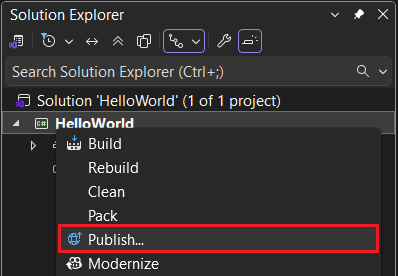
Haga clic con el botón derecho en el proyecto HelloWorld (no en la solución HelloWorld) y seleccione Publicar en el menú.
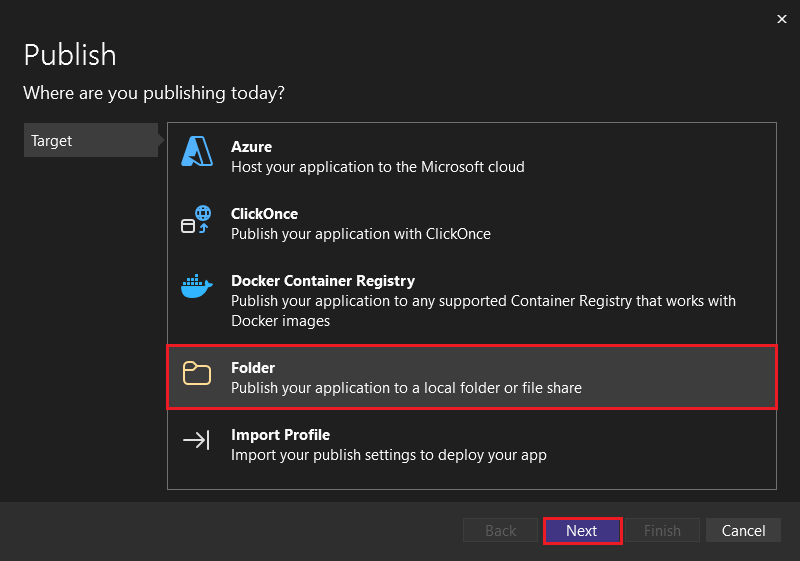
En la pestaña Destino de la página Publicar, seleccione Carpeta y luego Siguiente.
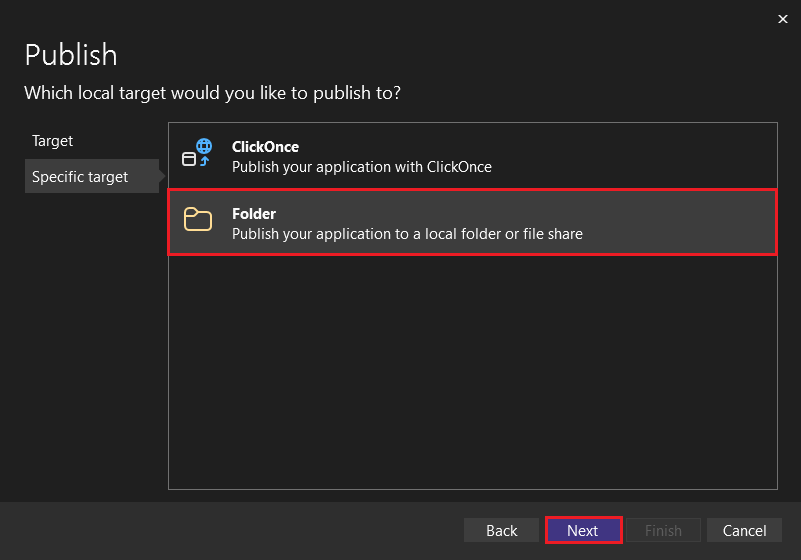
En la pestaña Destino específico de la página Publicar, seleccione Carpeta y luego Siguiente.
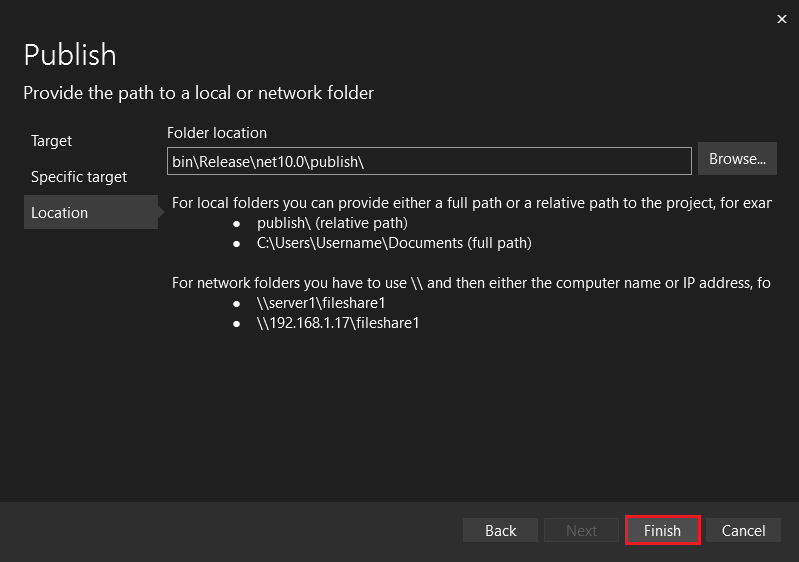
En la pestaña Ubicación de la página Publicar, seleccione Finalizar.
En la página de Progreso de creación del perfil de publicación, seleccione Cerrar.
En la pestaña Publicar de la ventana Publicar, seleccione Publicar.
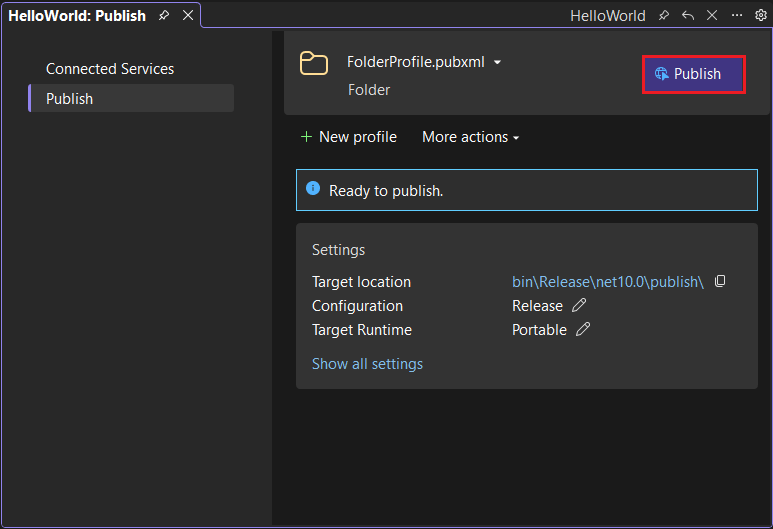
Inicie Visual Studio Code.
Abra la carpeta del proyecto HelloWorld que creó en Crear una aplicación de consola de .NET.
Elija Ver>Terminal en el menú principal.
El terminal se abre en la carpeta HelloWorld.
Ejecute el siguiente comando:
dotnet publishLa configuración de compilación predeterminada es release, que es adecuada para un sitio implementado que se ejecuta en producción. La salida de la configuración de compilación Versión tiene muy poca información de depuración simbólica y está totalmente optimizada.
La salida del comando es similar al ejemplo siguiente:
Restore complete (1.1s)
  HelloWorld net10.0 succeeded (7.8s) → bin\Release\net10.0\publish\

Build succeeded in 10.3s
Abra el GitHub Codespace que creó en Crear una aplicación de consola de .NET.
Agregue la siguiente línea de código a la parte superior de HelloWorld.cs:
#:property PublishAot=falseEsta directiva de propiedad deshabilita la compilación nativa de antemano (AOT) y la aplicación usará el compilador Just-In-Time (JIT) estándar en tiempo de ejecución. La salida publicada dependerá del marco de trabajo.
En el terminal, asegúrese de que se encuentra en la carpeta tutoriales .
Ejecute el siguiente comando:
dotnet publish HelloWorld.csEl comando crea un archivo ejecutable independiente.
La salida del comando es similar al ejemplo siguiente:
Restore complete (0.5s)
  HelloWorld net10.0 succeeded (4.0s) → artifacts\HelloWorld\

Build succeeded in 5.1s
Inspección de los archivos
De forma predeterminada, el proceso de publicación crea una implementación dependiente del marco, que es un tipo de implementación donde la aplicación publicada se ejecuta en un equipo que tiene instalado el entorno de ejecución de .NET. Los usuarios pueden ejecutar la aplicación publicada haciendo doble clic en el archivo ejecutable o emitiendo el comando dotnet HelloWorld.dll desde un símbolo del sistema.
En los pasos siguientes, examinará los archivos creados por el proceso de publicación.
En Explorador de soluciones, seleccione Show All Files.
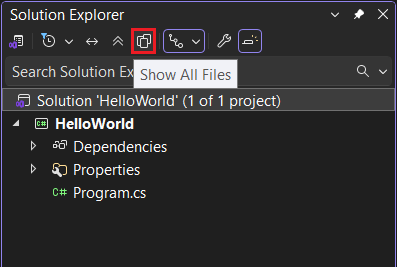
En la carpeta del proyecto, expanda bin/Release/{net}/publish. (Donde {net} es la carpeta de la plataforma de destino, como net10.0).
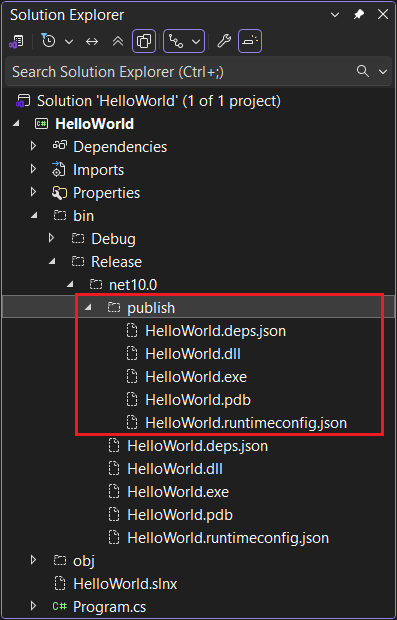
Como se muestra en la imagen, la salida publicada incluye los siguientes archivos:
HelloWorld.deps.json
Este es el archivo de dependencias en tiempo de ejecución de la aplicación. Define los componentes de .NET y las bibliotecas (incluida la biblioteca de vínculos dinámicos que contiene la aplicación) necesarias para ejecutar la aplicación. Para obtener más información, consulte Archivos de configuración en tiempo de ejecución.
HelloWorld.dll
Esta es la versión de implementación dependiente del marco de la aplicación. Para ejecutar esta biblioteca de vínculos dinámicos, ingrese
dotnet HelloWorld.dllen una ventana de comandos. Este método de ejecución de la aplicación funciona en cualquier plataforma que tenga instalado el entorno de ejecución de .NET.HelloWorld.exe
Esta es la versión del ejecutable dependiente del marco de la aplicación. Para ejecutarlo, introduzca
HelloWorld.exeen una línea de comandos. El archivo es específico del sistema operativo.HelloWorld.pdb (opcional para la implementación)
Este es el archivo de símbolos de depuración. No es necesario implementar este archivo junto con la aplicación, aunque debe guardarlo en caso de que necesite depurar la versión publicada de la aplicación.
HelloWorld.runtimeconfig.json
Este es el archivo de configuración en tiempo de ejecución de la aplicación. Identifica la versión de .NET en la que se creó la aplicación para ejecutarse. También puede agregarle opciones de configuración. Para obtener más información, consulte .NET opciones de configuración en tiempo de ejecución.
De forma predeterminada, el proceso de publicación crea una implementación dependiente del marco, que es un tipo de implementación donde la aplicación publicada se ejecuta en un equipo que tiene instalado el entorno de ejecución de .NET. Para ejecutar la aplicación publicada, puede usar el archivo ejecutable o ejecutar el comando dotnet HelloWorld.dll desde un símbolo del sistema.
En los pasos siguientes, examinará los archivos creados por el proceso de publicación.
Seleccione Explorador en la barra de navegación izquierda.
Expanda bin/Release/net10.0/publish.
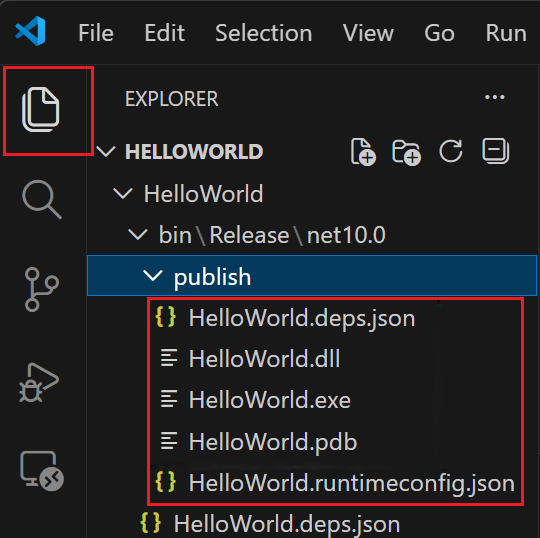
Como se muestra en la imagen, la salida publicada incluye los siguientes archivos:
HelloWorld.deps.json
Este es el archivo de dependencias en tiempo de ejecución de la aplicación. Define los componentes de .NET y las bibliotecas (incluida la biblioteca de vínculos dinámicos que contiene la aplicación) necesarias para ejecutar la aplicación. Para obtener más información, consulte Archivos de configuración en tiempo de ejecución.
HelloWorld.dll
Esta es la versión de implementación dependiente del marco de la aplicación. Para ejecutar esta biblioteca de vínculos dinámicos, escriba
dotnet HelloWorld.dllen un terminal. Este método de ejecución de la aplicación funciona en cualquier plataforma que tenga instalado el entorno de ejecución de .NET.HelloWorld.exe (HelloWorld en Linux o macOS).
Esta es la versión del ejecutable dependiente del marco de la aplicación. El archivo es específico del sistema operativo.
HelloWorld.pdb (opcional para la implementación)
Este es el archivo de símbolos de depuración. No es necesario implementar este archivo junto con la aplicación, aunque debe guardarlo en caso de que necesite depurar la versión publicada de la aplicación.
HelloWorld.runtimeconfig.json
Este es el archivo de configuración en tiempo de ejecución de la aplicación. Identifica la versión de .NET en la que se creó la aplicación para ejecutarse. También puede agregarle opciones de configuración. Para obtener más información, consulte .NET opciones de configuración en tiempo de ejecución.
Para una aplicación de archivo único, el proceso de publicación crea un directorio de artefactos con un archivo de ensamblado compilado. La aplicación publicada se puede ejecutar mediante el dotnet comando .
En los pasos siguientes, examinará los archivos creados por el proceso de publicación.
Seleccione Explorador en la barra de navegación izquierda.
Expanda artefactos/HelloWorld.
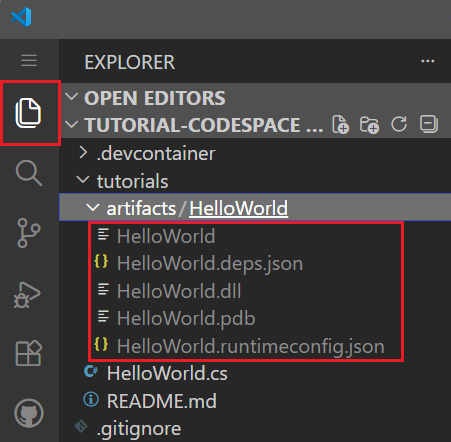
Como se muestra en la imagen, la salida publicada incluye los siguientes archivos:
HelloWorld
Esta es la versión del ejecutable dependiente del marco de la aplicación. El archivo es específico del sistema operativo. Codespaces se ejecuta en Linux, por lo que se trata de un ejecutable de Linux.
HelloWorld.deps.json
Este es el archivo de dependencias en tiempo de ejecución de la aplicación. Define los componentes de .NET y las bibliotecas (incluida la biblioteca de vínculos dinámicos que contiene la aplicación) necesarias para ejecutar la aplicación. Para obtener más información, consulte Archivos de configuración en tiempo de ejecución.
HelloWorld.dll
Esta es la versión de implementación dependiente del marco de la aplicación. Para ejecutar esta biblioteca de vínculos dinámicos, escriba
dotnet HelloWorld.dllen un terminal. Este método de ejecución de la aplicación funciona en cualquier plataforma que tenga instalado el entorno de ejecución de .NET.HelloWorld.pdb (opcional para la implementación)
Este es el archivo de símbolos de depuración. No es necesario implementar este archivo junto con la aplicación, aunque debe guardarlo en caso de que necesite depurar la versión publicada de la aplicación.
HelloWorld.runtimeconfig.json
Este es el archivo de configuración en tiempo de ejecución de la aplicación. Identifica la versión de .NET en la que se creó la aplicación para ejecutarse. También puede agregarle opciones de configuración. Para obtener más información, consulte .NET opciones de configuración en tiempo de ejecución.
Haga clic con el botón derecho y seleccione Descargar... para descargar archivos de Codespaces en el equipo local.
Ejecución de la aplicación publicada
En Explorador de soluciones, haga clic con el botón derecho en la carpeta publish y seleccione Copy Full Path.
Abra un símbolo del sistema y vaya a la carpeta Publicar. Para ello, escriba
cdy luego pegue la ruta de acceso completa. Por ejemplo:cd C:\Projects\HelloWorld\bin\Release\net10.0\publish\Ejecute la aplicación con el archivo ejecutable:
Introduzca
HelloWorld.exey presione . Luego, ingrese.Escriba un nombre en respuesta a las indicaciones y presione cualquier tecla para salir.
Ejecute la aplicación mediante el comando
dotnet:Introduzca
dotnet HelloWorld.dlly presione . Luego, ingrese.Escriba un nombre en respuesta a las indicaciones y presione cualquier tecla para salir.
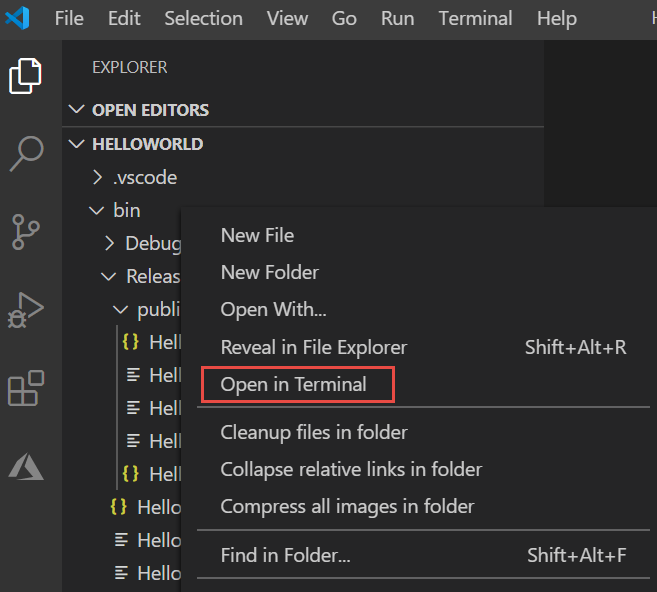
En el Explorador, haga clic con el botón derecho en la carpeta publish (o presione Ctrl y haga clic en macOS) y seleccione Abrir en terminal integrado.
menú contextual de
En Windows o Linux, ejecute la aplicación mediante el archivo ejecutable.
En Windows, escriba
.\HelloWorld.exey presione Entrar.En Linux, escriba
./HelloWorldy presione Entrar.Escriba un nombre en respuesta a la indicación y presione Intro para salir.
En cualquier plataforma, ejecute la aplicación mediante el comando
dotnet:Introduzca
dotnet HelloWorld.dlly presione . Luego, ingrese.Escriba un nombre en respuesta a la indicación y presione Intro para salir.
En el Explorador, haga clic con el botón derecho en la carpeta artifacts/HelloWorld y seleccione Abrir en terminal integrado.
Ejecute la aplicación mediante el ejecutable. Escriba
./HelloWorldy presione Entrar.Escriba un nombre en respuesta a la indicación y presione Intro para salir.
Recursos adicionales
- Introducción a la publicación de aplicaciones .NET
dotnet publish- Use el SDK de .NET en entornos de integración continua (CI)
Limpieza de recursos
GitHub elimina automáticamente codespace después de 30 días de inactividad. Si tiene previsto explorar más tutoriales en esta serie, puede dejar su Codespace disponible. Si está listo para visitar el sitio .NET para descargar el SDK de .NET, puede eliminar Codespace. Para eliminar Codespace, abra una ventana del explorador y vaya a Codespaces. Ves una lista de tus espacios de código en la ventana. Seleccione los tres puntos (...) de la entrada del espacio de código del tutorial de aprendizaje. A continuación, seleccione "Eliminar".
Pasos siguientes
En este tutorial, ha publicado una aplicación de consola. En el siguiente tutorial, creará una biblioteca de clases.
Colaborar con nosotros en GitHub
El origen de este contenido se puede encontrar en GitHub, donde también puede crear y revisar problemas y solicitudes de incorporación de cambios. Para más información, consulte nuestra guía para colaboradores.
