Lenguaje
Nota:
El acceso a esta página requiere autorización. Puede intentar iniciar sesión o cambiar directorios.
El acceso a esta página requiere autorización. Puede intentar cambiar los directorios.
En este tutorial, aprenderá a usar Visual Studio para crear una aplicación de Windows Forms. Visual Studio proporciona un diseñador visual para agregar controles y controlar eventos. Al final de este tutorial, tendréis una aplicación sencilla que añade nombres a un cuadro de lista.
En este tutorial, usted hará lo siguiente:
- Cree una nueva aplicación de Windows Forms.
- Agregue controles a un formulario.
- Gestione los eventos de gestión para proporcionar funcionalidad a la aplicación.
- Ejecute la aplicación.
Prerrequisitos
Creación de una aplicación de Windows Forms
El primer paso para crear una nueva aplicación es abrir Visual Studio y generar la aplicación a partir de una plantilla.
Abra Visual Studio.
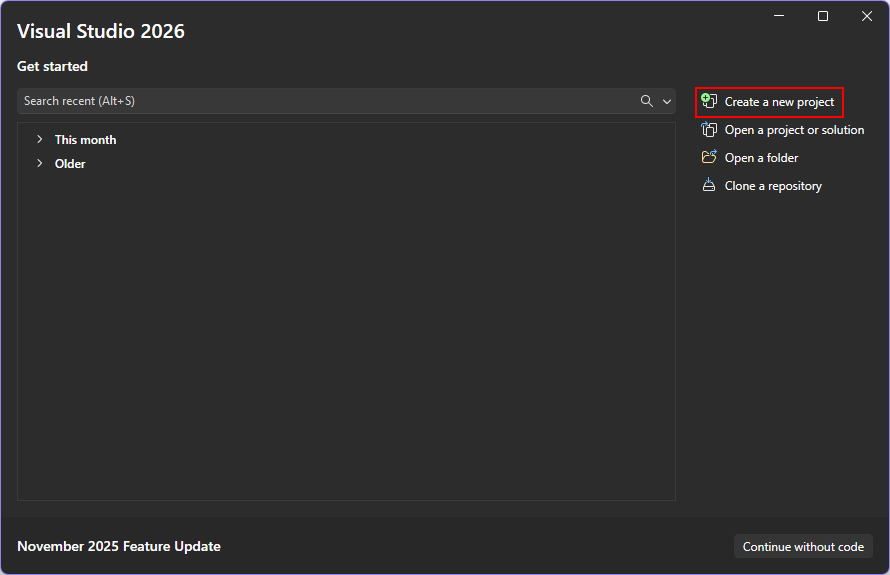
Seleccione Crear un nuevo proyecto.
captura de pantalla
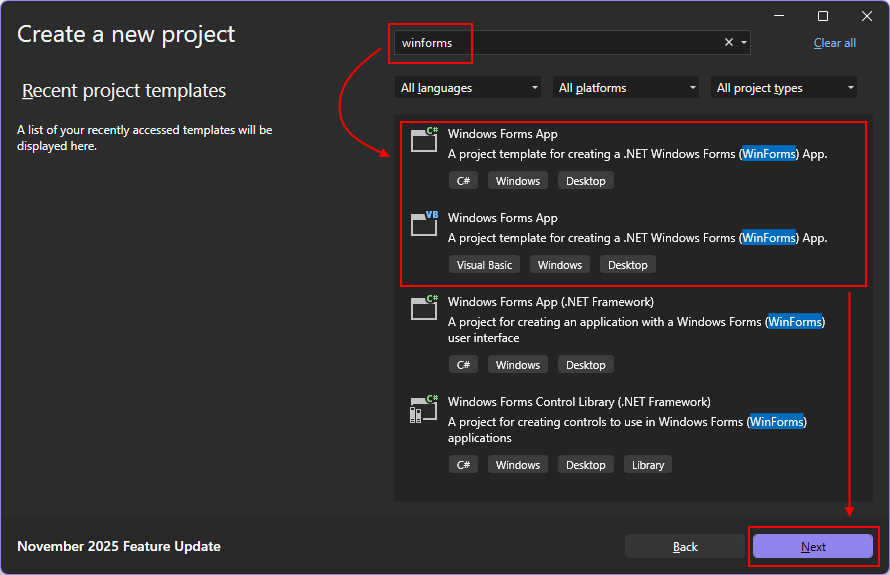
En el cuadro Buscar plantillas , escriba winforms y espere a que aparezcan los resultados de búsqueda.
En la lista desplegable code language, elija C# o Visual Basic.
En la lista de plantillas, seleccione Windows Forms App y, a continuación, seleccione Next.
Importante
No seleccione la plantilla Windows Forms App (.NET Framework).
En la imagen siguiente se muestran las plantillas de proyecto de C# y Visual Basic .NET. Si ha aplicado el filtro de lenguaje de código , se muestra la plantilla correspondiente.
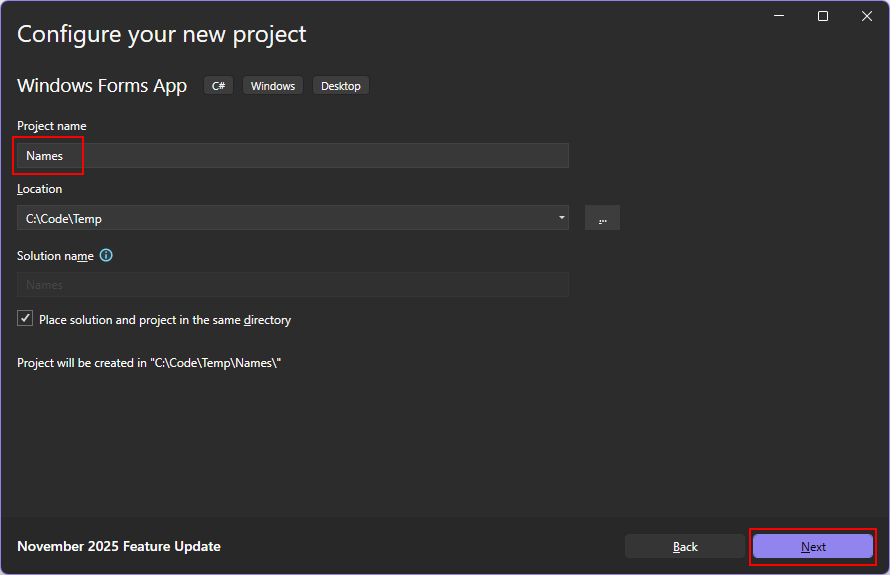
En la ventana Configurar el nuevo proyecto , establezca el nombre del proyecto en Nombres y seleccione Siguiente.
También puede guardar su proyecto en otra carpeta ajustando la ruta de ubicación.
captura de pantalla
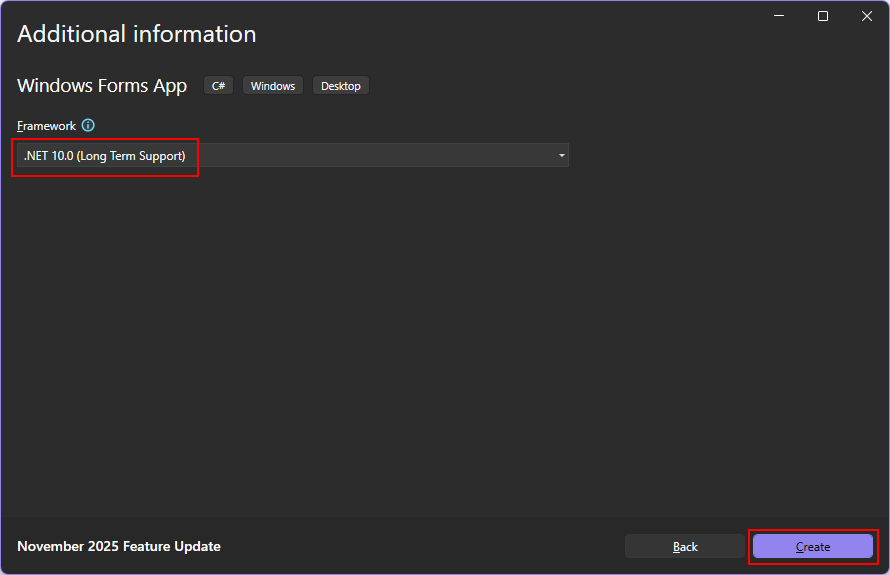
Por último, en la ventana Adicional, Seleccione .NET 10.0 (Soporte técnico a largo plazo) para la configuración Framework y, a continuación, seleccione Crear.
Después de Visual Studio genera la aplicación, abre la ventana del diseñador para el formulario predeterminado, Form1. Si el diseñador de formularios no está visible, haga doble clic en el formulario en la ventana Explorador de soluciones para abrir la ventana del diseñador.
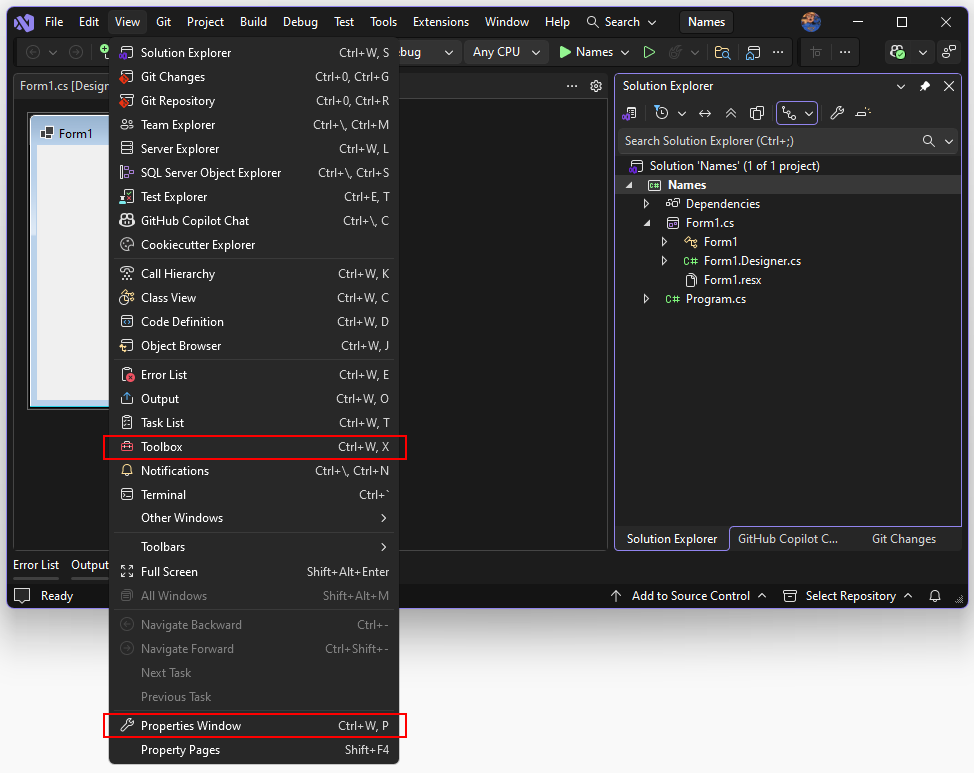
Habilitar las ventanas Propiedades y Cuadro de herramientas
De forma predeterminada, Visual Studio no abre las ventanas Cuadro de herramientas y Propiedades. Visual Studio recuerda cuando abre estas ventanas y las mantiene abiertas en el futuro.
Para abrir las ventanas:
- Seleccione el elemento de menú Vercuadro de herramientas .
- Seleccione el elemento de menú VerPropiedades.
Partes importantes de Visual Studio
La compatibilidad con Windows Forms en Visual Studio tiene cuatro componentes importantes con los que interactúa a medida que crea una aplicación:
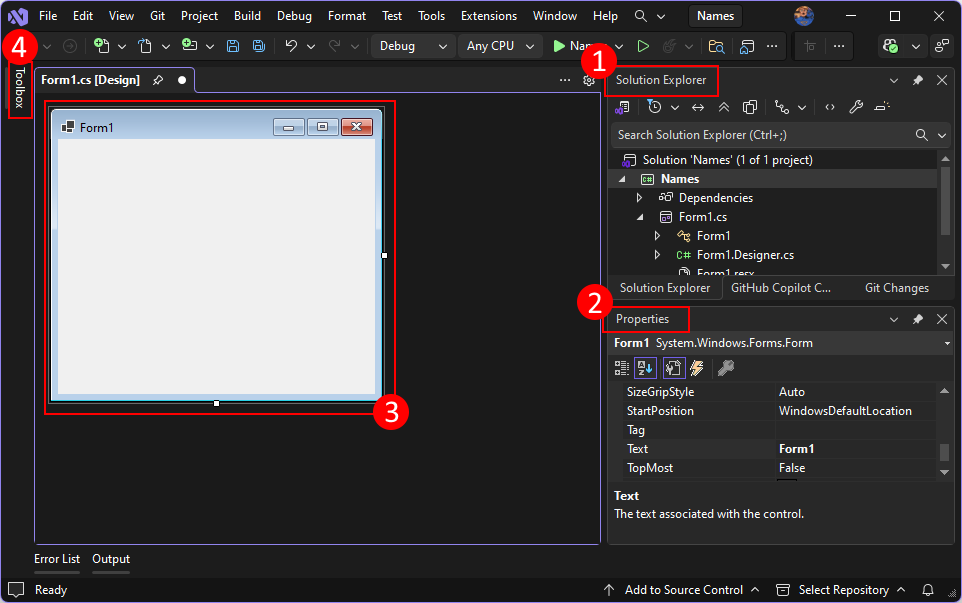
Explorador de soluciones
Todos los archivos del proyecto, el código, los formularios y los recursos aparecen en esta ventana.
Propiedades
En esta ventana se muestran los valores de propiedad que puede configurar en función del contexto del elemento seleccionado. Por ejemplo, si selecciona un elemento de Explorador de soluciones, verá la configuración relacionada con el archivo. Si selecciona un objeto en el Diseñador, verá las propiedades del control o formulario.
Diseñador de formularios
Este es el diseñador del formulario. Es interactivo y puede arrastrar y colocar objetos desde el Cuadro de herramientas. Al seleccionar y mover elementos en el diseñador, puedes componer visualmente la interfaz de usuario (UI) de la aplicación.
Caja de herramientas
El cuadro de herramientas contiene todos los controles que puede agregar a un formulario. Para agregar un control al formulario actual, haga doble clic en un control o arrastre y coloque el control en el formulario.
Adición de controles al formulario
Con el diseñador de formularios Form1 abierto, use la ventana Cuadro de herramientas para agregar los siguientes controles al formulario arrastrándolos desde el cuadro de herramientas y colocandolos en el formulario:
- Botón
- Etiqueta
- Cuadro de lista
- Caja de texto
Posición y tamaño de los controles según la siguiente imagen:
diseñador 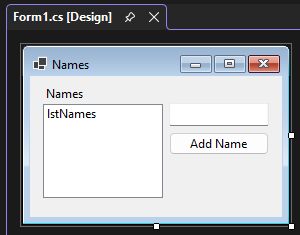
Puede mover y cambiar el tamaño de los controles con el mouse para que coincida con la imagen anterior o usar la tabla siguiente para configurar cada control. Para configurar un control, selecciónelo en el diseñador y, a continuación, establezca el valor adecuado en la ventana Propiedades . Al configurar el formulario, seleccione la barra de título del formulario.
| Objeto | Configuración | Importancia |
|---|---|---|
| Etiqueta | Ubicación | 12, 9 |
| Mensaje de texto | Names |
|
| cuadro de lista | Nombre | lstNames |
| Ubicación | 12, 27 |
|
| Tamaño | 120, 94 |
|
| Caja de texto | Nombre | txtName |
| Ubicación | 138, 26 |
|
| Tamaño | 100, 23 |
|
| Botón | Nombre | btnAdd |
| Ubicación | 138, 55 |
|
| Tamaño | 100, 23 |
|
| Mensaje de texto | Add Name |
|
| Formulario | Mensaje de texto | Names |
| Tamaño | 268, 180 |
Gestionar eventos
Después de diseñar todos los controles del formulario, agregue controladores de eventos para responder a la entrada del usuario. Vaya al diseñador de formularios y realice los pasos siguientes:
Seleccione el control de botón Agregar nombre en el formulario.
En la ventana Propiedades , seleccione el icono de eventos para enumerar los eventos del botón.
Busque el evento Click y haga doble clic en él para generar un controlador de eventos.
Esta acción agrega el código siguiente al formulario:
private void btnAdd_Click(object sender, EventArgs e)
{

}
Private Sub btnAdd_Click(sender As Object, e As EventArgs) Handles btnAdd.Click End SubEl código de este controlador agrega el nombre especificado por el cuadro de texto al cuadro de lista. Sin embargo, quiere agregar dos condiciones para agregar el nombre: el nombre no puede estar en blanco y el nombre aún no puede existir.
En el código siguiente se muestra cómo agregar un nombre al control :
private void btnAdd_Click(object sender, EventArgs e)
{
    if (!string.IsNullOrWhiteSpace(txtName.Text) && !lstNames.Items.Contains(txtName.Text))
        lstNames.Items.Add(txtName.Text);
}
Private Sub btnAdd_Click(sender As Object, e As EventArgs) Handles btnAdd.Click If Not String.IsNullOrWhiteSpace(txtName.Text) And Not lstNames.Items.Contains(txtName.Text) Then lstNames.Items.Add(txtName.Text) End If End Sub
Ejecución de la aplicación
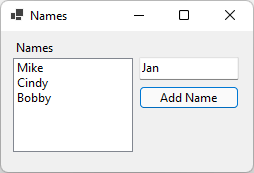
Después de controlar el evento, ejecute la aplicación presionando la tecla F5 o seleccionando Depurar en el menú. Cuando se inicia la aplicación, se muestra el formulario. Escriba un nombre en el cuadro de texto y seleccione el botón .
Contenido relacionado
- Learn más sobre Windows Forms
- Información general sobre el uso de controles
- Descripción general de eventos de
Colaborar con nosotros en GitHub
El origen de este contenido se puede encontrar en GitHub, donde también puede crear y revisar problemas y solicitudes de incorporación de cambios. Para más información, consulte nuestra guía para colaboradores.

.NET Desktop feedback