Nota:
El acceso a esta página requiere autorización. Puede intentar iniciar sesión o cambiar directorios.
El acceso a esta página requiere autorización. Puede intentar cambiar los directorios.
Nota:
El grupo de interés minorista de Dynamics 365 Commerce se ha trasladado de Yammer a Viva Engage. Si no tiene acceso a la nueva comunidad de Viva Engage, rellene este formulario (https://aka.ms/JoinD365commerceVivaEngageCommunity) para agregarlo y mantenerse involucrado en las últimas discusiones.
En este artículo se explica cómo archivar transacciones en Microsoft Dynamics 365 Commerce.
Requisitos previos
Para archivar las transacciones de Microsoft Dynamics 365 Commerce, habilite primero el marco de archivado en Dynamics 365 Commerce sede central. Obtenga más información en Configuración y administración de datos de archivo.
Habilitar la característica mediante el área de trabajo de administración de características.
Habilite el archivo con la característica de retención a largo plazo de Dataverse .
Para habilitar la característica en Commerce headquarters, vaya al espacio de trabajo Administración de características (Administración del sistema>Espacios de trabajo>Administración de características) y active el indicador de característica Archivado con retención a largo plazo de Dataverse.
Configurar un trabajo de archivo
Para configurar un trabajo de archivado, siga estos pasos:
En la sede, vaya a Administración del sistema>Espacio de trabajo de Archivado con retención a largo plazo de Dataverse.
Seleccione Transacciones comerciales.
Seleccione Nuevo trabajo de retención a largo plazo para abrir un asistente donde pueda programar una nueva tarea de archivo de transacciones comerciales con retención a largo plazo de Dataverse.
Especifique un nombre para el trabajo y seleccione Siguiente.
Especifique la fecha de las transacciones minoristas más antiguas que desea archivar (la fecha Desde).
Especifique la fecha de las transacciones minoristas más recientes que desea archivar (la fecha Hasta).
Seleccione la entidad jurídica (empresa) para la que se archivan los pedidos de venta.
Seleccione Siguiente.
Seleccione uno de los siguientes tipos de programación compatibles:
- Ejecución única: la retención a largo plazo y el guardado en las tablas del historial se ejecutan de forma continua hasta que se completan ambos procesos. Los datos siempre se archivan primero en la retención a largo plazo de Dataverse. El historial se guarda a continuación.
- Diariamente durante el tiempo asignado - la retención a largo plazo se lleva a cabo de manera continua hasta que el proceso se complete. El guardado en tablas de historial solo se ejecuta durante el tiempo de inicio y fin de archivado especificado.
En la última página del asistente, confirme los detalles y, a continuación, seleccione Finalizar para programar el trabajo Archivo de transacciones minoristas para el intervalo y la empresa seleccionados.
Los trabajos de archivo aparecen en el panel de información.
Ver el estado del trabajo de retención a largo plazo
Para ver el estado del trabajo de retención a largo plazo, seleccione Progreso de la vista en el panel de control del trabajo de archivo para ver los detalles del estado del trabajo.
Ver datos históricos
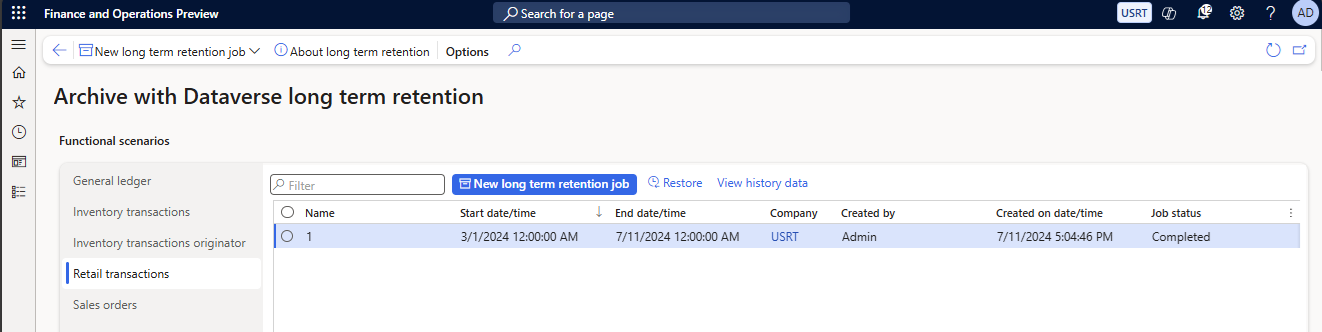
El espacio de trabajo Archivado con retención a largo plazo de Dataverse muestra el historial de archivado completo. Cada fila de la cuadrícula muestra información como la fecha en la que se creó el archivo, el usuario que lo creó y su estado.
Para ver detalles sobre un archivo seleccionado, seleccione el trabajo y luego seleccione Ver datos del historial. En la página Transacciones comerciales archivadas se muestran todas las transacciones comerciales que incluye el trabajo de archivo.
En la siguiente ilustración se muestra un ejemplo del área de trabajo Archivado con retención a largo plazo de Dataverse que incluye un trabajo de archivado completo para minoristas.
Tablas archivadas según el trabajo de retención a largo plazo de comercio minorista
Nota:
El trabajo de archivo solo incluye transacciones publicadas.
El trabajo de retención a largo plazo minorista archiva las siguientes tablas:
- RetailTransactionTable
- RetailTransactionCashManagementTrans
- RetailTransactionFiscalCustomer
- RetailTransactionSupplementaryInvoice
- RetailTransactionTable_RU
- RetailTransactionBankedTenderTrans
- RetailTransactionValidationError
- RetailTransactionTenderDeclarationTrans
- RetailTransactionTaxMeasure
- RetailTransactionSalesTrans
- RetailTransactionPaymentTrans
- RetailTransactionPaymentTrans_BR
- RetailTransactionSafeTenderTrans
- RetailTransactionPaymentRefundableAmounts
- RetailTransactionAdditionalAddressTrans
- RetailTransactionAddressTrans
- RetailTransactionAffiliationTrans
- RetailTransactionAttributeTrans
- RetailTransactionChargeTaxMeasure
- RetailTransactionChargeTaxTrans
- RetailTransactionChargeTaxTransGTE
- RetailTransactionCustomerAccountDepositTrans
- RetailTransactionDiscountTrans
- RetailTransactionFiscalTrans
- RetailTransactionFiscalTransExtendedData
- RetailTransactionIncomeExpenseTrans
- RetailTransactionInfocodeTrans
- RetailTransactionKitsDisassemblyTrans
- RetailTransactionLoyaltyRewardPointTrans
- RetailTransactionMarkupTrans
- RetailTransactionNoteTrans
- RetailTransactionOrderInvoiceTrans
- RetailTransactionTaxTrans_IN
- RetailTransactionTaxTrans
- RetailTransactionTaxTransGTE
Nota:
Esta característica está disponible con carácter general a partir de la versión 10.0.47 de Commerce.