Nota:
El acceso a esta página requiere autorización. Puede intentar iniciar sesión o cambiar directorios.
El acceso a esta página requiere autorización. Puede intentar cambiar los directorios.
Este artículo describe cómo crear y administrar pedidos de clientes en el punto de venta (PDV) de Microsoft Dynamics 365 Commerce. Use pedidos de cliente para capturar las ventas en las que los compradores quieren recoger productos en una fecha posterior, recoger productos de una ubicación diferente o hacer que los artículos se envíen a ellos.
En un mundo de comercio onmicanal, muchos minoristas ofrecen la opción de pedidos de cliente, o pedidos especiales, para cumplir diferentes requisitos de producto y de cumplimiento. Aquí hay algunas situaciones habituales:
- Un cliente quiere que los productos se entreguen a una dirección específica en una fecha específica.
- Un cliente desea elegir productos de una tienda o de una ubicación diferente de la tienda o de la ubicación donde el cliente compró los productos.
- Un cliente dentro de la ubicación de una tienda quiere pedir productos hoy y recogerlos en la misma ubicación de la tienda en una fecha posterior.
Los minoristas pueden utilizar pedidos de cliente para minimizar las ventas perdidas que, de no ser así, la falta de existencias podría provocar; la mercancía se puede entregar o recoger en una hora o un lugar distintos.
Configurar pedidos de cliente
Antes de intentar usar la funcionalidad de pedidos de clientes en PDV, asegúrese de completar todas las configuraciones requeridas en Commerce headquarters.
Configurar modos de entrega
Para usar pedidos de cliente, configure los modos de entrega que puede usar el canal de la tienda. Defina al menos un modo de entrega que se usará cuando las líneas de pedido se envían a un cliente desde una tienda. También debe definir al menos un modo de entrega para la recogida que se puede utilizar cuando las se recogen desde la tienda. Defina los modos de entrega en la página Modos de entrega en la sede central. Para obtener más información sobre cómo configurar el modo de entrega para los canales de Commerce, consulte Definir modos de entrega.
Configurar grupos de cumplimiento
Es posible que algunas tiendas o almacenes no puedan cumplir con los pedidos de los clientes. Al configurar grupos de cumplimiento, una organización puede especificar qué tiendas y ubicaciones de almacén se muestran como opciones para los usuarios que crean pedidos de clientes en PDV. Configure los grupos de suministro en la página Grupos de suministro . Cree tantos grupos de suministro como sea necesario. Después de definir un grupo de suministro, vincule a un almacén seleccionando Asignación de grupo de suministro en la pestaña Configurar del panel de acciones de la página Almacenes .
En la versión 10.0.12 de Commerce y posteriores, las organizaciones pueden definir si las combinaciones de almacén o almacén y tienda que se definen en los grupos de cumplimiento se pueden utilizar para el envío, la recogida o tanto para el envío como para la recogida. Esta funcionalidad permite una mayor flexibilidad al determinar qué almacenes se pueden seleccionar para los pedidos del cliente con artículos para enviar y qué tiendas se pueden seleccionar para los pedidos del cliente con artículos a recoger. Para utilizar estas opciones de configuración, debe activar la característica Posibilidad de especificar ubicaciones como "Envío" o "Recogida" habilitadas en el grupo de cumplimiento. Si un almacén que está vinculado a un grupo de cumplimiento no es una tienda, solo se puede configurar como ubicación de envío. No se puede utilizar cuando los pedidos de recogida están configurados en PDV.
Configurar opciones de canal
Al trabajar con pedidos de clientes en POS, tenga en cuenta algunas de las opciones de configuración del canal de la tienda. Busque esta configuración en la página Tiendas de la sede central.
- Almacén: Este campo muestra el almacén que utiliza el sistema al decrementar el inventario de pedidos de compra y recogida de clientes vinculados a esta tienda. Use almacenes únicos para cada canal de tienda para evitar problemas de lógica empresarial en conflicto entre tiendas.
- Almacén de envíos: Este campo muestra el almacén que utiliza el sistema al decrementar el inventario para que los pedidos de los clientes se envíen desde la tienda seleccionada. Si la característica Posibilidad de especificar ubicaciones como "Envío" o "Recogida" habilitadas dentro del grupo de Cumplimiento se ha habilitado en su entorno, los usuarios de PDV pueden elegir un almacén específico desde donde enviar en PDV, en lugar de elegir una tienda desde donde enviar. Por lo tanto, cuando esa característica está habilitada, el almacén de envío ya no se usa, ya que el usuario elige el almacén específico para enviar el pedido desde el momento en que se crea el pedido.
- Asignación de grupos de entrega: Selecciona este botón (en la pestaña de Configurar en el Panel de Acciones) para vincular los grupos de distribución que se referencian y mostrar opciones de ubicaciones de recogida u origen de envío cuando se crean pedidos de clientes en POS.
- Utilizar impuesto basado en destino: Esta opción indica si la dirección de envío se utiliza para determinar el grupo fiscal que se aplica a las líneas de pedido que se envían a la dirección del cliente.
- Utilizar el impuesto basado en el cliente: Esta opción indica si el grupo fiscal definido para la dirección de entrega del cliente se utiliza para gravar los pedidos de clientes creados en POS para su envío al domicilio del cliente.
Configurar parámetros de pedido de cliente
Antes de intentar crear pedidos de cliente en POS, configure los parámetros adecuados en la sede central. Busque estos parámetros en la pestaña Pedidos del cliente de la página Parámetros de comercio .
Tipo de orden por defecto: Esta propiedad heredada no está soportada.
Porcentaje de depósito predeterminado: Introduce el porcentaje del importe total del pedido que el cliente debe pagar como depósito antes de que se pueda confirmar un pedido. Dependiendo de sus privilegios, los asociados de la tienda pueden anular la cantidad usando la operación Anulación de depósito en el PDV, si esa operación está configurada para el diseño de la pantalla de transacciones.
Note
La configuración del porcentaje de depósito se ignora si se agrega al pedido del cliente un cliente de tipo negocio a negocio (B2B) que pertenece a una jerarquía de clientes. Para estos clientes, el porcentaje de depósito predeterminado siempre se establece en cero, pero el cajero puede invalidar el porcentaje de depósito mediante la operación de invalidación de depósito .
Modo de entrega para recogida: Introduce el modo de entrega que el sistema debe aplicar a las líneas de pedido de ventas configuradas para recogida en el POS.
Modo de entrega para llevar: introduzca el modo de entrega que el sistema debería aplicar a las líneas de pedido de venta que se consideran líneas de pedido para llevar cuando se crea un carro mixto, donde algunas líneas se recogen o envían, y otras líneas se ejecutan por el cliente inmediatamente.
Porcentaje de cargo por cancelación: Si debe aplicarse un cargo cuando se cancela un pedido de un cliente, introduzca el importe de ese cargo.
Código de cargo por cancelación: Introduce el código de cargo de cuentas a cobrar que el sistema debe usar cuando se aplique un cargo por cancelación a pedidos de clientes cancelados a través de POS. El código de cargo define la lógica de contabilización financiera para el cargo de cancelación.
Note
Cuando las características avanzadas de cargos automáticos no están habilitadas, cree un código de cargo dedicado para cargos de cancelación en lugar de reutilizar el código de cargo de envío, ya que esta última opción podría dar lugar a un comportamiento inesperado cuando el sistema selecciona el grupo de impuestos de ventas para el cargo. Elija un nombre de código de cargo de cancelación y una descripción que haga claro a los cajeros que el código de cargo de cancelación es solo para las cancelaciones.
Código de cargo de envío: Si la opción Usar cargos automáticos avanzados está configurada en Sí, esta configuración de parámetro no tiene efecto. Si esa opción está configurada en No, se les pide a los usuarios que ingresen manualmente un cargo de envío cuando creen pedidos de clientes en PDV. Utilice este parámetro para asignar un código de cargo a Clientes que se aplica a los pedidos cuando los usuarios especifiquen un cargo de envío. El código de cargo define la lógica de contabilización financiera para el cargo de envío.
Utiliza cargos automáticos avanzados: Configura esta opción en Sí para usar cargos automáticos calculados por el sistema cuando se creen pedidos de clientes en POS. Estos cargos automáticos pueden calcular las tarifas de envío u otros cargos específicos del pedido o artículo. Para obtener más información sobre cómo configurar y utilizar los cargos automatizados, consulte Cargos automatizados avanzados de omnicanal.
Actualizar diseños de pantalla de transacciones en PDV
Asegúrate de configurar la disposición de la pantalla POS para apoyar la creación y gestión de pedidos de clientes. Además, configure todas las operaciones de POS necesarias. Estas son algunas de las operaciones de PDV que se recomiendan para respaldar correctamente la creación y gestión de pedidos de los clientes:
- Enviar todos los productos: Utiliza esta operación para especificar que todas las líneas del carrito de transacción se envían a un destino.
- Enviar productos seleccionados: Utiliza esta operación para especificar que las líneas seleccionadas del carrito de transacción se envían a un destino.
- Recoger todos los productos: Utiliza esta operación para especificar que todas las líneas del carrito de transacción se recogen en una ubicación de tienda seleccionada.
- Recoger productos seleccionados: Utiliza esta operación para especificar que las líneas seleccionadas del carrito de transacción se recogen en una ubicación de tienda seleccionada.
- Llevar todos los productos: use esta operación para especificar que se recogen todas las líneas del carrito de transacciones. Si esta operación se utiliza en PDV, el pedido del cliente se convierte en una transacción al contado.
- Retirar productos seleccionados: Utiliza esta operación para especificar que las líneas seleccionadas en el carrito de la transacción son retiradas por el cliente en el momento de la compra. Esta operación es útil solo en un escenario de pedidos híbridos.
- Orden de retirada: Utiliza esta operación para buscar y recuperar pedidos de clientes y que los usuarios de POS puedan editar, cancelar o realizar operaciones relacionadas con el cumplimiento según sea necesario.
- Cambiar el modo de entrega: Utiliza esta operación para cambiar rápidamente el modo de entrega de las líneas ya configuradas para el envío, sin requerir que los usuarios repitan el flujo de "enviar todos los productos" o "enviar productos seleccionados".
- Anulación del depósito: Utiliza esta operación para cambiar la cantidad del depósito que el cliente paga por el pedido seleccionado.
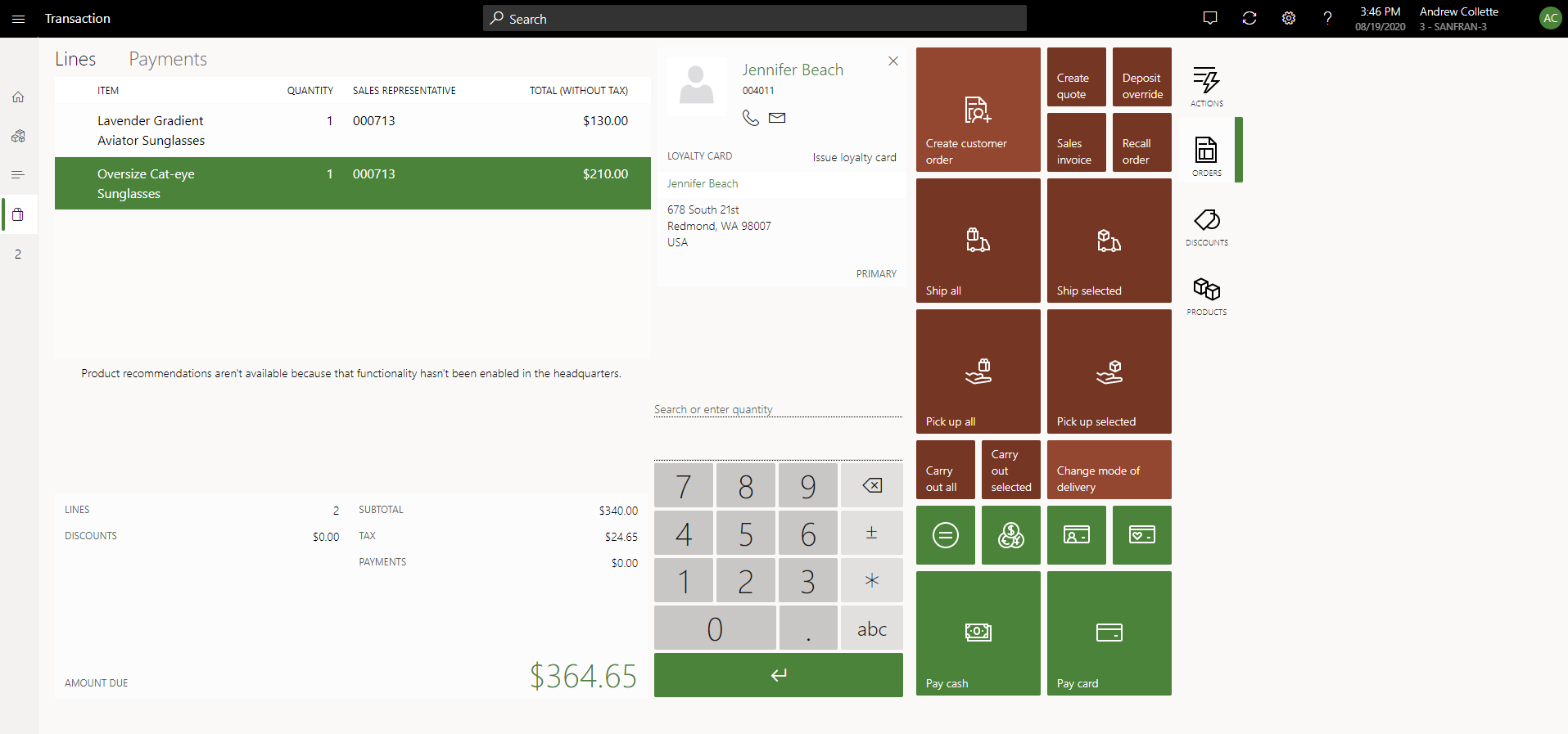
Trabajar con pedidos de clientes en PDV
Note
Actualmente, la funcionalidad de reconocimiento de ingresos no se admite para su uso en canales de Commerce (comercio electrónico, PDV, centro de llamadas). No agregue artículos configurados con reconocimiento de ingresos a los pedidos creados en los canales de Commerce.
Crear un pedido de cliente para los productos que se envían al cliente
Para crear un pedido de cliente para productos que se envían al cliente, siga estos pasos:
- En la pantalla de transacciones de PDV, agregue un cliente a la transacción.
- Agregue productos al carro.
- Seleccione Enviar elementos seleccionados o Enviar todo para enviar los productos a una dirección en la cuenta del cliente.
- Seleccione la opción para crear un pedido del cliente.
- Confirme o cambie la ubicación de "enviar desde", confirme o cambie la dirección de envío y seleccione un método de envío.
- Especifique la fecha de envío del pedido deseada por el cliente.
- Use las funciones de pago para pagar cualquier importe calculado que se deba, o use la operación Anulación de depósito para cambiar los importes que se deben y luego aplicar el pago.
- Si no se ha pagado el total completo del pedido, introduzca una tarjeta de crédito que se utilizará para cobrar el saldo pendiente al momento de la facturación.
Crear un pedido de cliente para los productos que el cliente recoge
Para crear un pedido de cliente para los productos que recoge el cliente, siga estos pasos:
- En la pantalla de transacciones de PDV, agregue un cliente a la transacción.
- Agregue productos al carro.
- Seleccione Recoger seleccionado o Recoger todo para iniciar la configuración de recogida de pedidos.
- Seleccione la ubicación de la tienda donde el cliente recoge los productos seleccionados.
- Seleccione una fecha en la que se recoge el elemento.
- Use las funciones de pago para pagar cualquier importe calculado que se deba, o use la operación Anulación de depósito para cambiar los importes que se deben y luego aplicar el pago.
- Si no se pagó el total del pedido, seleccione si el cliente proporciona el pago más tarde (en el momento de la recogida), o si una tarjeta de crédito será tokenizada ahora y luego utilizada y capturada en el momento de la recogida.
Usar la administración de crédito para pedidos de comercio
A partir de Dynamics 365 Commerce versión 10.0.48, puede configurar los pedidos de clientes para seguir el flujo de administración de crédito completo. Al habilitar esta característica, el sistema evalúa los pedidos con respecto a las reglas de bloqueo de administración de crédito y puede poner pedidos en suspensión de crédito para la visibilidad y el control del equipo financiero antes de que continúe el cumplimiento.
Para habilitar este comportamiento, configure las opciones siguientes:
- Habilite la característica Aprovechar la configuración de administración de crédito para pedidos comerciales en el área de trabajo Administración de características.
- Habilita la opción Gestión de crédito en Parámetros de cuentas por cobrar>Gestión de crédito.
Note
Si no habilita ninguna de estas opciones de configuración, los pedidos de Comercio usan el comportamiento predeterminado en el que el sistema bloquea directamente el pedido o la transacción cuando se supera el límite de crédito de un cliente, en lugar de enrutarlo a través del flujo de retención de crédito.
Pedidos simples de clientes (recogida o envío)
Puede controlar si el sistema comprueba el límite de crédito en el momento de la captura de pedidos. Para permitir que los cajeros (en pos) o los compradores B2B (en el sitio de comercio electrónico) realicen pedidos incluso después de que se supere el límite de crédito, habilite una nueva configuración denominada Omitir comprobación de crédito durante la captura de pedidos en el perfil de funcionalidad para pos o tiendas en línea. Una vez realizado el pedido, los pedidos de clientes con recogida en tienda o con modalidad de envío pasan por el flujo de gestión del crédito. En función de las reglas de bloqueo configuradas, es posible que los pedidos se coloquen en suspensión de crédito para su revisión.
Note
Para que la regla de bloqueo Límite de crédito usado tenga efecto, también debe habilitar Comprobar límite de crédito en el pedido de ventas en Parámetros de crédito y cobros. Esta configuración se aplica a todos los puntos de control de administración de crédito, incluida la confirmación del pedido, la generación de listas de selección y la facturación. Otras reglas de bloqueo no requieren esta configuración.
Pedidos de cliente híbridos
En los pedidos híbridos que incluyen una línea para llevar (donde el cliente se lleva algunos artículos inmediatamente), el pedido no pasa por el flujo de gestión de crédito. Las líneas de ejecución se facturan en el momento de la transacción, por lo que el sistema no puede aplicar una retención de crédito al encabezado del pedido. El comportamiento existente se mantiene para estos pedidos.
Acciones de cumplimiento de pedidos en el almacén
Cuando los asociados de la tienda realizan acciones de cumplimiento en un pedido (como la selección o el empaquetado), esas acciones no desencadenan el flujo de administración de crédito. Si se supera el límite de crédito del cliente y Mensaje cuando se supera el límite de crédito se establece en Error, el sistema bloquea la acción de cumplimiento. Las acciones de proceso de entrega realizadas en el almacén no cambian la configuración de administración de crédito en el nivel de encabezado de pedido. Este comportamiento garantiza que las líneas de pedido completadas desde un almacén sigan pasando por el flujo de administración de crédito según lo previsto.
Transacciones de efectivo y de transporte
En el caso de las transacciones al contado, el sistema bloquea la transacción si se supera el límite de crédito del cliente y la opción Mensaje al superar el límite de crédito en Parámetros de crédito y cobros está establecida en Error. Este comportamiento permanece sin cambios independientemente de si la administración de crédito está habilitada.
Configura opciones de tramitación urgente para pedidos de cliente en el POS y libera los pedidos para el almacén
A partir de Dynamics 365 Commerce versión 10.0.49, los empleados de tienda pueden seleccionar una opción de aceleración para un pedido de cliente directamente en POS, y los administradores pueden configurar pedidos para que se envíen al almacén para su cumplimiento tan pronto como se crea el pedido. Utiliza esta funcionalidad para facilitar la respuesta de los clientes que necesitan que su pedido sea enviado o recogido antes del calendario estándar de entrega, y para ayudar a tu equipo de almacén a priorizar los pedidos apresurados durante la recogida.
Activa las opciones para agilizar en POS
Esta función está disponible por defecto, pero los controles POS están ocultos hasta que los activas para una tienda o grupo de tiendas. Configure los siguientes ajustes en la página Perfil de funcionalidad de Commerce headquarters para las tiendas en las que quiera que los dependientes usen opciones de tramitación urgente:
- Mostrar opciones de aceleración en POS: Activa esta opción para mostrar el control de opciones de aceleración en POS después de que un empleado de tienda seleccione un modo de entrega para un pedido de cliente.
- Liberar al almacén al crear el pedido: Seleccione una o varias opciones de tramitación urgente que hagan que el pedido se libere al almacén para su preparación tan pronto como se cree el pedido, en lugar de esperar a la programación estándar del procesamiento de pedidos.
Note
Si no seleccionas ninguna opción de prioridad para la configuración Desencadenar la liberación al almacén con la creación del pedido, seleccionar una opción de prioridad en el POS no hará que el pedido se libere inmediatamente al almacén. En su lugar, estos pedidos se liberan manualmente desde la oficina administrativa o mediante el trabajo por lotes que libera los pedidos al almacén.
Establecer una opción urgente predeterminada para un método de entrega
Puedes configurar una opción de aceleración por defecto para cada modo de entrega. Cuando un empleado de tienda selecciona ese modo de entrega en POS, la opción de expedición correspondiente se selecciona automáticamente. El empleado de la tienda aún puede cambiar la opción de tramitación urgente por otro valor antes de completar el pedido.
Selecciona una opción urgente en POS
Para seleccionar una opción de aceleración al crear un pedido de cliente en POS, sigue estos pasos:
- Añade un cliente y productos a la transacción, y luego selecciona un modo de entrega (por ejemplo, envío o recogida).
- Si aparece un control de opción de aceleración, revisa la opción de aceleración por defecto (si está configurada) o selecciona la opción de acelerar que se aplica al pedido.
- Completa el pedido como siempre.
Si la opción de tramitación urgente seleccionada está configurada para desencadenar una liberación al almacén, el pedido se crea en el back office en tiempo real, incluso si la tienda está configurada para procesar los pedidos de los clientes de forma asíncrona.
Utilice las opciones de aceleración para priorizar la recogida en almacén
La opción de acelerar seleccionada en un pedido de cliente está disponible en la aplicación móvil Gestión de Almacén (app WMS). Los equipos de almacén pueden utilizar esta información para ajustar la prioridad de recogida y que los pedidos apresurados o acelerados suban más arriba en la lista de trabajo, por delante de los pedidos estándar. Esta función ayuda a garantizar que los pedidos que tus clientes esperan antes se cumplan antes, sin que el personal del almacén tenga que buscar o marcar manualmente pedidos urgentes.
Note
Para aprovechar esta función, tu equipo de operaciones de almacén debe configurar las reglas de creación y priorización de trabajo en Gestión de Almacén para tener en cuenta la opción de aceleración. Trabaja con tu equipo de implementación de almacén para establecer priorización basada en opciones de aceleración.
Hay un campo existente llamado MCR Expedite que se usa para guardar la opción de aceleración en los pedidos del centro de llamadas. Sin embargo, no puedes usar esta propiedad para órdenes de venta SCM o pedidos POS y, por tanto, se ha introducido una nueva propiedad Expedite en la orden de venta. Este nuevo campo Expedite se actualiza al crear pedidos en POS. Así que esta nueva propiedad puede tener un valor diferente al campo de Expedite MCR . Si actualmente usas el campo MCR Expedite existente para cualquier proceso empresarial posterior, revisa tu configuración antes de activar esta función. El campo MCR Expedite será retirado en futuras versiones. Así que, si tu negocio depende de que estos campos coincidan, tendrías que implementar personalizaciones para mantenerlos sincronizados. Además, contacta con Microsoft para hablar de tu situación y evaluar la posibilidad de habilitar procesos empresariales adicionales aguas abajo en este nuevo campo Accelerate.
Edición de un pedido de cliente ya existente
Puede recuperar y editar pedidos comerciales creados en el canal en línea o en la tienda a través del POS según sea necesario.
Importante
No puedes editar todos los pedidos minoristas a través de la aplicación de punto de venta (POS). Si la opción Habilitar finalización de pedidos está activada para el canal del centro de llamadas, los pedidos creados en un canal de centro de llamadas no pueden editarse mediante POS. Para garantizar el procesamiento correcto del pago, los pedidos que se originaron en un canal del centro de llamadas y que usan la funcionalidad Habilitar finalización de pedidos se deben editar a través de la aplicación del centro de llamadas en la sede central.
Note
Microsoft recomienda no editar pedidos ni presupuestos en POS creados por un usuario que no sea del centro de llamadas en las oficinas centrales. Esos pedidos y presupuestos no usan el motor de precios de Commerce. Así que, si están editados en POS, el motor de precios de Commerce los revalora.
Los usuarios pueden editar pedidos aptos a través de la aplicación pos incluso si el pedido se cumple parcialmente. Sin embargo, los pedidos que se facturan en su totalidad aún no se pueden editar a través de PDV. Para habilitar esta capacidad, active la característica Editar pedidos parcialmente cumplimentados en el punto de venta, en el espacio de trabajo Administración de características. Si esta característica no está habilitada o si usa la versión 10.0.16 o anterior, los usuarios solo podrán editar pedidos de cliente en POS si el pedido está totalmente abierto. Si la función está activada, puedes limitar qué tiendas pueden editar pedidos parcialmente gestionados. También puede configurar la opción para deshabilitar esta funcionalidad para almacenes específicos a través del perfil funcionalidad en la pestaña General .
- Seleccione Recuperar pedido.
- Utilice Buscar para especificar filtros para encontrar el pedido, y luego seleccione Aplicar.
- Seleccione el orden en la lista de resultados y luego seleccione Editar. Si el botón Editar no está disponible, el pedido se encuentra en un estado en el que no se puede editar.
- Desde el carrito de transacciones, realice los cambios necesarios en el pedido del cliente. Es posible que algunos cambios estén prohibidos durante la edición.
- Complete el proceso de edición seleccionando una operación de pago.
- Para salir del proceso de edición sin guardar ningún cambio, use la operación de transacción Void .
Impacto en los precios cuando se editan pedidos
Cuando los clientes realizan pedidos en el POS o en un sitio de Commerce de comercio electrónico, se comprometen a un importe. Este importe incluye un precio y también puede incluir un descuento. Un cliente que realice un pedido y luego se ponga en contacto con el centro de llamadas para modificar ese pedido (por ejemplo, para agregar otro artículo) tiene determinadas expectativas sobre la aplicación de descuentos. Incluso si las promociones en las líneas de pedido existentes han caducado, el cliente esperará que los descuentos que se aplicaron originalmente a esas líneas sigan vigentes. Sin embargo, si no hay ningún descuento en vigor cuando se realizó originalmente el pedido, pero un descuento entra en vigor más adelante, el cliente espera que se aplique el nuevo descuento al pedido modificado. De lo contrario, el cliente puede cancelar el pedido existente y, a continuación, crear un nuevo pedido en el que se aplique el nuevo descuento. Como se muestra en este escenario, se deben conservar los precios y descuentos a los que se compromete el cliente. Al mismo tiempo, los usuarios de PDV y del centro de llamadas deben tener la flexibilidad de volver a calcular los precios y los descuentos para las líneas de los pedido de ventas según sea necesario.
Cuando los usuarios recuperan y editan pedidos en pos, los precios y descuentos de las líneas de pedido existentes se consideran "bloqueados". En otras palabras, no cambian, incluso si se cancelan o cambian algunas líneas de pedido, o se agregan nuevas líneas de pedido. Para cambiar los precios y descuentos de las líneas de pedidos de ventas existentes, el usuario de PDV debe seleccionar Recalcular. Entonces, se elimina el bloqueo de precio de las líneas de pedido existentes. Sin embargo, antes del lanzamiento de la versión 10.0.21 de Commerce, esta funcionalidad no estaba disponible en el centro de llamadas. Cualquier cambio en las líneas de pedido hacía que se volvieran a calcular los precios y descuentos.
En la versión 10.0.21 de Commerce, está disponible una nueva característica denominada Evitar el cálculo accidental de precios para pedidos comerciales en el espacio de trabajo de Administración de características. Esta característica está activada de forma predeterminada. Cuando se activa, hay disponible una nueva propiedad Price locked para todos los pedidos de comercio electrónico. Una vez que se terminan de capturar los pedidos realizados desde cualquier canal, esta propiedad se habilita automáticamente (es decir, se activa la casilla) para todas las líneas de pedido. El motor de precios de Commerce excluye entonces esas líneas de pedido de todos los cálculos de precios y descuentos. Por tanto, si se edita el pedido, las líneas del pedido se excluyen del cálculo de precios y descuentos de forma predeterminada. Sin embargo, los usuarios del centro de llamadas pueden deshabilitar la propiedad (es decir, desactivar la casilla) para cualquier línea de pedido y luego seleccionar Recalcular para incluir las líneas de pedido existentes en los cálculos de precios.
Incluso cuando están aplicando un descuento manual a una línea de ventas existente, los usuarios del centro de llamadas deben deshabilitar la propiedad Precio bloqueado de la línea de ventas antes de aplicar el descuento manual.
Los usuarios del centro de llamadas también pueden deshabilitar la propiedad Precio bloqueado para líneas de pedido de forma masiva seleccionando Quitar bloqueo de precio en el grupo Calcular de la pestaña Vender en el panel de acciones de la página Pedido de ventas. En este caso, el bloqueo de precio se quita de todas las líneas de pedido, excepto de las líneas que no son editables (es decir, de las líneas cuyo estado es Facturado parcialmente o Facturado). Después de completar y enviar los cambios en el pedido, se vuelve a aplicar el bloqueo de precios a todas las líneas de pedido.
Importante
Cuando se activa la característica Impedir el cálculo de precios involuntario para pedidos comerciales, se omite la configuración de la valoración del acuerdo comercial en los flujos de trabajo de precios. En otras palabras, los cuadros de diálogo de evaluación del acuerdo comercial no muestran la sección Relacionada con el precio . Este comportamiento se produce porque tanto la configuración de evaluación del acuerdo comercial como la función de bloqueo de precios tienen un propósito similar: evitar cambios de precios no intencionados. Sin embargo, la experiencia del usuario para la evaluación de acuerdos comerciales no se adapta bien a los pedidos grandes en los que los usuarios deben seleccionar una o más líneas de pedido para cambiar el precio.
Note
La propiedad Precio bloqueado solo se puede deshabilitar para una o más líneas seleccionadas cuando se utiliza el módulo Centro de llamadas. El comportamiento de PDV se mantiene sin cambios. Es decir, el usuario de PDV no puede desbloquear los precios de las líneas de pedido seleccionadas. Sin embargo, pueden seleccionar Recalcular para quitar el bloqueo de precio de todas las líneas de pedido existentes.
Cancelar un pedido de cliente
Para cancelar un pedido de cliente, siga estos pasos:
- Seleccione Recuperar pedido.
- Utilice Buscar para especificar filtros para encontrar el pedido, y luego seleccione Aplicar.
- Seleccione el orden en la lista de resultados y luego seleccione Cancelar. Si el botón Cancelar no está disponible, el orden está en un estado en el que no se puede cancelar.
- Si los cargos por cancelación están configurados, confírmelos. Puede ajustar los cargos de cancelación antes de confirmarlos, según sea necesario.
- Desde el carro de transacciones, complete el proceso de cancelación seleccionando una operación de pago. Si los depósitos que has pagado superan el cargo por cancelación, podría corresponderte un reembolso.
- Para salir del proceso de cancelación sin guardar ningún cambio, use la operación de transacción Void .
En las versiones de Commerce anteriores a la 10.0.36, si un pedido se cancela parcialmente y lo recupera en PDV para editarlo, las líneas del pedido cancelado se muestran en la transacción y se imprimen en el recibo del pedido editado. En la versión 10.0.36 y posteriores de Commerce, las líneas canceladas están ocultas en el PDV y no se imprimen en el recibo. Esta funcionalidad está controlada por la función Ocultar líneas de pedido canceladas desde POS, que está habilitada de forma predeterminada en el espacio de trabajo de administración de funciones a partir de la versión 10.0.36. Si es necesario, puede deshabilitar la característica.
Finalizar el envío o recogida del pedido del cliente en un PDV
Después de crear un pedido, el cliente recoge los elementos de una ubicación de la tienda o los artículos se envían, dependiendo de la configuración del pedido. Para obtener más información sobre este proceso, consulte la documentación sobre el realización de pedidos para recoger en la tienda.
Flujo de transacciones asíncrono para pedidos de cliente
Puede crear pedidos de clientes en POS en modo sincrónico o en modo asincrónico.
Importante
Use el modo de creación de pedidos asincrónicos. Es mucho más eficaz que el modo de creación de pedidos sincrónicos y proporciona una mejor experiencia de usuario.
Habilitación de la creación de pedidos de clientes en modo asincrónico
Para habilitar la creación de pedidos de cliente en modo asincrónico, siga estos pasos:
En la sede central, vaya a Retail y Commerce>Configuración del canal>Perfiles de POS>Perfiles de funcionalidad.
Seleccione el perfil de funcionalidad que corresponda a la tienda para la que desea habilitar la creación de pedidos asincrónicos.
En la ficha desplegable General, seleccione entre las siguientes opciones de configuración:
- Crear pedido de cliente en modo asincrónico
- Usar un servicio en tiempo real para la creación de pedidos con copia de seguridad asincrónica
Note
La opción Usar servicio en tiempo real para la creación de pedido con respaldo asincrónico está disponible en las versiones 10.0.33 y posteriores de Commerce.
La opción Crear pedido de cliente en modo asíncrono siempre crea el pedido en un proceso por lotes. POS completa inmediatamente la transacción usando el número de confirmación del pedido, pero la orden tarda unos minutos en crearse en la sede central (después de que se ejecuten los trabajos pertinentes). Los trabajos necesarios para crear el pedido son el trabajo P-0001 (transacciones de canal) y el trabajo Sincronizar pedidos. Puede usar el número de confirmación para recuperar el pedido para escenarios de cumplimiento y edición.
La opción Usar servicio en tiempo real para la creación de pedidos con copia de seguridad asíncrona solo se puede habilitar si la opción Crear pedido de cliente en modo asíncrono ya está habilitada. El uso del servicio en tiempo real para la creación de pedidos con respaldo asincrónico intenta primero crear el pedido utilizando el Servicio de Transacciones Minoristas (RTS). Si se produce un error en ese intento, el pedido se crea mediante el mismo proceso por lotes descrito anteriormente. La mayoría de las veces, el pedido se crea tan rápido como se crearía a través de la creación de pedidos sincrónicos. Sin embargo, con esta configuración, POS usa el número de confirmación para completar inmediatamente la transacción de pedido y no espera a que se complete la llamada RTS.
A partir de la versión 10.0.35 de Commerce, puede cancelar los pedidos de clientes asincrónicos incluso si el pedido de ventas correspondiente no se crea en la sede central. Para habilitar esta funcionalidad, active la característica Habilitar la cancelación asincrónica de pedidos en el área de trabajo de Administración de características.
Note
La característica Habilitar cancelación de pedidos asincrónicas está marcada actualmente como una característica en versión preliminar porque aún no se valida con las características de localización.
La experiencia de cancelar un pedido asincrónico es similar a la de cancelar un pedido de cliente existente. La única diferencia es que, al cancelar un pedido asincrónico, el sistema puede solicitar al asociado de tienda los detalles de contacto principales del cliente para validar con el cliente. Si un empleado de la tienda necesita modificar los datos del cliente, el asociado puede abrir el registro del cliente desde la pantalla de transacciones y modificar los datos del cliente desde allí. Esta funcionalidad es útil porque, después de cancelar el pedido de forma asincrónica (aunque la acción de cancelación se complete correctamente en POS y se reembolse el depósito del cliente), el pedido original solo se cancela una vez que se ha creado en la central. Si hay un problema al cancelar el pedido, se puede contactar con el cliente mediante la información validada. A partir de la versión Commerce 10.0.36, para configurar la solicitud de información del cliente, habilite Solicitar número de teléfono y correo electrónico para cancelación asincrónica de pedidos en el formulario de perfil de funcionalidad de POS.
Para asegurarse de que el sistema cancela automáticamente el pedido original después de crearlo en la sede central, ejecute los siguientes trabajos por lotes a intervalos predefinidos.
Para crear y programar los trabajos por lotes que garantizan que la característica Habilitar cancelación de pedidos asincrónica funciona correctamente, siga estos pasos:
- Vaya a Administración del sistema>Consultas>Trabajos por lotes.
- En la página Trabajo por lotes, cree los dos trabajos por lotes siguientes:
- Configure un trabajo para ejecutar la clase RetailDocumentOperationMonitorBatch.
- Configure un trabajo para ejecutar la clase RetailDocumentOperationMonitorBatch.
- Programe los nuevos trabajos por lotes para que se ejecuten de forma periódica. Por ejemplo, establezca la programación para que los trabajos se ejecuten cada cinco minutos.
Si experimenta algún problema al cancelar un pedido, puede ver los problemas en el área de trabajo Cancelaciones incompletas de pedidos asincrónicos>Procesamiento y consulta de pedidos de ventas. Dos tipos de problemas pueden impedir que un pedido de ventas original se cancele: problemas permanentes o problemas transitorios (también conocidos como problemas reintentos). Los escenarios de problemas permanentes incluyen casos en los que se cumple un pedido y, por tanto, no se puede cancelar, o cuando se cumple parcialmente un pedido (y se cancela parcialmente), pero el cliente se reembolsará el depósito completo. Los problemas transitorios incluyen casos en los que aún no se ha creado un pedido original, por lo que la transacción de cancelación correspondiente aún no se procesa. El sistema vuelve a intentar automáticamente procesar las líneas asociadas con los problemas transitorios, pero las líneas asociadas con errores permanentes deben gestionarse manualmente. Una vez que corrija un pedido manualmente, puede establecer el estado de solución de problemas de una transacción para indicar que no se necesita más solución de problemas.
Para situaciones en las que las organizaciones no pueden habilitar pedidos de clientes asíncronos y deben usar pedidos de clientes sincrónicos, en caso de que la creación de pedidos lleve demasiado tiempo y se agote el tiempo de espera del PDV, o si el pedido se interrumpe, puede usar la operación Forzar la finalización de la transacción (incluida en la versión 10.0.35) para completar el pedido de forma asincrónica. Dado que la organización no quiere el pedido de cliente asincrónico, use el proceso de cancelación de pedidos asincrónico descrito anteriormente para cancelar el pedido y, a continuación, intente crear un nuevo pedido. Para resumir, la operación Forzar la finalización de la transacción le permite salir de un estado que provoca error en el pedido, pero no puede anular la transacción.
Note
La operación Forzar la finalización de la transacción solo se puede usar si la característica Habilitar cancelaciones de pedido asincrónicas está habilitada.