Nota:
El acceso a esta página requiere autorización. Puede intentar iniciar sesión o cambiar directorios.
El acceso a esta página requiere autorización. Puede intentar cambiar los directorios.
En este artículo se proporcionan ejemplos de usos típicos de precios y descuentos en Microsoft Dynamics 365 Commerce.
Compre el producto A y reciba un descuento en el producto B cuando ambos artículos estén en el carrito
Siga estos pasos para configurar un descuento combinado para que los usuarios que compren el producto A reciban un descuento en el producto B cuando ambos artículos estén en su carrito.
- En Commerce Headquarters, vaya a Venta minorista y comercio>Precios y descuentos>Combinar descuentos.
- En el Panel de acciones, seleccione Nuevo>Combinar descuentos.
- Configure los ajustes generales para el nuevo descuento combinado, como los grupos de precios, el nombre del descuento, la prioridad y el período de validación. Para obtener más información sobre cómo configurar estos ajustes, consulte Descuentos minoristas.
- En la ficha desplegable Precio/descuento , en el campo Tipo de cálculo , seleccione Línea especificación.
- En la pestaña desplegable Líneas, seleccione Agregar para agregar una línea para el primer producto (producto A). Establezca el campo Grupo de líneas en A y el Valor de descuento campo a 0 (cero).
- Seleccione Agregar para agregar una línea para el segundo producto (producto B). Establezca el campo Grupo de líneas en B y el Valor de descuento campo al valor de descuento de la oferta.
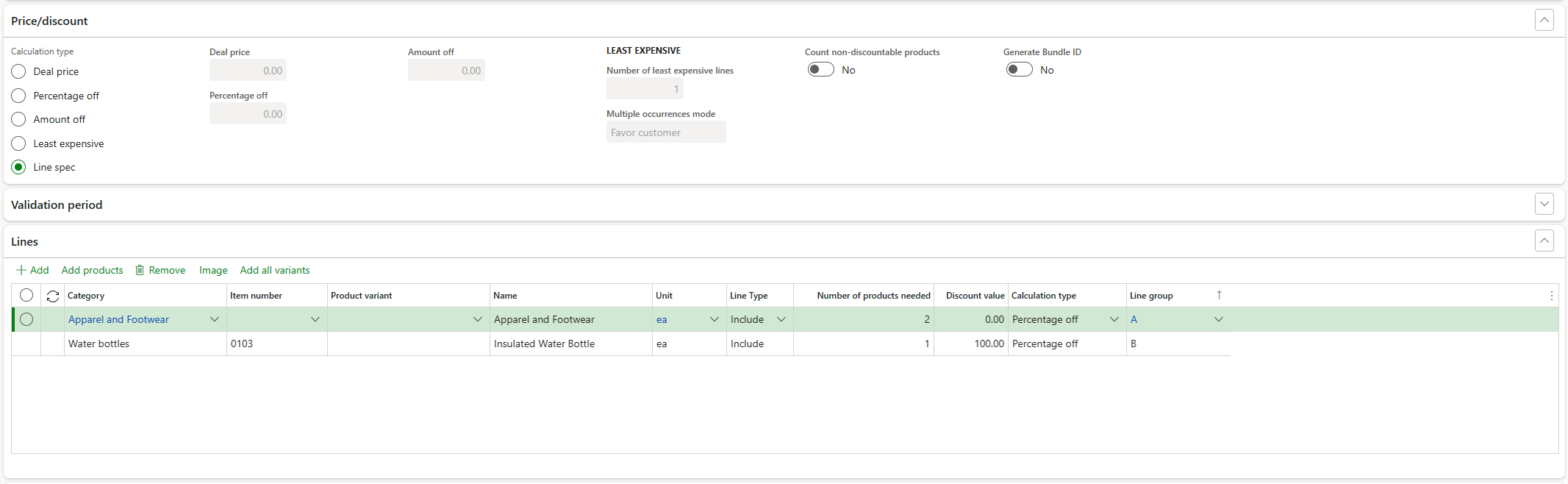
En el ejemplo de la siguiente imagen:
- El descuento se aplica cuando el carrito contiene una cantidad de 2 para artículos de la categoría Ropa y calzado y una cantidad de 1 para el artículo 0103.
- Cuando se aplica el descuento, el artículo 0103 del carrito obtiene un 100 por ciento de descuento.
Reciba un descuento en un artículo específico cuando el total del carrito alcance una cantidad específica
Siga estos pasos para configurar un descuento límite en el que los usuarios reciben un descuento en un artículo específico cuando el total de su carrito alcanza una cantidad específica.
- En headquarters, vaya a Venta minorista y comercio>Precios y descuentos>Descuentos de umbral.
- En el panel de acciones, seleccione Nuevo para crear un descuento de umbral.
- Configure los ajustes generales para los nuevos descuentos de umbral, como los grupos de precios, el nombre del descuento, la prioridad y el período de validación. Para obtener más información sobre cómo configurar estos ajustes, consulte Descuentos minoristas.
- Sobre la ficha desplegable Niveles de descuento umbral, seleccione Agregar para agregar un nivel. En el campo Importe, especifique el importe del descuento.
- En el campo Tipo de cálculo, seleccione Líneas de descuento.
- Sobre la ficha desplegable Líneas, agregue los productos que califican para el cálculo del total del carrito.
- Sobre la ficha desplegable Líneas de descuento de umbral, agregue los productos que deben tener descuento.
Para obtener más información sobre cómo configurar descuentos de umbral, consulte Configurar un descuento de umbral.
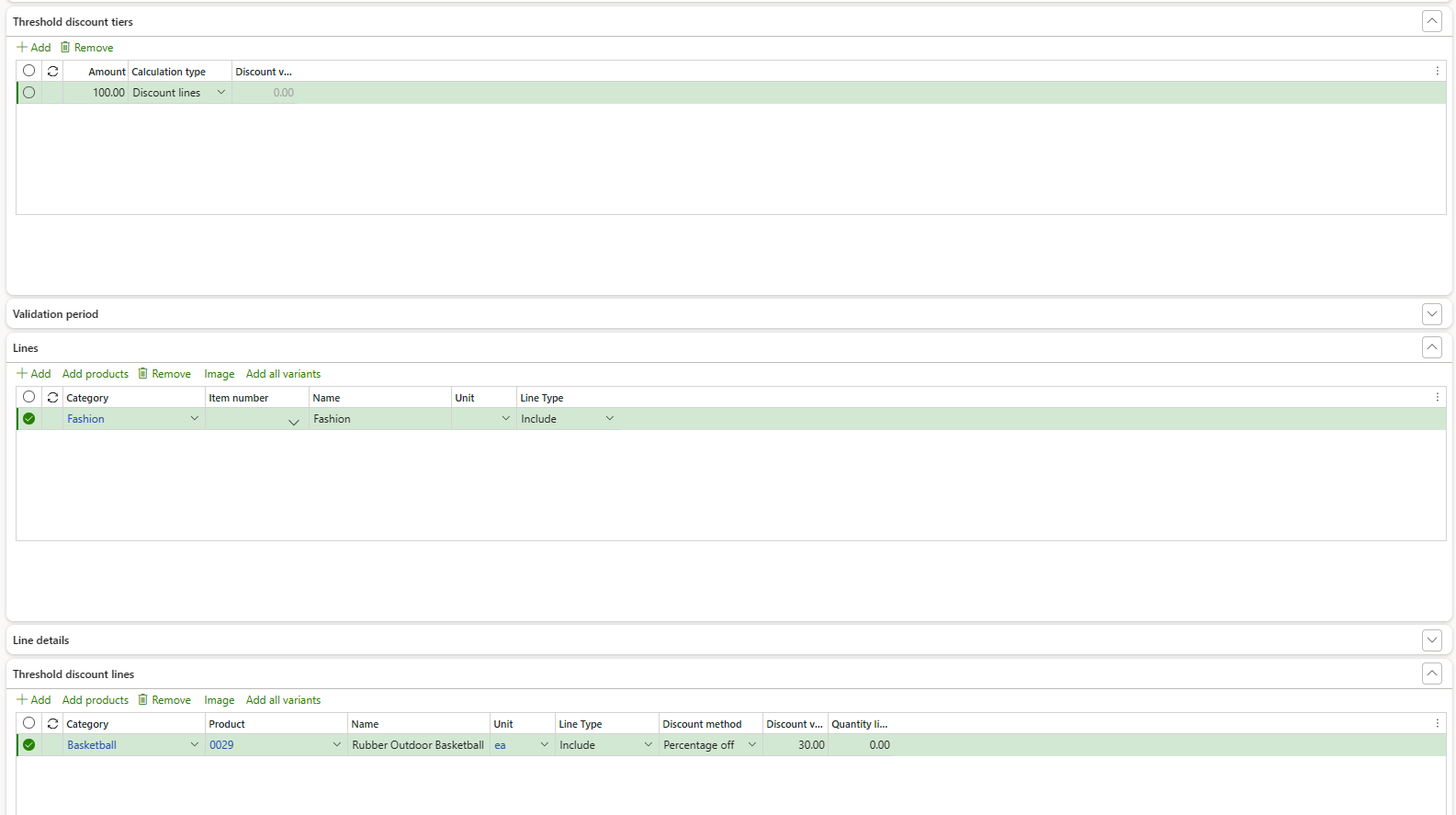
En el ejemplo de la siguiente imagen:
- El descuento se aplica cuando el importe total de los artículos de la categoría Moda llega a 100 $.
- Cuando se aplica el descuento, el artículo 0029 del carrito obtiene un 30 por ciento de descuento.