Nota:
El acceso a esta página requiere autorización. Puede intentar iniciar sesión o cambiar directorios.
El acceso a esta página requiere autorización. Puede intentar cambiar los directorios.
Mejorar la rentabilidad de marketing de la inversión al dirigirse a la audiencia adecuada. Construya segmentos directamente en Dynamics 365 Customer Insights - Journeys con el generador de lógica eficaz y fácil de usar que no requiere conocimientos especializados de estructuras de datos complejas ni operadores lógicos. Obtenga una vista previa del tamaño y la pertenencia estimados del segmento antes de marcar el segmento como Listo para usar en los recorridos del cliente.
Al crear segmentos, puede elegir dirigirse a contactos, clientes potenciales o perfiles unificados de Customer Insights - Data.
Nota:
Para dirigirse a perfiles unificados, instale Customer Insights - Journeys (Recorridos) y Customer Insights - Data (Información del cliente) en el mismo entorno.
Crear un segmento demográfico dirigido a clientes potenciales
Ahora puede crear segmentos dinámicos dirigidos a clientes potenciales directamente sin tener que conectarlo a un contacto principal.
Para dirigirse directamente a clientes potenciales, vaya a Customer Insights - Journeys>Audience>Segments y seleccione + Nuevo segmento en la barra de herramientas superior. A continuación, puede asignar un nombre al nuevo segmento y seleccionar Cliente potencial debajo del menú desplegable Seleccione un público de destino. Después de seleccionar el botón Crear , vas directamente al constructor de segmentos donde puedes crear y guardar tu segmento.

En el panel derecho del generador de segmentos, puede buscar atributos para agregar al lienzo del generador. Puede arrastrarlo y colocarlo directamente en el lienzo o usar los menús para seleccionar manualmente un grupo al que agregarlo.
Ejemplo: Clientes potenciales calificados que están programados para un seguimiento en los próximos siete días:

Crear segmento demográfico usando tablas relacionadas
Además de que un segmento devuelva su entidad de destino (como contactos o clientes potenciales), también puede crear consultas más complejas que hagan referencia a otras tablas (por ejemplo, Registro de eventos o cuenta) para enriquecer la definición del segmento. Incluso puede hacer referencia a las métricas de los clientes desde Customer Insights - Data al dirigirse a perfiles unificados.
Nota:
Para hacer referencia a las medidas del cliente, Customer Insights - Journeys y Customer Insights - Data deben instalarse en el mismo entorno.
Al agregar un atributo relacionado con una tabla diferente, puede buscar el atributo y, luego, definir cómo se relacionan las dos tablas según la definición de su segmento. Para agregar un atributo de una tabla relacionada, debe habilitar Seguimiento de cambios en la tabla relacionada. Para tablas nuevas o existentes, marca Seguimiento de cambios en las propiedades de la tabla.
Tip
Las tablas virtuales no se admiten en la segmentación de recorridos en tiempo real. El diseñador de segmentos de recorridos en tiempo real no muestra tablas virtuales en el cuadro de diálogo Agregar tablas.
Nota:
Para segmentar contactos según su consentimiento, no añadas la tabla de consentimiento del punto de contacto (msdynmkt_contactpointconsent) como tabla relacionada. Por su propia naturaleza, no existe una relación directa entre esta y las tablas de contactos o de clientes potenciales, por lo que este enfoque no funcionará. En su lugar, utiliza criterios basados en el consentimiento. Para obtener más información, consulte Crear segmentos mediante criterios basados en el consentimiento.
Ejemplo: Clientes potenciales cuyas cuentas primarias están en el sector de servicios al consumidor.
Busca "industry" en el panel derecho y selecciona el + botón junto al elemento de la tabla que quieres. Puede ver todas las combinaciones posibles de cómo se relacionan las tablas de Lead y Cuenta.

Seleccione Cuenta > Cliente potencial para la ruta de la relación, luego seleccione el botón Siguiente. A continuación, establece la ruta entre las tablas Lead y Account en Cuenta principal para lead según la definición del segmento y, a continuación, selecciona Establecer ruta.

Profundidad de la relación y regreso a la tabla objetivo
Cuando añades un atributo de una tabla relacionada, el constructor de segmentos busca cada ruta de relación entre esa tabla y tu tabla objetivo (contacto, prospecto o perfil unificado).
- Caminos sugeridos: El generador encuentra caminos hasta cinco saltos desde la tabla objetivo. Las tablas más alejadas no aparecen en la lista Seleccionar una ruta de acceso a relación.
- Rutas personalizadas: Si no se sugiere la ruta que necesitas, selecciona Ruta personalizada y constrúyela relación a relación. Una ruta personalizada tiene que terminar en la tabla objetivo. Si no es así, el creador le indica que la tabla final relacionada debe terminar en su tabla objetivo.
- Volviendo a la tabla objetivo: Un camino puede volver a la tabla desde la que empezó. Por ejemplo, contacto > tabla personalizada > contacto es una ruta válida. Las tablas que se referencian a sí mismas, como contacto > contacto, funcionan de la misma manera.
- Extender una ruta: Cuando una ruta personalizada termina en la tabla de destino, selecciona Continuar ruta para añadir otra etapa. Repite esta acción para crear rutas como contacto > cuenta > contacto > cuenta > contacto.
Las rutas personalizadas no tienen un máximo de cinco saltos. El límite de cinco saltos solo se aplica a los caminos que el constructor te sugiere. La misma regla se aplica a los segmentos que editas en la vista de consulta: el número de saltos no es lo que te limita ahí.
Tip
Los caminos profundos requieren tiempo de refresco, y definiciones muy complejas pueden fallar en publicarse. Mantén los caminos tan cortos como lo permita tu escenario, y revisa los tiempos de refresco después de añadir un camino largo. Más información: Comprende la actualización automatizada de segmentos y la frescura de los datos
Vista previa de los miembros del segmento y estimación del tamaño
Cuando estés satisfecho con la definición de tu segmento, selecciona Actualizar en la barra inferior para comprobar rápidamente si vas por buen camino para crear tu segmento. La actualización proporciona un tamaño estimado del número de miembros en el segmento.
Para ver una lista del primer conjunto de miembros del segmento que la aplicación obtuvo según su definición, seleccione Ver ejemplo de miembros incluidos en la barra de herramientas inferior. Esta acción proporciona una estimación de quién está en el segmento.
Importante
- La estimación del tamaño del segmento y la muestra de miembros son orientativas. Customer Insights - Journeys intenta devolver una estimación rápidamente, pero para algunos segmentos —especialmente los grandes o complejos— puede que no haya una vista previa. Esta condición es esperada y no significa que haya nada mal en tu segmento. Para ver el recuento exacto de miembros y la lista completa de miembros, marque su segmento como Listo para usar y actívelo en un recorrido del cliente.
- Si un segmento devuelve un recuento de miembros diferente al esperado, revisa las reglas de filtrado, corrige conflictos de condición, comprueba el consentimiento y la sincronización de datos, y confirma los resultados. Para más información, consulte Entender y verificar el número de miembros de segmentos

Agregar un subgrupo a su segmento
Ejemplo: Clientes potenciales con un tamaño de empresa de más de 10 000 empleados, cuyas cuentas primarias se encuentran en el sector de servicios al consumidor o servicios financieros.
Puedes elegir tu atributo para añadir a un nuevo subgrupo. Para ello, busca el atributo y luego selecciona el nombre del elemento del atributo en los resultados. Aparece un menú contextual que puedes usar para añadir el elemento a un subgrupo nuevo o existente.

Para incluir miembros de cualquiera de los subgrupos, seleccione el operador de subgrupos or.

Agregar un nuevo grupo a un segmento
Ejemplo: Quieres crear una consulta para clientes potenciales de empresas de más de 10.000 empleados cuyas cuentas principales pertenezcan a los sectores de Servicios al Consumidor o Servicios Financieros, pero no clientes potenciales con un presupuesto inferior a $20.000.
Para crear el segmento a partir del ejemplo, cree un nuevo segmento en Customer Insights - Journeys para clientes potenciales cuyo tamaño de empresa sea de 10 001 o más. Abra el panel Elementos seleccionando el icono superior en el menú en el lado derecho de la ventana. Luego, vaya a la pestaña Atributos y busque el atributo Cantidad de presupuesto. Seleccione el icono a la izquierda del nombre del atributo de la lista de resultados. Aparece un menú contextual que le permite agregar el atributo a un grupo nuevo o existente. Como alternativa, puede arrastrar y colocar el atributo directamente en el lienzo para crear un nuevo grupo.

En el ejemplo anterior, se añade el atributo a un nuevo grupo (Grupo 2). Para crear el segmento que desea, seleccione el botón del operador entre los grupos.

Nota:
La segmentación de viajes en tiempo real no soporta campos de tabla Dataverse calculados y formulados. El backend de segmentación no recibe una señal de actualización cuando se actualiza un campo calculado o de fórmula. Este comportamiento es intencionado, ya que los valores de los campos calculados y de fórmula no se mantienen en ningún lugar. Simplemente se calculan sobre la marcha. Para solucionar esta limitación, la aplicación muestra los campos calculados y de fórmula como deshabilitados en el diseñador de segmentos de recorridos en tiempo real con la información sobre herramientas adecuada.
Tip
Al agregar segmentos anidados a la definición de segmento, puede ver los detalles del segmento subyacente seleccionando el hipervínculo Ver segmento al mantener el puntero sobre el segmento deseado. Para usar controles de teclado para ver el segmento, presione la tecla "K" mientras el foco está en el segmento deseado. Esta acción abre un cuadro de diálogo que muestra los detalles del segmento.
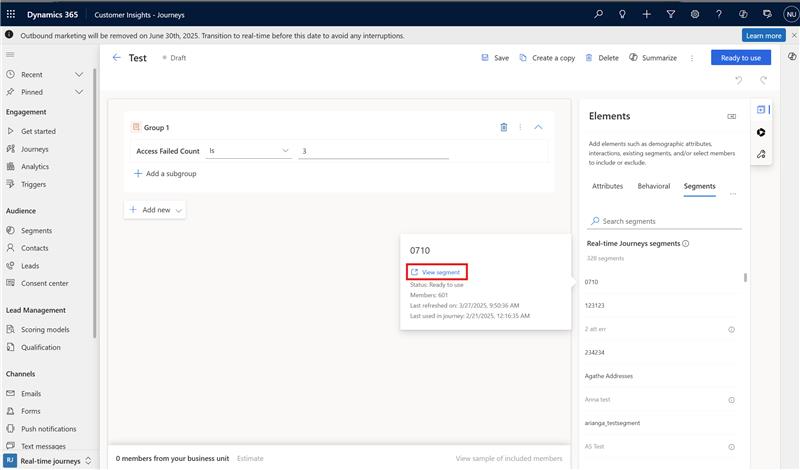
Cómo se combinan las condiciones en una tabla relacionada entre grupos
Cuando filtras en la misma tabla relacionada más de una vez, el constructor de segmentos gestiona tus condiciones de forma diferente dependiendo de si están en un grupo o divididos entre ellos.
- Mismo grupo: Todas las condiciones deben cumplirse con el mismo registro relacionado. El constructor aplica los filtros juntos, por lo que un único registro relacionado coincidente debe cumplir todas las condiciones.
- Grupos separados: Las condiciones se aplican de forma independiente. Diferentes registros relacionados pueden cumplir una condición cada uno, y el registro objetivo sigue cumpliendo los requisitos.
Ejemplo: Supongamos que te diriges a los contactos en función de sus cuentas conectadas (a través de la tabla Connection).
- Si pones ambas condiciones (cuenta llamada "Contoso" y cuenta ubicada en Valencia) en el mismo grupo, un contacto solo califica cuando una sola cuenta conectada se llama "Contoso " y está ubicada en Valencia. Un contacto vinculado a dos cuentas diferentes (una llamada "Contoso" y otra en Valencia) no cumplirá los requisitos.
- Si pones cada condición en un grupo separado y combinas los grupos con and, un contacto califica cuando tiene una cuenta conectada llamada "Contoso" y una cuenta conectada en Valencia, aunque sean dos cuentas diferentes.
Utilizar un solo grupo cuando las condiciones deben describir un registro relacionado, y grupos separados cuando diferentes registros relacionados puedan satisfacer cada uno una condición.
Incluir o excluir miembros de audiencia seleccionados manualmente
Agregar inclusiones o exclusiones manuales es una forma poderosa de aumentar los criterios de creación de segmentos. Agregar inclusiones manuales garantiza que un segmento siempre incluya clientes VIP para que sean invitados a eventos especiales. Al añadir exclusiones de forma manual, siempre se las excluye, lo que les proporciona una experiencia diferente. Estas opciones también son una manera sencilla de crear segmentos de prueba para recorridos.
Ejemplo: Además de los registradores de eventos para el taller, también desea incluir algunos de sus clientes VIP en esta lista. Puedes buscarlos manualmente por nombre y decidir si incluirlos siempre o no.
Para agregar clientes manualmente, vaya a la pestaña Contactos en el panel Elementos. Seleccione si desea incluir (+Grupo de inclusión) o excluir (+Grupo de exclusión) estos miembros.

Para agregar a sus clientes VIP a su segmento, búsquelos por nombre. Cuando encuentre los miembros del segmento que desea agregar o excluir, seleccione el botón más (+) junto a su nombre.

La lista de búsqueda por nombre en la pestaña Contactos está limitada a 100 miembros. Para incluir o excluir listas más grandes de forma estática (hasta 2.000.000 de miembros), selecciona miembros de la cuadrícula Dataverse o sube un archivo CSV, como se explica en Statically, incluye o excluye hasta 2.000.000 de miembros de segmento.
Incluir o excluir estáticamente hasta 2.000.000 de miembros del segmento
Puedes controlar directamente la pertenencia a los segmentos incluyendo o excluyendo de forma estática contactos o clientes potenciales específicos, hasta un máximo de 2.000.000 de miembros. No necesitas un archivo CSV para hacer esto. Añadir elementos estáticos de cualquiera de estas formas:
- Selección manual: Elegir contactos o cables directamente de la cuadrícula Dataverse, sin necesidad de CSV.
- Carga de CSV: Hacer coincidir una lista de contactos o clientes potenciales de un archivo CSV con registros de Dataverse. El creador de segmentos hace coincidir las direcciones de correo electrónico con contactos o clientes potenciales existentes, que luego puedes incluir en una lista estática.
Puedes combinar ambos enfoques y mezclar listas estáticas con criterios de consulta dinámica en el mismo segmento.
Prerequisites
- Debe guardar el segmento antes de poder agregar miembros estáticos.
Añadir miembros estáticos
- Cree un nuevo segmento basado en contactos o prospectos.
- Selecciona el menú despregable + Añadir un nuevo grupo y luego selecciona un grupo de inclusión o exclusión. Para añadir miembros desde un archivo, selecciona Subir CSV. También puede arrastrar y colocar un archivo CSV en el generador de segmentos.
- El archivo CSV debe tener una columna con el encabezado
emailaddress1que contiene direcciones de correo electrónico para buscar contactos coincidentes o registros de cliente potencial en Dataverse.- Cuando se usa un archivo CSV, todos los registros de contactos o de cliente potencial de Dataverse con una dirección de correo electrónico coincidente se incluyen en la lista. No se desduplican varios registros con la misma dirección de correo electrónico.
- También puede seleccionar manualmente miembros de Dataverse mediante la vista de cuadrícula de contactos o clientes potenciales estándar. Para iniciar la vista de cuadrícula estándar de Dataverse, vaya a Manual seleccione>Seleccionar miembros>.
Nota:
La vista de cuadrícula está limitada a los tamaños de caché del explorador para mostrar contactos o clientes potenciales disponibles. Solo puedes seleccionar a la vez tantos contactos o leads como se muestran en la caché.
- Cada grupo de miembros estáticos definido por un archivo CSV o seleccionando manualmente desde la cuadrícula de contactos o clientes potenciales puede contener hasta 200 000 miembros. Puede tener un máximo de 10 grupos, para un total de 2000 000 miembros estáticos posibles. Luego puedes añadir criterios dinámicos de consulta para que más miembros los incluyan cuando cumplan esos criterios.
Tip
Las definiciones de segmento pueden incluir listas estáticas y criterios dinámicos en la misma definición.
Incluye una lista amplia pero excluye a miembros específicos
Puedes combinar grupos de inclusión y exclusión en el mismo segmento. La exclusión tiene prioridad sobre la inclusión, por lo que cualquier miembro que esté tanto en un grupo de inclusión como en un grupo de exclusión queda fuera del segmento.
Ejemplo: quieres incluir 200.000 contactos de un archivo CSV pero dejar fuera tres contactos específicos que también estén en ese archivo. Añade el CSV a un grupo de inclusión y luego añade los tres contactos a un grupo de exclusión. Los tres contactos excluidos se eliminan del segmento, aunque aparecen en el CSV.
Guía para usar archivos CSV para segmentos estáticos
- La lista "No encontrado" incluye filas en el CSV para las que no hay ningún registro coincidente en Dataverse. Puedes descargar esta lista y seguir los pasos para cargarlos en Dataverse mediante la función de carga de CSV de la vista de lista de contactos o clientes potenciales para crear los registros en Dataverse. Después, puede volver a intentar la coincidencia para incluirlos en la definición del segmento.
- El número de registros encontrados en el archivo CSV muestra el número de filas del archivo CSV que coinciden con uno o varios registros de contacto o de cliente potencial en Dataverse. Si varios registros coinciden con la misma dirección de correo electrónico en el CSV, el recuento de miembros de la lista estática puede ser mayor que el número de registros encontrados en el CSV. Por ejemplo, una fila del CSV con
email@email.compodría coincidir con tres registros de contacto con la misma dirección de correo electrónico. El recuento de miembros muestra el número de registros de contacto o de cliente potencial en el segmento. El recuento "encontrado" muestra el número de filas CSV que coinciden con uno o varios registros de contactos o de cliente potencial. - Para las instantáneas estáticas, los contactos o clientes potenciales que el generador de segmentos tiene permisos para ver se encuentran en Dataverse, ya sea por los permisos de ámbito de equipos o de unidades de negocio, y se incluyen en la definición de segmento. En el caso de las consultas dinámicas, los contactos o clientes potenciales coincidentes, independientemente de la unidad de negocio a la que pertenece el autor del segmento al definir el segmento, se incluyen en el segmento en tiempo de ejecución.
Visualización y edición del segmento con la vista de consulta
Tip
Para habilitar esta característica:
- Vaya a Configuración>Descripción general>Cambios de características.
- Habilite la alternancia Edición de consultas en la sección Segmentación.
Usando el visor de consultas, puedes ver, copiar y editar directamente el MQL (Lenguaje de Consultas de Marketing) subyacente que define un segmento. Para abrir el visor de consultas, seleccione el interruptor </> Consulta en la parte superior derecha del generador de segmentos. Esta acción abre un panel con la consulta MQL que representa el segmento. Puede editar la consulta MQL para cambiar la definición del segmento o copiar la consulta o partes de ella de un segmento a otro. La edición directa de la consulta MQL es útil cuando se itera rápidamente sobre lógica compleja o se clona un patrón de segmento en segmentos similares.
Aumento con la API del generador de segmentos
La API del constructor de segmentos alimenta la interfaz de usuario (UI), así que todo lo que haces a través de la UI puedes hacerlo programáticamente usando la API. Usa la API para complementar un segmento que construyas usando la interfaz. Para obtener más información, consulte Crear un segmento de Customer Insights - Journeys mediante la API web.