Nota
El acceso a esta página requiere autorización. Puede intentar iniciar sesión o cambiar directorios.
El acceso a esta página requiere autorización. Puede intentar cambiar los directorios.
Nota
Para que la integración de nómina funcione para los clientes que utilizan las entidades mshr, el seguimiento de cambios de versión de fila debe estar deshabilitado. Para deshabilitar el seguimiento de cambios de versión de fila, comuníquese con el soporte técnico de Microsoft para habilitar el vuelo DMFDisableSqlRowVersionCtForCDSVirtualEntity. Al habilitar este vuelo se deshabilitará el seguimiento de cambios de versión de fila.
Se aplica a estas aplicaciones de Dynamics 365:
Human Resources
Este documento describe la API de integración de nóminas de Dynamics 365 Human Resources. La API permite integraciones optimizadas de un extremo a otro entre los recursos humanos y los sistemas de nómina asociados. La experiencia integrada comienza en Recursos Humanos con el perfil del empleado, salario y deducción e información de cotización. Cuando contrata a un empleado e ingresa el perfil requerido y la información de pago en Recursos Humanos, el sistema de nómina extrae esta información para usarla al procesar la nómina. Cualquier actualización realizada al empleado o la información de pago también se extrae para su uso en ejecuciones de pago posteriores.
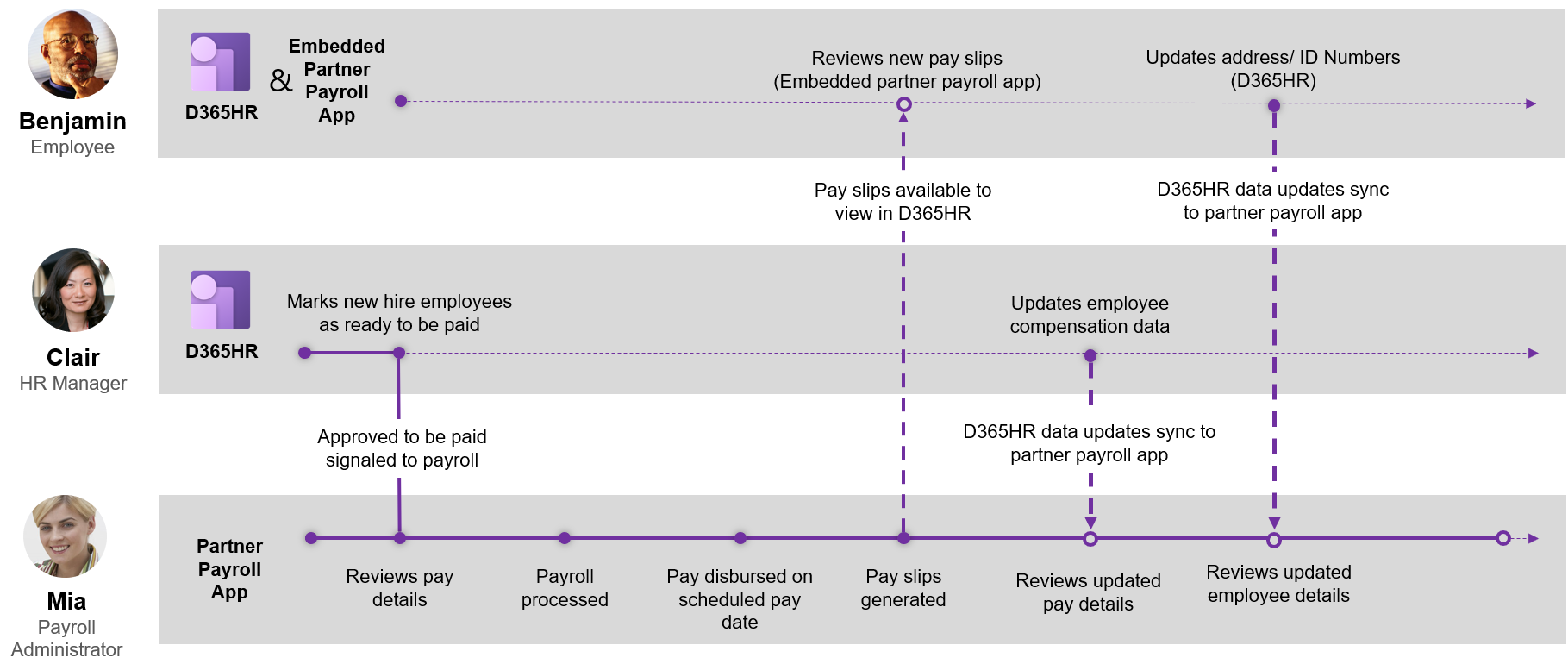
Para habilitar la integración, Recursos Humanos incluye los siguientes componentes:
- Funcionalidad para marcar a un empleado como listo para pagar.
- Una API de integración que abre la nueva funcionalidad para integrar aplicaciones.
Microsoft Dataverse
Esta API se basa en Microsoft Dataverse (antes Common Data Service). Toda la interacción RESTful con esta API se realiza a través de la API web Microsoft Dataverse, que utiliza OData. Esta API es un subconjunto de la API web de Dataverse. La API web de Dataverse define características como autenticación, SLA, lotes, control de concurrencia y manejo de errores.
Para obtener más información general acerca de la API web de Microsoft Dataverse, consulte:
- ¿Qué es Microsoft Dataverse?
- Utilizar la API web de Microsoft Dataverse
- Guía de desarrollador de Microsoft Dataverse
Esta documentación incluye detalles y orientación para desarrolladores sobre el uso de la API web de Dataverse, incluidos los siguientes temas:
- Autenticarse en Microsoft Dataverse con la API web
- Realizar operaciones usando la API web
- Utilice el seguimiento de cambios para sincronizar datos con sistemas externos
Tablas virtuales para Recursos Humanos en Dataverse
Los puntos de conexión de la API de integración de nóminas utilizan las capacidades de la plataforma de tabla virtual de Microsoft Dataverse. De forma predeterminada, las tablas virtuales y sus puntos de conexión de API asociados no se implementan para entornos de Recursos Humanos, lo que permite a las organizaciones determinar qué punto de conexión estarán expuestos para el entorno. Para utilizar la API, se deben generar las tablas virtuales para las entidades de Recursos Humanos para el entorno.
Para obtener información sobre la generación de tablas virtuales para la API, consulte Configurar tablas virtuales de Dataverse.
Modelo de datos
El siguiente diagrama ilustra las relaciones dentro de la API. Diversos tipos tienen claves extranjeras para otras entidades preexistentes en Recursos Humanos que no se ilustran aquí. Este documento proporciona información sobre las entidades específicas para los escenarios de integración de nóminas. Sin embargo, hay muchas otras entidades en la API web de Dataverse para Human Resources que también pueden ser relevantes para su integración. Algunas de estas entidades están referenciadas en relaciones de clave externa o propiedades de navegación.
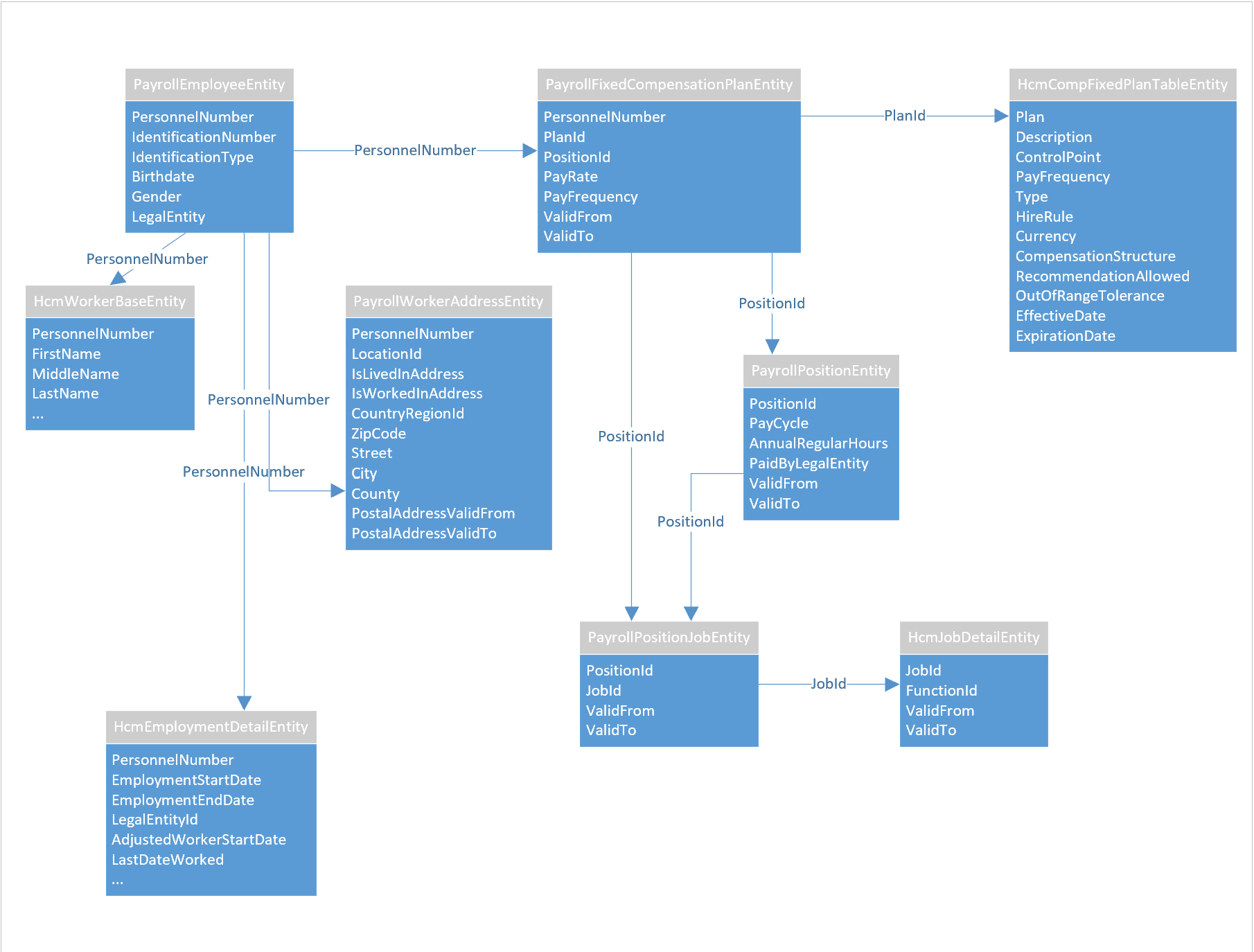
Empleado de nómina y entidades relacionadas
Entidades:
- Empleado con nómina
- Dirección del trabajador de la nómina
- Plan de compensación fija con nómina
- Plan de compensación variable con nómina
- Trabajo de puesto de nómina
- Puesto de nómina
Consulte también
Generar y revisar entidades de nómina
Configurar parámetros de Human Resources
Configurar parámetros compartidos de Human Resources
¿Qué es Microsoft Dataverse?
Utilizar la API web de Microsoft Dataverse