Nota:
El acceso a esta página requiere autorización. Puede intentar iniciar sesión o cambiar directorios.
El acceso a esta página requiere autorización. Puede intentar cambiar los directorios.
Importante
Algunas o todas estas funciones están disponibles como parte de una versión preliminar. El contenido y la funcionalidad están sujetos a cambios. Las funciones de vista previa no están pensadas para uso en producción y pueden tener funcionalidades limitadas. Estas características están sujetas a términos de uso adicionales y están disponibles antes del lanzamiento oficial para que los clientes puedan obtener acceso temprano y brindar comentarios.
Note
Microsoft Sustainability Manager ha pasado a llamarse Dynamics 365 Sustainability. Este cambio solo refleja un nuevo nombre de producto. La funcionalidad del producto, las capacidades, las licencias y las ofertas de servicio permanecen sin cambios. Algunas capturas de pantalla y etiquetas de interfaz de usuario de este artículo pueden mostrar el nombre anterior mientras se actualizan los objetos visuales.
Las exportaciones de datos permiten extraer datos de sostenibilidad (como registros de actividad, emisiones, agua y datos de residuos) de Microsoft Dynamics 365 Sostenibilidad en un archivo de Microsoft Excel descargable (.xlsx). Utiliza exportaciones para compartir datos con auditores, alimentar herramientas de informes posteriores o archivar una instantánea de los registros creados dentro de un rango de fechas específico.
Al crear una exportación de datos, Dynamics 365 Sustainability pone en cola la solicitud, la ejecuta de forma asincrónica en el servicio back-end y adjunta el archivo resultante al registro de trabajo de exportación para que pueda descargarlo directamente desde la aplicación.
Prerequisites
Antes de exportar los datos, verifica las siguientes condiciones:
Tu administrador activa la función de exportación de datos (vista previa) para tu entorno.
Dispone de un rol de seguridad que incluye privilegios de lectura, creación y adición en la tabla Trabajo de exportación de datos de Sostenibilidad . El rol predefinido Sostenibilidad: todo - acceso completo incluye estos privilegios.
Ya sabes la definición de datos de sostenibilidad que quieres exportar (por ejemplo, electricidad comprada, combustión estacionaria, cantidad de agua, cantidad de residuos) y el rango de fechas que abarca los registros.
Habilitar exportaciones de datos
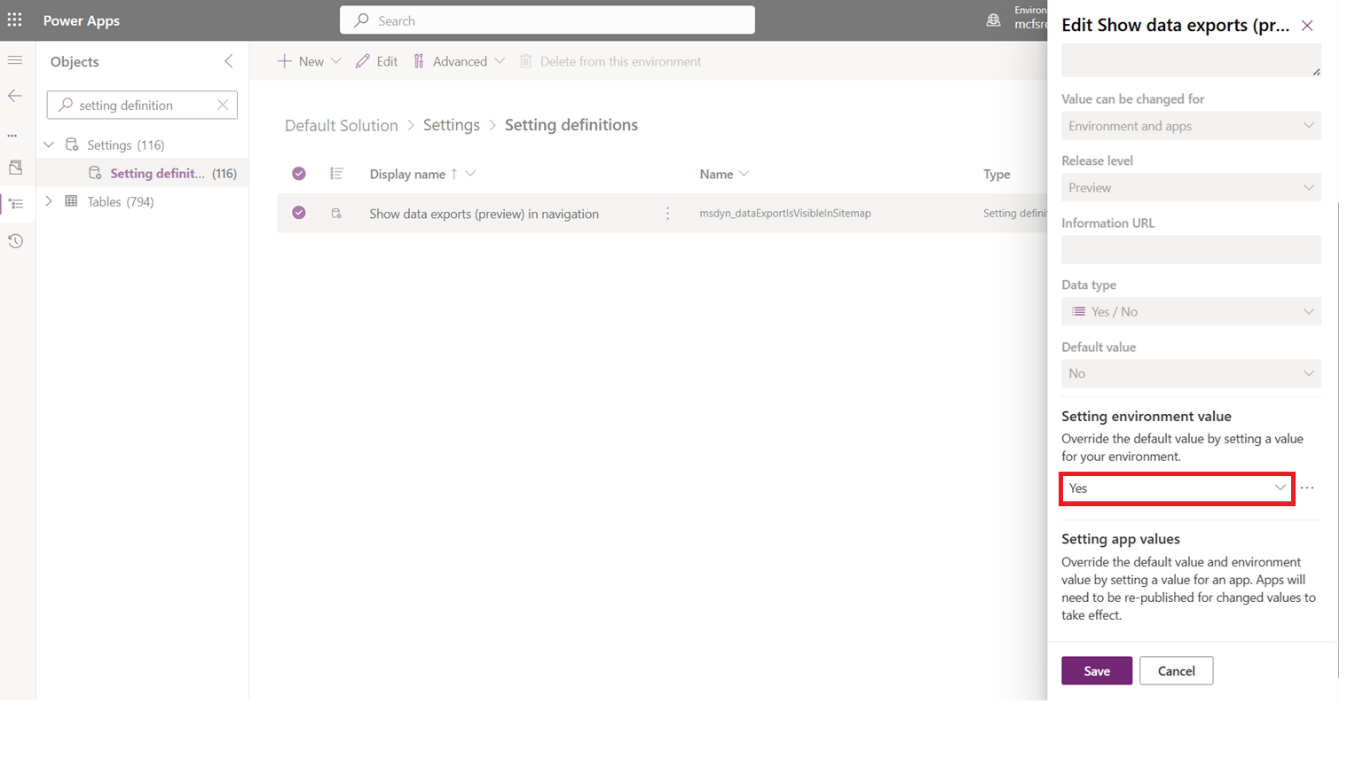
La función de exportación de datos está desactivada por defecto. Un administrador lo activa por entorno activando la opción Mostrar exportaciones de datos (vista previa) en la configuración del entorno de navegación (msdyn_dataExportIsVisibleInSitemap) desde el portal Power Apps maker.
Vaya al portal de Power Apps maker y seleccione el entorno en el que está instalado Dynamics 365 Sustainability.
En el panel de navegación izquierdo, selecciona Soluciones>Solución predeterminada>Objetos>Configuración>Definición de configuración.
Localiza la opción Mostrar exportaciones de datos (vista previa) en la configuración de navegación (nombre único msdyn_dataExportIsVisibleInSitemap).
Abre la configuración y pon el valor en Sí. Esta configuración de vista previa está desactivada por defecto, así que debes activarla explícitamente para cada entorno.
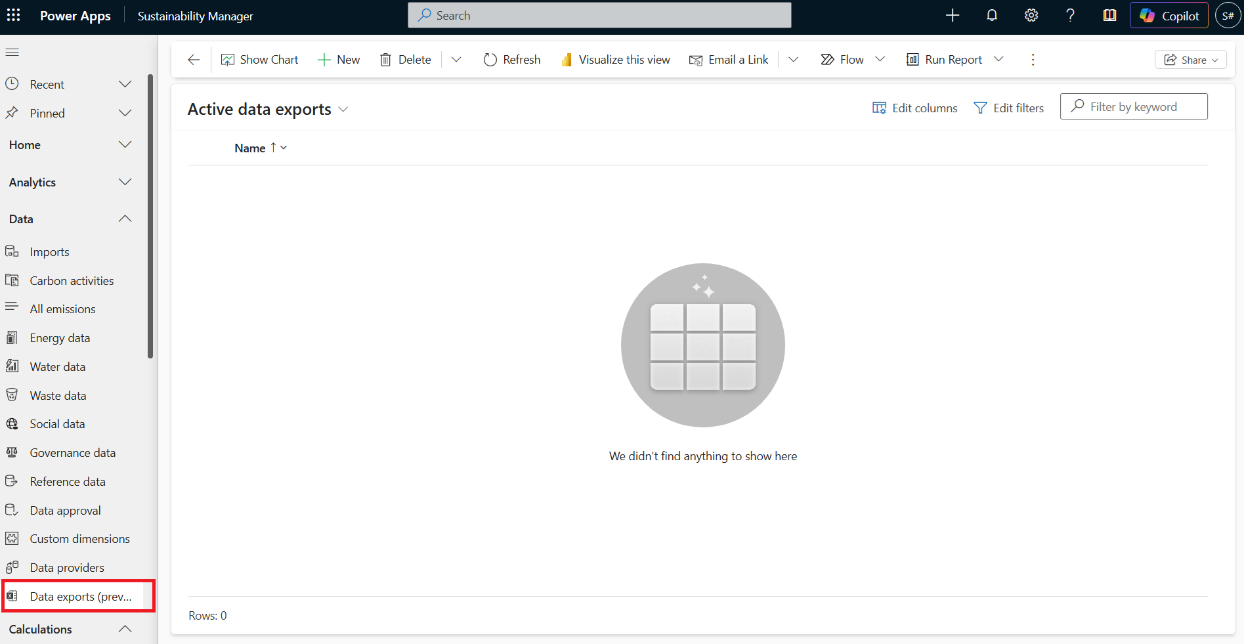
Guarde los cambios y actualice Dynamics 365 Sustainability. Una nueva entrada de exportación de datos (vista previa) aparece en la navegación de la izquierda, bajo el panel de datos .
Caution
Las exportaciones que contienen 200.000 filas o más pueden generar archivos de 80 MB o más. Las exportaciones repetidas y grandes pueden aumentar rápidamente el consumo de almacenamiento de Dataverse y los costes de capacidad.
Para gestionar el crecimiento del almacenamiento y optimizar costes, considera configurar políticas de retención o eliminación de datos antes de habilitar la exportación de datos en toda tu organización. Para orientación, véase Establecer una política de retención de datos para una tabla.
Crear un registro de exportación de datos
Cada exportación se representa mediante un registro de trabajo de exportación de datos . Cuando creas el registro, envías la solicitud al servicio de backend.
En el panel de navegación izquierdo de Dynamics 365 Sostenibilidad, seleccione Exportaciones de datos (versión preliminar) .
En la barra de comandos, seleccione + Nuevo.
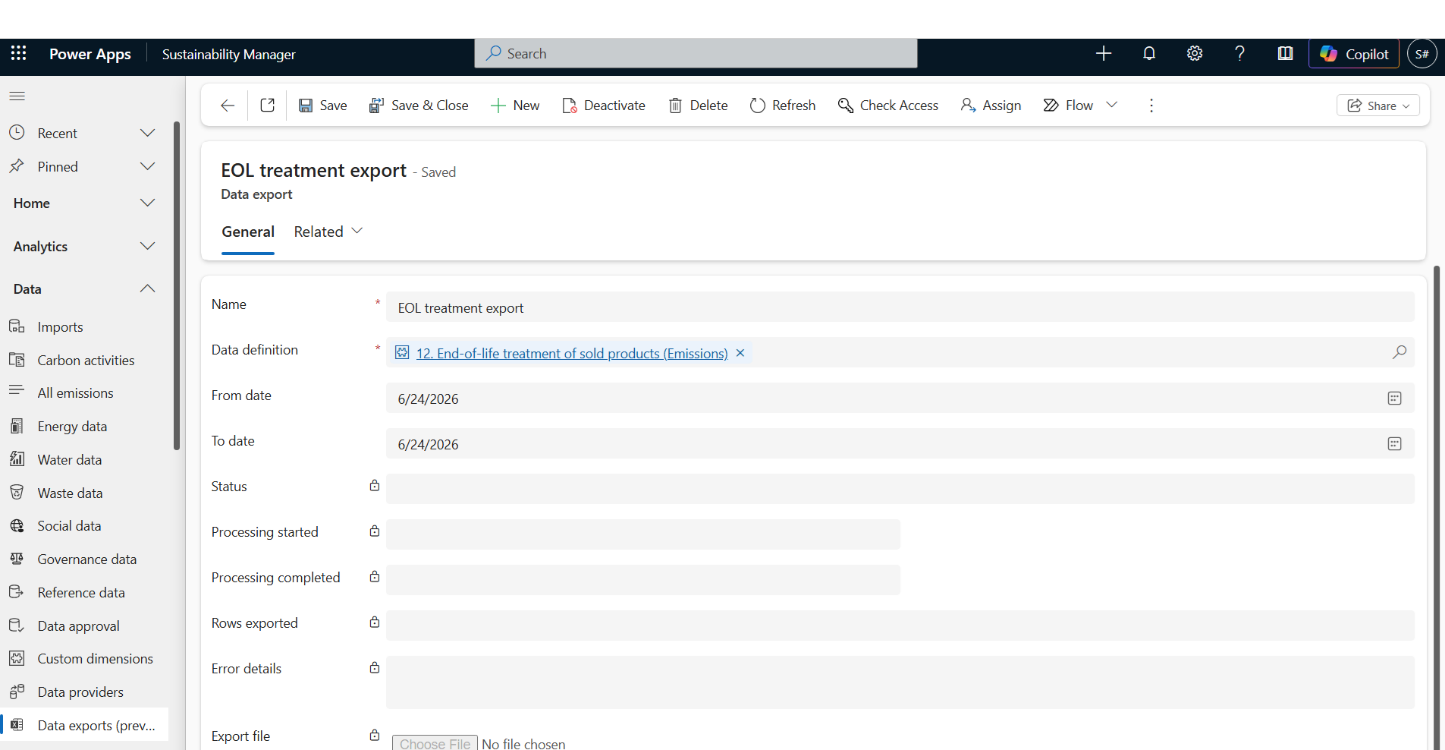
En el formulario de exportación de nuevos datos , introduzca la siguiente información:
Field Description Name Un nombre descriptivo de la exportación, como exportación de tratamiento de fin de vida. Definición de datos La definición de datos de sostenibilidad que identifica qué registros exportar. Selecciona una opción de la lista de búsqueda. Fecha de inicio El inicio del intervalo de fechas Fecha de creación. Se incluyen los registros cuya marca de tiempo de Fecha de creación sea igual o posterior a esta fecha. Hasta fecha El fin del intervalo de fechas Fecha de creación. Se incluyen los registros cuya marca de tiempo de Creado el sea igual o anterior a esta fecha. Seleccione Guardar o Guardar y cerrar.
No necesitas mantener el formulario abierto. El trabajo sigue ejecutándose en el backend, y puedes volver al registro más tarde para comprobar el progreso o descargar el archivo.
Importante
El tiempo que se tarda en completar una exportación depende del tamaño de la definición de datos seleccionada y del número de registros incluidos en el rango de fechas especificado de Creado el. Las definiciones de datos que contienen grandes volúmenes de registros tardan más en exportarse que las definiciones de datos más pequeñas. Planifica un tiempo de espera más largo cuando exportes desde una definición de datos grande y usa un rango de fechas más reducido de Creado en para reducir el volumen cuando sea posible.
Monitorizar el estado de exportación
El campo Estado en el registro de trabajo de exportación muestra el progreso del back-end. El formulario muestra el estado y se actualiza automáticamente a medida que cambia el estado.
| Status | Qué significa |
|---|---|
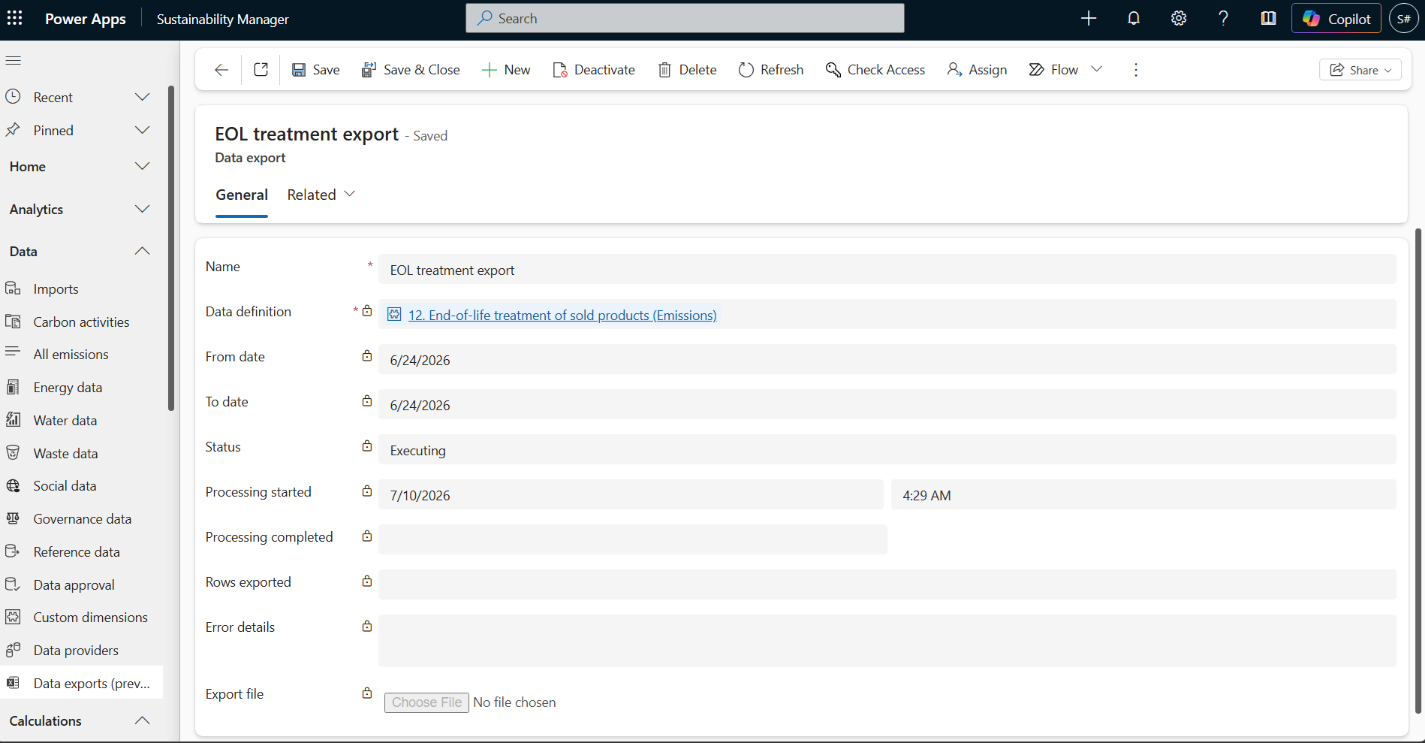
| Ejecutando | La solicitud es aceptada y el servicio de backend está produciendo activamente la exportación. El formulario muestra la hora de inicio del trabajo. |
| Éxito | La exportación termina con éxito. El archivo exportado se adjunta a este registro. El formulario muestra la hora de finalización del trabajo y el recuento de filas. Cuando el rango de fechas no devuelve filas, el trabajo sigue teniendo éxito con un recuento de filas 0 y un archivo vacío. Este es un comportamiento esperado, así que revisa el recuento de filas en el registro del trabajo para confirmar si una exportación contiene datos antes de compartirla o auditarla. |
| Error | La exportación no terminó con éxito. Revisa el campo de mensaje de error en el registro para entender qué falló y crea un nuevo trabajo de exportación para intentarlo de nuevo. Causas típicas: - Fallo en el despacho del backend (problema transitorio de red o servicio). - La definición de datos seleccionada no se publicó, se renombró o se eliminó tras su envío. - Permisos de lectura insuficientes en las tablas de la definición de datos seleccionada. - La exportación superó los límites de tiempo o de tamaño del servicio de backend. - Fallo en el archivo adjunto (por ejemplo, se agotó el almacenamiento de archivos de Dataverse). |
Cuando guardas el registro:
El estado está configurado en Ejecutando.
Los campos Definición de datos, Fecha de inicio y Fecha de fin pasan a ser de solo lectura para conservar la solicitud que ha enviado.
Un plugin en segundo plano envía la solicitud al servicio de Sostenibilidad, que ejecuta la exportación de forma asíncrona.
Descargar el archivo exportado
Cuando el trabajo alcanza el estado Correcto:
Abre el registro de la tarea de exportación de datos.
En la sección de Exportar archivo del formulario, selecciona el archivo adjunto para descargar el archivo Excel.
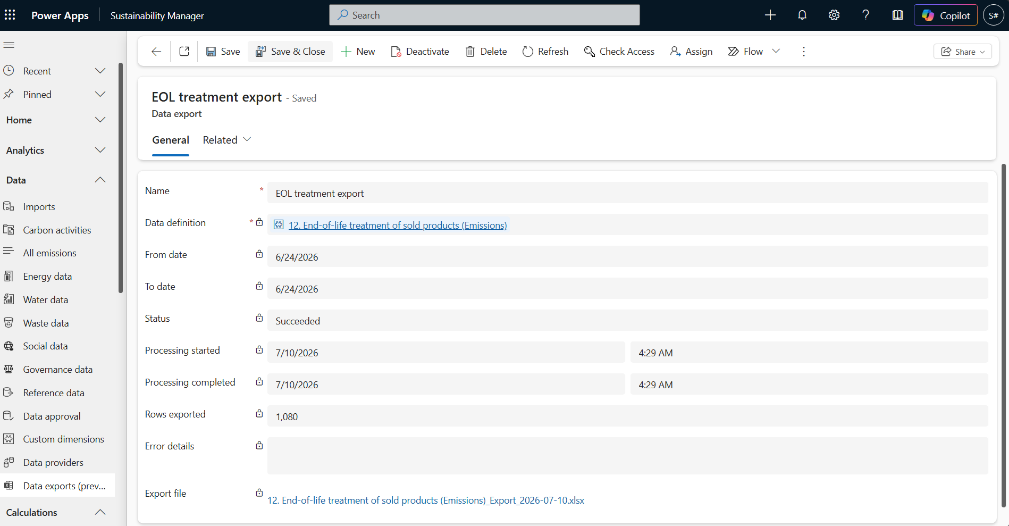
Revisa el recuento de filas para confirmar el número de registros incluidos, y la hora de inicio y finalización del trabajo para confirmar la ventana de ejecución.
Si el estado del trabajo es Fallido, no se produce ningún archivo. Abre el campo de mensaje de error en el registro para entender qué falló, luego crea un nuevo trabajo de exportación para intentarlo de nuevo.
Consideraciones y limitaciones
Ten en cuenta lo siguiente cuando utilices exportaciones de datos:
Función de vista previa: Las exportaciones de datos están en vista previa. El comportamiento, la disposición de archivos y la semántica de estado pueden cambiar antes de la disponibilidad general.
Procesamiento gestionado por el backend: El servicio Microsoft Sustainability gestiona toda la validación, la limitación de velocidad y las transiciones de estado. El formulario y el plugin del lado del cliente no realizan validación más allá de los campos requeridos.
Solo lectura tras la entrega: después de guardar un trabajo, no puede editar la definición de datos ni el intervalo de fechas de Fecha de creación. Para cambiar el alcance, crea un nuevo empleo.
Retención de archivos: El archivo exportado se almacena como archivo adjunto en el registro de trabajo y sigue la política estándar de retención de archivos adjuntos de Dataverse para tu entorno. Para más información, consulte Establecer una política de retención de datos para una tabla.
Un trabajo de exportación a la vez: Solo puede ejecutarse un trabajo de exportación de datos a la vez. Solo puedes crear un nuevo trabajo de exportación después de que el trabajo previamente enviado alcance un estado terminal (Exitoso o Fallido).