Nota:
El acceso a esta página requiere autorización. Puede intentar iniciar sesión o cambiar directorios.
El acceso a esta página requiere autorización. Puede intentar cambiar los directorios.
En este artículo se muestra cómo crear un informe personalizado para el entorno de Microsoft Dynamics 365 sostenibilidad. Estas instrucciones utilizan Power BI para crear el informe y Azure Synapse Link para Dataverse para que los datos estén disponibles en un formato fácil de usar y de alto rendimiento.
Este artículo incluye un escenario completo en dos partes. Dependiendo de sus requisitos, es posible que deba seguir una o ambas partes.
Parte 1: Conectar con Dynamics 365 Sustainability mediante Azure Synapse Link
Parte 2: Insertar informe de Power BI en Dynamics 365 Sustainability
Note
- Para crear un informe de Power BI personalizado que use datos de Dynamics 365 Sostenibilidad para el consumo fuera de Dynamics 365 Sostenibilidad, siga solo la parte 1.
- Para insertar un informe de Power BI existente en Dynamics 365 Sostenibilidad, siga solo la parte 2.
- Para obtener un escenario completo de extremo a extremo, siga las partes 1 y 2.
Prerequisites
Para completar las instrucciones en este artículo, debe cumplir los siguientes requisitos previos:
- Microsoft Dynamics 365 Sustainability
- Power BI
- Una suscripción Azure en la que puede crear recursos (necesaria solo para la Parte 1)
Importante
Microsoft Dynamics 365 Sustainability, Power BI y su suscripción de Azure deben estar en el mismo tenant.
Parte 1: Conectarse a Dynamics 365 Sustainability mediante Azure Synapse Link
En esta sección, creará un informe de Power BI personalizado que se conecta a los datos de Microsoft Dynamics 365 Sustainability mediante Azure Synapse Link. Use esta opción para crear un informe de Power BI personalizado que use datos de sostenibilidad de Dynamics 365 para su consumo fuera de Dynamics 365 Sustainability o para crear un escenario completo de un extremo a otro.
Reunir información
En el portal de Power Apps, seleccione Dataverse en el panel de navegación izquierdo y, a continuación, seleccione Azure Synapse Link.
Seleccione Nuevo vínculo en la barra de menús superior.
Tome nota de la región que aparece junto a Su entorno está ubicado en:. Necesita esta información en los pasos siguientes.
Preparación del entorno de Azure
Para poder crear el informe, prepare un área en la suscripción de Azure para sincronizar los datos del informe.
En una nueva pestaña del navegador, vaya a Microsoft Azure Portal.
Introduzca grupos de recursos en el cuadro de búsqueda de la parte superior de la pantalla. En los resultados de búsqueda, seleccione Grupos de recursos. En la página Grupos de recursos, seleccione Crear para crear un grupo de recursos nuevo.
En la página Crear un grupo de recursos, complete los campos siguientes:
Campo Description Subscription La suscripción que desea utilizar para este grupo de recursos. Grupo de recursos Escriba un nombre para el grupo de recursos. En este ejemplo, use rg-msm-customreports. Region Seleccione la región que obtuvo en el paso Reunir información. En este ejemplo, use Este de EE. UU. 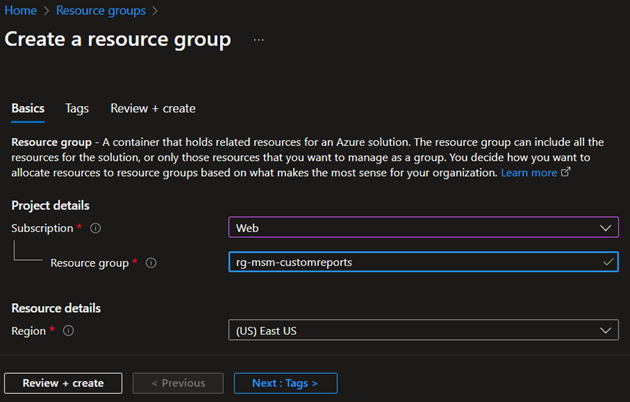
Seleccione el botón Revisar + crear en la parte inferior de la pantalla. Después de que Azure valide la configuración, seleccione el botón Crear en la parte inferior de la página para completar la creación del grupo de recursos.
Una vez completado ese paso, introduzca cuenta de almacenamiento en el cuadro de búsqueda en la parte superior de la página. En los resultados de búsqueda, seleccione Cuentas de almacenamiento. En la página Cuentas de almacenamiento, seleccione Crear para crear una nueva cuenta de almacenamiento.
En la página Crear una cuenta de almacenamiento, complete los campos siguientes:
Campo Description Subscription La suscripción que utilizó anteriormente. Grupo de recursos Nombre del grupo de recursos que ha creado. Nombre de la cuenta de almacenamiento Escriba un nombre para la cuenta de almacenamiento. En este ejemplo, use stmsmcustomreports. Region La misma región que especificó anteriormente. Rendimiento Acepte el predeterminado. Redundancia Acepte el predeterminado. 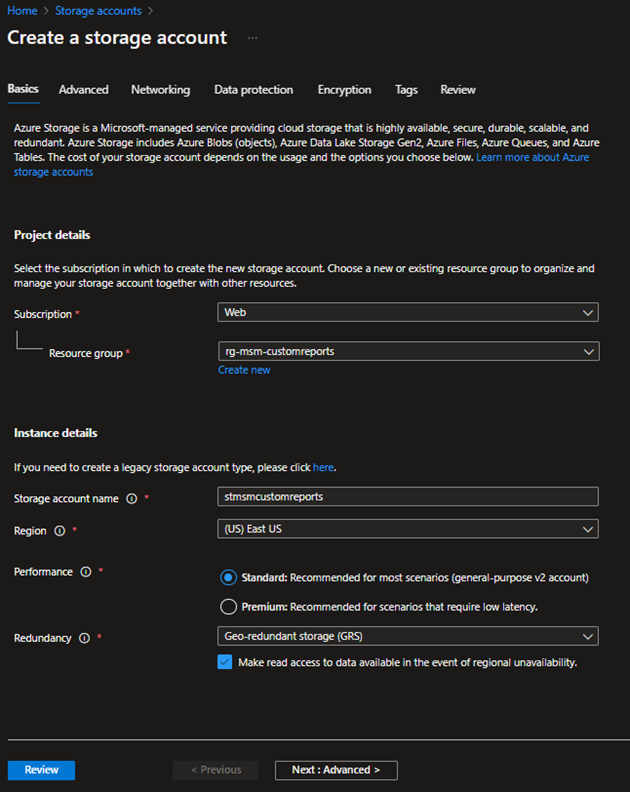
Seleccione el botón Siguiente : Avanzado > en la parte inferior de la página. En la pestaña Avanzado, marque la casilla Habilitar espacio de nombres jerárquico en Data Lake Storage Gen2. Seleccione el botón Revisar en la parte inferior de la página. Después de que Azure valide la configuración, seleccione el botón Crear en la parte inferior de la página para completar la creación de la cuenta de almacenamiento.
Cuando se complete la creación de la nueva cuenta de almacenamiento, vaya a Access Control (IAM) y asegúrese de que el usuario tenga el rol Propietario de datos de Storage Blob. Si no es así, seleccione Agregar > Agregar asignación de roles y asígnese el rol de propietario de datos de blobs de almacenamiento.
Importante
Este paso es importante, ya que tener el rol Propietario o Colaborador en el nivel de recurso no es suficiente para consultar datos de Synapse.
Una vez completado ese paso, escriba Azure Synapse en el cuadro de búsqueda de la parte superior de la página. En los resultados de la búsqueda, seleccione Azure Synapse Analytics. En la página Azure Synapse Analytics, seleccione Crear para crear un nuevo espacio de trabajo de Synapse.
En la página Crear espacio de trabajo de Synapse, complete los campos siguientes:
Campo Description Subscription La suscripción que utilizó anteriormente. Grupo de recursos Nombre del grupo de recursos que ha creado anteriormente. Grupo de recursos administrado Dejar en blanco. Nombre del espacio de trabajo Escriba un nombre para su espacio de trabajo de Synapse. En este ejemplo, use synmsmcustomreports. Region La misma región que especificó anteriormente. Nombre de cuenta Introduzca el nombre de la cuenta de almacenamiento que creó anteriormente. En este ejemplo, escriba stmsmcustomreports. Nombre del sistema de archivos Seleccione Crear nuevo e introduzca el nombre que quiera. En este ejemplo, escriba Synapse. 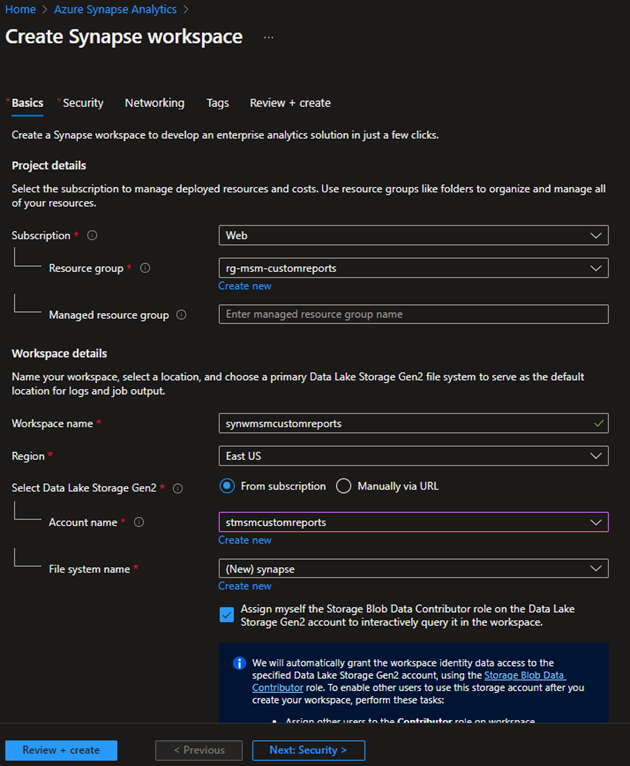
Seleccione el botón Revisar + crear en la parte inferior de la página. Después de que Azure valide la configuración, seleccione Crear.
Conexión de Dataverse a Azure Synapse
En una nueva pestaña del navegador, vaya a Power Apps Maker Portal.
Seleccione Dataverse en el panel de navegación izquierdo y, a continuación, seleccione Azure Synapse Link.
Seleccione Nuevo vínculo.
En Nuevo vínculo, complete los campos siguientes:
Campo Description Subscription La suscripción que utilizó anteriormente. Grupo de recursos Nombre del grupo de recursos que ha creado anteriormente. Cuenta de almacenamiento El nombre de la cuenta de almacenamiento que creó anteriormente. Marque la casilla para Conectarse a su espacio de trabajo de Azure Synapse Analytics.
Seleccione Siguiente.
En la página siguiente, seleccione todas las tablas que quiera usar para compilar su informe. No es necesario seleccionar todas las tablas a menos que las necesite para sus informes.
Seleccione Guardar.
El Maker Portal tarda unos minutos en conectarse y sincronizarse con su Azure Synapse workspace. Cuando finalice, seleccione la elipsis y luego seleccione Ir a Azure Synapse Analytics área de trabajo.
En Azure Portal, vaya a su espacio de trabajo. En la pestaña Datos, los datos se obtienen de Microsoft Dynamics 365 Sustainability.
Conexión de Power BI al área de trabajo de Azure Synapse
Abra la aplicación Power BI Desktop, seleccione Obtener datos en la cinta y luego seleccione Más... del menú desplegable.
Seleccione Base de datos Azure SQL en las opciones.
Introduzca los detalles del servidor, seleccione DirectQuery como modo de conectividad de datos y luego seleccione Aceptar. Para encontrar los detalles del servidor, vaya a su espacio de trabajo Synapse y copie el punto de conexión SQL sin servidor.
Seleccione las tablas que la consulta utilizará para crear elementos visuales en el informe.
Después de preparar el informe, seleccione Publicar para publicarlo en su espacio de trabajo.
Parte 2: Insertar informe de Power BI en Dynamics 365 Sustainability
Use esta opción para incrustar un informe de Power BI existente en Dynamics 365 Sustainability o para crear un escenario completo de un extremo a otro.
Note
Estas instrucciones suponen que ya existe un informe Power BI en un espacio de trabajo compartido en Power BI en el mismo inquilino Microsoft 365. También se asume que el informe de Power BI incluye al menos un reporte y un panel.
Agregar el informe en Power Platform
En el portal de Power Apps, vaya a Soluciones > Nueva solución para crear una solución. La solución en este ejemplo se llama Solución demo.
Seleccione la solución para abrirla. En la solución, vaya a Nuevo > Cuadro de Mandos > Power BI embedded.
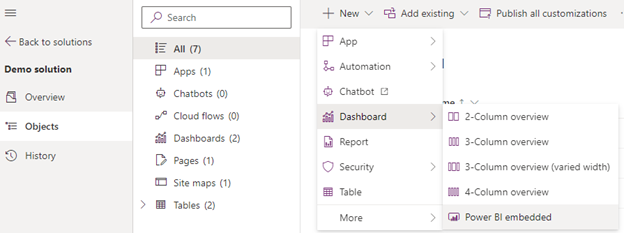
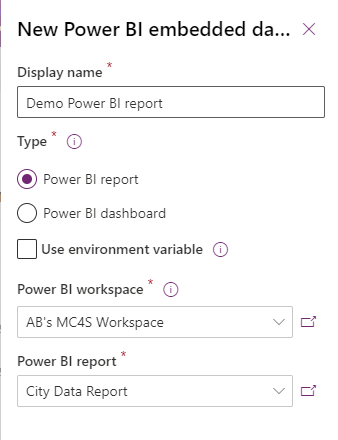
En el panel derecho, complete los campos siguientes:
Campo Description Type Elija un informe de Power BI o un panel de Power BI. Mostrar solo informes en el entorno Asegúrese de que esta opción no esté seleccionada. Área de trabajo de Power BI Seleccione el área de trabajo compartida. Informe de Power BI Seleccionar el informe de Power BI. Seleccione Guardar.
Agregar el informe al menú de navegación de Dynamics 365 Sostenibilidad
En la misma solución, vaya a Agregar existente > Más > Mapa del sitio y seleccione Dynamics 365 Sustainability. Junto al elemento del mapa del sitio Dynamics 365 Sustainability, seleccione el botón de puntos suspensivos y, a continuación, seleccione Editar.
Seleccione el área del menú de navegación donde desea agregar el panel.
En la barra de herramientas, seleccione Agregar > Subárea.
En la página Nueva subárea, complete los campos siguientes:
Campo Description Tipo de contenido Seleccione Panel de control. Panel de control Seleccione informe de Power BI de demostración. Title Escriba un título para el panel. ! NOTA] Para que el elemento de menú solo sea visible para determinados usuarios, use el atributo Privilegios avanzados > Entidad >. El elemento de menú solo es visible para los usuarios que tienen privilegios de lectura en la entidad seleccionada.
Seleccione Guardar y cerrar y, a continuación, publique la solución.
Note
También puede agregar el menú de navegación desde el elemento Aplicación en lugar de Mapa del sitio. Sin embargo, ese enfoque podría generar un problema de almacenamiento en caché que impide que el panel correcto se muestre inmediatamente. Es posible que tenga que esperar unas horas antes de ver el resultado correcto en Dynamics 365 Sustainability.
Información relacionada
- [Analytics