Nota:
El acceso a esta página requiere autorización. Puede intentar iniciar sesión o cambiar directorios.
El acceso a esta página requiere autorización. Puede intentar cambiar los directorios.
Se aplica a:  inquilinos de workforce (más información)
En este artículo, aprenderás a actualizar la información de inicio de sesión de un usuario invitado una vez que haya canjeado tu invitación para la colaboración B2B. Puede que en ocasiones necesite actualizar la información de inicio de sesión, como en los siguientes casos:
- El usuario quiera iniciar sesión con otro correo electrónico y proveedor de identidades.
- Se haya eliminado y vuelto a crear la cuenta del usuario en su inquilino principal.
- El usuario esté trabajando en otra empresa, pero todavía necesite el mismo acceso a los recursos.
- Las responsabilidades del usuario se hayan pasado a otro usuario.
En el pasado, para administrar estos escenarios, tenía que eliminar manualmente la cuenta del usuario invitado de su directorio y reinvitar al usuario. Ahora puede usar el centro de administración de Microsoft Entra, PowerShell o la API de invitación de Microsoft Graph para restablecer el estado de canje del usuario y volver a invitar al usuario, manteniendo el identificador de objeto del usuario, las pertenencias a grupos y las asignaciones de aplicaciones. Cuando el usuario canjea la nueva invitación, el nombre principal de usuario (UPN) no cambia, pero el nombre de inicio de sesión del usuario cambia al nuevo correo electrónico. Después, el usuario puede iniciar sesión con el nuevo correo electrónico o un correo electrónico que ha agregado a la otherMails propiedad del objeto de usuario.
Roles necesarios de Microsoft Entra
Para restablecer el estado de canje de un usuario, necesitará uno de los siguientes roles asignados en el ámbito del directorio:
- Administrador del departamento de soporte técnico (con privilegios mínimos)
- Administrador de usuarios
Use el Microsoft Entra admin center para restablecer el estado de canje
Inicie sesión en el Microsoft Entra admin center como mínimo un Administrador de Usuarios.
Vaya a Entra ID>Usuarios.
En la lista, seleccione el nombre del usuario para abrir el perfil del usuario.
(opcional) Si el usuario quiere iniciar sesión con otro correo electrónico:
- Seleccione el icono Editar propiedades .
- En la pestaña Todos o en la pestaña Información de contacto , desplácese hasta Correo electrónico y escriba el nuevo correo electrónico.
- Junto a Otros correos electrónicos, seleccione Agregar u editar otros correos electrónicos. Seleccione Agregar, escriba el nuevo correo electrónico y seleccione Guardar.
- Seleccione el botón Guardar situado en la parte inferior de la página para guardar todos los cambios.
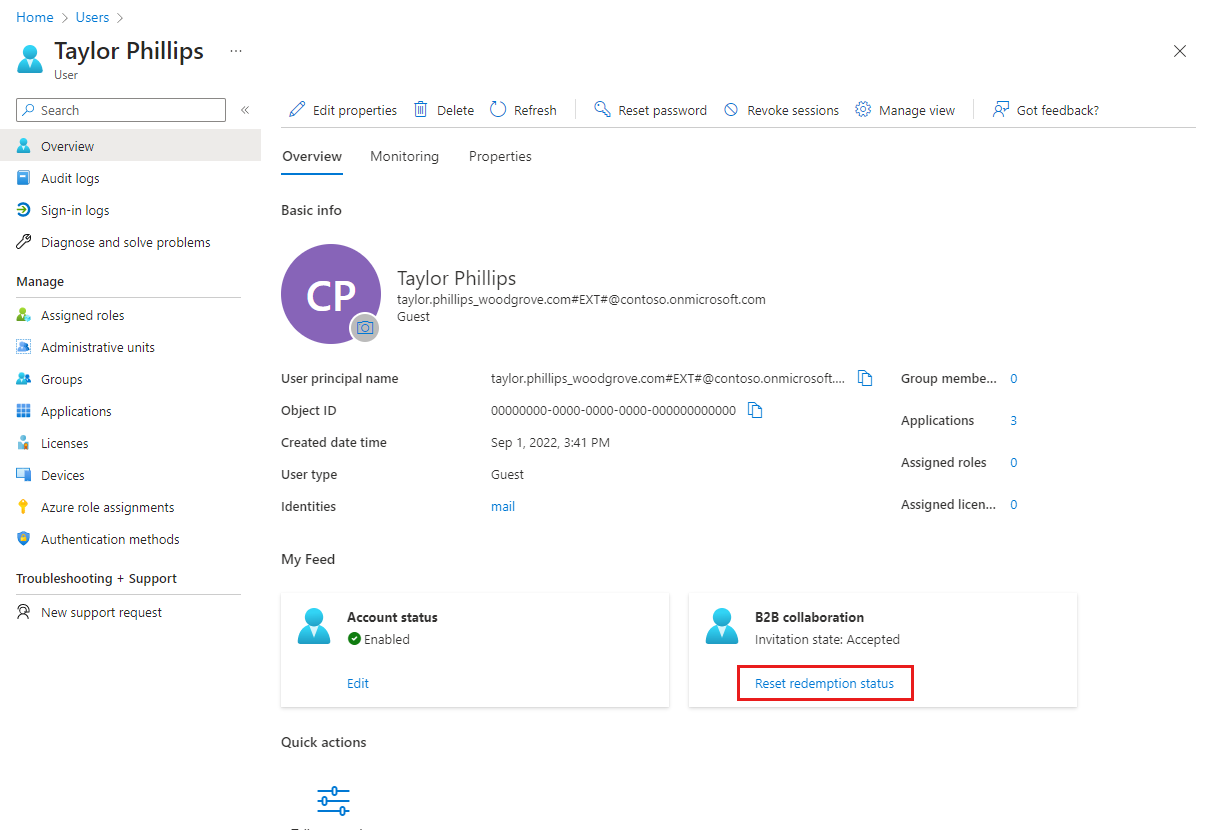
En la pestaña Información general, en Mi fuente, seleccione el vínculo Restablecer estado de canje en el icono de colaboración B2B.
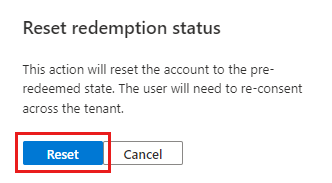
En Restablecer estado de canje, seleccione Restablecer.
Utilizar PowerShell o la API de Microsoft Graph para restablecer el estado de redención
Restablecer la dirección de correo electrónico utilizada para el inicio de sesión
Si un usuario quiere iniciar sesión con otro correo electrónico:
- Asegúrese de que la nueva dirección de correo electrónico se agrega a la propiedad del objeto de usuario
mailootherMails. - Reemplace la dirección de correo electrónico en la propiedad
InvitedUserEmailAddresspor la nueva dirección de correo electrónico. - Use uno de los métodos siguientes para restablecer el estado de canje del usuario.
Nota
- Cuando vuelva a establecer la dirección de correo electrónico del usuario en una nueva, se recomienda establecer la propiedad
mail. De este modo, el usuario puede canjear la invitación iniciando sesión en el directorio, además de usar el vínculo de canje en la invitación. - En el caso de las llamadas de solo aplicación, el estado de canje no se puede restablecer si hay roles asignados a la cuenta de usuario de destino.
Uso de PowerShell para restablecer el estado de canje
Install-Module Microsoft.Graph -Scope CurrentUser
Connect-MgGraph -Scopes "User.Invite.All","User.ReadWrite.All"

$user = Get-MgUser -Filter "startsWith(mail, 'john.doe@fabrikam.net')"
New-MgInvitation `
    -InvitedUserEmailAddress $user.Mail `
    -InviteRedirectUrl "https://myapps.microsoft.com" `
    -ResetRedemption `
    -SendInvitationMessage `
    -InvitedUser $user
Usar la API de Microsoft Graph para restablecer el estado de canje
Para usar la API de invitación Microsoft Graph, establezca la propiedad resetRedemption en true y especifique la nueva dirección de correo electrónico en la propiedad invitedUserEmailAddress.
POST https://graph.microsoft.com/v1.0/invitations
Authorization: Bearer eyJ0eX...
Content-Type: application/json
{
   "invitedUserEmailAddress": "<<external email>>",
   "sendInvitationMessage": true,
   "invitedUserMessageInfo": {
      "messageLanguage": "en-US",
      "ccRecipients": [
         {
            "emailAddress": {
               "name": null,
               "address": "<<optional additional notification email>>"
            }
         }
      ],
      "customizedMessageBody": "<<custom message>>"
},
"inviteRedirectUrl": "https://myapps.microsoft.com?tenantId=<tenant-id>",
"invitedUser": {
   "id": "<<ID for the user you want to reset>>"
},
"resetRedemption": true
}