Nota:
El acceso a esta página requiere autorización. Puede intentar iniciar sesión o cambiar directorios.
El acceso a esta página requiere autorización. Puede intentar cambiar los directorios.
En este artículo, aprenderá a integrar Abstract con Microsoft Entra ID. Al integrar Abstract con Microsoft Entra ID, puede hacer lo siguiente:
- Controlar en Microsoft Entra ID quién tiene acceso a Abstract.
- Permitir que los usuarios inicien sesión automáticamente en Abstract con sus cuentas de Microsoft Entra.
- Administre sus cuentas en una ubicación central.
Prerrequisitos
En el escenario descrito en este artículo se supone que ya tiene los siguientes requisitos previos:
- Una cuenta de usuario de Microsoft Entra con una suscripción activa. Si aún no tiene una, puede crear una cuenta de forma gratuita.
- Uno de los siguientes roles:
- Suscripción habilitada para el inicio de sesión único (SSO) en Abstract.
Descripción del escenario
En este artículo, configura y prueba Microsoft Entra SSO en un entorno de prueba.
- Abstract admite SSO iniciado por SP e IDP.
Incorporación de Abstract desde la galería
Para configurar la integración de Abstract en Microsoft Entra ID, será preciso agregar Abstract desde la galería a la lista de aplicaciones SaaS administradas.
- Inicie sesión en el Centro de administración de Microsoft Entra como al menos un administrador de aplicaciones en la nube.
- Vaya a Entra ID>Aplicaciones empresariales>Nueva aplicación.
- En la sección Agregar desde la galería , escriba Abstract en el cuadro de búsqueda.
- Seleccione Abstract en el panel de resultados y agregue la aplicación. Espere unos segundos mientras la aplicación se agrega a su arrendatario.
Como alternativa, también puede usar el Asistente para configuración de aplicaciones empresariales. En este asistente, puede agregar una aplicación a su cliente, agregar usuarios o grupos a la aplicación, asignar roles y completar la configuración de SSO. Más información sobre los asistentes de Microsoft 365.
Configuración y prueba del inicio de sesión único de Microsoft Entra para Abstract
Configure y pruebe el SSO de Microsoft Entra con Abstract utilizando un usuario de prueba llamado B.Simon. Para que el inicio de sesión único funcione, es necesario establecer una relación de vínculo entre un usuario de Microsoft Entra y el usuario relacionado en Abstract.
Para configurar y probar el inicio de sesión único de Microsoft Entra con Abstract, complete los siguientes pasos:
-
Configuración del inicio de sesión único en Microsoft Entra: para que los usuarios puedan utilizar esta característica.
- Creación de un usuario de prueba de Microsoft Entra : para probar el inicio de sesión único de Microsoft Entra con B.Simon.
- Asigne el usuario de prueba de Microsoft Entra : para permitir que B.Simon use el inicio de sesión único de Microsoft Entra.
-
Configure Abstract SSO - configurar los ajustes de inicio de sesión único en el lado de la aplicación.
- Creación de un usuario de prueba de Abstract: para tener un homólogo de B.Simon en Abstract que esté vinculado a la representación del usuario en Microsoft Entra.
- Probar SSO - para comprobar si la configuración funciona.
Configurar el SSO de Microsoft Entra
Siga estos pasos para activar el SSO de Microsoft Entra.
Inicie sesión en el Centro de administración de Microsoft Entra como al menos un administrador de aplicaciones en la nube.
Vaya a Entra ID>Aplicaciones empresariales> página de integración de la aplicación Abstract, busque la sección Administrar y seleccione Inicio de sesión único.
En la página Seleccionar un método de inicio de sesión único , seleccione SAML.
En la página Set up Single Sign-On with SAML (Configurar una sola Sign-On con SAML ), seleccione el icono de lápiz de Configuración básica de SAML para editar la configuración.
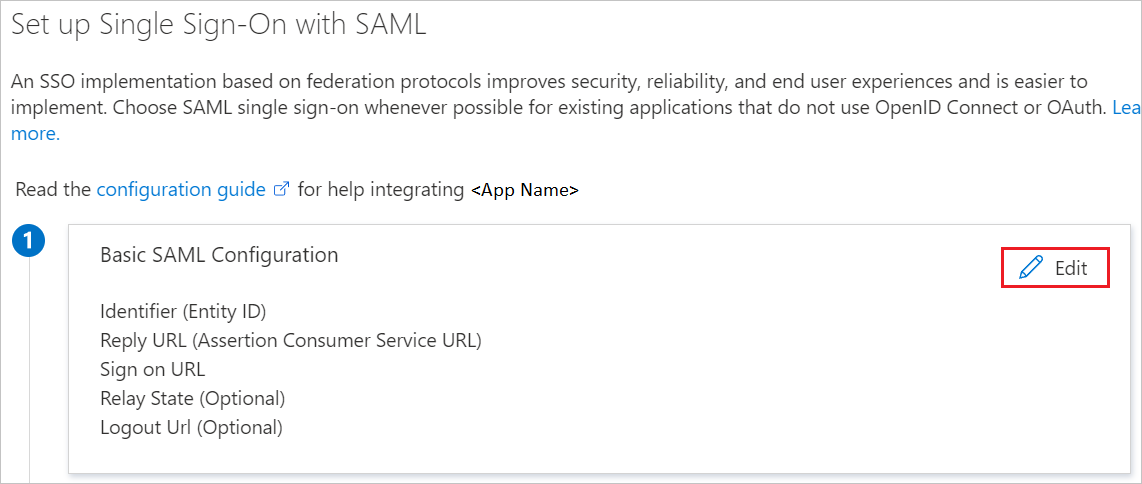
En la sección Configuración básica de SAML , la aplicación está preconfigurada en modo iniciado por IDP y las direcciones URL necesarias ya se rellenan previamente con Azure. El usuario debe guardar la configuración seleccionando el botón Guardar .
Seleccione Establecer direcciones URL adicionales y realice el paso siguiente si desea configurar la aplicación en modo iniciado por SP :
En el cuadro de texto URL de inicio de sesión, escriba la dirección URL:
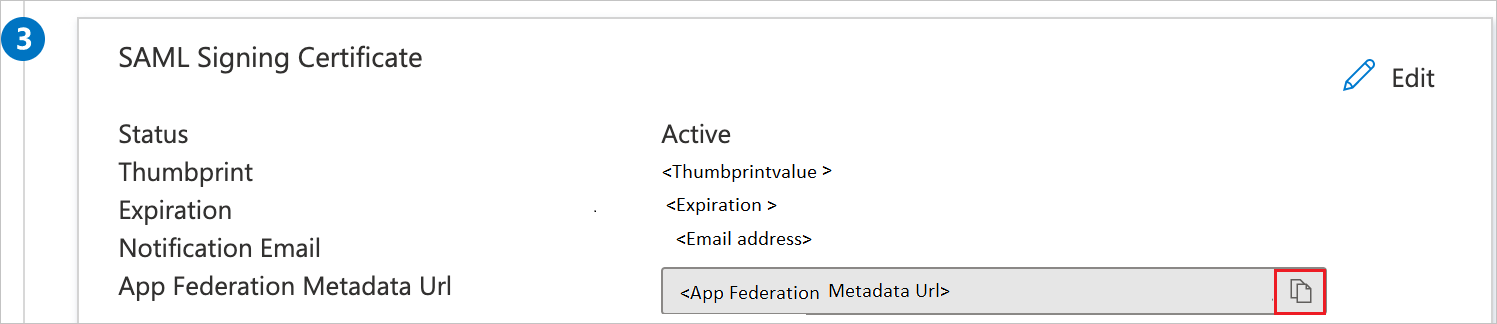
https://app.abstract.com/signinEn la página Configuración única de Sign-On con SAML, en la sección de Certificado de firma de SAML, seleccione el botón Copiar para copiar la URL de metadatos de federación de la aplicación y guárdela en su equipo.
Creación y asignación de un usuario de prueba de Microsoft Entra
Siga las instrucciones de creación y asignación de una cuenta de usuario de inicio rápido para crear una cuenta de usuario de prueba llamada B.Simon.
Configuración del inicio de sesión único en Abstract
Asegúrese de recuperar su App Federation Metadata Url y Azure AD Identifier, ya que los necesita para configurar el inicio de sesión único en Abstract.
Encontrará esa información en la página Set up Single Sign-On with SAML (Configurar una sola Sign-On con SAML ):
-
App Federation Metadata Urlse encuentra en la sección Certificado de firma de SAML. -
Azure AD Identifierse encuentra en la sección Set up Abstract.
Ya puede configurar el inicio de sesión único en Abstract:
Nota:
Debe autenticarse con una cuenta de administrador de la organización para acceder a la configuración de SSO en Abstract.
- Abra la aplicación web abstracta.
- Vaya a la página Permisos de la barra lateral izquierda.
- En la sección Configurar SSO , escriba la dirección URL de metadatos y el identificador de entidad.
- Escriba las excepciones manuales que pueda haber. Los correos electrónicos enumerados en la sección excepciones manuales omiten el inicio de sesión único y pueden iniciar sesión con correo electrónico y contraseña.
- Seleccione Guardar cambios.
Nota:
En la lista de excepciones manuales deberá usar direcciones de correo electrónico principales. Se produce un error en la activación del inicio de sesión único si el correo electrónico que listaste es el correo electrónico secundario de un usuario. Si esto sucede, verá un mensaje de error con el correo electrónico principal de la cuenta con errores. Agregue ese correo electrónico principal a la lista de excepciones manuales después de confirmar que conoce al usuario.
Creación de un usuario de prueba de Abstract
Para probar el inicio de sesión único en Abstract:
- Abra la aplicación web abstracta.
- Vaya a la página Permisos de la barra lateral izquierda.
- Seleccione Probar con mi cuenta. Si se produce un error en la prueba, póngase en contacto con el equipo de soporte técnico de Abstract.
Nota:
Debe autenticarse con una cuenta de administrador de la organización para acceder a la configuración de SSO en Abstract. Esta cuenta de administrador de la organización debe asignarse a Abstract.
Prueba del inicio de sesión único
En esta sección vas a probar la configuración de inicio de sesión único de Microsoft Entra con las siguientes opciones.
Iniciado por SP:
Seleccione Probar esta aplicación, esta opción redirige a la dirección URL de inicio de sesión abstracta, donde puede iniciar el flujo de inicio de sesión.
Vaya directamente a la dirección URL de inicio de sesión de Abstract y comience el flujo de inicio de sesión desde ahí.
IDP iniciado:
- Seleccione Probar esta aplicación; debería iniciar sesión automáticamente en la instancia de Abstract para la que configuró el inicio de sesión único.
También puedes usar Mis aplicaciones de Microsoft para probar la aplicación en cualquier modo. Al seleccionar el icono Abstract en Aplicaciones, si se ha configurado en modo SP, se le redirigirá a la página de inicio de sesión de la aplicación para comenzar el flujo de inicio de sesión y, si se ha configurado en modo IDP, debería iniciar sesión automáticamente en la instancia de Abstract para la que configuró el inicio de sesión único. Para obtener más información sobre Mis aplicaciones, vea Introducción a mis aplicaciones.
Contenido relacionado
Una vez configurado Abstract, puede aplicar el control de sesión, que protege a la organización en tiempo real frente a la filtración e infiltración de información confidencial. El control de sesión se extiende desde el acceso condicional. Obtenga información sobre cómo aplicar el control de sesión con Microsoft Defender for Cloud Apps.