Nota:
El acceso a esta página requiere autorización. Puede intentar iniciar sesión o cambiar directorios.
El acceso a esta página requiere autorización. Puede intentar cambiar los directorios.
En este artículo, aprenderá a integrar Saba TalentSpace con Microsoft Entra ID. Al integrar Saba TalentSpace con Microsoft Entra ID, podrá:
- Controlar en Microsoft Entra ID quién tiene acceso a TalentSpace.
- Permitir que los usuarios inicien sesión automáticamente en Saba TalentSpace con sus cuentas de Microsoft Entra.
- Administre sus cuentas en una ubicación central.
Prerrequisitos
En el escenario descrito en este artículo se supone que ya tiene los siguientes requisitos previos:
- Una cuenta de usuario de Microsoft Entra con una suscripción activa. Si no la tiene, puede crear una cuenta gratis.
- Uno de los siguientes roles:
- Suscripción habilitada para el inicio de sesión único (SSO) en Saba TalentSpace.
Descripción del escenario
En este artículo, configura y prueba Microsoft Entra SSO en un entorno de prueba.
- Saba TalentSpace admite el inicio de sesión único iniciado por SP
Adición de Saba TalentSpace desde la galería
Para configurar la integración de Saba TalentSpace en Microsoft Entra ID, deberá agregarlo desde la galería a la lista de aplicaciones SaaS administradas.
- Inicie sesión en el Centro de administración de Microsoft Entra siendo al menos un Administrador de aplicaciones en la nube.
- Navegue a Entra ID>Aplicaciones empresariales>Nueva aplicación.
- En la sección Agregar desde la galería, escriba Saba TalentSpace en el cuadro de búsqueda.
- Seleccione Saba TalentSpace en el panel de resultados y agregue la aplicación. Espere unos segundos mientras la aplicación se agrega a su arrendatario.
Si lo deseas, puedes usar también el asistente para la configuración de aplicaciones empresariales. En este asistente, puede agregar una aplicación a su cliente, agregar usuarios o grupos a la aplicación, asignar roles y completar la configuración de SSO. Obtenga más información sobre los asistentes de Microsoft 365.
Configuración y prueba del inicio de sesión único de Microsoft Entra para Saba TalentSpace
Configure y pruebe el inicio de sesión único de Microsoft Entra con Saba TalentSpace mediante un usuario de prueba llamado B.Simon. Para que el inicio de sesión único funcione, es necesario establecer una relación de vínculo entre un usuario de Microsoft Entra y el usuario relacionado en Saba TalentSpace.
Para configurar y probar el inicio de sesión único de Microsoft Entra con Saba TalentSpace, complete los siguientes pasos:
-
Configura Microsoft Entra SSO para permitir que tus usuarios usen esta característica.
- Creación de un usuario de prueba de Microsoft Entra : para probar el inicio de sesión único de Microsoft Entra con B.Simon.
- Asigne el usuario de prueba de Microsoft Entra : para permitir que B.Simon use el inicio de sesión único de Microsoft Entra.
-
Configuración del inicio de sesión único de Saba TalentSpace: para configurar los valores de inicio de sesión único en la aplicación.
- Creación de un usuario de prueba de Saba TalentSpace : para tener un homólogo de B.Simon en Saba TalentSpace que esté vinculado a la representación del usuario en Microsoft Entra.
- Prueba SSO – para comprobar si la configuración funciona.
Configurar el SSO de Microsoft Entra
Siga estos pasos para activar el SSO de Microsoft Entra.
Inicie sesión en el Centro de administración de Microsoft Entra siendo al menos un Administrador de aplicaciones en la nube.
Vaya a Entra ID>Aplicaciones empresariales>Saba TalentSpace>Inicio de sesión único.
En la página Seleccione un método de inicio de sesión único, elija SAML.
En la página Configurar inicio de sesión único con SAML, seleccione el icono de lápiz para Configuración básica SAML y edite la configuración.
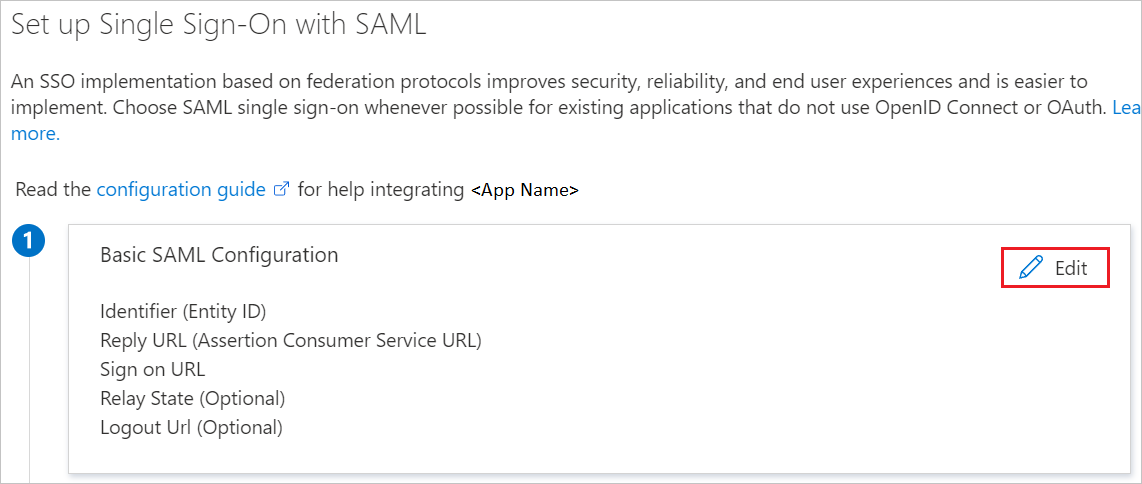
En la sección Configuración básica de SAML, siga estos pasos:
a) En el cuadro de texto URL de inicio de sesión, escriba la dirección URL con el siguiente patrón:
https://global.hgncloud.com/<COMPANY_NAME>/saml/loginb. En el cuadro de texto Identificador (id. de entidad) , escriba la dirección URL con el siguiente patrón:
https://global.hgncloud.com/<COMPANY_NAME>/saml/metadatac. En el cuadro de texto URL de respuesta (URL del Servicio de consumidor de aserciones), escriba la dirección URL con el siguiente patrón:
https://global.hgncloud.com/<COMPANY_NAME>/saml/SSONota:
Estos valores no son reales. Actualice estos valores con la dirección URL de inicio de sesión y el identificador reales. Póngase en contacto con el Equipo de atención al cliente de Saba TalentSpace para obtener estos valores. También puede consultar los patrones que se muestran en la sección Configuración básica de SAML.
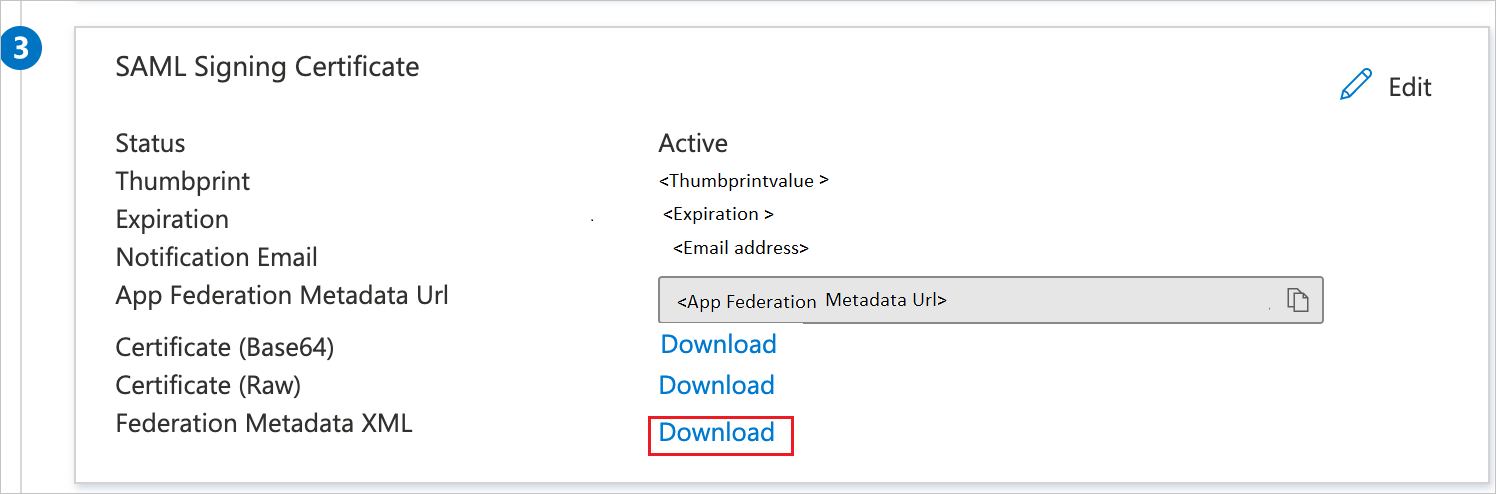
En la página Configurar Single Sign-On con SAML, en la sección Certificado de firma de SAML, seleccione Descargar para descargar el Federation Metadata XML desde las opciones disponibles según sus necesidades y guardarlo en su equipo.
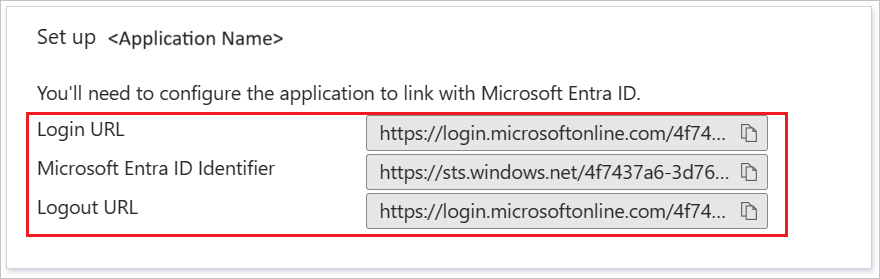
En la sección Configurar Saba TalentSpace, copie las direcciones URL que necesite.
Creación de un usuario de prueba de Microsoft Entra
En esta sección, creará un usuario de prueba llamado B.Simon.
- Inicia sesión en el Centro de administración de Microsoft Entra al menos como Administrador de usuario.
- Vaya a Entra ID>Usuarios.
- Selecciona Nuevo usuario>Crear nuevo usuario, en la parte superior de la pantalla.
- En las propiedades del usuario, sigue estos pasos:
- En el campo Nombre para mostrar, escribe
B.Simon. - En el campo Nombre principal de usuario, escribe username@companydomain.extension. Por ejemplo:
B.Simon@contoso.com. - Activa la casilla Mostrar contraseña y, después, anota el valor que se muestra en el cuadro Contraseña.
- Selecciona Revisar + crear.
- En el campo Nombre para mostrar, escribe
- Selecciona Crear.
Asignación del usuario de prueba de Microsoft Entra
En esta sección va a permitir que B.Simon acceda a Saba TalentSpace mediante el inicio de sesión único.
- Inicie sesión en el Centro de administración de Microsoft Entra siendo al menos un Administrador de aplicaciones en la nube.
- Vaya a Entra ID>Aplicaciones empresariales>Saba TalentSpace.
- En la página de información general de la aplicación, seleccione Usuarios y grupos.
- Selecciona Agregar usuario o grupo y luego, en el cuadro de diálogo Agregar asignación, selecciona Usuarios y grupos.
- En el cuadro de diálogo Usuarios y grupos, selecciona B.Simon en la lista Usuarios y, luego, pulsa el botón Seleccionar en la parte inferior de la pantalla.
- Si esperas que se asigne un rol a los usuarios, puedes seleccionarlo en la lista desplegable Seleccionar un rol. Si no se ha configurado ningún rol para esta aplicación, verás seleccionado el rol "Acceso predeterminado".
- En el cuadro de diálogo Agregar asignación, seleccione el botón Asignar.
Configuración del inicio de sesión único en Saba TalentSpace
En una ventana de explorador diferente, inicie sesión en su aplicación Saba TalentSpace como administrador.
Seleccione la pestaña Opciones.
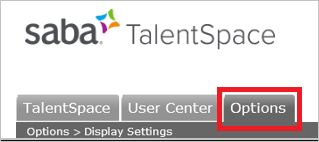
En el panel de navegación izquierdo, seleccione Configuración de SAML.
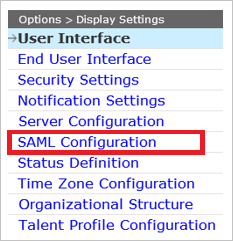
En la página Configuración de SAML, realice los siguientes pasos:
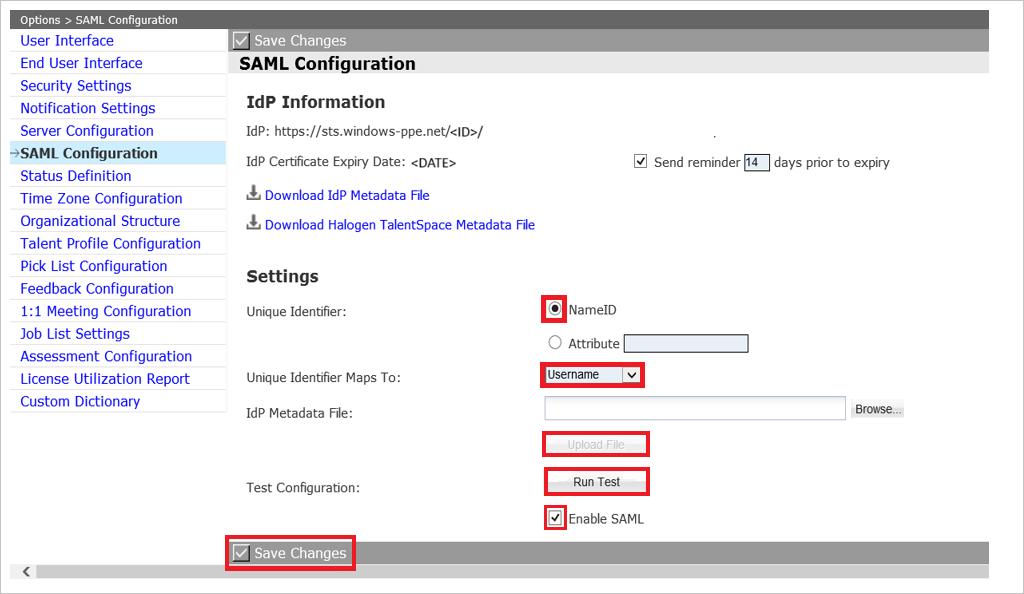
a) En Identificador único, seleccione NameID.
b. En El identificador único se asigna a, seleccione Nombre de usuario, Dirección de correo electrónico o Id. de empleado. Este es el campo que debe coincidir con el atributo principal de Azure.
c. Para cargar el archivo de metadatos descargado, seleccione Examinar para seleccionar el archivo y, después, Cargar archivo.
d. Para probar la configuración, seleccione Ejecutar prueba.
Nota:
Deberá esperar a que aparezca el mensaje "La prueba de SAML está completa. Cierre esta ventana ". A continuación, cierre la ventana del explorador abierta. La casilla de verificación Habilitar SAML solo está habilitada si se ha completado la prueba.
e. Seleccione Habilitar SAML.
f. Seleccione Guardar cambios.
Creación de un usuario de prueba en Saba TalentSpace
El objetivo de esta sección es crear un usuario de prueba llamado B.Simon en Saba TalentSpace.
Para crear un usuario llamado Britta Simon en Saba TalentSpace, realice los pasos siguientes:
Inicie sesión en la aplicación Saba TalentSpace como administrador.
Seleccione la pestaña Centro de usuarios y, a continuación, seleccione Crear usuario.
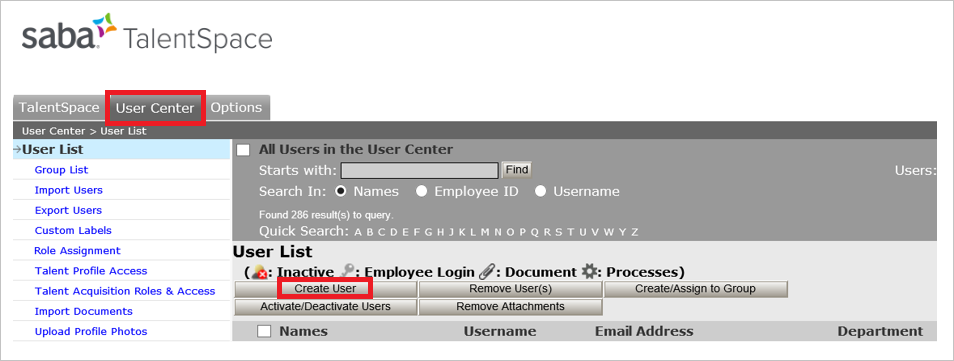
En la página del cuadro de diálogo Nuevo usuario , realice los pasos siguientes:
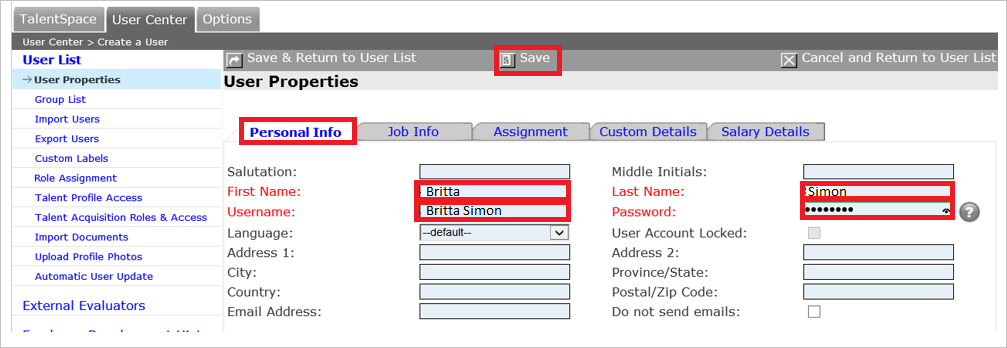
a) En el cuadro de texto Nombre, escriba el nombre del usuario, en este caso, B.
b. En el cuadro de texto Apellidos, escriba el apellido del usuario, en este caso Simon.
c. En el cuadro de texto Nombre de usuario, escriba B.Simon, el nombre de usuario como.
d. En el cuadro de texto Contraseña, escriba una contraseña para B.Simon.
e. Haga clic en Guardar.
Prueba del inicio de sesión único
En esta sección vas a probar la configuración de inicio de sesión único de Microsoft Entra con las siguientes opciones.
Seleccione Probar esta aplicación, esta opción redirige a la dirección URL de inicio de sesión de Saba TalentSpace, donde puede iniciar el flujo de inicio de sesión.
Vaya directamente a la dirección URL de inicio de sesión de Saba TalentSpace e inicie el flujo de inicio de sesión desde allí.
Puede usar Mis aplicaciones de Microsoft. Al seleccionar el icono de Saba TalentSpace en Aplicaciones, debería iniciar sesión automáticamente en la aplicación Saba TalentSpace para la que configuró el inicio de sesión único. Para obtener más información acerca de Mis aplicaciones, consulta Introducción a Mis aplicaciones.
Contenido relacionado
Una vez configurado Saba TalentSpace, puede aplicar el control de sesión, que protege la filtración y la infiltración de la información confidencial de la organización en tiempo real. El control de sesión se extiende desde el acceso condicional. Aprende a aplicar el control de sesión con Microsoft Defender para aplicaciones en la nube.