Nota:
El acceso a esta página requiere autorización. Puede intentar iniciar sesión o cambiar directorios.
El acceso a esta página requiere autorización. Puede intentar cambiar los directorios.
En este artículo, aprenderá a integrar Sage Intacct con Microsoft Entra ID. Al integrar Sage Intacct con Microsoft Entra ID, puede hacer lo siguiente:
- Controlar en Microsoft Entra ID quién tiene acceso a Sage Intacct.
- Permitir que los usuarios puedan iniciar sesión automáticamente en Sage Intacct con sus cuentas de Microsoft Entra.
- Administre sus cuentas en una ubicación central.
Prerrequisitos
En el escenario descrito en este artículo se supone que ya tiene los siguientes requisitos previos:
- Una cuenta de usuario de Microsoft Entra con una suscripción activa. Si aún no tiene una, puede crear una cuenta de forma gratuita.
- Uno de los siguientes roles:
- Una suscripción habilitada para el inicio de sesión único (SSO) en Sage Intacct.
Descripción del escenario
En este artículo, configura y prueba Microsoft Entra SSO en un entorno de prueba.
- Sage Intacct admite el inicio de sesión único (SSO) iniciado por IDP.
Nota:
El identificador de esta aplicación es un valor de cadena fijo, por lo que solo se puede configurar una instancia en una misma entidad.
Incorporación de Sage Intacct desde la galería
Para configurar la integración de Sage Intacct en Microsoft Entra ID, será preciso agregar Sage Intacct desde la galería a la lista de aplicaciones SaaS administradas.
- Inicie sesión en el Centro de administración de Microsoft Entra como al menos un administrador de aplicaciones en la nube.
- Navegue a Entra ID>Aplicaciones empresariales>Nueva aplicación.
- En la sección Agregar desde la galería , escriba Sage Intacct en el cuadro de búsqueda.
- Seleccione Sage Intacct en el panel de resultados y agregue la aplicación. Espere unos segundos mientras la aplicación se agrega a su arrendatario.
Como alternativa, también puede usar el Asistente para configuración de aplicaciones empresariales. En este asistente, puede agregar una aplicación a su cliente, agregar usuarios o grupos a la aplicación, asignar roles y completar la configuración de SSO. Obtenga más información sobre los asistentes de Microsoft 365.
Configuración y prueba del inicio de sesión único de Microsoft Entra para Sage Intacct
Configure y ponga a prueba Microsoft Entra SSO con Sage Intacct mediante un usuario de prueba llamado B.Simon. Para que el inicio de sesión único funcione, es necesario establecer una relación de vínculo entre un usuario de Microsoft Entra y el usuario relacionado de Sage Intacct.
Para configurar y probar el inicio de sesión único de Microsoft Entra con Sage Intacct, complete los siguientes pasos:
- Para habilitar esta función a sus usuarios, configure la autenticación única de Microsoft Entra.
- Asigne el usuario de prueba de Microsoft Entra : para permitir que B.Simon use el inicio de sesión único de Microsoft Entra.
- Creación de un usuario de prueba de Microsoft Entra : para probar el inicio de sesión único de Microsoft Entra con B.Simon.
-
Configuración del inicio de sesión único en Sage Intacct, para configurar los valores de inicio de sesión único en la aplicación.
- Configurar usuarios individuales en Intacct : para tener un homólogo de B.Simon en Sage Intacct que esté vinculado a la representación del usuario en Microsoft Entra.
- Prueba SSO, para comprobar si la configuración funciona.
Configurar el SSO de Microsoft Entra
Siga estos pasos para activar el SSO de Microsoft Entra.
Inicie sesión en el Centro de administración de Microsoft Entra como al menos un administrador de aplicaciones en la nube.
Navegue hasta la página de integración de Entra ID>aplicaciones empresariales>Sage Intacct, busque la sección Administrar y seleccione Inicio de sesión único.
En la página Seleccionar un método de inicio de sesión único , seleccione SAML.
En la página Set up Single Sign-On with SAML (Configurar una sola Sign-On con SAML ), seleccione el icono de lápiz de Configuración básica de SAML para editar la configuración.
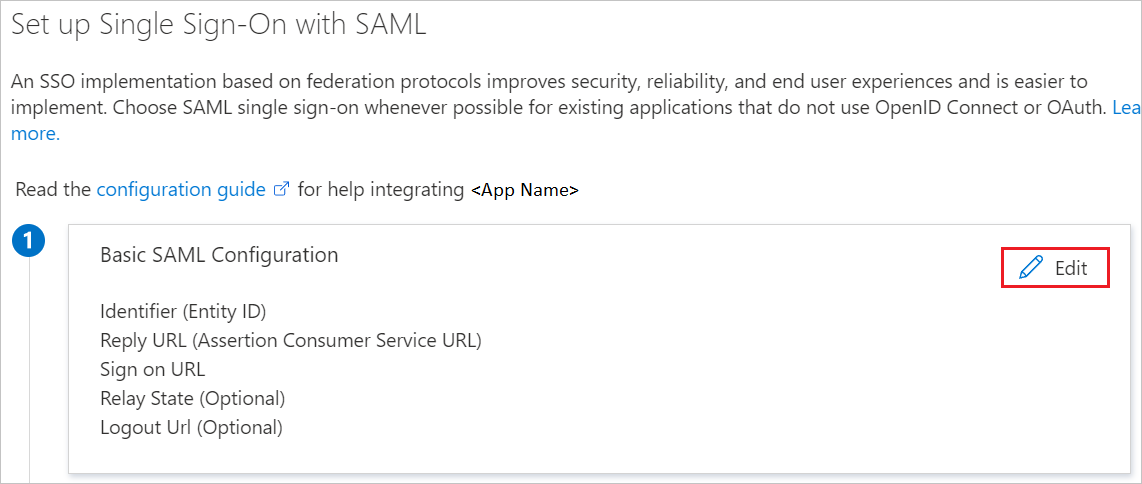
En la sección Configuración básica de SAML , realice los pasos siguientes:
a. En el cuadro de texto Identificador (id. de entidad), escriba un identificador único para la empresa Sage Intacct, con el siguiente formato:
https://saml.intacct.com.b. En el cuadro de texto URL de respuesta , agregue las siguientes direcciones URL:
URL de respuesta https://www.intacct.com/ia/acct/sso_response.phtml(Seleccione como valor predeterminado).https://www-p01.intacct.com/ia/acct/sso_response.phtmlhttps://www-p02.intacct.com/ia/acct/sso_response.phtmlhttps://www-p03.intacct.com/ia/acct/sso_response.phtmlhttps://www-p04.intacct.com/ia/acct/sso_response.phtmlhttps://www-p05.intacct.com/ia/acct/sso_response.phtmlhttps://www-p06.intacct.com/ia/acct/sso_response.phtmlLa aplicación Sage Intacct espera las aserciones de SAML en un formato determinado, que requiere que se agreguen asignaciones de atributos personalizadas a la configuración de los atributos del token de SAML. En la captura de pantalla siguiente se muestra la lista de atributos predeterminados. Seleccione el icono Editar para abrir el cuadro de diálogo Atributos de usuario.
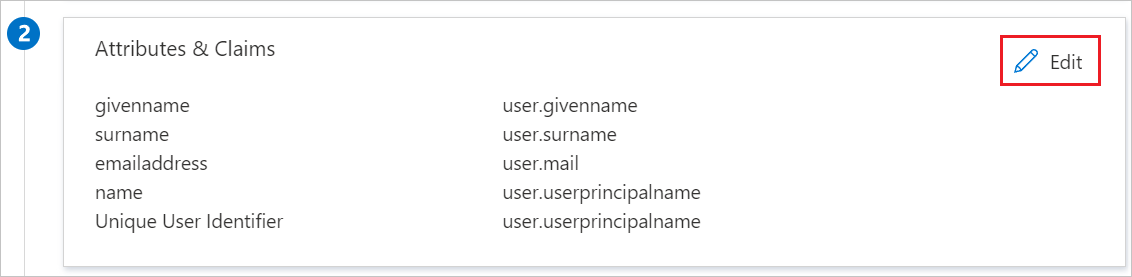
En el cuadro de diálogo Atributos y reclamaciones, siga los pasos siguientes:
a. Edite identificador de usuario único (id. de nombre) y establezca el atributo de origen en user.mail y compruebe que el formato del identificador de nombre está establecido en Dirección de correo electrónico y seleccione Guardar.
b. Para quitar todos los atributos de reclamaciones adicionales predeterminados, seleccione ... y eliminar.
Nombre del atributo Atributo de origen Nombre de la compañía Identificador de la compañía de Sage Intacct nombre <User ID>Nota:
Especifique el valor
<User ID>, que debe ser el mismo que el identificador de usuario de Sage Intacct, que se especifica en Configuración de usuarios individuales en Intacct, que se explica más adelante en el artículo. Normalmente, este es el prefijo de la dirección de correo electrónico. En este caso, puede establecer el origen como una transformación y usar ExtractMailPrefix() en el parámetro user.mail.c. Seleccione Agregar nueva notificación para abrir el cuadro de diálogo Administrar notificaciones de usuario .
d. En el cuadro de texto Nombre , escriba el nombre del atributo que se muestra para esa fila.
e. Deje el espacio de nombres en blanco.
f. Seleccione Origen como atributo .
g. En la lista Atributo de origen , escriba o seleccione el valor de atributo que se muestra para esa fila.
h. Seleccione Aceptar.
i. Seleccione Guardar.
Repita los pasos c-i para agregar ambos botones personalizados.
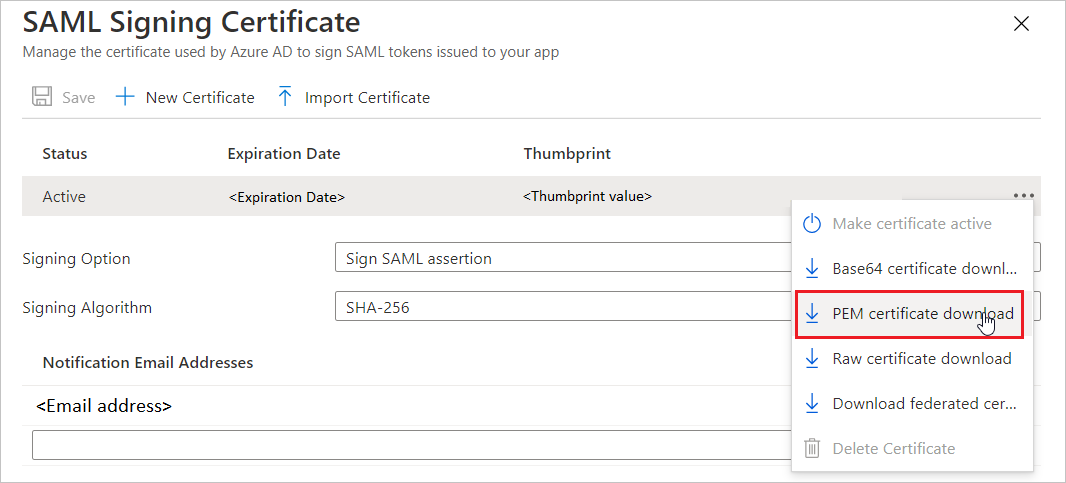
En la página Configurar un solo Sign-On con SAML, en la sección Certificado de firma de SAML, seleccione Editar para abrir el cuadro de diálogo de edición. Seleccione ... junto al certificado activo y seleccione Descargar certificado PEM para descargar el certificado y guardarlo en la unidad local.
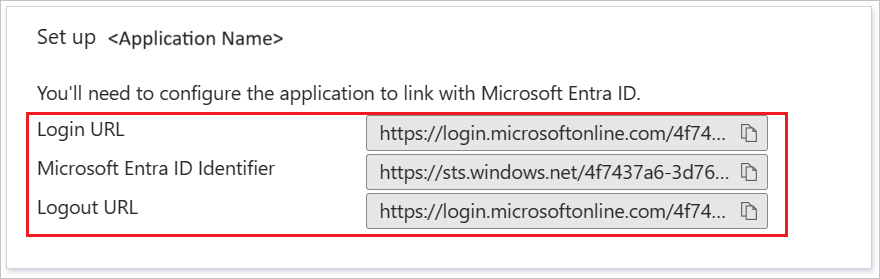
En la sección Set up Sage Intacct (Configurar Sage Intacct ), copie la dirección URL de inicio de sesión cuando la use en la configuración de Sage Intacct.
Creación y asignación de un usuario de prueba de Microsoft Entra
Siga las instrucciones de creación y asignación de una cuenta de usuario de inicio rápido para crear una cuenta de usuario de prueba llamada B.Simon.
Configuración del inicio de sesión único de Sage Intacct
En otra ventana del explorador web, inicie sesión en el sitio de la compañía de Sage Intacct como administrador.
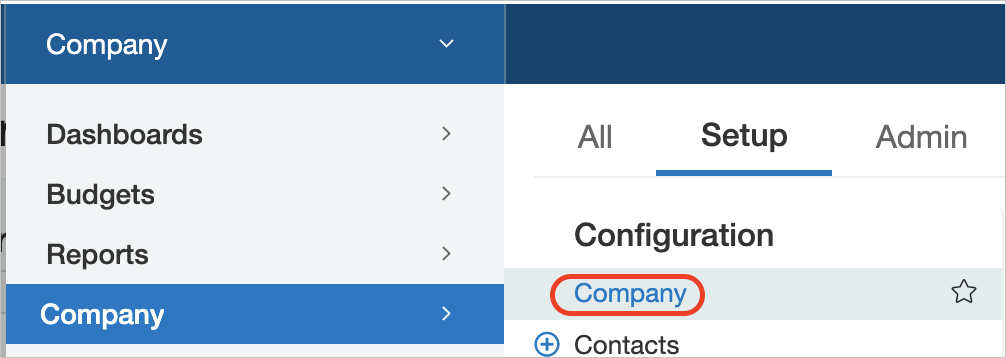
Vaya a Empresa, seleccione la pestaña Configuración y seleccione Compañía en la sección Configuración.
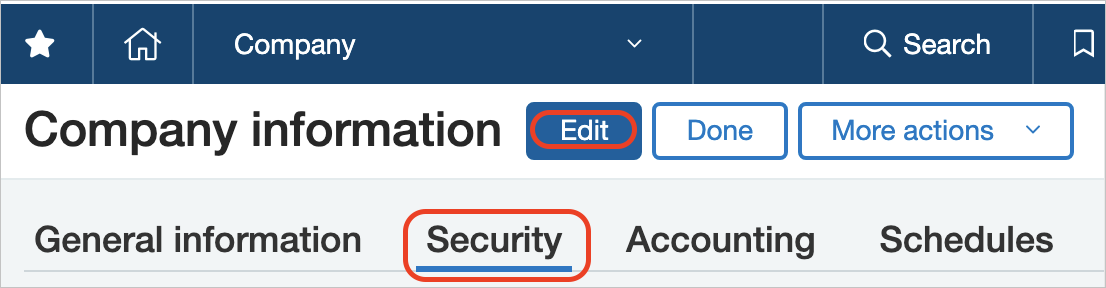
Seleccione la pestaña Seguridad y, a continuación, seleccione Editar.
En la sección Inicio de sesión único (SSO), realice los pasos siguientes:
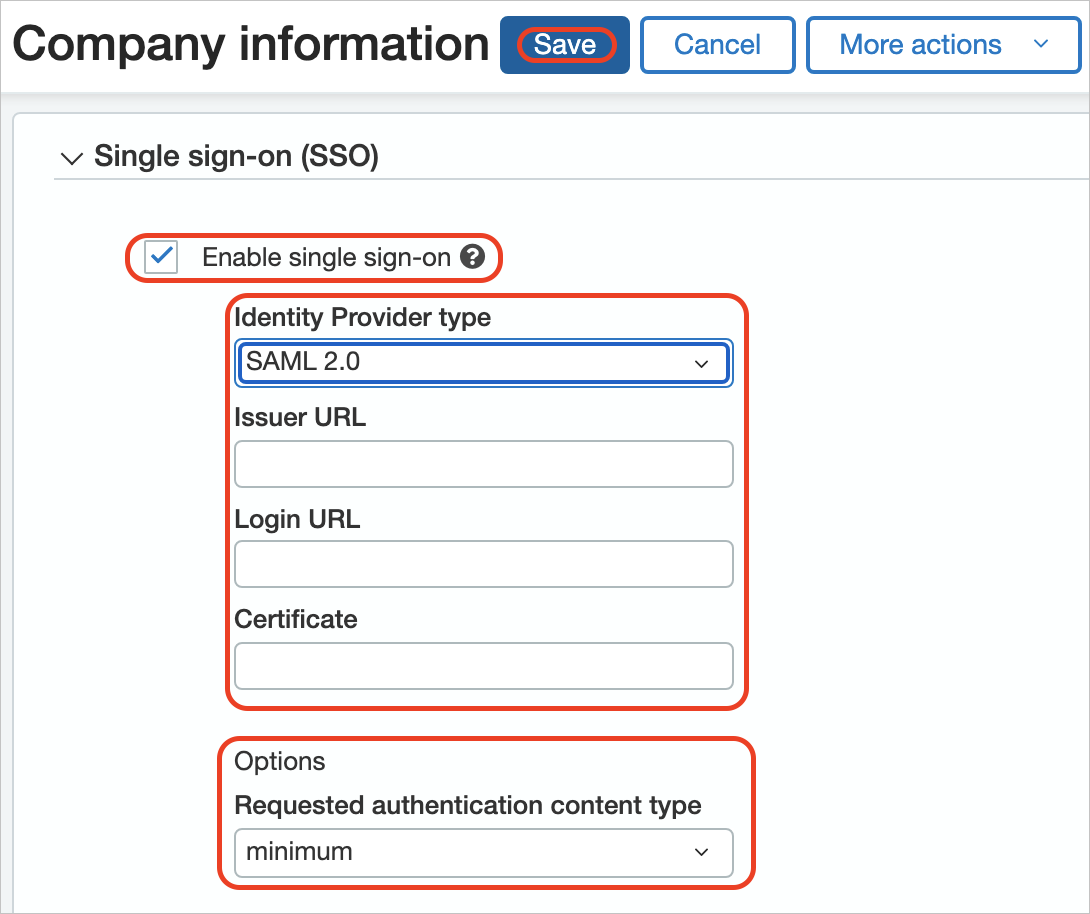
a. Seleccione Habilitar inicio de sesión único.
b. Como Tipo de proveedor de identidades, seleccione SAML 2.0.
c. En el cuadro de texto Url del emisor , pegue el valor de Identificador (Id. de entidad) que creó en el cuadro de diálogo Configuración básica de SAML.
d. En el cuadro de texto Dirección URL de inicio de sesión, pegue el valor de Dirección URL de inicio de sesión.
e. Abra el certificado codificado peM en el Bloc de notas, copie el contenido del mismo en el Portapapeles y péguelo en el cuadro Certificado .
f. Establezca Tipo de contenido de autenticación solicitado en Exacto.
g. Seleccione Guardar.
Configuración de usuarios individuales en Intacct
Cuando el inicio de sesión único está habilitado para su empresa, puede requerir individualmente que los usuarios lo utilicen al iniciar sesión en su empresa. Después de configurar un usuario para el inicio de sesión único, el usuario ya no podrá usar una contraseña para iniciar sesión directamente en su empresa. En su lugar, ese usuario tendrá que emplear el inicio de sesión único y el proveedor de identidades de SSO lo autenticará como un usuario autorizado. Los usuarios que no están configurados para el inicio de sesión único pueden seguir iniciando sesión en su empresa mediante la página de inicio de sesión básica.
Para habilitar el inicio de sesión único para un usuario, siga estos pasos:
Inicie sesión en la empresa Sage Intacct.
Vaya a Empresa, seleccione la pestaña Administrador y, a continuación, seleccione Usuarios.

Busque el usuario deseado y seleccione Editar junto a él.
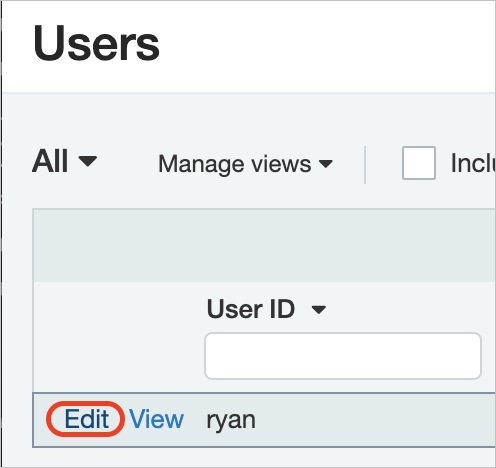
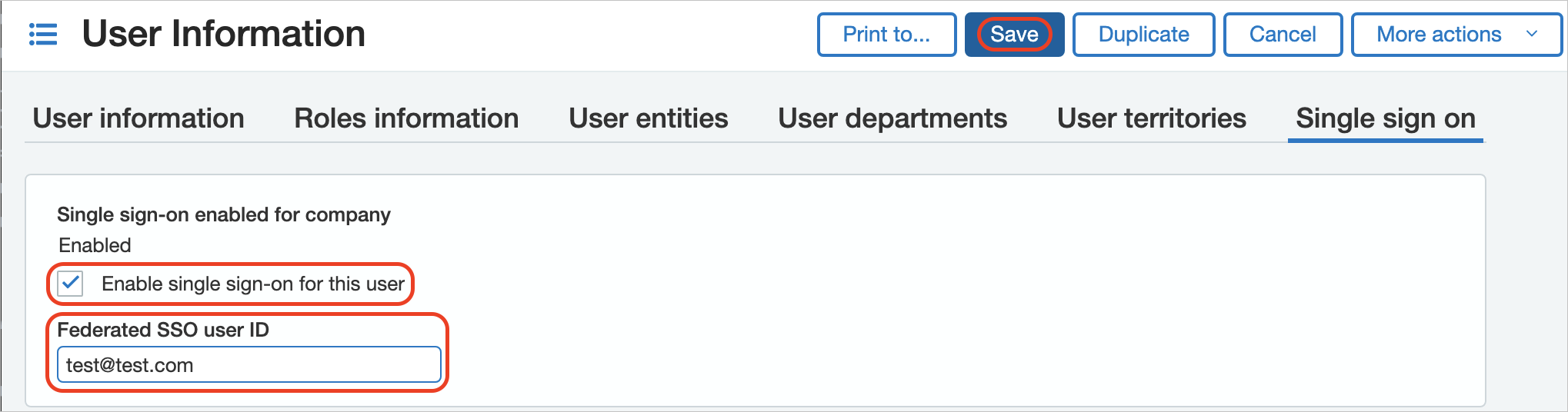
Seleccione la pestaña Inicio de sesión único y escriba el identificador de usuario de SSO federado.
Nota:
Este valor se asigna con el identificador de usuario único que se encuentra en el cuadro de diálogo Atributos y reclamaciones de Azure.
Nota:
Para aprovisionar cuentas de usuario de Microsoft Entra, puede usar cualquier otra API o herramienta de creación de cuentas de usuario de Sage Intacct ofrecida por Sage Intacct.
Prueba del inicio de sesión único
En esta sección vas a probar la configuración de inicio de sesión único de Microsoft Entra con las siguientes opciones.
Seleccione Probar esta aplicación y debería iniciar sesión automáticamente en la instancia de Sage Intacct para la que configuró el inicio de sesión único.
Puede usar Mis aplicaciones de Microsoft. Al seleccionar el mosaico de Sage Intacct en Mis Aplicaciones, debería iniciar sesión de manera automática en la instancia de Sage Intacct para la cual has configurado SSO. Para obtener más información sobre Mis aplicaciones, vea Introducción a mis aplicaciones.
Contenido relacionado
Una vez configurado Sage Intacct, puede aplicar el control de sesión, que protege la filtración y la infiltración de la información confidencial de la organización en tiempo real. El control de sesión se extiende desde el acceso condicional. Obtenga información sobre cómo aplicar el control de sesión con Microsoft Defender for Cloud Apps.