Nota:
El acceso a esta página requiere autorización. Puede intentar iniciar sesión o cambiar directorios.
El acceso a esta página requiere autorización. Puede intentar cambiar los directorios.
En este artículo, aprenderá a integrar Locus con Microsoft Entra ID. Locus es una plataforma de gestión de envíos preparada para el mundo real, lista para la excelencia en la última milla. Al integrar Locus con Microsoft Entra ID, puede hacer lo siguiente:
- Controlar en Microsoft Entra ID quién tiene acceso a Locus.
- Permitir que los usuarios puedan iniciar sesión automáticamente en Locus con sus cuentas de Microsoft Entra.
- Administre sus cuentas en una ubicación central.
Configurará y probará el inicio de sesión único de Microsoft Entra para Locus en un entorno de prueba. Locus admite el inicio de sesión único iniciado por SP.
Prerrequisitos
Para integrar Microsoft Entra ID con Locus, necesita lo siguiente:
- Una cuenta de usuario de Microsoft Entra. Si no la tiene, puede crear una cuenta gratis.
- Uno de los siguientes roles: Administrador de aplicaciones, Administrador de aplicaciones en la nube o Propietario de la aplicación.
- Una suscripción a Microsoft Entra. Si no tiene una suscripción, puede obtener una cuenta gratuita.
- Una suscripción que permita el inicio de sesión único (SSO) en Locus.
Adición de una aplicación y asignación de un usuario de prueba
Antes de comenzar el proceso de configuración del inicio de sesión único, debe agregar la aplicación Locus desde la galería de Microsoft Entra. Necesita una cuenta de usuario de prueba para asignarla a la aplicación y probar la configuración de inicio de sesión único.
Adición de Locus desde la galería de Microsoft Entra
Agregue Locus desde la galería de aplicaciones de Microsoft Entra para configurar el inicio de sesión único con Locus. Para obtener más información sobre cómo agregar una aplicación desde la galería, consulte inicio rápido: Agregar aplicación desde la galería.
Creación y asignación de un usuario de prueba de Microsoft Entra
Siga las instrucciones del artículo creación y asignación de una cuenta de usuario para crear una cuenta de usuario de prueba llamada B.Simon.
Si lo deseas, puedes usar también el asistente para la configuración de aplicaciones empresariales. En este asistente, puede agregar una aplicación a su entidad, agregar usuarios o grupos a la aplicación y asignar roles. El asistente también proporciona un vínculo al panel de configuración del inicio de sesión único. Obtenga más información sobre los asistentes de Microsoft 365.
Configurar el SSO de Microsoft Entra
Complete los pasos siguientes para habilitar el inicio de sesión único de Microsoft Entra.
Inicie sesión en el Centro de administración de Microsoft Entra siendo al menos un Administrador de aplicaciones en la nube.
Vaya a Entra ID>Aplicaciones empresariales>Locus>Inicio de sesión único.
En la página Seleccione un método de inicio de sesión único, elija SAML.
En la página Configurar inicio de sesión único con SAML, seleccione el icono de lápiz para Configuración básica SAML y edite la configuración.
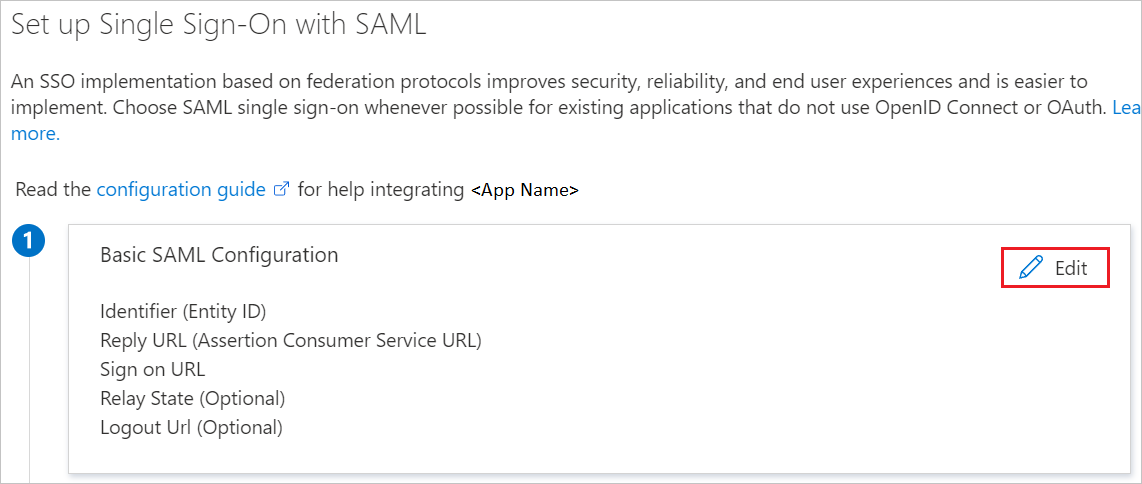
En la sección Configuración básica de SAML, siga estos pasos:
a) En el cuadro de texto Identificador, escriba un valor con el siguiente patrón:
urn:auth0:locus-aws-us-east-1:<ConnectionName>b. En el cuadro de texto URL de respuesta, escriba una dirección URL con el siguiente patrón:
https://accounts.locus-dashboard.com/login/callback?connection=<ConnectionName>.c. En el cuadro de texto URL de inicio de sesión, escriba una dirección URL con el siguiente patrón:
https://<ClientId>.locus-dashboard.com/#/login/sso?clientId=<ClientId>&connection=<ConnectionName>Nota:
Estos valores no son reales. Actualice estos valores con el identificador real, la dirección URL de respuesta y la dirección URL de inicio de sesión. Póngase en contacto con el Equipo de soporte técnico de Locus para obtener estos valores. También puede consultar los patrones que se muestran en la sección Configuración básica de SAML.
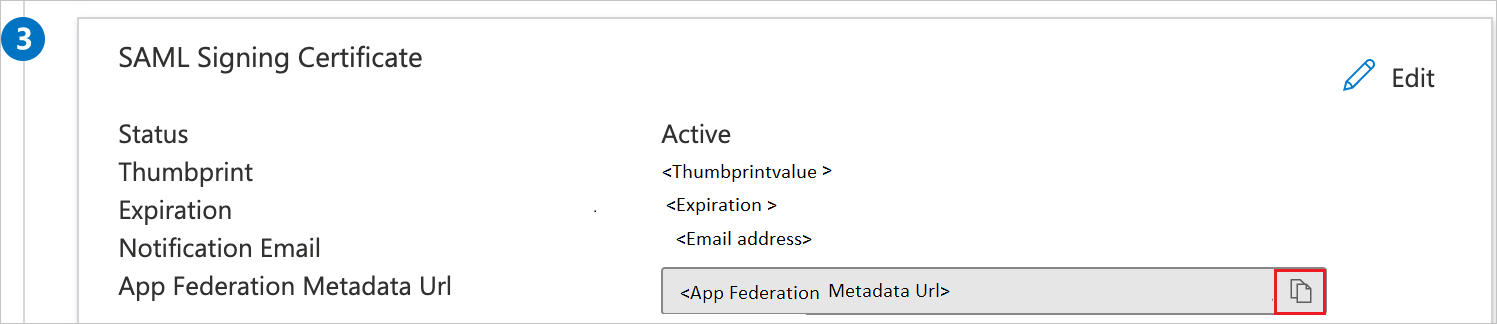
En la página Configurar el inicio de sesión único con SAML , en la sección Certificado de firma de SAML , seleccione el botón Copiar para copiar la dirección URL de metadatos de federación de la aplicación y guárdela en el equipo.
Configuración del inicio de sesión único en Locus
Para configurar el inicio de sesión único en Locus, debe enviar la Dirección URL de metadatos de federación de la aplicación al Equipo de soporte técnico de Locus. Establecen esta configuración para que la conexión de SSO de SAML se establezca correctamente en ambos lados.
Creación de un usuario de prueba de Locus
En esta sección, va a crear un usuario llamado Britta Simon en Locus. Trabaje con el equipo de soporte técnico de Locus para agregar los usuarios a la plataforma de Locus. Los usuarios deben crearse y activarse antes de usar el inicio de sesión único.
Prueba del inicio de sesión único
En esta sección vas a probar la configuración de inicio de sesión único de Microsoft Entra con las siguientes opciones.
Seleccione Probar esta aplicación; esta opción redirige a la dirección URL de inicio de sesión de Locus, donde puede iniciar el flujo de inicio de sesión.
Vaya directamente a la dirección URL de inicio de sesión de Locus y comience el flujo de inicio de sesión desde allí.
Puede usar Mis aplicaciones de Microsoft. Al seleccionar el icono de Locus en Aplicaciones, esta opción redirige a la dirección URL de inicio de sesión de Locus. Para obtener más información, consulte Microsoft Entra My Apps.
Recursos adicionales
- ¿Qué es el inicio de sesión único con Microsoft Entra ID?
- Planee una implementación de inicio de sesión único.
Contenido relacionado
Una vez que ha configurado Locus, puede aplicar el control de sesión, que protege a la organización en tiempo real contra la filtración y la infiltración de la información confidencial. El control de sesión se extiende desde el acceso condicional. Aprenda a aplicar el control de sesión con Microsoft Cloud App Security.