Nota:
El acceso a esta página requiere autorización. Puede intentar iniciar sesión o cambiar directorios.
El acceso a esta página requiere autorización. Puede intentar cambiar los directorios.
Visión general
En Microsoft Entra ID, parte de Microsoft Entra, puede agregar o quitar usuarios de grupos de seguridad o grupos de Microsoft 365 automáticamente, por lo que no siempre tiene que hacerlo de forma manual. Cada vez que cambian las propiedades de un usuario o un dispositivo, Microsoft Entra ID evalúa todas las reglas de grupos de pertenencia dinámica de tu organización de Microsoft Entra para ver si el cambio hace que se deban agregar o quitar miembros.
En este tutorial, aprenderá a:
- Crear un grupo de usuarios invitados de una empresa asociada, que se rellena automáticamente.
- Asignar licencias al grupo para que los usuarios invitados puedan acceder a las características específicas del asociado.
- Extra: proteger el grupo Todos los usuarios mediante la eliminación de los usuarios invitados para que, por ejemplo, pueda otorgar acceso a sitios internos a los usuarios miembros.
Si no tiene una suscripción a Azure, cree una cuenta gratuita antes de empezar.
Requisitos previos
Esta característica requiere una licencia P1 o P2 de Microsoft Entra ID como administrador de la organización. Si no dispone de una, en Microsoft Entra ID, seleccione Licencias>Productos>Probar/Comprar.
No es necesario asignar licencias a los usuarios para que sean miembros de grupos de pertenencia dinámica. Solo necesita el número mínimo de licencias Microsoft Entra ID P1 disponibles en la organización para dar cobertura a dichos usuarios.
Creación de un grupo de usuarios invitados
En primer lugar, creará un grupo para los usuarios invitados que proceden de una sola empresa asociada. Necesitan una licencia especial, por lo que a menudo resulta más eficaz crear un grupo para este propósito.
Inicie sesión en el Centro de administración de Microsoft Entra por lo menos como administrador de grupos.
Seleccione Microsoft Entra ID.
Seleccione Grupos>Todos los grupos>Nuevo grupo.
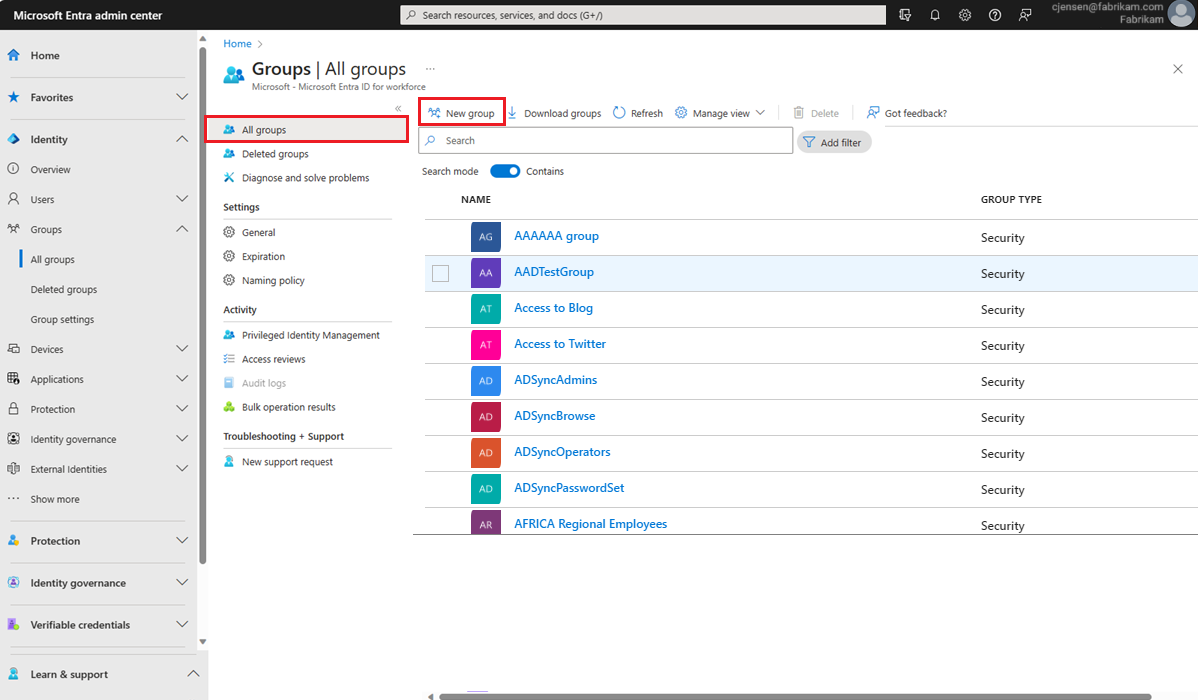
En el panel Nuevo grupo:
- Escriba un Nombre de usuario de invitado, una dirección de correo electrónico y una descripción para el grupo.
- Cambie el valor de Tipo de pertenencia a Usuario dinámico.
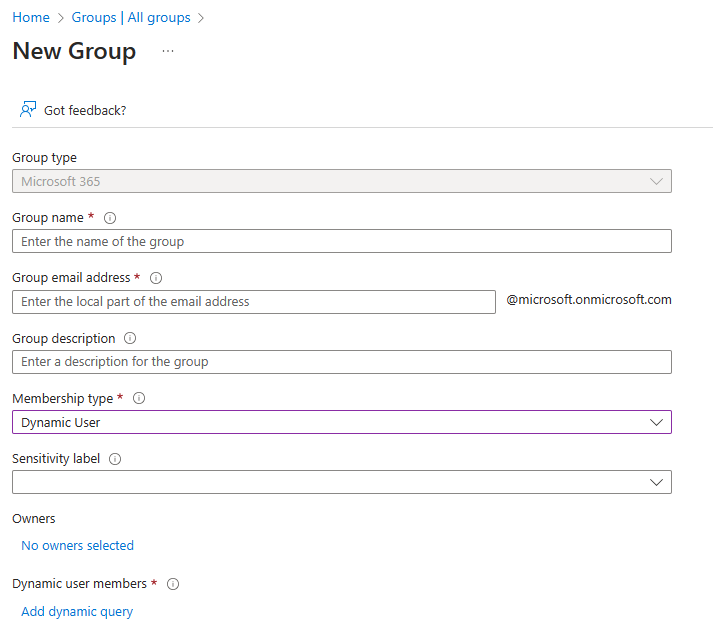
Seleccione No hay propietarios seleccionados y, en el panel Agregar propietarios, desplácese para buscar los propietarios deseados. Seleccione el nombre para agregar propietarios al grupo.
Seleccione Seleccionar para guardar los propietarios y cerrar el panel Agregar Propietarios.
Seleccione Agregar consulta dinámica en el cuadro Usuarios miembros dinámicos.
En el panel Reglas de pertenencia dinámica:
- En el campo Propiedad , haga clic en el valor existente y seleccione userType.
- Compruebe que el campo Operador tenga seleccionada la opción Es igual a.
- Seleccione el campo Valor y escriba Invitado.
- Seleccione el hipervínculo Agregar expresión para agregar otra línea.
- En el campo Y/o , seleccione Y.
- En el campo Propiedad, seleccionecompanyName.
- Compruebe que el campo Operador tenga seleccionada la opción Es igual a.
- En el campo Valor, escriba Contoso.
- Seleccione Obtener propiedades de extensión personalizadas para introducir un identificador de aplicación y recuperar todas las propiedades de extensión personalizadas disponibles para crear una regla.
- Cuando haya terminado, seleccione Guardar para cerrar Reglas de pertenencia dinámica.
Para finalizar y crear el grupo, seleccione Crear en el panel Grupo.
Asignación de licencias
Ahora que tiene el nuevo grupo, puede aplicar las licencias que necesitan estos usuarios asociados.
En el Centro de administración de Microsoft Entra, vaya a Facturación>Licencias>Todos los productos, seleccione una o varias licencias y, a continuación, seleccione Grupos con licencia.
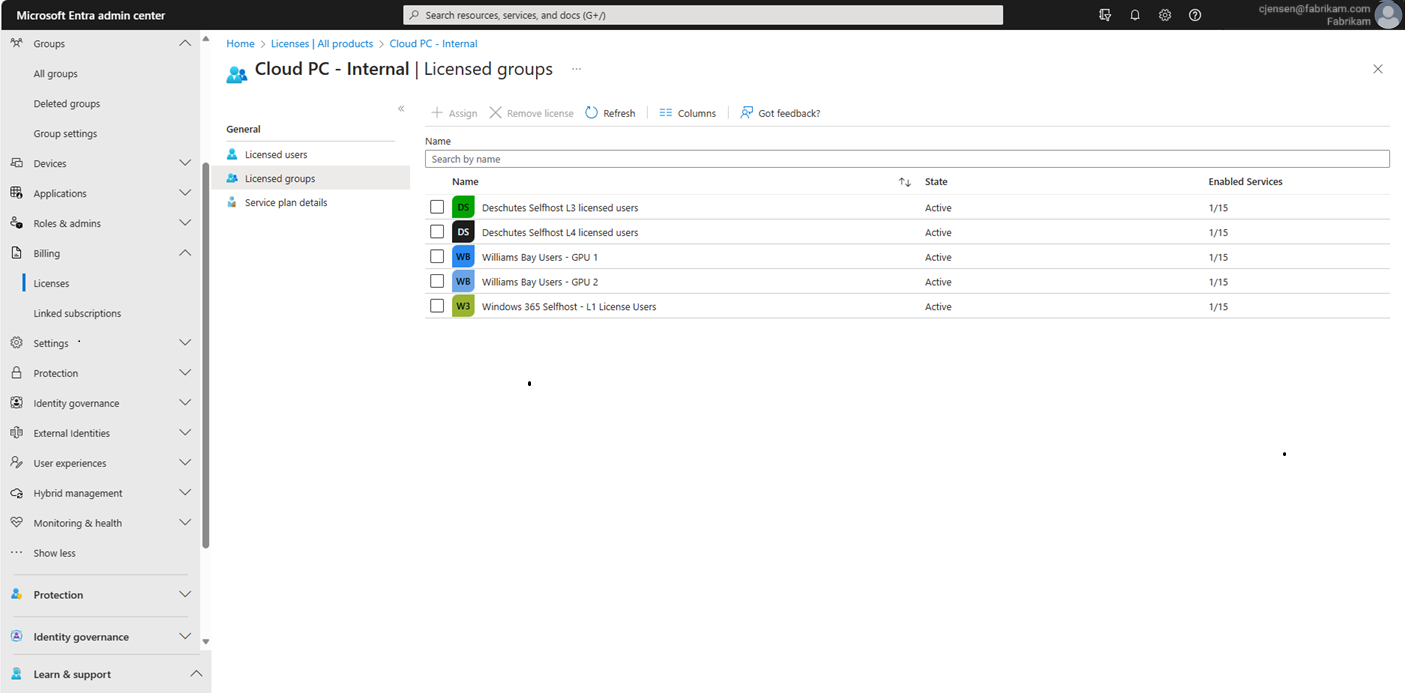
Busque el nombre del grupo que desea agregar y, después, seleccione Asignar.
En Opciones de asignación, puede activar o desactivar los planes de servicio, incluidas las licencias que ha seleccionado. Al realizar un cambio, asegúrese de seleccionar Aceptar para guardar los cambios.
Para completar la asignación, en el panel Asignar licencia, seleccione Asignar en la parte inferior del panel.
Eliminación de los invitados del grupo Todos los usuarios
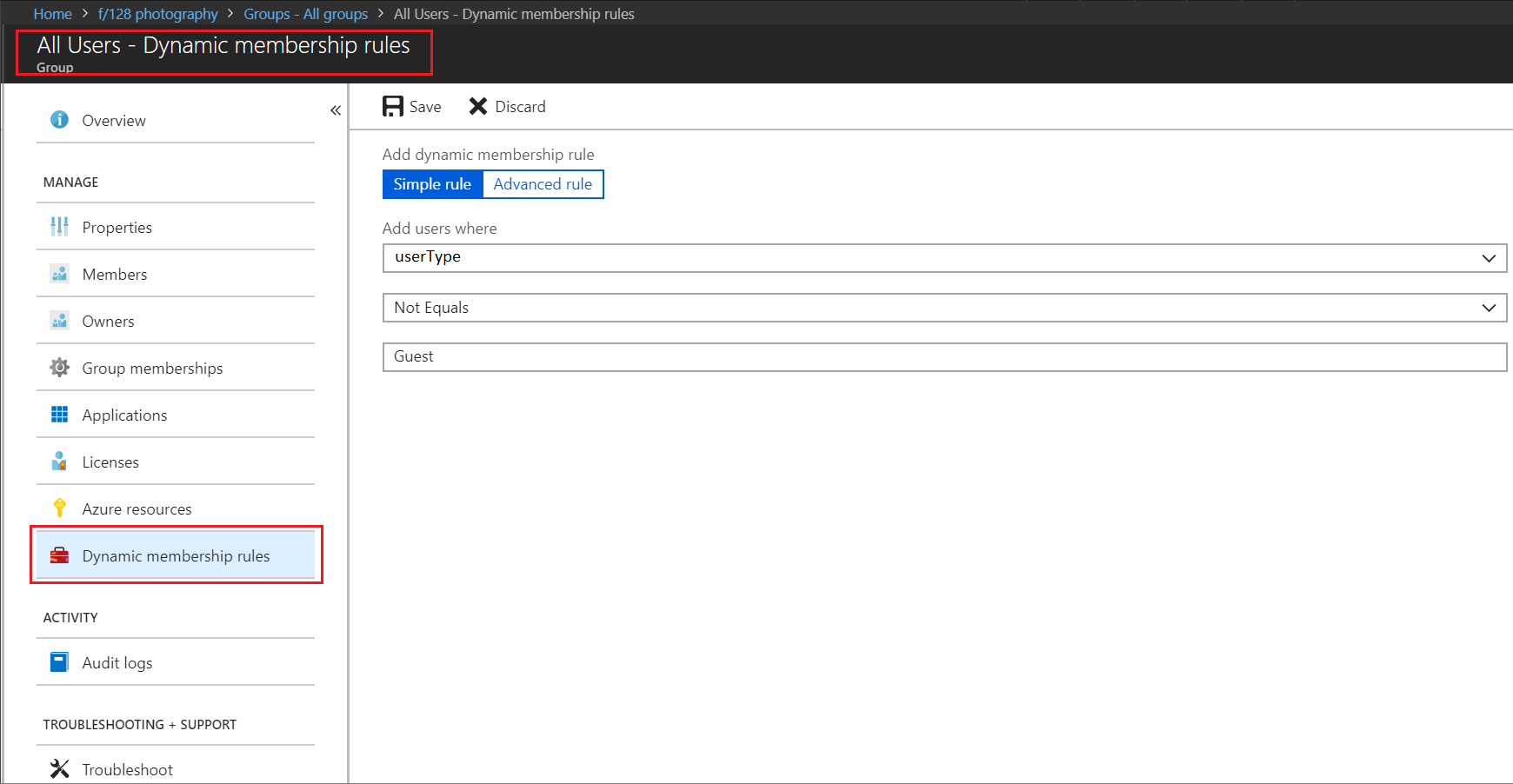
Quizás su plan administrativo final es asignar todos los usuarios invitados a sus propios grupos por empresa. Ahora también puedes cambiar el grupo Todos los usuarios para que puedas limitarlo a incluir usuarios en tu organización. A continuación, puede usarlo para asignar aplicaciones y licencias que son específicas de su organización principal.
Limpieza de recursos
Cuando haya terminado con el tutorial, limpie los recursos que ha creado.
Quitar el grupo de usuarios invitados
- Inicie sesión en el Centro de administración de Microsoft Entra por lo menos como administrador de grupos.
- Vaya a Grupos>Todos los grupos.
- Seleccione el grupo Usuarios invitados, seleccione los puntos suspensivos (...) y, después, seleccione Eliminar. Cuando se elimina el grupo, se eliminan las licencias asignadas.
Restaurar el grupo Todos los usuarios
- Seleccione Entra ID>Grupos>Todos los grupos. Seleccione el nombre del grupo Todos los usuarios para abrir el grupo.
- Seleccione Reglas de pertenencia dinámica, borre todo el texto de la regla y seleccione Guardar.