Nota:
El acceso a esta página requiere autorización. Puede intentar iniciar sesión o cambiar directorios.
El acceso a esta página requiere autorización. Puede intentar cambiar los directorios.
SE APLICA A: 2016 2019 Edición de suscripción
Los buzones de usuario son buzones de Exchange asociados con personas, normalmente un buzón por persona. Cada buzón de usuario tiene una cuenta de Active Directory asociada que proporciona a la persona acceso al buzón para enviar y recibir mensajes de correo electrónico, así como para crear reuniones y citas.
Al crear un nuevo buzón de usuario en Exchange, también crea al mismo tiempo el usuario correspondiente de Active Directory. O bien, puede crear un nuevo buzón para una cuenta de Active Directory existente que no tenga un buzón asociado. Esto se conoce como habilitar un buzón de correo para un usuario existente.
Puede crear buzones de usuario en Exchange Server mediante el Centro de administración de Exchange (EAC) o el Shell de administración de Exchange. En la tabla siguiente, se describen algunas de las propiedades importantes de los buzones de correo de usuario.
| Propiedad | Obligatorio u opcional | Descripción |
|---|---|---|
| Alias | Opcional | El alias de Exchange (también conocido como el alias de correo) para el buzón. La longitud máxima es de 64 caracteres. Los caracteres válidos son las letras, los números y los caracteres de texto ASCII que se permiten en las direcciones de correo electrónico. Por ejemplo, los puntos se permiten, pero cada uno debe situarse entre otros caracteres válidos (por ejemplo, pilar.pinilla). El valor de alias se usa para generar la dirección de correo electrónico principal (<dominio de alias>@ <).> Si no especifica un valor de alias, se usa la parte del nombre de usuario del nombre de cuenta (nombre principal del usuario). El valor de alias debe ser único. Nota: No use apóstrofos (') ni comillas (") en el alias. Aunque estos caracteres se permiten, pueden causar problemas más adelante. |
| Nombre para mostrar | Centro de administración de Exchange: Obligatorio Shell de administración de Exchange: opcional |
Identifica el buzón en el EAC y en las listas de direcciones de Outlook y de Outlook en la Web (anteriormente conocido como Outlook Web App). La longitud máxima es de 256 caracteres. Se permiten espacios y otros caracteres de texto. En el Centro de administración de Exchange, el nombre para mostrar se rellenará con los valores que haya especificado para el nombre, la inicial del segundo nombre y el apellido, pero puede especificar un valor personalizado. En el Shell de administración de Exchange, si no especifica un valor para el nombre para mostrar, se usa el valor de la propiedad Name . No es necesario que el valor del nombre para mostrar sea único. No obstante, si tiene varios buzones de correo con el mismo nombre para mostrar, resultará confuso. |
| Nombre | Obligatorio | Especifica el nombre del objeto en Active Directory. Solo los administradores ven este valor en las herramientas de administración de Exchange o Active Directory. La longitud máxima es de 64 caracteres. Se permiten espacios y otros caracteres de texto. El valor de nombre debe ser único. |
¿Qué necesita saber antes de comenzar?
Tiempo estimado para completar cada tarea de buzón de usuario: 2 a 5 minutos.
Para obtener más información sobre el EAC, consulte Centro de administración de Exchange en Exchange Server. Para obtener información sobre cómo abrir el Shell de administración de Exchange en su organización de Exchange local, consulte Open the Exchange Management Shell.
Deberá tener asignados permisos antes de poder llevar a cabo este procedimiento o procedimientos. Para ver qué permisos necesita, consulte el Sección "Permisos de aprovisionamiento de destinatarios" en el tema Permisos de destinatarios.
Para obtener información acerca de los métodos abreviados de teclado aplicables a los procedimientos de este tema, consulte Métodos abreviados de teclado en el Centro de administración de Exchange.
Sugerencia
¿Problemas? Solicite ayuda en el foro de Exchange Server en Exchange | Exchange Server | Gestión de datos.
Crear buzones de usuario
Los procedimientos descritos en esta sección describen cómo crear un nuevo buzón de correo y la cuenta de usuario de Active Directory asociada.
Usar el Centro de administración de Exchange para crear buzones de correo de usuario
En el EAC, vaya a Buzones de>destinatarios.
Haga clic en Nuevo (
 y luego seleccione Buzón de usuario.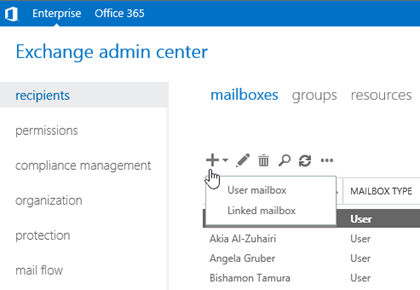
Nota: Un buzón vinculado es un buzón local asociado a una cuenta de usuario en un Bosque de Active Directory diferente (de confianza). Para obtener más información, consulte Administrar buzones vinculados.
En la página Nuevo buzón de correo de usuario, establezca las siguientes opciones de configuración: Se requieren ajustes marcados con un asterisco (*).
- Alias
- Usuario existente o nuevo usuario: seleccione Nuevo usuario.
- Nombre
- Iniciales
- Apellidos
- * Nombre para mostrar: de forma predeterminada, este campo se rellena con los nombres que escriba en los campos Nombre, Iniciales y Apellidos, pero puede reemplazarlo. La longitud máxima es de 256 caracteres.
- * Nombre: de forma predeterminada, este campo se rellena con los nombres que escriba en el campo Nombre, Iniciales y Apellidos, pero puede reemplazarlo. La longitud máxima es de 64 caracteres y el valor debe ser único en su organización.
- Unidad organizativa: normalmente, la ubicación predeterminada de la cuenta de usuario es el contenedor Usuarios. Para cambiarla, haz clic en Examinar y selecciona la unidad organizativa o el contenedor en el que quieres crear la cuenta.
- * Nombre de inicio de sesión de usuario: esta es la cuenta de usuario de Active Directory que se crea y se asocia al buzón.
Notas:
- No use apóstrofos (') ni comillas ("). Aunque estos caracteres se permiten, pueden causar problemas más adelante (por ejemplo, al asignar permisos de acceso al buzón de correo).
- Si este valor es diferente del valor de alias , la dirección de correo electrónico y el nombre de la cuenta del usuario serán diferentes (importante si el dominio de correo electrónico y el dominio de Active Directory son iguales).
- * Nueva contraseña: compruebe que el valor cumple con los requisitos de longitud, complejidad e historial de contraseñas de su organización.
- * Confirmar contraseña
- Requerir cambio de contraseña en el siguiente inicio de sesión: Active esta casilla para obligar al usuario a cambiar la contraseña inicial cuando inicie sesión por primera vez en el buzón.
Puede hacer clic en Guardar para crear el buzón y la cuenta de usuario de Active Directory asociada, o bien hacer clic en Más opciones para configurar las siguientes opciones adicionales:
Base de datos de buzones: Haga clic en Examinar para seleccionar la base de datos de buzones que contiene el buzón.
Cree un buzón de archivo local para este usuario: Active esta casilla para crear un buzón de archivo para el buzón y luego haga clic en Examinar para seleccionar la base de datos de buzones que contiene el buzón de archivo. Los elementos se mueven automáticamente del buzón principal al archivo en función de la configuración de la directiva de retención. Para obtener más información, consulte Archivado local en Exchange Server.
Directiva de libreta de direcciones: las ABP definen una lista global de direcciones (LGD), una libreta de direcciones sin conexión (OAB), una lista de salas y un conjunto de listas de direcciones. Una ABP proporciona al usuario acceso a una GAL personalizada en Outlook y Outlook en la Web. Para obtener más información, consulte Directivas de libreta de direcciones en Exchange Server.
Cuando haya terminado, haga clic en Guardar.
Usar el Shell de administración de Exchange para crear buzones de usuario
Para crear un buzón de usuario en el Shell de administración de Exchange, use la sintaxis siguiente:
New-Mailbox -Name <Name> -UserPrincipalName <UPN> -Password (Read-Host "Enter password" -AsSecureString) [-Alias <Alias>] [-FirstName <FirstName>] [-LastName <LastName>] [-DisplayName <DisplayName>] -[OrganizationalUnit <OU>]
En este ejemplo se crea un nuevo buzón de correo y una nueva cuenta de usuario de Active Directory para Pilar Pinilla con la siguiente configuración:
Parámetros obligatorios:
- Nombre: Pilar Pinilla. Este valor también se usa para el nombre para mostrar, porque no usaremos el parámetro DisplayName.
-
UserPrincipalName: el nombre de la cuenta de Active Directory es
pilarp@contoso.com. - Contraseña: Se le pedirá que escriba la contraseña.
Parámetros opcionales:
- Nombre: Pilar
- Apellido: Pinilla
- El valor de alias se debe
pilarpa que no estamos usando el parámetro Alias ypilarpse toma del valor del parámetro UserPrincipalName .
New-Mailbox -Name "Pilar Pinilla" -UserPrincipalName pilarp@contoso.com -Password (Read-Host "Enter password" -AsSecureString) -FirstName Pilar -LastName Pinilla
Para obtener información detallada acerca de la sintaxis y los parámetros, consulte New-Mailbox.
¿Cómo sabe que ha creado buzones de usuario?
Para comprobar si ha creado correctamente un buzón de correo de usuario, siga uno de estos procedimientos:
En el EAC, vaya a Buzones de destinatarios> y compruebe que el buzón se muestra en la lista.
En el Shell de administración de Exchange, reemplace <Nombre> por el valor del parámetro Name que utilizó y ejecute el siguiente comando:
Get-Mailbox -Identity <Name> | Format-List Name,DisplayName,Alias,PrimarySmtpAddress,Database
Crear buzones de correo para las cuentas de usuario existentes
Al habilitar un buzón de una cuenta de usuario, solo puede seleccionar los usuarios de Active Directory existentes que aún no estén habilitados para el correo (no hay usuarios de correo o cuentas que ya tengan un buzón asociado).
Usar el Centro de administración de Exchange para crear buzones de correo para las cuentas de usuario existentes
En el EAC, vaya a Buzones de>destinatarios.
Haga clic en Nuevo (
y luego seleccione Buzón de usuario.
En la página Nuevo buzón de correo de usuario, establezca las siguientes opciones de configuración:
Alias: esta configuración es opcional.
Notas:
No use apóstrofos (') ni comillas ("). Aunque estos caracteres se permiten, pueden causar problemas más adelante.
Si este valor es diferente de la parte del nombre de usuario del nombre principal del usuario, la dirección de correo electrónico y el nombre de la cuenta del usuario serán diferentes (importante si el dominio de correo electrónico y el dominio de Active Directory son iguales).
Usuario existente o nuevo usuario: compruebe que el usuario existente está seleccionado y, a continuación, haga clic en Examinar para seleccionar una cuenta disponible.
Puede hacer clic en Guardar para crear el buzón de correo o hacer clic en Más opciones para establecer las siguientes opciones de configuración adicionales:
Base de datos de buzones: Haga clic en Examinar para seleccionar la base de datos de buzones que contiene el buzón.
Cree un buzón de archivo local para este usuario: Active esta casilla para crear un buzón de archivo para el buzón y luego haga clic en Examinar para seleccionar la base de datos de buzones que contiene el buzón de archivo. Los elementos se mueven automáticamente del buzón principal al archivo en función de la configuración de la directiva de retención. Para obtener más información, consulte Archivado local en Exchange Server.
Directiva de libreta de direcciones: las ABP definen una lista global de direcciones (LGD), una libreta de direcciones sin conexión (OAB), una lista de salas y un conjunto de listas de direcciones. Una ABP proporciona al usuario acceso a una GAL personalizada en Outlook y Outlook en la Web. Para obtener más información, consulte Directivas de libreta de direcciones en Exchange Server.
Cuando haya terminado, haga clic en Guardar.
Usar la Shell de administración de Exchange para crear buzones para cuentas de usuario existentes
Para crear un buzón de correo para una cuenta de usuario existente, use la siguiente sintaxis:
Enable-Mailbox -Identity <Account> [-Alias <Alias>] [-DisplayName <DisplayName>] [-Database <Database>]
En este ejemplo se crea un buzón en la base de datos de buzones de correo denominada UsersMailboxDatabase para el usuario existente denominado Kathleen Reiter, cuyo nombre de cuenta (nombre principal de usuario) es kreiter@contoso.com.
Dado que no estamos usando el parámetro Alias , el valor del alias es
kreiter.Dado que no usamos el parámetro DisplayName , el valor del atributo name en Active Directory se usa como nombre para mostrar.
Enable-Mailbox -Identity kreiter@contoso.com -Database UsersMailboxDatabase
En este ejemplo, se buscan todas las cuentas de usuario para las que no se ha habilitado ningún buzón de correo y que no sean cuentas del sistema (que no tengan el atributo userPrincipalName en blanco) y, a continuación, se crean buzones de correo para esas cuentas.
Get-User -RecipientTypeDetails User -Filter "UserPrincipalName -ne `$null" -ResultSize unlimited | Enable-Mailbox
Para obtener información detallada acerca de la sintaxis y de los parámetros, consulte Enable-Mailbox y Get-User.
¿Cómo sabe que ha creado buzones para cuentas de usuario existentes?
Para comprobar si ha creado correctamente un buzón de correo para un usuario existente, siga uno de estos procedimientos:
En el EAC, vaya a Buzones de destinatarios> y compruebe que el buzón se muestra en la lista.
En el Shell de administración de Exchange, reemplace <Nombre> por el atributo name del usuario y ejecute el siguiente comando:
Get-Mailbox -Identity <Name> | Format-List Name,DisplayName,Alias,PrimarySmtpAddress,Database