Nota:
El acceso a esta página requiere autorización. Puede intentar iniciar sesión o cambiar directorios.
El acceso a esta página requiere autorización. Puede intentar cambiar los directorios.
La página de Agentes en el hub de Monitor te ofrece una vista centralizada de la actividad y el estado de los agentes en todos tus ítems de Microsoft Fabric. Úsalo para identificar, filtrar y resolver rápidamente problemas con los agentes.
Cualquier usuario de Fabric puede abrir el hub de Monitor, pero solo ves actividades para los artículos de Fabric que tienes permiso para ver.
Important
Los agentes de Monitor en el hub de Monitor están actualmente en previsualización.
Consulte Términos de uso complementarios para las versiones preliminares de Microsoft Azure para conocer los términos legales que se aplican a las características de Azure que se encuentran en la versión beta, en versión preliminar o que todavía no se han publicado para que estén disponibles con carácter general.
La monitorización de agentes no requiere ningún consentimiento voluntario. Todas las columnas de la página de Agentes están disponibles automáticamente, basándose en métricas recogidas al crear un agente.
Prerequisites
Asegúrese de que dispone de los siguientes requisitos previos antes de empezar:
- Acceso a Fabric y permiso para abrir el hub de Monitor.
- Al menos un Agente de Datos o Agente de Operaciones que tengas permiso para ver.
Abrir monitorización de agentes
Para ver la actividad de los agentes en tu espacio de trabajo:
- Inicie sesión en Microsoft Fabric.
- Abre Monitor desde el panel de navegación. Cambia a la nueva experiencia del hub Monitor si sigues en la vista clásica.
- Seleccione Agentes. La página muestra una lista de agentes, junto con métricas de actividad y salud para cada uno. Pasa el cursor sobre una cabecera de columna para ver una descripción emergente que explica qué significa la métrica.
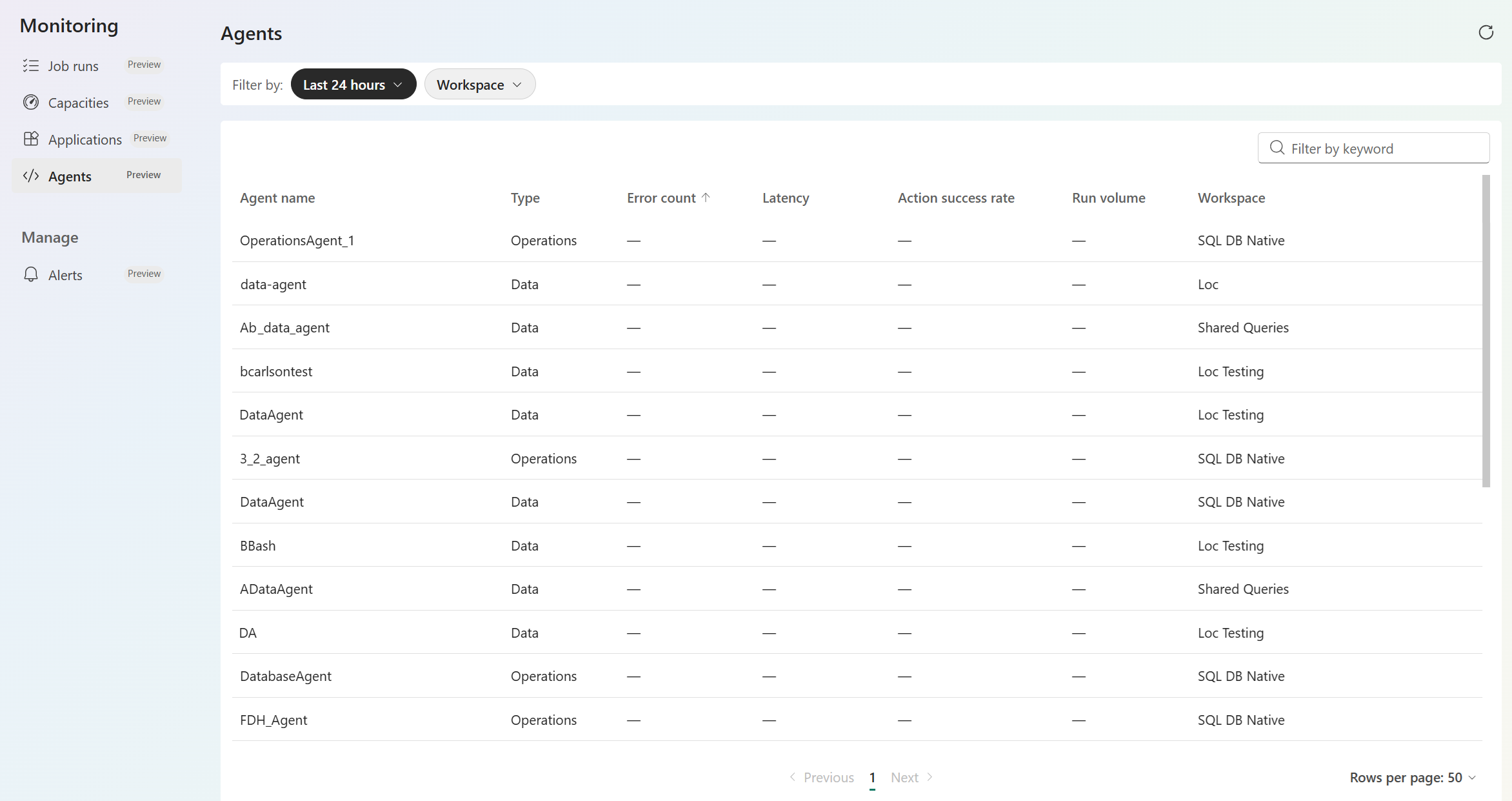
Ordenar y filtrar la vista de Agentes
Utiliza las siguientes opciones para encontrar a los agentes que te interesan.
Ordenar y personalizar columnas: Seleccione una cabecera de columna para ordenar la lista. Utiliza Gestionar columnas para añadir, eliminar o reordenar columnas. Pasa el cursor sobre un encabezado de columna para ver una información sobre herramientas que indica qué mide esa métrica.
Utiliza los menús desplegables del filtro: Filtra por tipo de elemento o espacio de trabajo para encontrar un grupo de agentes.
Filtra por palabra clave: Escribe texto en el cuadro de búsqueda para listar solo aquellos agentes que contengan el texto.
Sugerencia
La búsqueda por palabra clave solo comprueba los elementos cargados en la página actual. Los menús desplegables de filtros no tienen esta limitación. Si tus elementos ocupan varias páginas, utiliza los menús desplegables para reducir la lista primero.
Actualizar la lista: La página recupera los datos del agente cuando carga y no se actualiza continuamente. Selecciona el icono de Recargar en la esquina superior derecha para ver la última actividad y salud.
Obtención de los detalles del agente
Seleccionar un agente en la lista te lleva a un destino diferente según el tipo de agente:
- Agente de operaciones: Selecciona el agente para abrir la vista de rendimiento específica por ítem, donde puedes revisar información detallada de actividad y estado de salud de ese agente.
- Data Agent: Selecciona el agente para abrir el propio elemento Data Agent. Actualmente no hay una vista de monitorización específica para Data Agent, así que, en su lugar, se te redirige al elemento correspondiente.
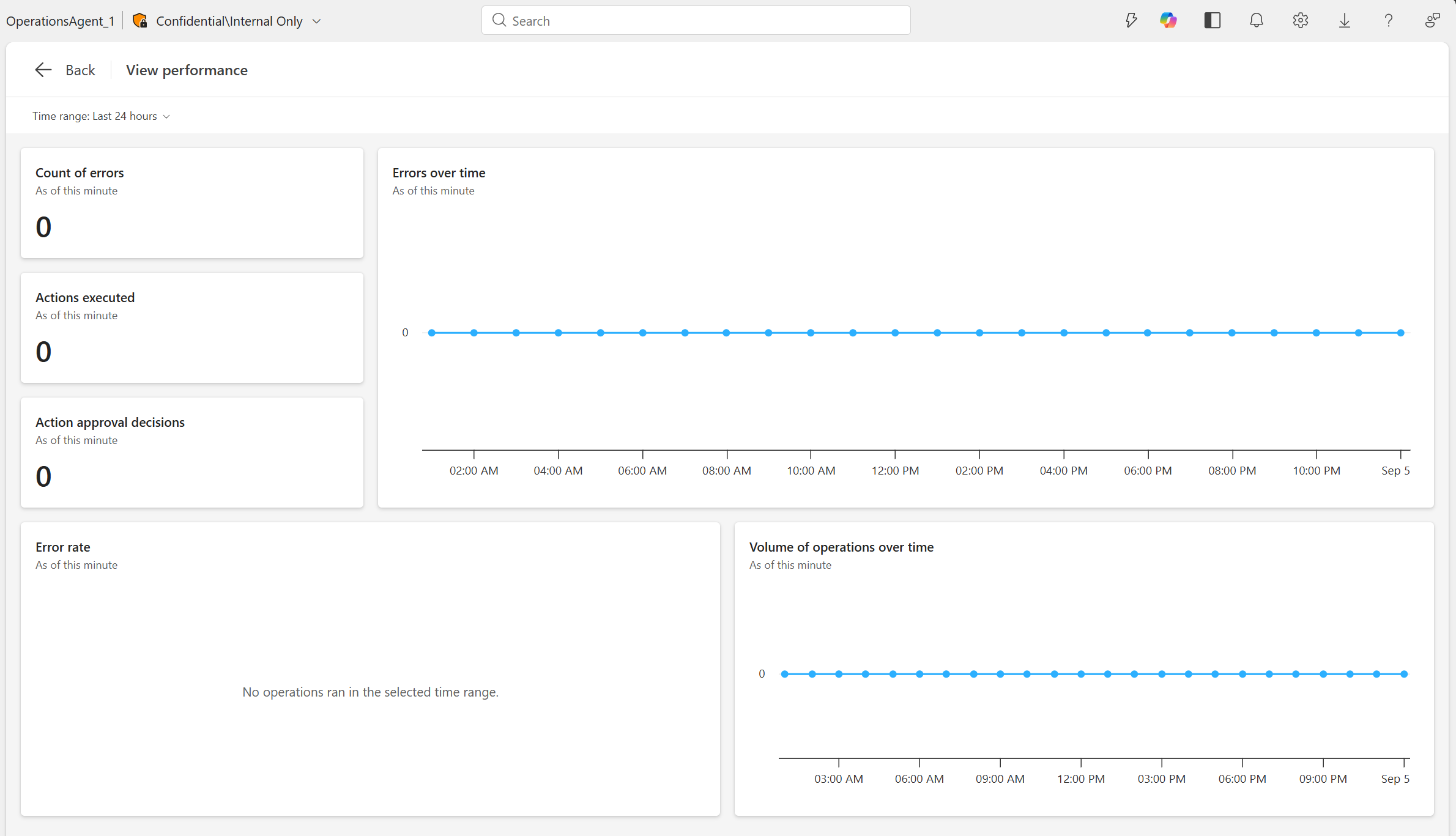
Tipos de elementos soportados en la página de Agentes
La página de Agentes actualmente soporta estos elementos de Fabric:
- Agente de datos
- Agente de operaciones
El soporte para tipos adicionales de agentes se ampliará con el tiempo para cubrir cualquier agente que construyas en Fabric.