Nota:
El acceso a esta página requiere autorización. Puede intentar iniciar sesión o cambiar directorios.
El acceso a esta página requiere autorización. Puede intentar cambiar los directorios.
El hub de Monitor ofrece a los administradores de Fabric un único lugar para monitorizar la salud, el consumo de unidades de capacidad (CU) y la limitación de cada capacidad en el tenant. Desde la página de Gestionar capacidades , puedes identificar capacidades en riesgo, profundizar en las métricas de utilización y actividad de una capacidad, tomar medidas como pausar o redimensionar una capacidad, y revisar problemas activos.
Important
La capacidad del monitor en el hub de Monitor está actualmente en previsualización. Consulte Términos de uso complementarios para las versiones preliminares de Microsoft Azure para conocer los términos legales que se aplican a las características de Azure que se encuentran en la versión beta, en versión preliminar o que todavía no se han publicado para que estén disponibles con carácter general.
Prerequisites
- Una capacidad de Microsoft Fabric en tu tenant.
- Permisos de administrador de Fabric o de administrador de capacidad para ver los detalles de capacidad y realizar acciones de administración.
Monitorización de capacidad abierta
Empieza desde el portal Fabric y abre la vista de monitorización de capacidad en el hub Monitor.
- Inicie sesión en el portal de Fabric.
- En el panel de navegación izquierdo, selecciona Monitor.
- Selecciona capacidades.
La página de Gestionar capacidades se abre y muestra todas las capacidades de tu inquilino.
Ver el estado de la capacidad en toda tu organización
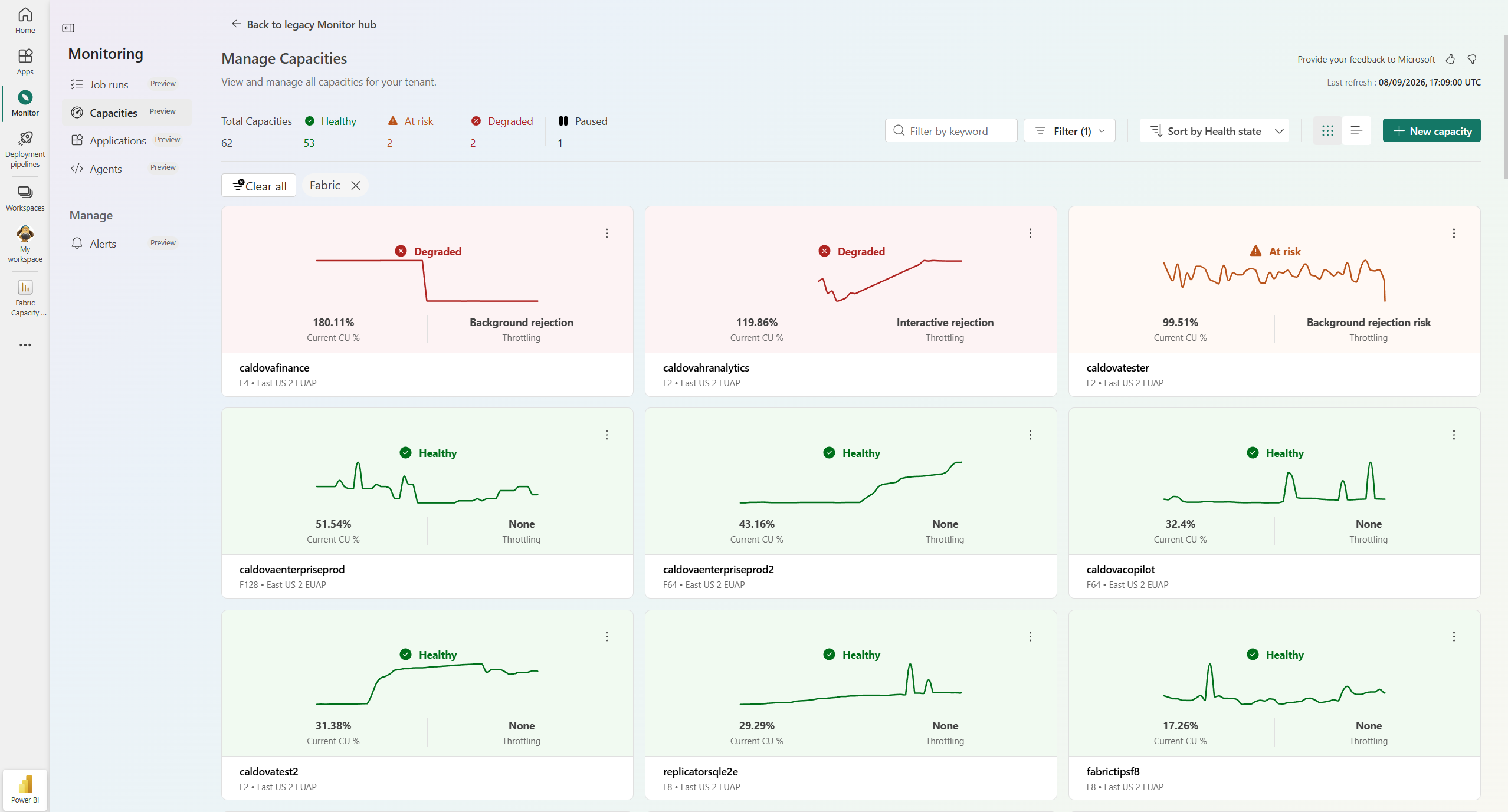
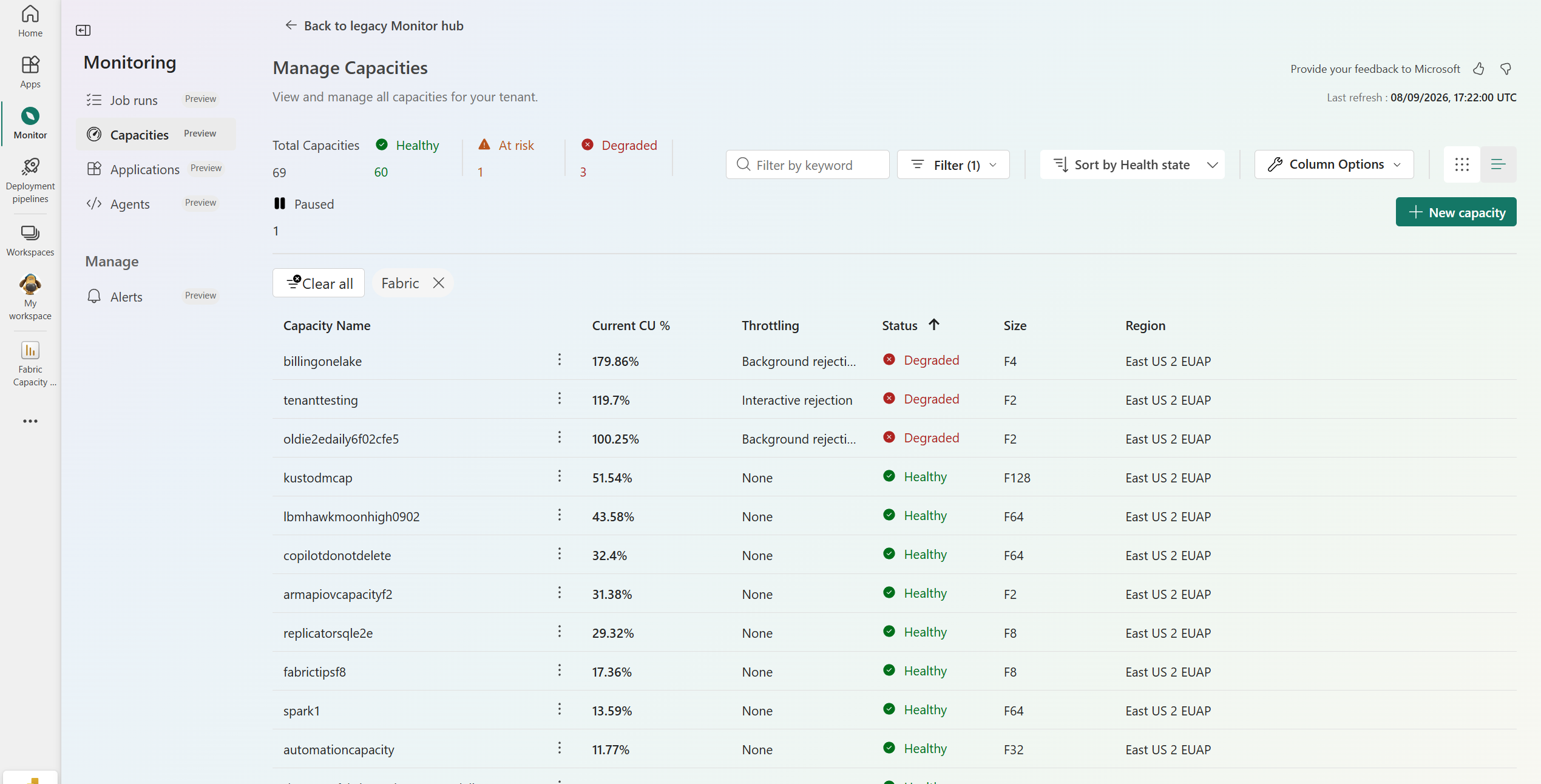
La página de Gestionar capacidades resume la salud de cada capacidad. Las casillas de salud en la parte superior muestran el número total de capacidades y cuántas son Saludables, En Riesgo, Degradadas o Pausadas.
Para encontrar y organizar capacidades, utiliza los siguientes controles:
- Utiliza Filtrar por palabra clave para filtrar la lista por el texto que escribes.
- Selecciona el menú Filtro para reducir la lista por propiedades de capacidad.
- Selecciona Ordenar por estado de salud para ordenar capacidades por estado de salud.
- Selecciona las opciones de columna para elegir qué columnas aparecen en vista de tabla.
Cambia entre dos disposiciones con el interruptor de vista:
La vista de cuadrícula muestra cada capacidad en forma de mosaico con su estado de salud, % actual de CU y limitación.
La vista de la tabla muestra una lista con las columnas Nombre de Capacidad, %CU actual, Limitación, Estado, Tamaño y Región.
Creación de una capacidad
- Inicie sesión en el portal de Fabric.
- En el panel de navegación izquierdo, selecciona Monitor.
- Selecciona capacidades.
- Selecciona nueva capacidad.
- En la página de Nueva capacidad , selecciona un tipo de capacidad y luego introduce la siguiente información:
- Tipo de capacidad - Selecciona el tipo de capacidad que quieres crear.
- Nombre de la capacidad : introduce un nombre para tu capacidad.
- Suscripción: seleccione la suscripción de Azure que desee utilizar para la capacidad.
- Grupo de recursos - Seleccione el grupo de recursos de Azure que quiera utilizar para la capacidad.
- Región - Selecciona la región donde quieres crear la capacidad.
- Tamaño de la capacidad - Seleccione el número de unidades de capacidad a asignar a la capacidad.
- Administradores de capacidad : selecciona los administradores para la nueva capacidad.
- Expande Ajustes adicionales para configurar otros ajustes si están disponibles, como etiquetas.
- Selecciona Aplicar.
Ver detalles de una capacidad
En la página de Gestionar capacidades , selecciona un nombre de capacidad para abrir su página de detalles. La página de detalles muestra información identificativa para la capacidad: SKU, Región, ID,administradores de servicio y el número de espacios de trabajo asignados.
Las tarjetas métricas resumen el estado actual de la capacidad:
- La utilización muestra el uso total de cálculo, dividido en uso interactivo y en segundo plano.
- La limitación por corriente indica si la capacidad está limitada.
- La actividad actual muestra retraso interactivo, rechazo interactivo y tasas de rechazo en segundo plano.
- Carry forward CUs muestra las unidades de capacidad transportadas hacia adelante.
- La protección contra sobretensiones muestra los umbrales de rechazo y recuperación en segundo plano. Selecciona Configurar para ajustarlos.
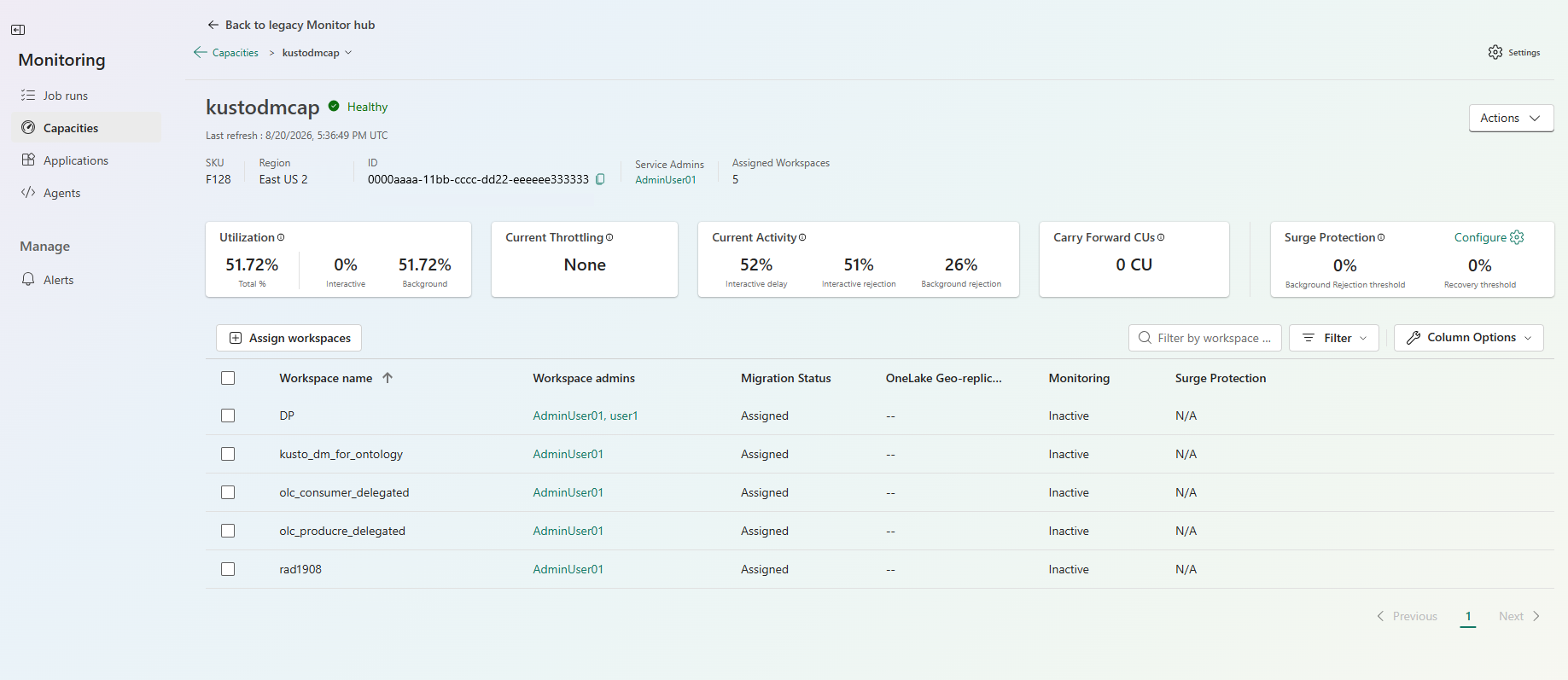
La lista de espacios de trabajo asignados a la capacidad muestra detalles sobre cada uno de ellos, incluyendo los administradores del espacio de trabajo, el estado de migración, la geo-replicación de OneLake, la monitorización y el estado de protección contra sobretensiones . Selecciona Asignar espacios de trabajo para añadir espacios de trabajo a la capacidad.
Realizar una acción en una capacidad
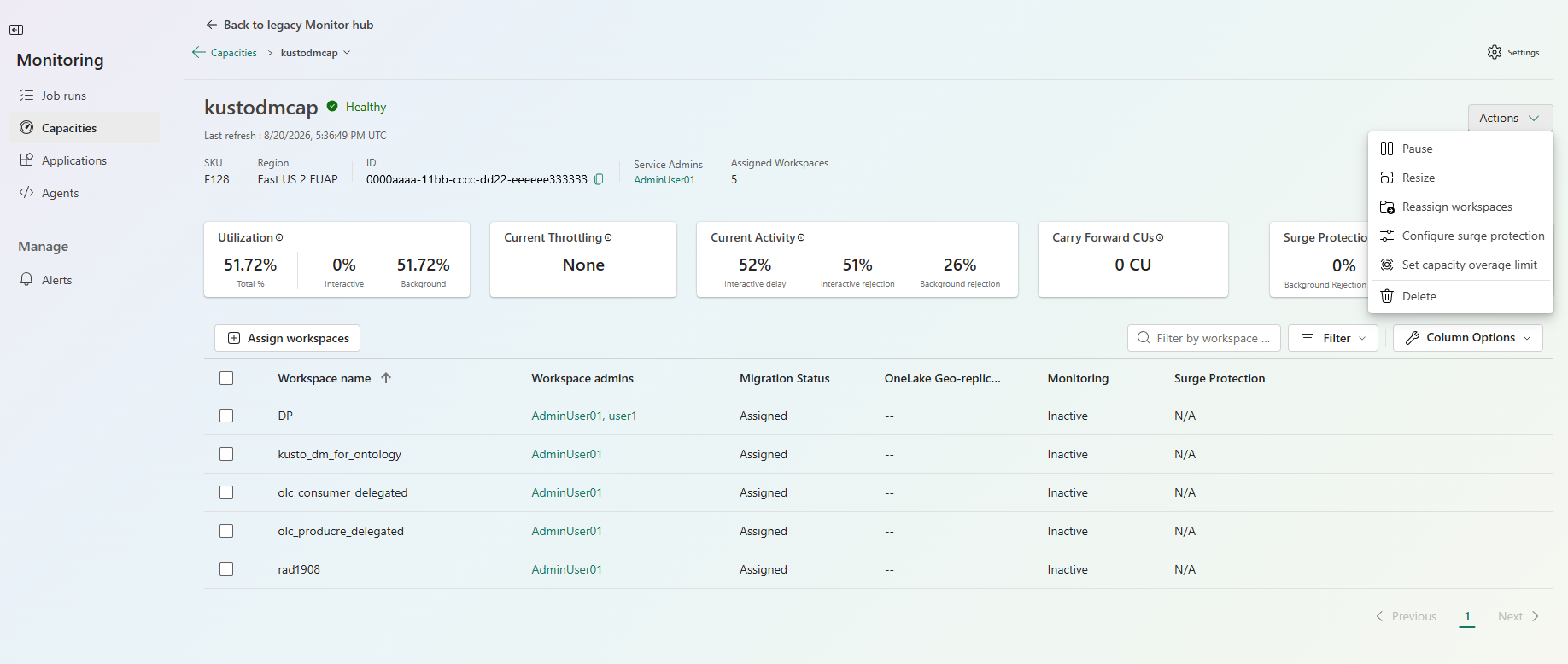
En la página de detalles de una capacidad, selecciona Acciones para gestionar la capacidad. Las acciones siguientes están disponibles:
- La pausa pausa la capacidad.
- El cambio de tamaño cambia la capacidad del SKU. Para redimensionar una capacidad, necesitas permisos de propietario de la suscripción de Azure.
- Reasignar espacios de trabajo mueve los espacios de trabajo a otra capacidad.
- Configurar la protección contra sobretensiones establece los umbrales de rechazo y recuperación en segundo plano.
- El límite de excedente de capacidad establecido limita cuánto exceso puede acumular.
- Eliminar elimina la capacidad.