Nota:
El acceso a esta página requiere autorización. Puede intentar iniciar sesión o cambiar directorios.
El acceso a esta página requiere autorización. Puede intentar cambiar los directorios.
La experiencia de comparar y confirmar en Microsoft Fabric muestra las diferencias entre su espacio de trabajo y la rama de Git conectada. Antes de hacer un commit, deshacer, actualizar o resolver un conflicto, puedes inspeccionar los archivos modificados en una comparación lado a lado o en línea. Al revisar los cambios del espacio de trabajo, puedes hacer commit directamente desde esa misma pantalla.
Note
Cuando confirmas un elemento de Fabric, todos los archivos modificados de ese elemento se incluyen en la confirmación. Para los elementos de Fabric compatibles, es posible realizar una confirmación por archivo, lo que permite confirmar archivos específicos del elemento y dejar los archivos restantes sin confirmar. El commit a nivel de archivo está actualmente en vista previa y también está disponible a través de la API Commit To Git.
Este artículo explica cómo revisar cambios en el espacio de trabajo, actualizaciones entrantes de Git y conflictos; comprometer los cambios en el espacio de trabajo; y entender los escenarios y limitaciones soportados.
Qué puede hacer
- Revisa los cambios en el espacio de trabajo antes de comprometerte.
- Confirmar elementos de Fabric, o un subconjunto de archivos para los elementos compatibles (Vista previa).
- Revisa los cambios entrantes de Git antes de actualizar el espacio de trabajo.
- Compara los elementos en conflicto antes de resolverlos.
Dónde puedes revisar los cambios
Puedes abrir la comparación de experiencias desde varios lugares. La siguiente tabla resume los puntos de entrada.
| Ubicación | Lo que puedes revisar |
|---|---|
| Pestaña de cambios | El espacio de trabajo cambia desde la última sincronización de Git. El lado del espacio de trabajo de la comparación está resaltado en verde. |
| Actualizaciones | Cambios en la rama Git conectada desde la última sincronización de Git. El lado Git de la comparación está resaltado en verde. |
| Diálogo sobre conflictos | Elementos conflictuados en tres modos de comparación: Última sincronización vs. remoto, Espacio de trabajo vs. remoto y Última sincronización vs. espacio de trabajo. |
| Elemento individual | Las diferencias del elemento seleccionado en una vista ampliada. Otros elementos permanecen plegados pero siguen disponibles en el diálogo. |
Revisa y confirma los cambios en el espacio de trabajo
Usa la pestaña Cambios para revisar los cambios realizados en el espacio de trabajo y elegir qué confirmar en Git.
En la parte superior de tu espacio de trabajo, selecciona Control de versiones y luego selecciona la pestaña Cambios .
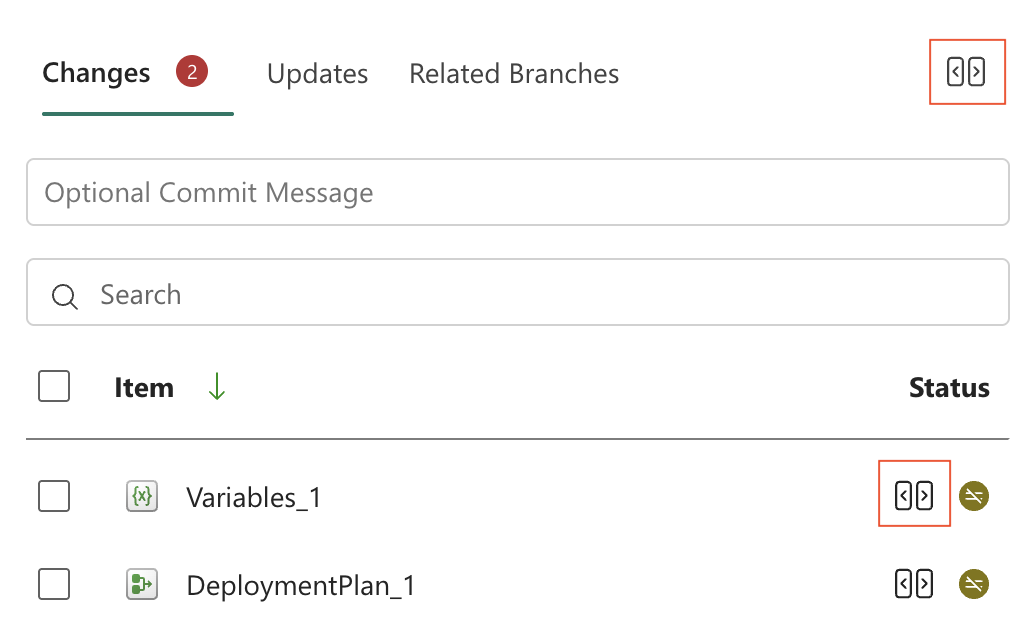
Selecciona Revisar y confirmar cambios en la parte superior del panel para abrir todos los cambios en el espacio de trabajo. Para empezar con un elemento específico, apunta al elemento y selecciona Revisar y confirmar cambios junto a él.
En el cuadro de comparación, expande el elemento y revisa sus archivos modificados. Un icono identifica cada archivo como nuevo, modificado o eliminado. Puedes inspeccionar los cambios en modo lado a lado o en línea. Utiliza el interruptor en el cuadro de diálogo de comparación para alternar entre una vista basada en carpetas y una vista de lista plana de elementos del espacio de trabajo.
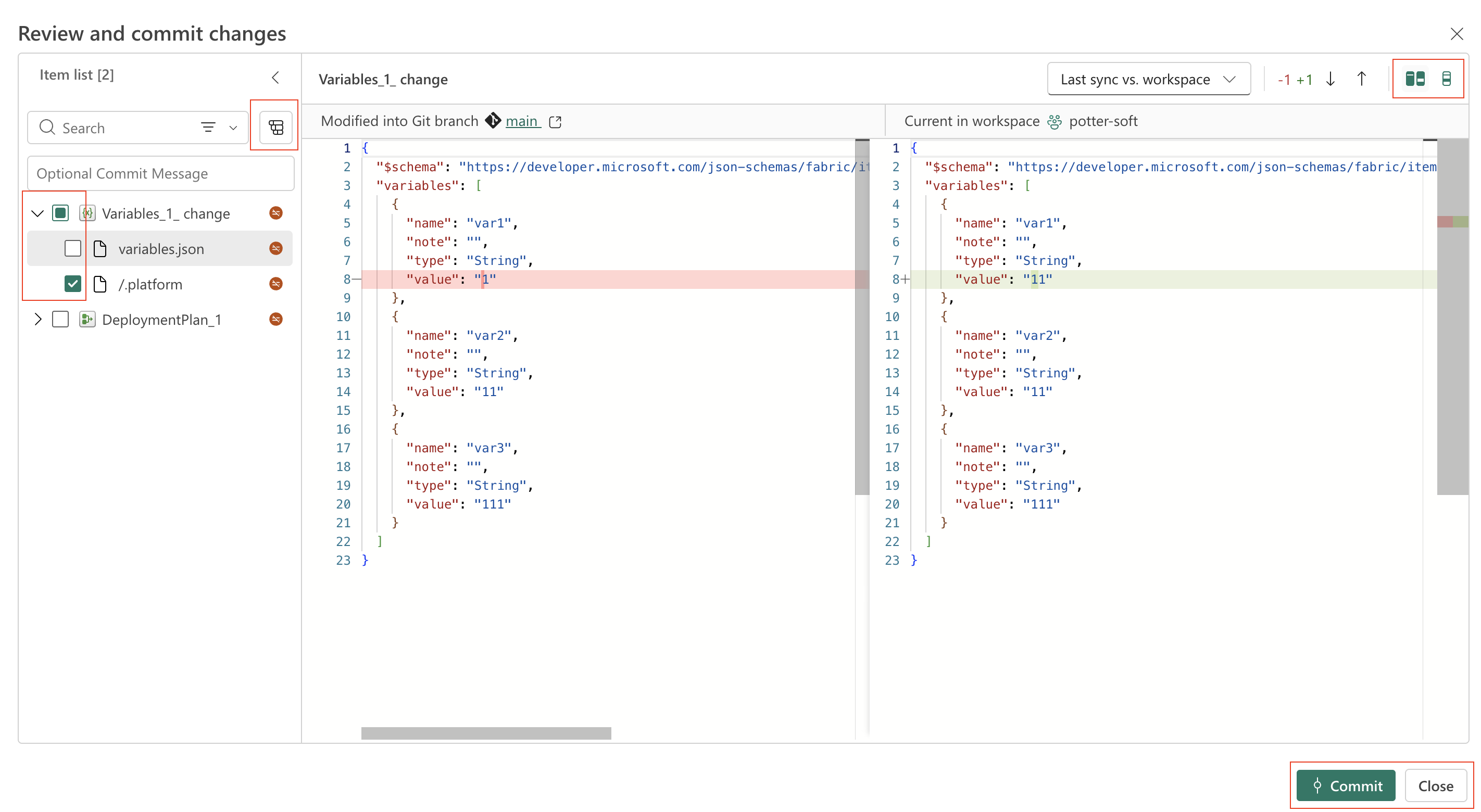
Selecciona la casilla a nivel de elemento para incluir todos los archivos del elemento, o selecciona casillas individuales para incluir solo aquellos archivos en el commit. Los archivos del sistema requeridos se seleccionan automáticamente y no pueden excluirse del commit.
Note
La confirmación a nivel de archivo está en versión preliminar y solo está disponible para elementos compatibles que estén en estado Modificado.
Introduce un mensaje de commit y luego selecciona Confirmar. Si seleccionas solo algunos archivos en un elemento, Fabric muestra una advertencia de que un commit parcial puede dejar la definición del elemento incompleta o inválida. Por ejemplo, confirmar una vista Warehouse sin la tabla de la que depende puede impedir que el elemento se importe. Para restaurar una definición válida, corrige manualmente los archivos en Git o haz commit de los demás archivos requeridos.
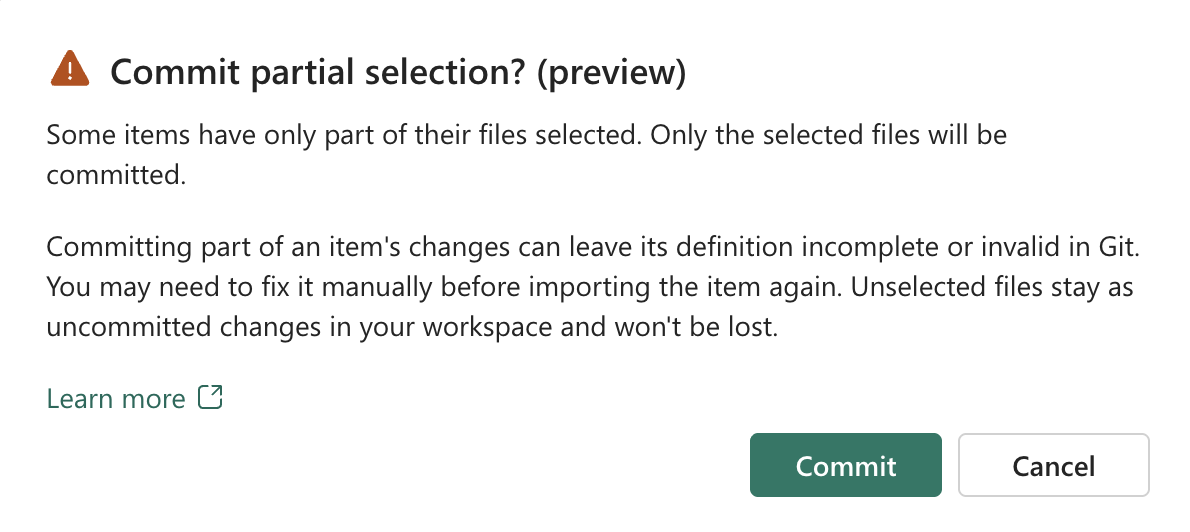
Los archivos no seleccionados permanecen sin confirmar, así que puedes seguir trabajando en ellos e incluirlos en una confirmación posterior. Esto te permite comprometer el trabajo terminado sin esperar a que todo el artículo esté listo.
Guarda las selecciones de archivo para un commit posterior
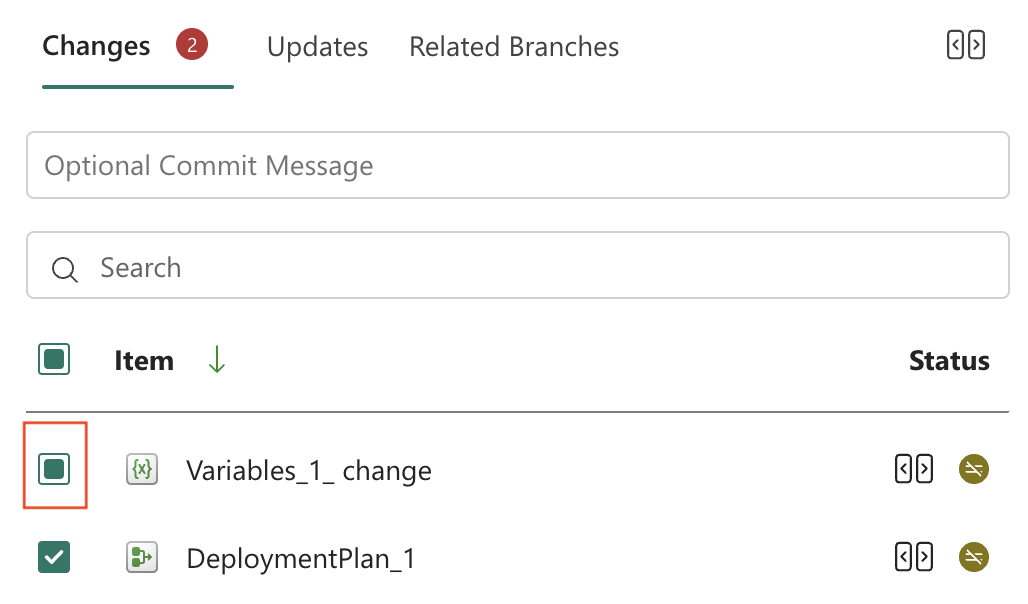
Puedes cerrar el cuadro de comparación sin perder tus selecciones de archivos. Fabric conserva los archivos seleccionados en el panel de control de versiones. Un elemento parcialmente seleccionado muestra una casilla de verificación parcialmente seleccionada, y su descripción emergente muestra los archivos seleccionados. Puedes volver a abrir el diálogo de comparación o hacer commit directamente desde el panel sin seleccionar los archivos de nuevo.
Revisa las actualizaciones entrantes
Utiliza la pestaña Actualizaciones para inspeccionar los cambios en la rama Git conectada antes de actualizar el espacio de trabajo.
- En la parte superior de tu espacio de trabajo, selecciona Control de versiones y luego selecciona la pestaña Actualizaciones .
- Selecciona Revisar cambios en la parte superior del panel para abrir todos los cambios entrantes. Para empezar con un elemento específico, apunta al elemento y selecciona Revisar cambios al lado.
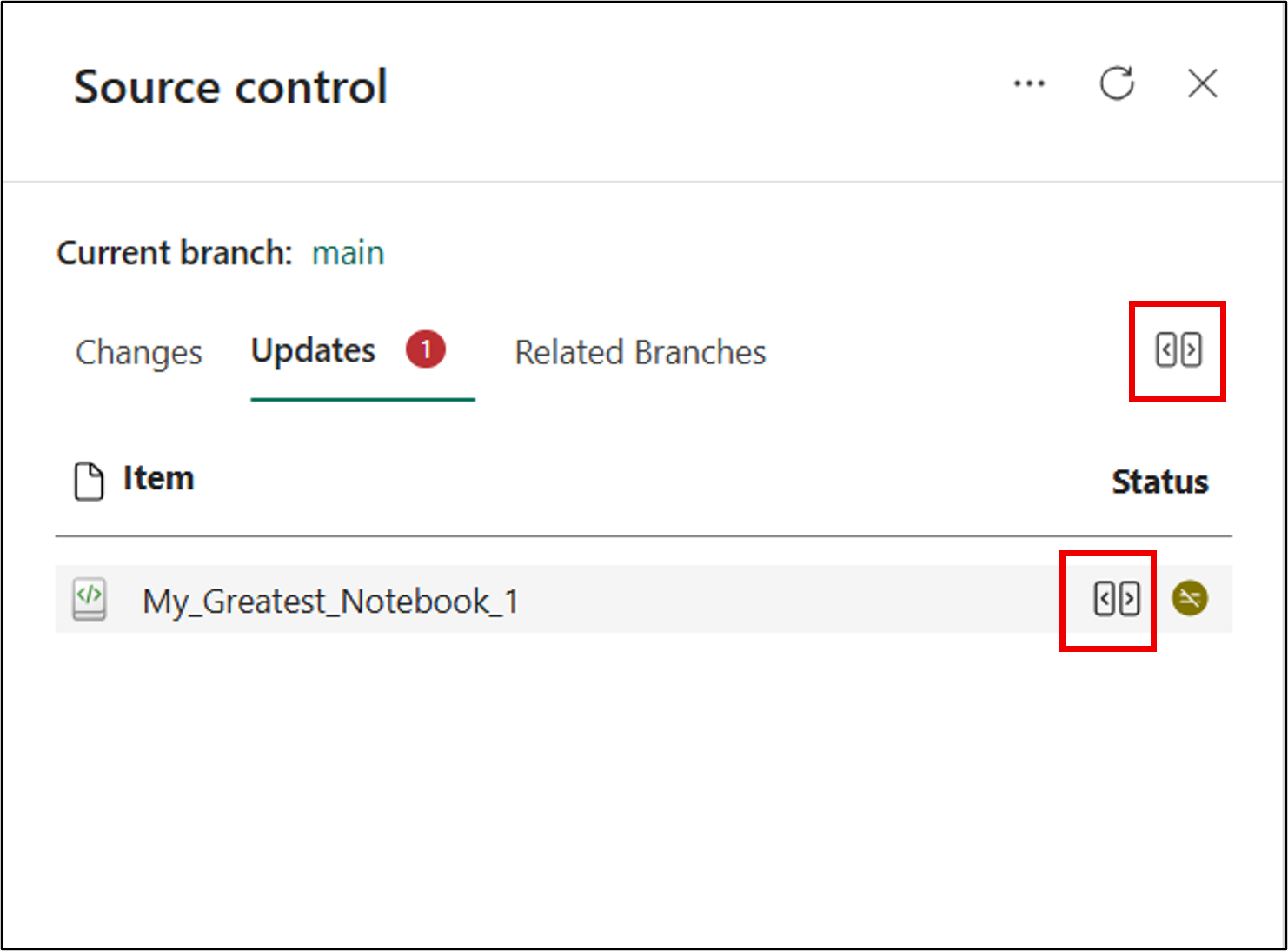
- En el cuadro de diálogo de comparación, revisa los cambios entrantes.
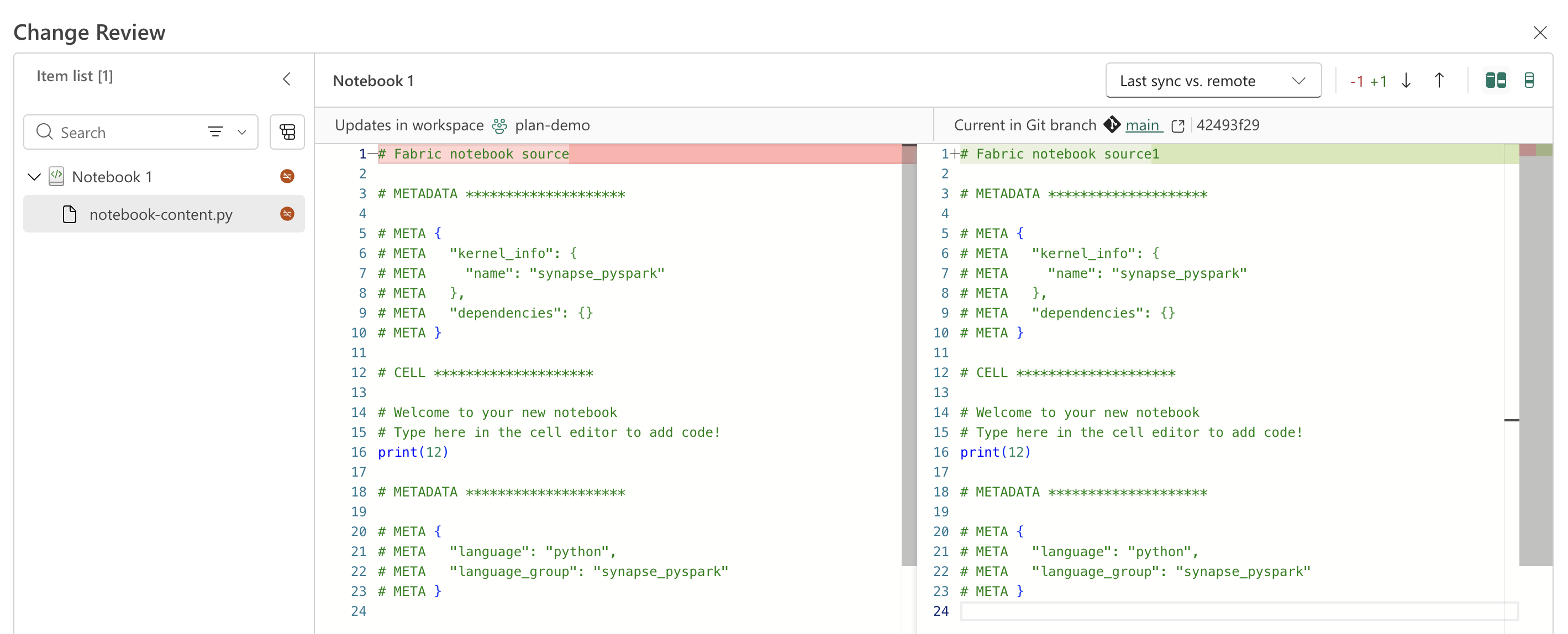
- Vuelve a la pestaña Actualizaciones para continuar la operación de actualización.
Revisión de conflictos
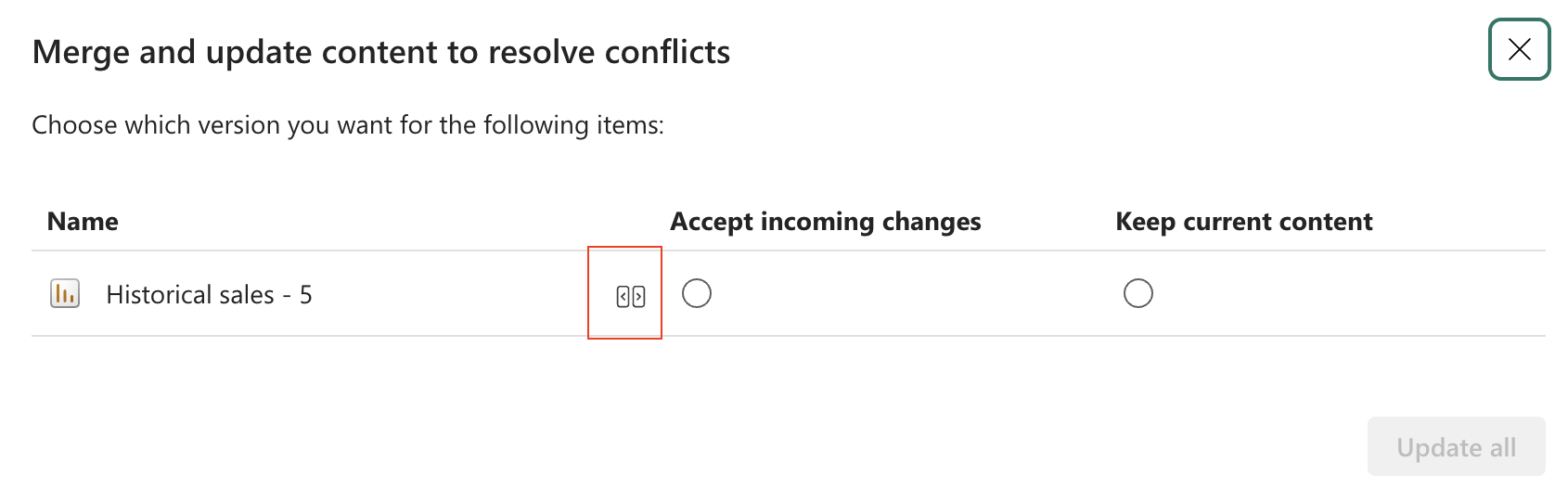
Utiliza el diálogo de comparación para inspeccionar las diferencias antes de decidir cómo resolver un conflicto. Puedes abrir el diálogo de comparación para un elemento conflictivo de cualquiera de estas formas:
Selecciona el elemento conflictivo en la pestaña Cambios o Actualizaciones .
Abre la vista de comparación desde el cuadro de diálogo para resolver conflictos.
Elige un modo de comparación
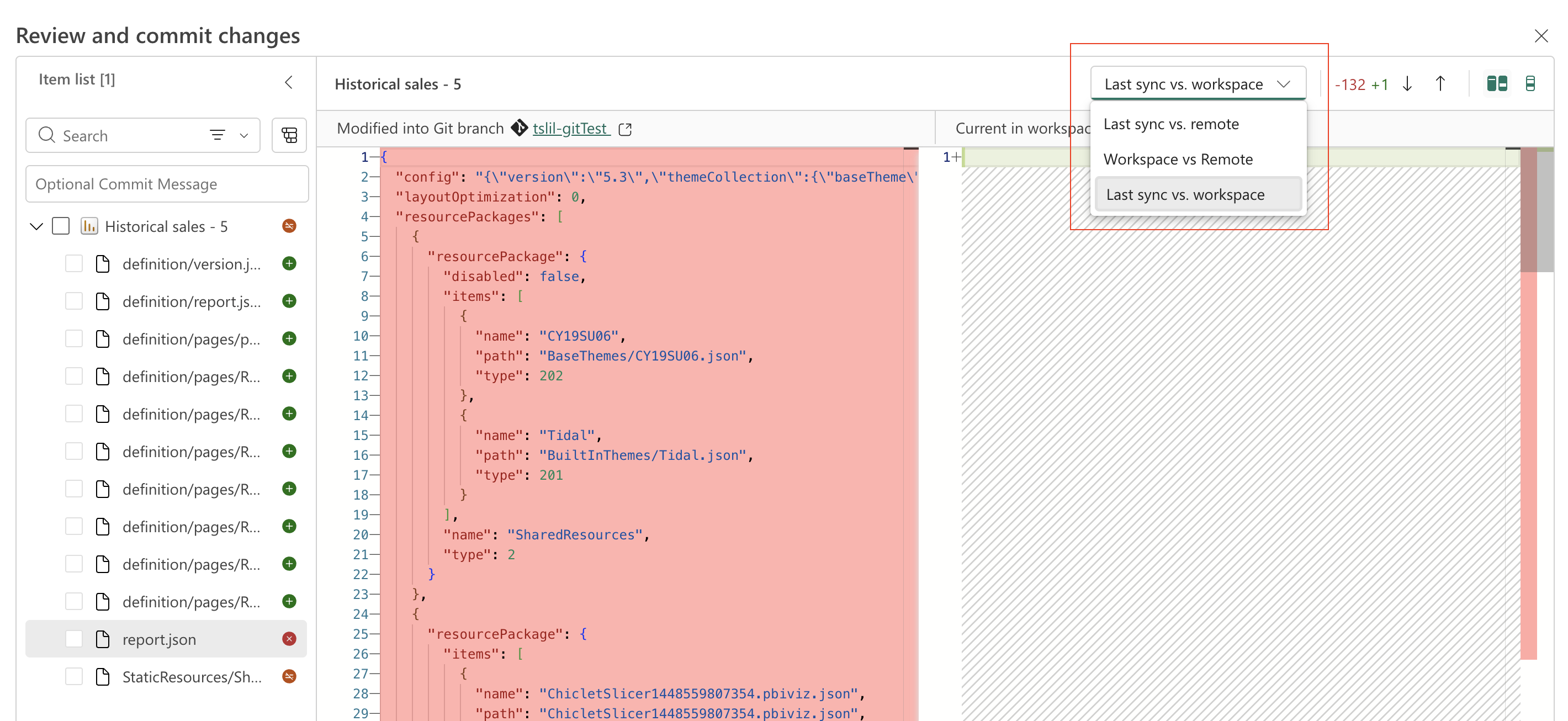
Para un elemento conflictuoso, utiliza el menú en la esquina superior derecha del diálogo de comparación para elegir uno de estos modos de comparación:
Última sincronización vs. remota: Compara la última sincronización del espacio de trabajo con la versión de Git con la versión actual de la sucursal Git conectada.
Espacio de trabajo vs. remoto: Compara la versión actual del espacio de trabajo con la versión actual de la rama Git conectada.
Última sincronización vs. espacio de trabajo: Compara la última sincronización del espacio de trabajo con la versión de Git con los cambios actuales en la versión del espacio de trabajo.
Elementos que soportan commit a nivel de archivo
La confirmación a nivel de archivo (versión preliminar) está disponible solo para los siguientes elementos:
- Elementos de Data Warehouse:
- Elementos de la base de datos:
- Elementos de Ingeniería de Datos:
- Artículos de Data Factory:
- Elementos CI/CD:
Archivos del sistema y cambios en la plataforma
Los archivos del sistema, los metadatos y los cambios en las versiones de la plataforma participan en la sincronización de Git. Cuando Fabric detecta una diferencia en cualquiera de estos archivos, marca el elemento como Modificado y lo muestra en la pestaña Cambios o Actualizaciones.
Los cambios en el archivo del sistema se representan en / la lista de cambios o actualizaciones.
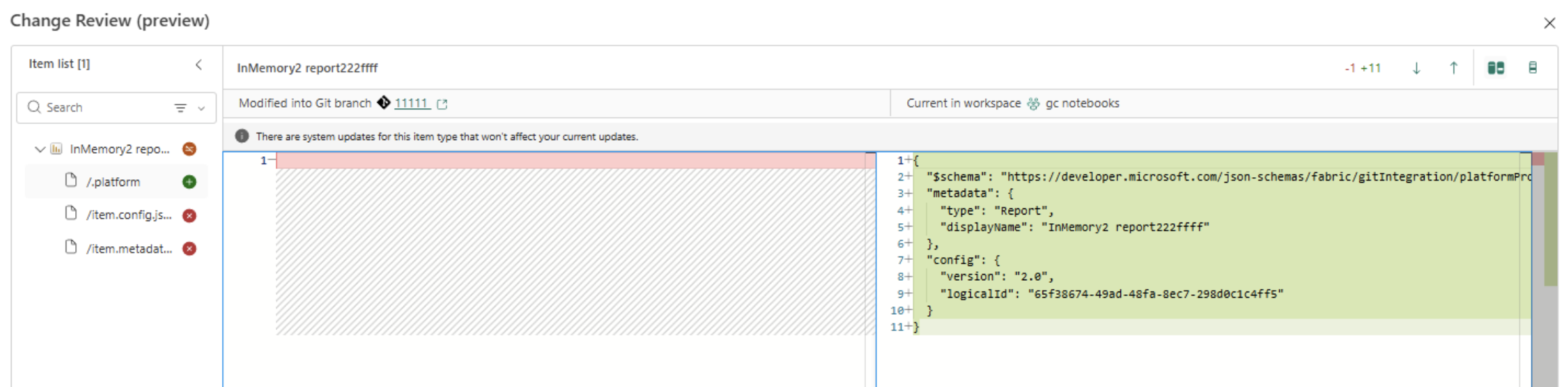
En la mayoría de los casos, puedes revisar los cambios en archivos de sistema como cualquier otro cambio. Por ejemplo, una actualización de versión de plataforma podría añadir y eliminar archivos del sistema sin cambiar el contenido que editaste.
Durante un commit a nivel de archivo, los archivos del sistema requeridos se seleccionan automáticamente y no pueden excluirse del commit.
Para más información, vea Sistemas de archivo generados automáticamente.
Consideraciones y limitaciones
- El diálogo de comparación no muestra el contenido de archivos binarios ni de archivos mayores a 1 MB.
- El estado de Git puede detectar un cambio solo de codificación, como un archivo subido manualmente a Git con una codificación diferente, incluso cuando el diálogo de comparación no muestra diferencia.
- La confirmación a nivel de archivo está en versión preliminar y solo está disponible para elementos compatibles en el estado Modificado.
- No se soporta el commit a otra rama desde la experiencia de comparación de código, incluyendo cuando el panel de control de versiones contiene una selección parcial.