Nota:
El acceso a esta página requiere autorización. Puede intentar iniciar sesión o cambiar directorios.
El acceso a esta página requiere autorización. Puede intentar cambiar los directorios.
Comience a trabajar con una API de Fabric para GraphQL mediante la creación de una API y, a continuación, vincule un origen de datos para exponer los datos que ha elegido a través de la API. Fabric crea automáticamente el esquema de GraphQL en cuestión de minutos en función de los datos y las aplicaciones están listas para conectarse.
¿Quién debe crear las API de GraphQL?
La creación de API de GraphQL en Fabric está diseñada para:
- Ingenieros de datos que exponen los datos del Fabric lakehouse y del almacén de datos a través de API contemporáneas para el consumo de aplicaciones
- Colaboradores del área de trabajo de Fabric que desean crear rápidamente api de acceso a datos sin escribir código de back-end
- Desarrolladores de BI que crean aplicaciones de análisis personalizadas que necesitan acceso mediante programación a los datos de Fabric
- Desarrolladores de integración que crean capas de acceso a datos para aplicaciones personalizadas y flujos de trabajo automatizados
- Equipos de desarrollo que prefieren el enfoque flexible y seguro en el manejo de tipos de GraphQL sobre conexiones directas a bases de datos.
Utiliza esta guía cuando necesites crear una nueva API de GraphQL que exponga tus datos de lakehouse, almacén o base de datos en Fabric a las aplicaciones.
Requisitos previos
Para crear una API para GraphQL, necesita:
Sus permisos:
- Ser miembro del área de trabajo de Fabric donde desea crear la API
- Tener al menos el rol Colaborador en esa área de trabajo (o superior: Administrador, Miembro)
Configuración de la organización:
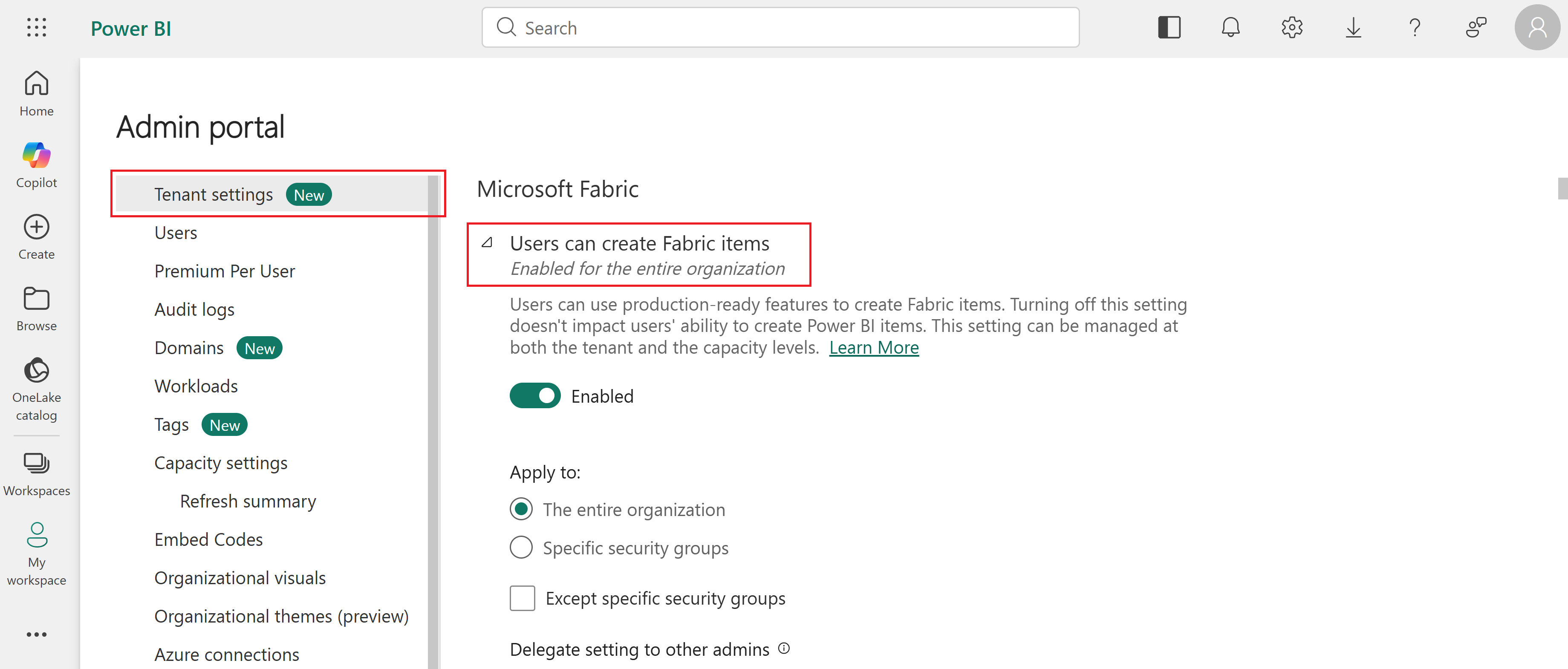
Un administrador de Fabric o administrador de capacidad debe habilitar la configuración de inquilino "Los usuarios pueden crear elementos de Fabric".
El área de trabajo debe estar respaldada por una capacidad de Fabric (Premium, Trial o Fabric capacity).
Acceso al origen de datos (para pasos posteriores):
- Permisos de lectura en los orígenes de datos que piensa exponer a través de la API GraphQL
- Los permisos se pueden conceder a través de la pertenencia al área de trabajo o permisos de origen de datos directos.
- En esta guía, se utiliza un punto de conexión de análisis SQL de AdventureWorks vinculado a una base de datos espejada como ejemplo de origen de datos. Para obtener los datos de ejemplo de AdventureWorks, consulte Carga de datos de ejemplo de AdventureWorks en la base de datos SQL.
Creación de una API para GraphQL
Para crear una API para GraphQL:
Vaya al portal de Fabric en https://fabric.microsoft.com e inicie sesión con su cuenta de organización.
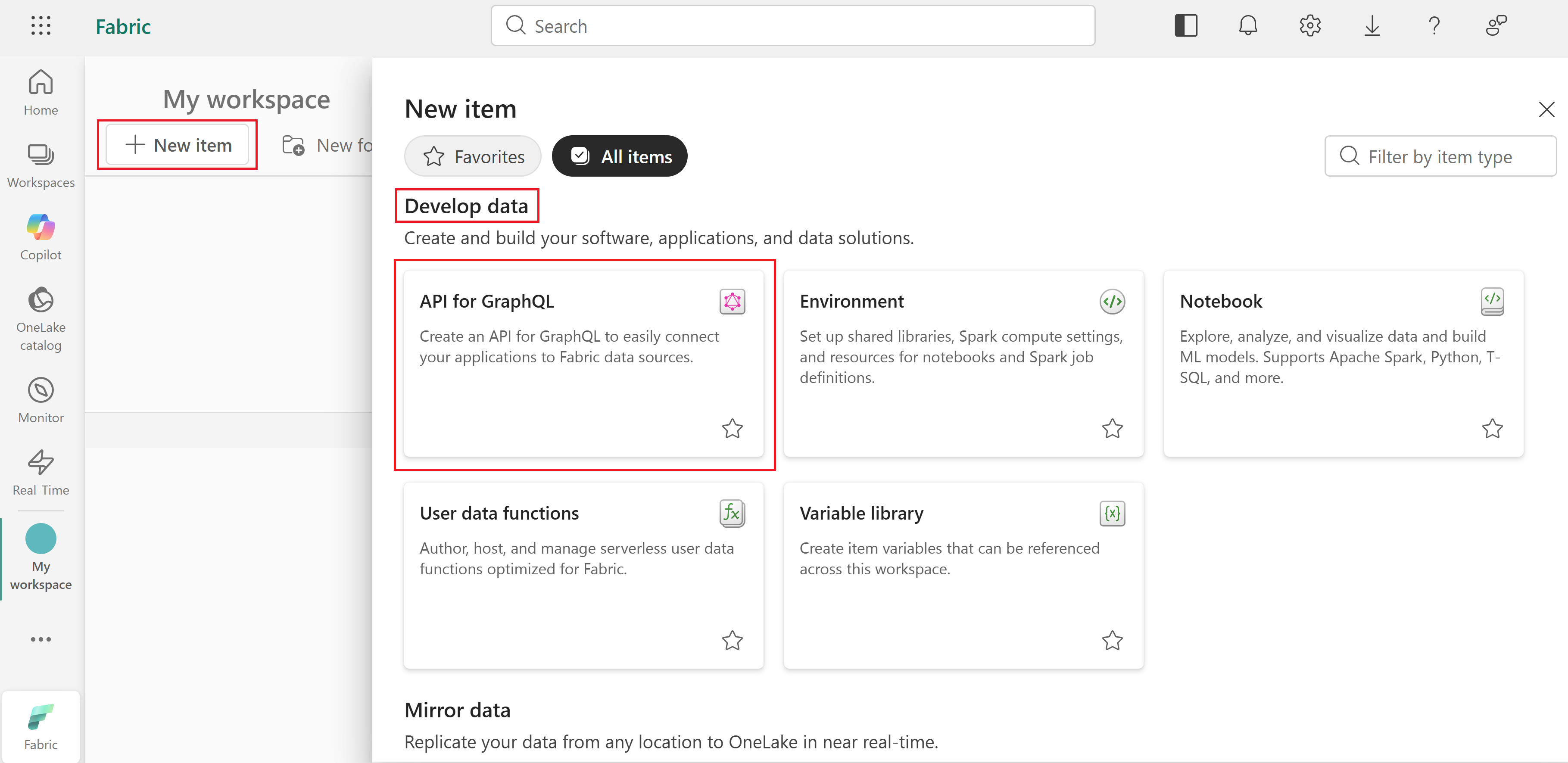
Seleccione un área de trabajo en la que quiera crear la API y, a continuación, seleccione Nuevo elemento. En el panel que se abra, en Desarrollo de datos, seleccione API para GraphQL.
Escriba un nombre para el nuevo elemento API para GraphQL y seleccione Crear.
Ahora tiene un punto de conexión de GraphQL API activo en Fabric. En este punto, puede copiar la dirección URL del punto de conexión desde el portal de Fabric, seleccionar Generar código para obtener ejemplos de código y la API está lista para recibir solicitudes. En la sección siguiente, conectaremos orígenes de datos para compilar el esquema, pero el propio punto de conexión ya es funcional.
Conectar a un origen de datos y crear el esquema
En este momento, el punto de conexión de API está listo, pero aún no expone ningún dato. Las API de GraphQL se definen en un esquema organizado en términos de tipos y campos, en un sistema fuertemente tipado. Fabric genera de forma autómatica el esquema de GraphQL necesario en función de los datos que elija exponer a los clientes de GraphQL.
Para conectar un origen de datos y compilar el esquema:
Asegúrese de seleccionar el nuevo elemento graphQL API en el área de trabajo.
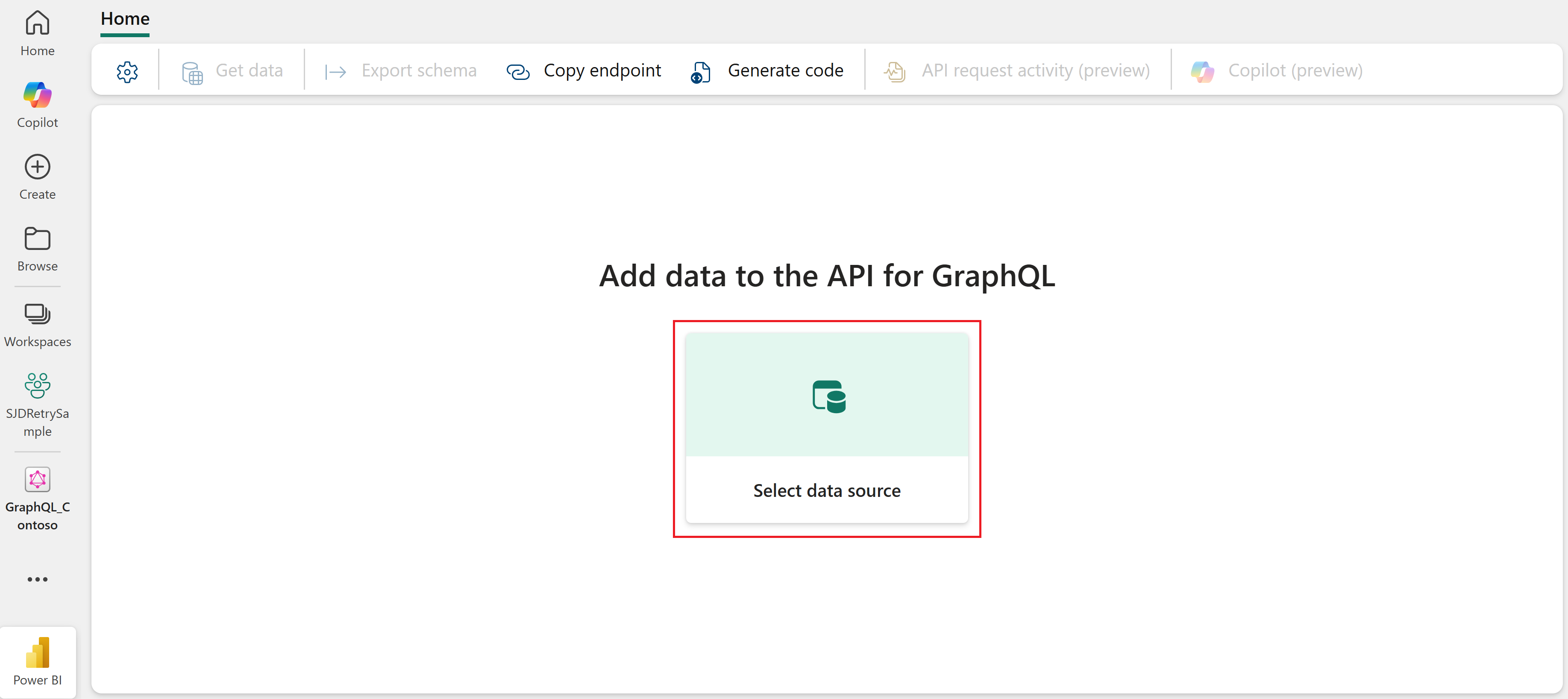
En Agregar datos a la API para GraphQL , seleccione el icono Seleccionar origen de datos .
A continuación, seleccione la opción de conectividad de la API:
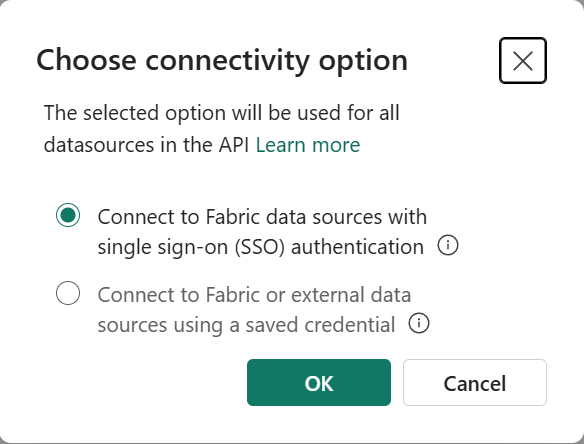
Aquí puede definir cómo los clientes de API pueden acceder a la API para ejecutar solicitudes de GraphQL en función de dos opciones distintas:
Inicio de sesión único (SSO): puede usar credenciales de cliente para conectarse a orígenes de datos. El usuario de API autenticado debe tener acceso a las tablas subyacentes del origen de datos.
Por ejemplo, si expone datos de Lakehouse a los clientes de API, el usuario autenticado debe tener acceso tanto a la API como a Lakehouse. Más concretamente, permisos de Ejecución para la API de GraphQL (la opción Ejecutar consultas y mutaciones al agregar permisos de acceso directo) y los correspondientes permisos de lectura o escritura necesarios en el origen de datos que prefiera, según corresponda. Como alternativa, el usuario se puede agregar como miembro del área de trabajo con un rol de colaborador donde se encuentran tanto la API como los elementos de origen de datos, lo que proporciona el acceso necesario a ambos elementos desde una sola ubicación. Para más información, consulte Conceder a los usuarios acceso a áreas de trabajo.
Credenciales guardadas: puede usar credenciales guardadas para conectarse a orígenes de datos. El usuario de API autenticado no necesita acceso directo a los datos. Se comparte una credencial guardada para acceder a los datos entre la API y las tablas subyacentes del origen de datos.
Por ejemplo, si expone datos de Lakehouse a los clientes de API, el usuario autenticado solo debe tener acceso directo a la API (opción Ejecutar consultas y mutaciones al agregar permisos de acceso directo) y no a Lakehouse. Se usa una credencial guardada para conectar la API al origen de datos y es compartida por todos los usuarios de API autenticados. Esta opción es obligatoria si va a exponer un origen de datos de Azure, como una base de datos de Azure SQL desde GraphQL.
Una vez seleccionada, estas opciones se aplican a todos los orígenes de datos agregados más adelante a la API. No es posible combinar el inicio de sesión único y las credenciales guardadas en la misma API. Puede usar nombres principales de usuario (UPN) o nombres de entidad de seguridad de servicio (SPN) para conectarse a su API, usando inicio de sesión único o credenciales guardadas según sus requisitos de seguridad.
Para obtener un desglose detallado de los requisitos de permisos para distintos escenarios de autenticación, consulte Resumen de autenticación y permisos.
Nota:
LA API para GraphQL requiere que las aplicaciones cliente usen microsoft Entra ID para la autenticación. La aplicación cliente se debe registrar y configurar adecuadamente para ejecutar llamadas API en Fabric. La aplicación registrada en Microsoft Entra ID requiere permisos API GraphQLApi.Execute.All para el servicio Power BI. Puede encontrar un tutorial de principio a fin con instrucciones y código de ejemplo tanto para identidades de usuario como para entidades de servicio en Conectar aplicaciones.
En el catálogo de OneLake, elija el origen de datos al que desea conectarse. Seleccione Filtrar para ver solo tipos específicos de orígenes de datos de Fabric o para buscar con una palabra clave específica. Cuando esté listo, seleccione Conectar.
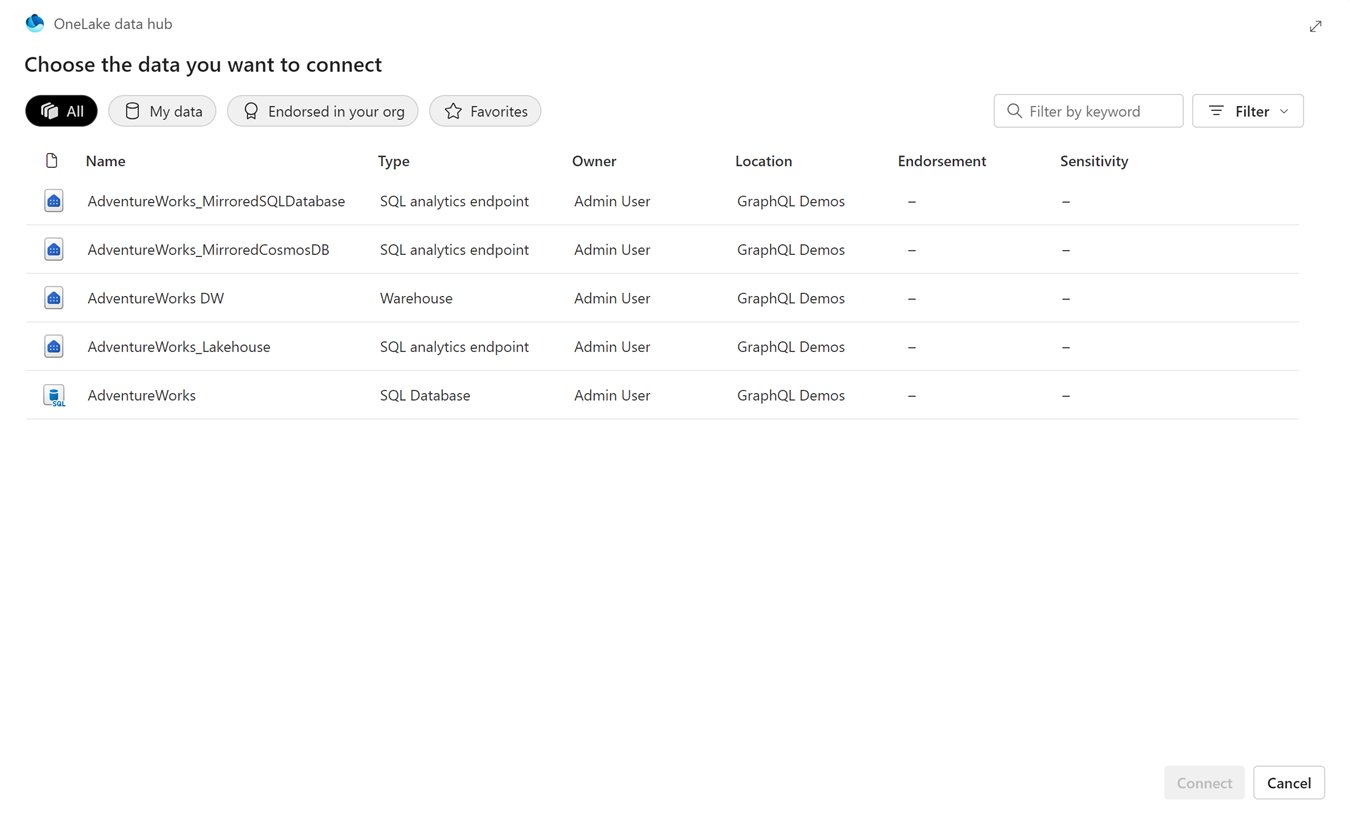
En este ejemplo, hemos elegido un endpoint de análisis de SQL vinculado a una base de datos reflejada que contiene los datos de ejemplo de AdventureWorks.
Si seleccionó Credenciales guardadas anteriormente y si aún no hay una credencial guardada para graphQL API, se le pedirá que cree una nueva credencial guardada.
Aparece la página Elegir datos , donde puede elegir qué objetos desea exponer en el esquema de GraphQL.
Active las casillas situadas junto a las tablas, vistas o procedimientos almacenados individuales que desea exponer en la API. Para seleccionar todos los objetos de una carpeta, active la casilla con el nombre de origen de datos en la parte superior.
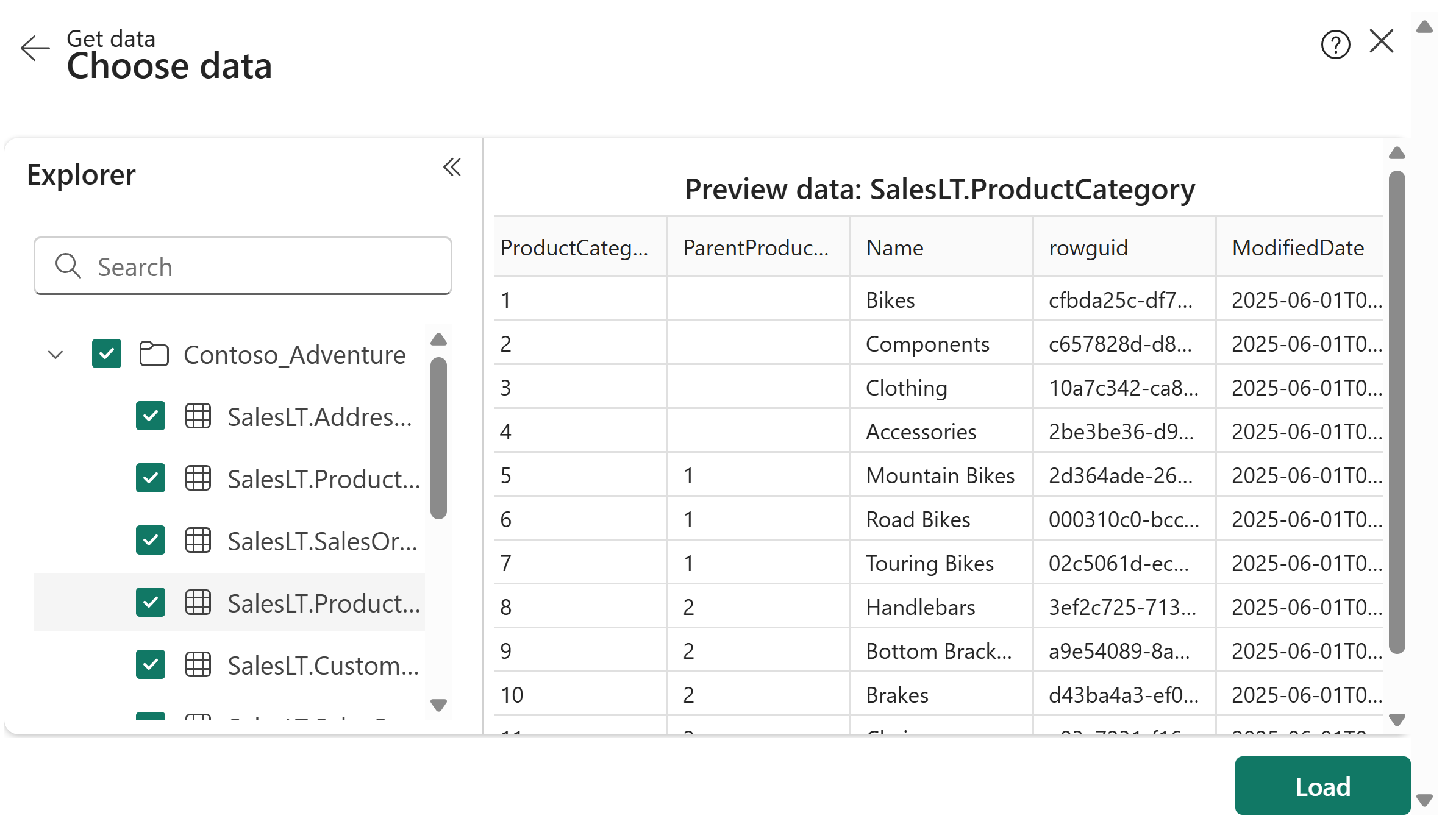
Seleccione Cargar para iniciar el proceso de generación de esquemas GraphQL.
El esquema se ha generado y puede empezar a crear prototipos de consultas GraphQL (lectura, listado) o mutaciones (creación, actualización, eliminación) para interactuar con sus datos.
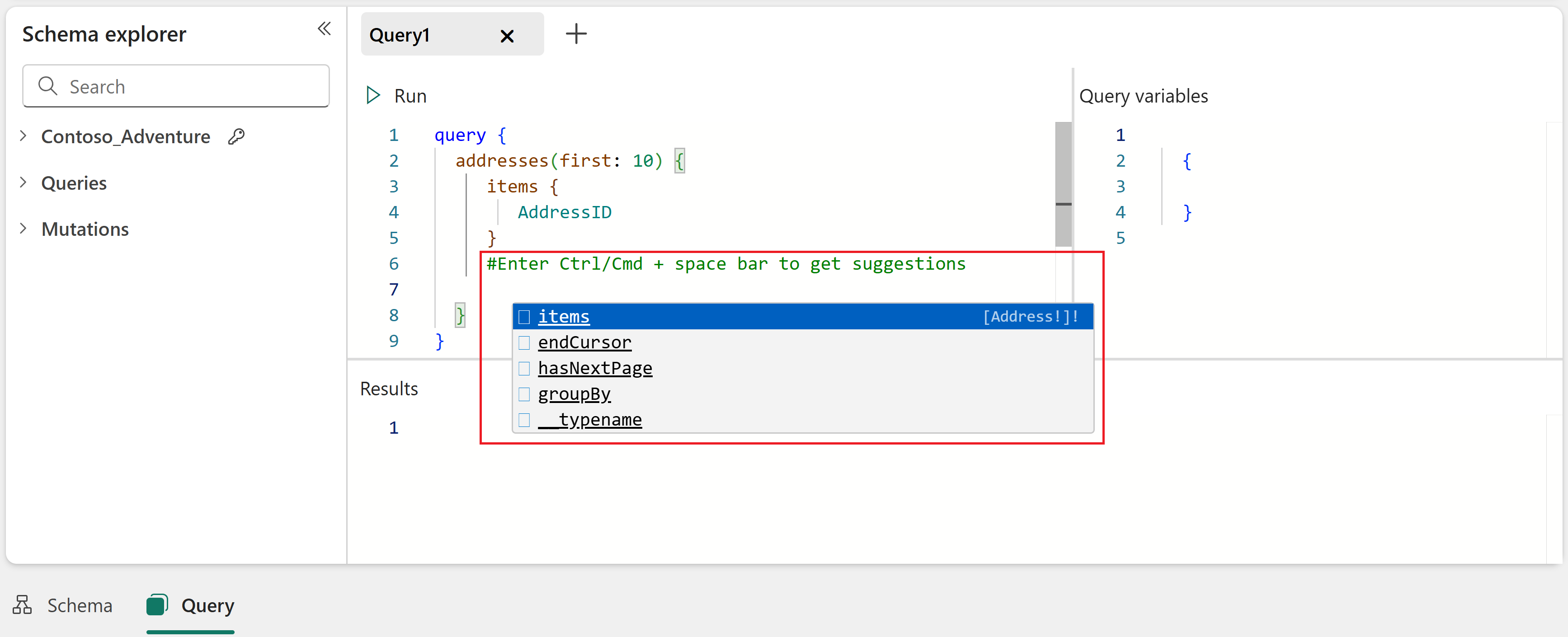
Sugerencia
Escriba Ctrl/Cmd + barra espaciadora para obtener sugerencias al escribir las consultas en el editor.
Para obtener más información sobre el uso del editor de API, consulte Fabric API for GraphQL editor( Editor de Fabric API para GraphQL).
Resumen
Eso es todo. Ha creado correctamente una API de GraphQL en Fabric, ha conectado el origen de datos y ha generado un esquema. La API ya está lista para aceptar conexiones y solicitudes de aplicaciones cliente. Puede usar el editor de API para probar y crear prototipos de consultas de GraphQL y usar el Explorador de esquemas para comprobar los tipos de datos y los campos expuestos en la API.