Nota:
El acceso a esta página requiere autorización. Puede intentar iniciar sesión o cambiar directorios.
El acceso a esta página requiere autorización. Puede intentar cambiar los directorios.
El explorador de consultas de Lakehouse es un editor de consultas integrado integrado directamente dentro del explorador de Lakehouse. Puede escribir y ejecutar consultas de Spark SQL en los datos de Lakehouse sin salir del explorador. No es necesario cambiar al punto de conexión de SQL Analytics ni crear un cuaderno para la exploración rápida de datos.
El explorador de consultas utiliza Apache Spark como motor de ejecución aprovechando el endpoint Livy de lakehouse. Obtiene el mismo dialecto SQL que los cuadernos de Spark, la compatibilidad con las operaciones de lectura y escritura, y la capacidad de consultar conjuntos de datos grandes de forma eficaz.
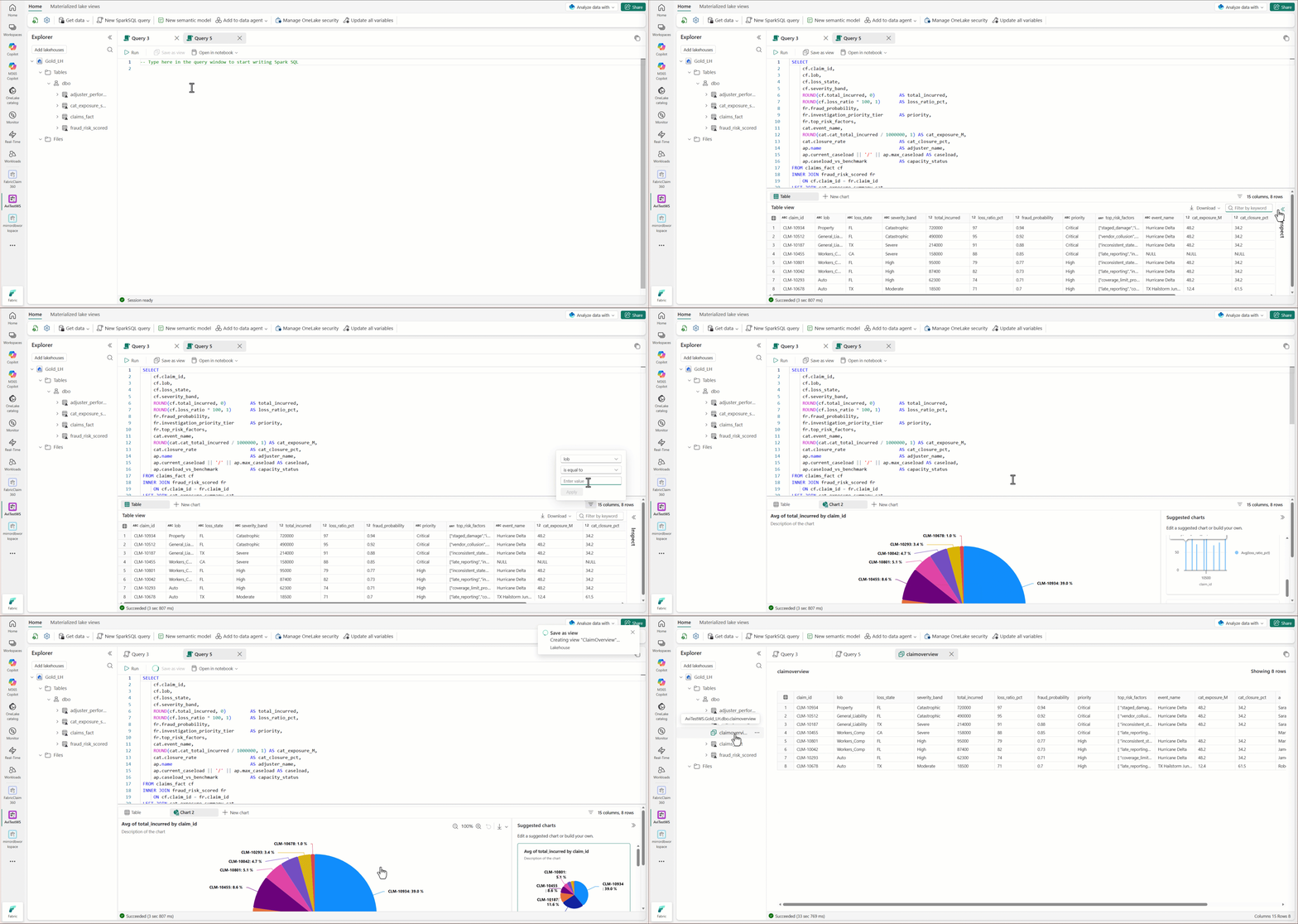
Apertura del explorador de consultas
Puede abrir el explorador de consultas desde el explorador de Lakehouse de las maneras siguientes:
- Menú de navegación superior : seleccione Nueva consulta SparkSQL en el menú de navegación superior. Se abre en línea una pestaña de consulta en blanco dentro del explorador de Lakehouse.
-
Menú de navegación izquierdo : haga clic con el botón derecho en cualquier tabla, vista o acceso directo en el árbol del explorador y seleccione Nueva consulta SparkSQL. Se abre una pestaña de consulta con una instrucción
SELECT * FROM <table> LIMIT 100predefinida.
El árbol del explorador permanece visible a la izquierda cuando el explorador de consultas está abierto, por lo que puede hacer referencia a esquemas y tablas al escribir consultas.
Características del editor de consultas
El editor de consultas proporciona una experiencia de creación productiva para Spark SQL:
-
IntelliSense : autocompletar para nombres de tabla, nombres de columna, esquemas y funciones SQL. Después de escribir
FROM, IntelliSense sugiere los lakehouses, esquemas y tablas disponibles. Las sugerencias de columna aparecen cuando se hace referencia a una tabla en la consulta. Pase el cursor sobre el nombre de una tabla para ver sus columnas en una ventana emergente. - Resaltado de sintaxis : palabras clave SQL codificadas en color, identificadores y literales.
- Format — Seleccione Format en la barra de herramientas para aplicar sangría automáticamente y estructurar su SQL.
- Ejecutar y cancelar : seleccione Ejecutar para ejecutar la consulta o Cancelar para detener una consulta en ejecución.
- Números de línea y plegado de código — Contraer secciones largas de consulta para facilitar la navegación.
Pestañas dinámicas
Puede abrir varias pestañas de consulta simultáneamente y cambiar entre ellas de forma instantánea. Cada pestaña mantiene su propio texto de consulta, el estado de ejecución y los resultados de forma independiente.
Para abrir una nueva pestaña, seleccione Nueva consulta SparkSQL en la cinta de opciones o el menú contextual. Para cerrar una pestaña, seleccione la X en la pestaña. Cerrar una pestaña no afecta a otros usuarios.
Las pestañas dinámicas son útiles cuando necesita explorar diferentes aspectos de los datos al mismo tiempo. Por ejemplo, una pestaña para pedidos, una para los clientes y otra para los desgloses regionales.
Note
Las pestañas no se mantienen entre una sesión y otra. Si cierra o sale del lakehouse, perderá todas las pestañas abiertas y el contenido de sus consultas.
Realizar consultas
Al seleccionar Ejecutar en la barra de herramientas de la ventana de consulta, el explorador de consultas se conecta a una sesión ligera de Spark que usa el punto de conexión de Lakehouse Livy y está optimizado para un inicio rápido.
La barra de estado de la parte inferior del explorador de consultas muestra el estado de sesión actual:
| Situación | Meaning |
|---|---|
| Sin conectar | No hay ninguna sesión de Spark activa. |
| Iniciar sesión | Se inicializa una nueva sesión de Spark (solo inicio en frío). |
| Ejecución de la consulta | La consulta se está ejecutando. |
| Sesión lista | La sesión está activa y lista para la siguiente consulta. |
En las consultas posteriores (inicio en caliente), la ejecución comienza inmediatamente sin el paso «Iniciando sesión».
Instrucciones SQL admitidas
El explorador de consultas admite todas las instrucciones SQL de Spark, entre las que se incluyen:
- SELECT — Consulte y explore datos en distintos esquemas y lakehouses.
- DML : INSERT, UPDATE, DELETE y MERGE para modificaciones de datos.
- DDL : CREATE VIEW, CREATE TABLE, ALTER y DROP para la administración de esquemas.
- Sentencias de utilidad — DESCRIBE, SHOW TABLES, SHOW SCHEMAS, y otras consultas de metadatos.
Note
El explorador de consultas no admite la creación de vistas materializadas. Si el explorador de consultas detecta la sintaxis de una vista materializada, aparecerá un cuadro de diálogo para pedirle que use un cuaderno en su lugar.
Consulta entre esquemas y entre almacenes de lago
Puede consultar tablas entre distintos esquemas del mismo lakehouse, entre varios lakehouses del mismo espacio de trabajo e incluso entre lakehouses de distintos espacios de trabajo, todo desde una sola pestaña de consulta.
-
Esquema cruzado : haga referencia a tablas mediante
schema_name.table_namela sintaxis (por ejemplo,SELECT * FROM sales.orders JOIN marketing.campaigns ON ...). -
Cross-lakehouse : use la ruta de acceso
workspace_name.lakehouse_name.schema_name.table_namecompleta para consultar tablas en otras casas de lago.
Tip
Agregue el lakehouse de referencia al panel Explorador (mediante Add lakehouse) para habilitar las sugerencias de IntelliSense para las consultas entre lakehouses. Las consultas se ejecutan correctamente incluso sin añadir la referencia, pero no se dispone de compatibilidad con el autocompletado.
Results
Los resultados de la consulta aparecen en una cuadrícula debajo del editor. La cuadrícula de resultados proporciona:
- Ordenación de columnas: seleccione un encabezado de columna para ordenar de forma ascendente o descendente.
- Buscar y filtrar — Filtra los resultados en línea para encontrar valores específicos.
- Indicador de recuento de filas: muestra el número de filas devueltas. Los resultados se limitan a 1000 filas de forma predeterminada. Aparece un indicador claro cuando se truncan los resultados.
- Copiar : seleccione celdas y copie con Ctrl+C. Pegue en Excel u otras herramientas.
- Exportar : descargue los resultados en formato CSV, JSON o XML.
- Gráficos integrados — Cree gráficos de barras, líneas, circulares y de otros tipos directamente desde el conjunto de resultados. Los gráficos se actualizan al cambiar el tipo de gráfico o los datos subyacentes. No se necesita ningún código de visualización.
Creación de vistas
Puede crear vistas directamente desde el explorador de consultas para conservar consultas útiles como recursos reutilizables. Las vistas aparecen automáticamente en el árbol del explorador de Lakehouse junto con las tablas.
Hay dos maneras de crear una vista:
Instrucción SQL : escriba y ejecute una
CREATE VIEWinstrucción en el editor. Para obtener más información sobre las vistas de Spark, consulte Vistas de Spark en Lakehouse.CREATE VIEW my_view AS SELECT customer_id, SUM(amount) AS total FROM sales.orders GROUP BY customer_idGuardar como vista : después de ejecutar una consulta SELECT, seleccione Guardar como vista en la barra de herramientas. Proporcione un nombre para la vista en el cuadro de diálogo.
Note
Necesitas acceso de escritura al lakehouse para crear vistas. Si no tiene permisos de escritura, la creación de la vista devuelve un error de permiso.
Limitations
- Solo Spark SQL : el explorador de consultas admite Spark SQL. No se admite PySpark, Scala y R. Para la compatibilidad con varios idiomas, utilice un notebook.
- No se guarda ninguna consulta : las consultas no se conservan entre sesiones. Para conservar una consulta útil, guárdela como una vista.
- No hay historial de consultas : no se almacenan las consultas anteriores. El almacenamiento y el historial de consultas están planeados para una versión futura.
- No se admite la creación de vistas materializadas: no se admite la creación de vistas materializadas (MLV). Use un cuaderno para crear vistas materializadas.
- Sin colaboración en tiempo real : el explorador de consultas no admite la coautoría dinámica.
- No se admite la programación de consultas — Para la ejecución programada de consultas, use flujos o cuadernos.