Nota:
El acceso a esta página requiere autorización. Puede intentar iniciar sesión o cambiar directorios.
El acceso a esta página requiere autorización. Puede intentar cambiar los directorios.
Dataflow Gen2 proporciona varias maneras de conectarse a los datos y obtenerlos. Puede buscar orígenes de datos, acceder a elementos usados recientemente o usar Copilot para ingerir y transformar datos con comandos de lenguaje natural.
Prerrequisitos
Antes de comenzar, asegúrese de que tiene la siguiente configuración:
- Una cuenta de inquilino de Microsoft Fabric con una suscripción activa. Crear una cuenta gratuita.
- Un área de trabajo habilitada con Microsoft Fabric.
- Un elemento de Dataflow Gen2 o permisos para crear uno.
Para las características de Copilot, también necesita lo siguiente:
- Una suscripción que sea al menos una SKU F2 o P1: Capacidad de Fabric Copilot.
Obtención de datos de un conector
Dataflow Gen2 admite una amplia gama de conectores para bases de datos, archivos, servicios en línea, etc. Para obtener la lista completa de conectores admitidos y sus funcionalidades en Dataflow Gen2, canalizaciones y trabajo de copia, consulte la introducción al conector.
La tabla de información general del conector muestra lo siguiente:
- Qué conectores están disponibles en Dataflow Gen2, pipelines y tarea de copia
- Si un conector admite el origen (lectura de datos), el destino (escritura de datos) o ambos
- Vínculos al artículo de instalación y configuración para cada conector
Para buscar el conector que necesita, examine la tabla o use la búsqueda del explorador (Ctrl+F) para buscar un nombre de origen de datos. Seleccione el vínculo del conector para ver los requisitos previos, las opciones de autenticación y las instrucciones de configuración paso a paso.
Conectarse a un origen de datos
Para obtener datos en Data Factory:
En el lado izquierdo de Data Factory, seleccione Áreas de trabajo.
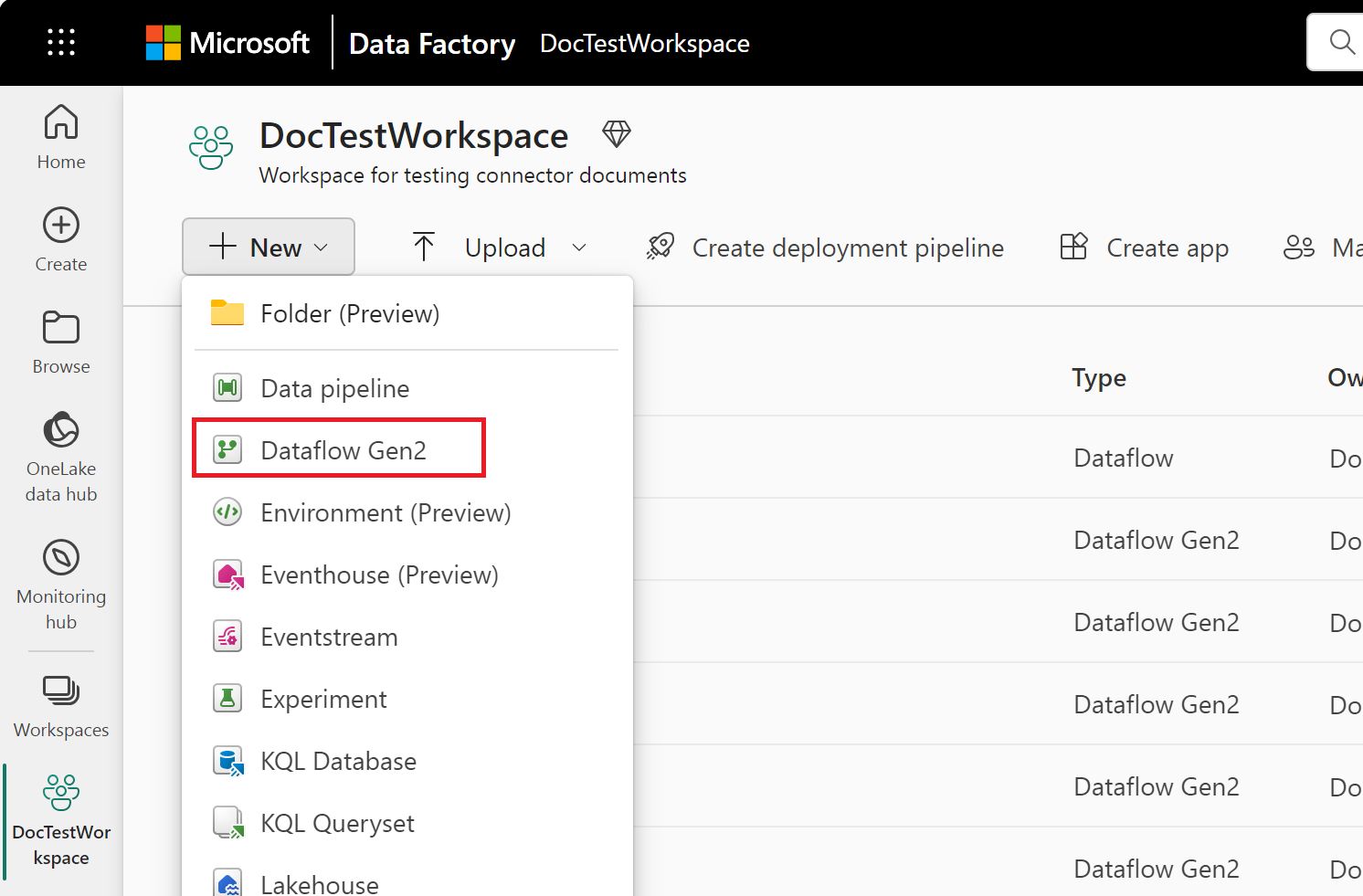
En el área de trabajo de Data Factory, seleccione Nuevo>Dataflow Gen2 para crear un nuevo flujo de datos.
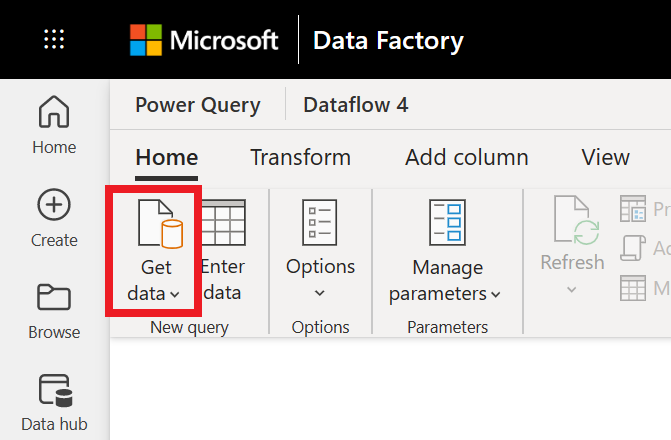
En Power Query, seleccione Obtener datos en la cinta de opciones o seleccione Obtener datos de otro origen en la vista actual.
En la página Elegir origen de datos, use Buscar para buscar el nombre del conector o seleccione Ver más a la derecha junto al conector para ver una lista de todos los conectores disponibles en el servicio Power BI.
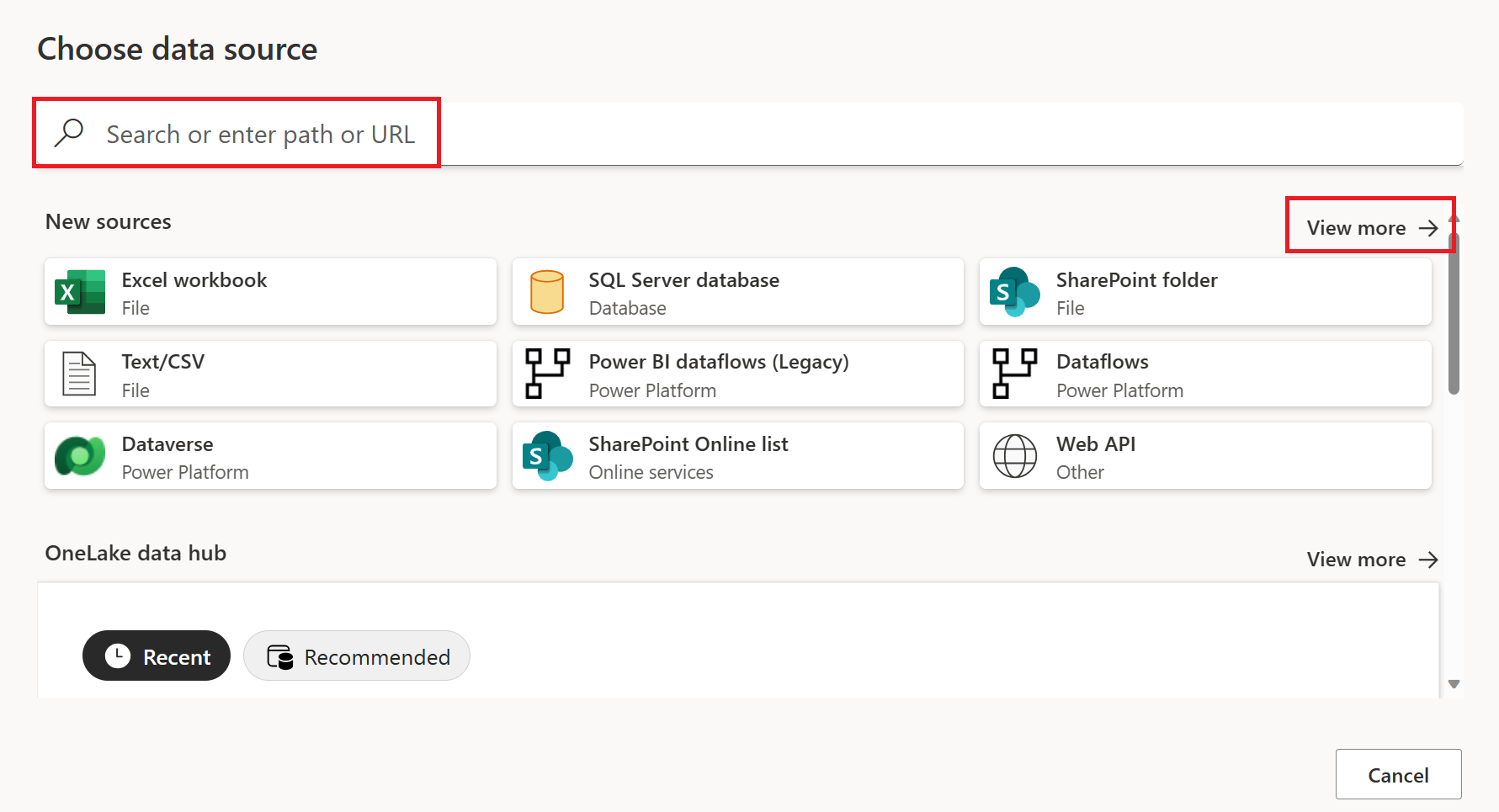
Si decide ver más conectores, puede seguir usando Buscar para buscar el nombre del conector o elegir una categoría para ver una lista de conectores asociados a esa categoría.
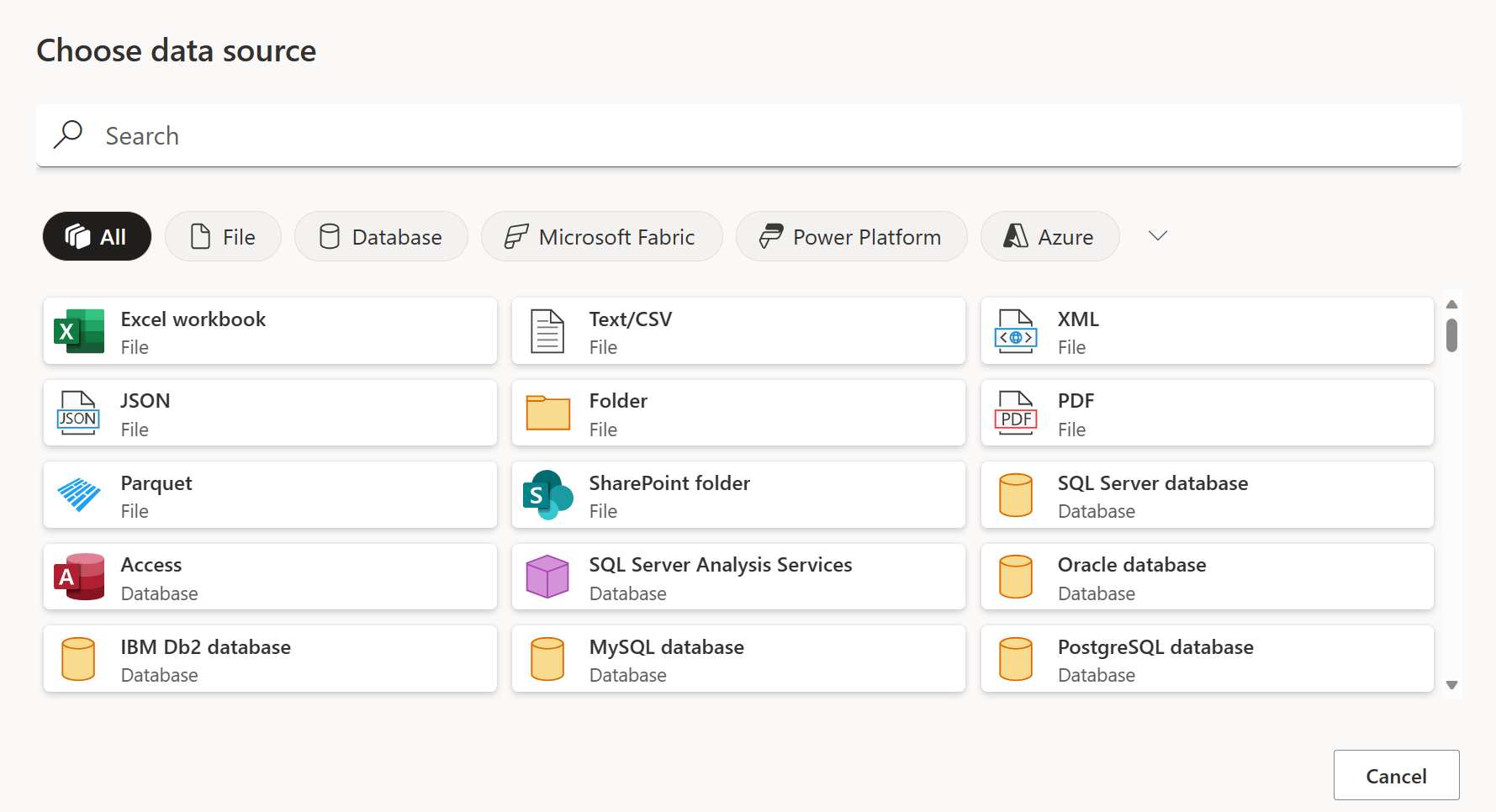
Después de seleccionar un conector, siga las instrucciones específicas del conector para autenticarse y elegir las tablas, los archivos u otros elementos que desea cargar en el flujo de datos.
Datos recientes (versión preliminar)
Los datos recientes proporcionan acceso rápido a los elementos de datos usados con más frecuencia. La característica recuerda los elementos específicos con los que ha trabajado, incluidas tablas, archivos, carpetas, bases de datos, hojas, etc., por lo que puede volver a ellos sin navegar por cuadros de diálogo de conexión y estructuras de carpetas.
Importante
Esta característica solo está actualmente en versión preliminar para Dataflow Gen2.
Elementos que soportan datos recientes
Los datos recientes realizan un seguimiento de los siguientes tipos de elementos de datos con los que trabaja:
- Tabla: tablas de bases de datos o orígenes de datos
- Hoja: hojas de cálculo de archivos de Excel
- Base de datos: instancias de base de datos de varios orígenes de datos
- Esquema: esquemas de base de datos que contienen colecciones de tablas relacionadas
- Carpeta: carpetas que contienen archivos u otros elementos de datos. Carpetas en Lakehouse desde espacios de trabajo de "Fabric".
- Vista: vistas de base de datos que presentan datos de una o varias tablas
- Función: funciones personalizadas o integradas de orígenes de datos
Cuando accede a cualquiera de estos tipos de elementos en los hosts de Fabric, aparecen en la lista de datos recientes para un acceso rápido en sesiones futuras.
Acceso a datos recientes desde la cinta de opciones de Power Query
Puede acceder a sus datos recientes directamente desde la cinta de Power Query al trabajar con un Dataflow Gen2.
En el área de trabajo de Fabric, abra un flujo de datos gen2 existente o cree uno nuevo.
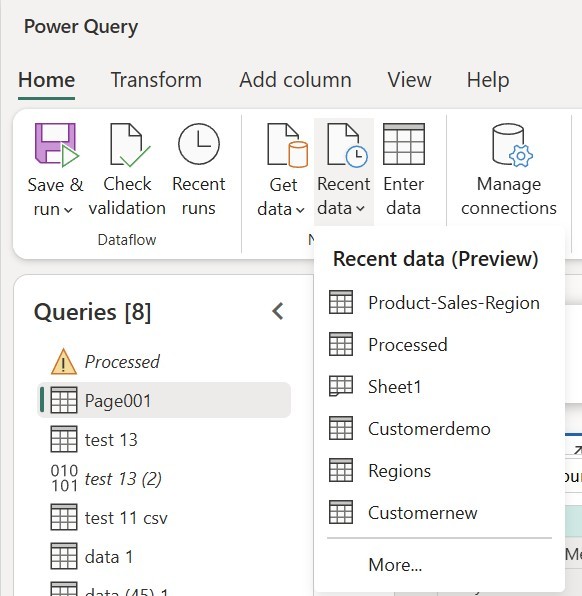
En el editor de Power Query, seleccione Datos recientes en la cinta de opciones.
Revise la lista de elementos usados recientemente. La lista incluye tablas, archivos, carpetas, bases de datos y hojas de las sesiones de flujo de datos anteriores.
Seleccione un elemento para cargarlo en el editor de Power Query. Los datos se cargan inmediatamente, listos para la transformación.
Acceder a datos recientes mediante Modern Get Data
También puede acceder a los datos recientes a través de la experiencia moderna de obtención de datos al agregar fuentes de datos al proceso de flujo de datos.
En el área de trabajo de Fabric, abra un flujo de datos gen2 existente o cree uno nuevo.
En el editor de Power Query, seleccione Obtener datos.
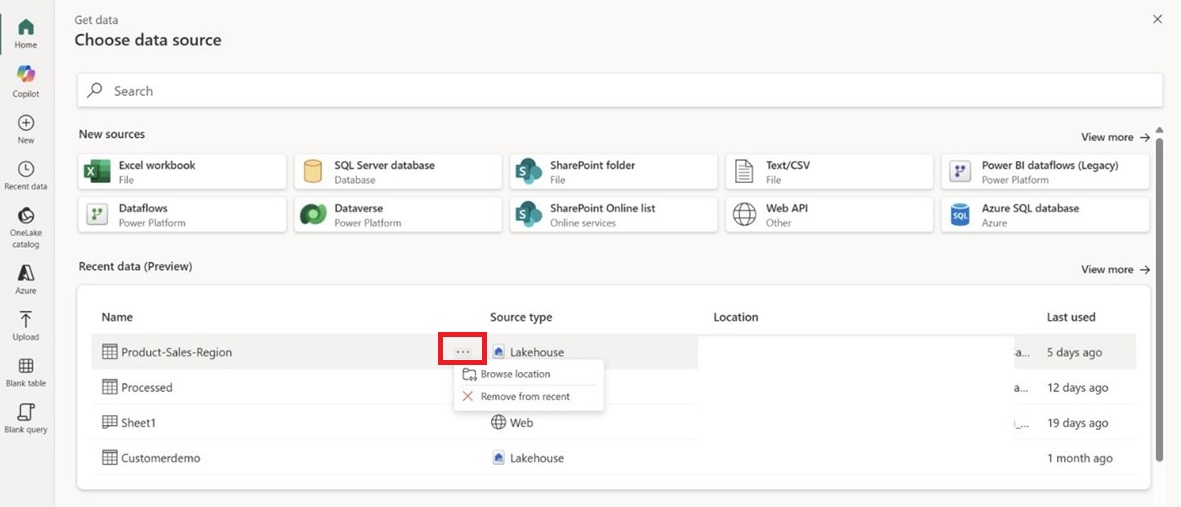
En el cuadro de diálogo Obtener datos modernos, seleccione el módulo Datos recientes .
Revise la lista de elementos usados recientemente. La lista incluye tablas, archivos, carpetas, bases de datos y hojas de las sesiones de flujo de datos anteriores.
Seleccione un elemento para cargarlo en el editor de Power Query. Los datos se cargan inmediatamente, listos para la transformación.
Buscar la ubicación de los elementos relacionados
Después de acceder a los datos recientes, puede usar la opción Examinar ubicación para explorar otros elementos de la misma carpeta o base de datos.
Después de cargar un elemento de los datos recientes, seleccione Examinar ubicación en el editor de Power Query.
El panel de navegación muestra otras tablas, archivos o elementos disponibles en la misma ubicación.
Seleccione otros elementos que se incluirán en el flujo de datos. Cada elemento seleccionado crea una nueva consulta en el editor de Power Query.
Aplique transformaciones, combine consultas o configure el flujo de datos según sea necesario.
Esta opción le ayuda a detectar datos relacionados sin salir del editor de Power Query ni volver a configurar las conexiones.
Obtención de datos con Copilot (versión preliminar)
Copilot en Modern Get Data in Fabric Dataflow Gen2 le permite ingerir y transformar datos sin esfuerzo con comandos de lenguaje natural. Puede obtener ayuda para encontrar los datos adecuados y aplicar transformaciones sin salir de la experiencia Obtener datos.
- Para ingerir fácilmente datos de las tablas usadas recientemente, elija entre la lista de tablas recientes.
- Chatea con los datos para aplicar transformaciones para encontrar los datos que quieras.
Chatear con Copilot en Modern Get Data
En Fabric Dataflow Gen2, haga clic en Obtener datos para comenzar. En el Asistente para obtener datos, haga clic en la pestaña Copilot y, a continuación, puede empezar con la lista de tablas usadas recientemente. Puede elegir las tablas usadas recientemente en el módulo de introducción o elegir tablas recientes en el cuadro de chat "Elegir contexto".
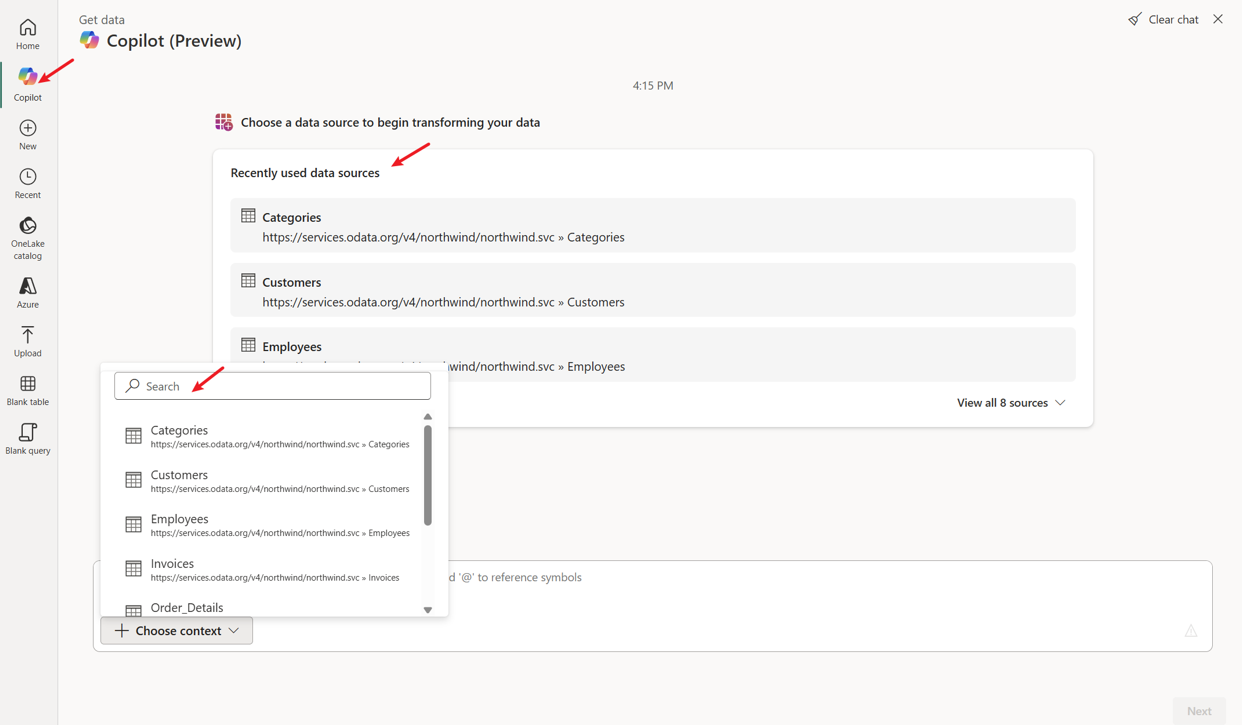
Después de cargar la tabla usada recientemente, puede chatear con Copilot para encontrar los datos que desea. Para la exploración paso a paso, queremos agrupar primero los datos de los títulos de los clientes para comprobar los resultados. A continuación, dependiendo del intervalo de los recuentos, podemos decidir incluir qué intervalos.
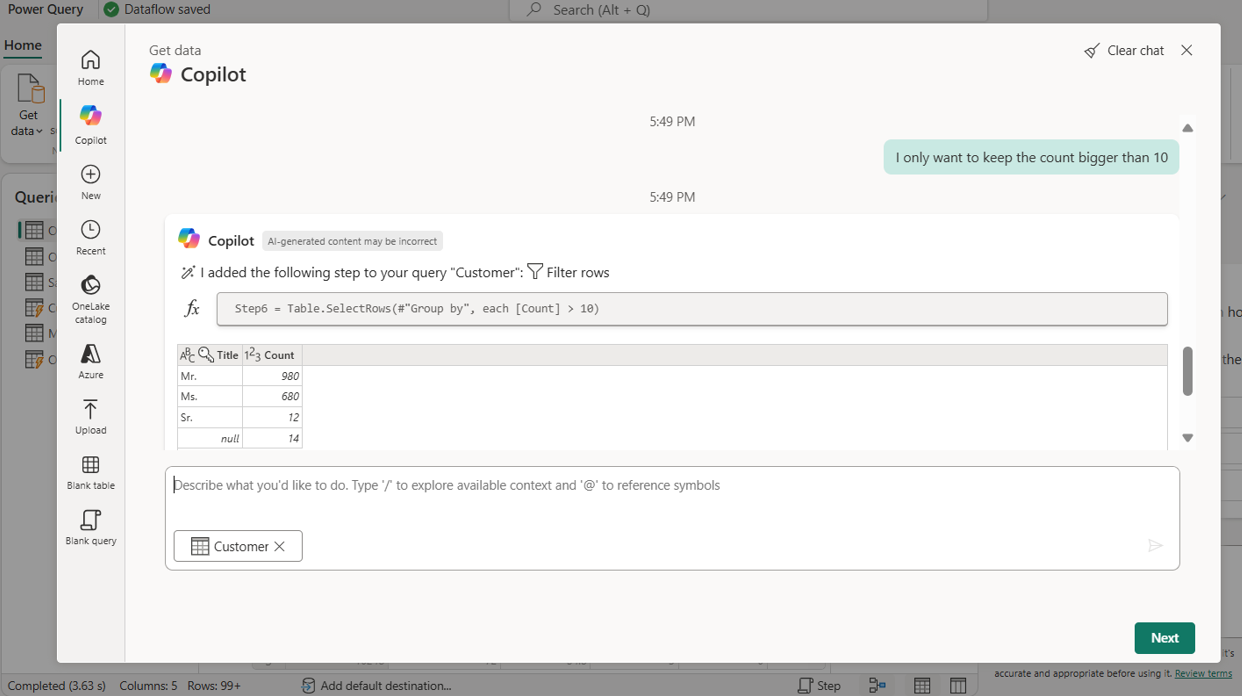
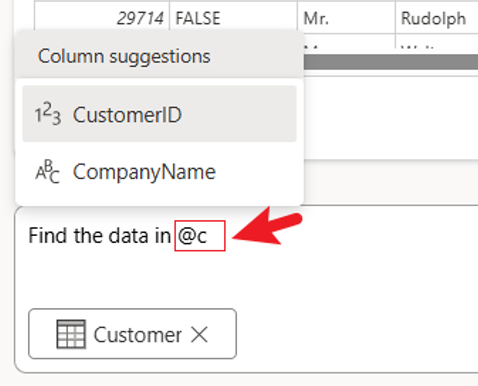
Al seleccionar columnas de tabla, use @ para ver rápidamente las columnas disponibles. Luego, al escribir la letra, se puede usar para filtrar en la columna de detalles.
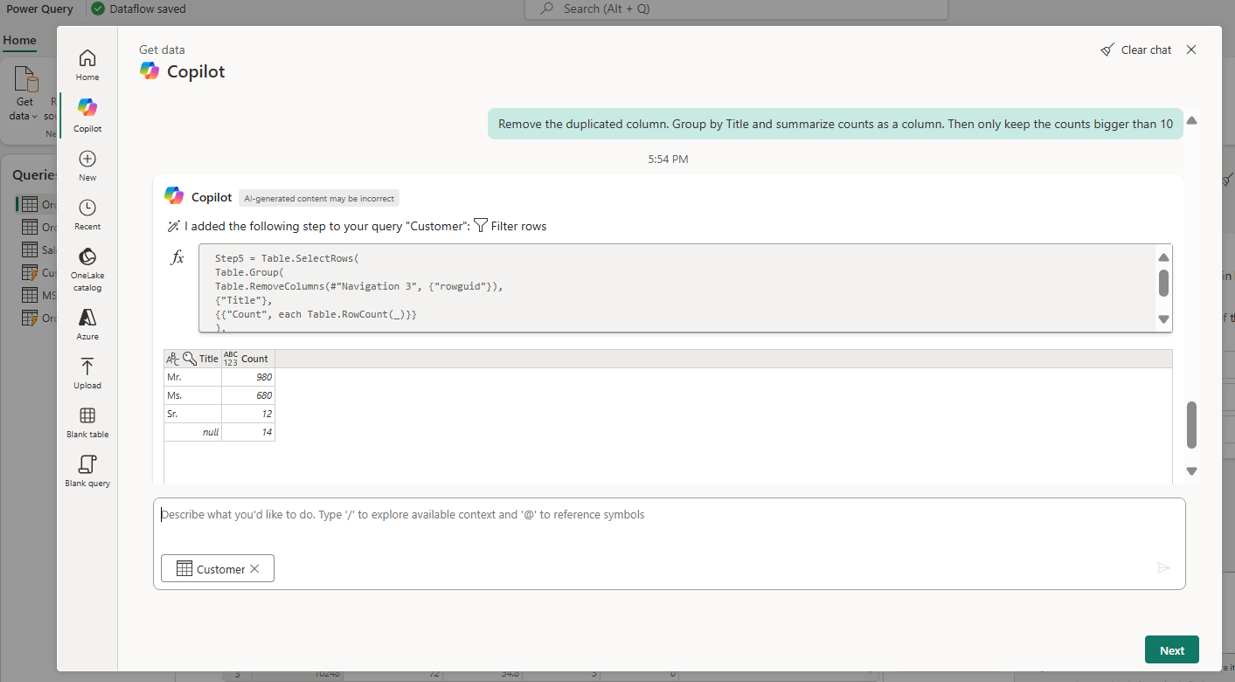
Si conoce todas las operaciones que desea realizar al principio, puede describir todas en una sola frase. Después, Copilot puede comprenderlo rápidamente y proporcionar los resultados filtrados a usted.
Para volver al paso anterior, haga clic en el botón Restaurar situado junto a él y los datos volverán a ese punto. También puede copiar los datos de vista previa para confirmarlos con sus compañeros antes de guardarlos en Dataflow Gen2.