Nota:
El acceso a esta página requiere autorización. Puede intentar iniciar sesión o cambiar directorios.
El acceso a esta página requiere autorización. Puede intentar cambiar los directorios.
En este artículo se muestra cómo configurar un agente de datos en Microsoft Fabric mediante una instancia de Lakehouse como origen de datos de ejemplo. Primero creamos y completamos un lakehouse, luego creamos un agente de datos de Fabric y añadimos el lakehouse a este. Si ya tiene un modelo semántico de Power BI, asegúrese de que tiene permiso de lectura para interactuar con él a través de un agente de datos (el permiso de escritura solo es necesario para modificar el modelo semántico o usar funcionalidades como Prep for AI). Para un almacenamiento, una base de datos KQL o una ontología, siga los mismos pasos y seleccione ese origen en su lugar. Aunque en este tutorial se usa una casa de lago, el patrón es el mismo para otros orígenes; solo la selección del origen de datos difiere.
Importante
Esta característica se encuentra en versión preliminar.
Prerrequisitos
- Una capacidad de pago de Fabric F2 o superior, o una capacidad de Power BI Premium por capacidad (P1 o superior) con Microsoft Fabric habilitado.
- Habilite el procesamiento entre regiones geográficas y el almacenamiento entre regiones geográficas para la inteligencia artificial en función de los requisitos explicados en la configuración del inquilino del agente de datos de Fabric.
- Al menos uno de estos orígenes de datos, con datos: un almacenamiento, un lago, un modelo semántico de Power BI, una base de datos KQL, una base de datos reflejada o una ontología. Debe tener acceso de lectura al origen de datos.
Importante
Asegúrese de que la experiencia de Copilot independiente está habilitada en el portal de administración de Power BI (configuración de inquilinos > Copilot > experiencia de Copilot independiente). Si no está habilitado, no podrá usar el agente de datos dentro de los escenarios de Copilot, incluso si otros interruptores de tenant de Copilot están activados. Para obtener más información, consulte Copilot en la configuración del inquilino de Power BI.
Crear un lakehouse con AdventureWorksLH
En primer lugar, cree un lago de datos y complételo con los datos necesarios.
Si ya tiene una instancia de AdventureWorksLH en un almacén o lago de datos, puede omitir este paso. Si no es así, puede usar las instrucciones siguientes de un cuaderno de Fabric para rellenar el lago con los datos.
Cree un cuaderno en el área de trabajo donde desea crear el agente de datos de Fabric.
En el lado izquierdo del panel Explorador, seleccione + Orígenes de datos. Esta opción le permite agregar un lakehouse existente o bien crear uno nuevo. Para mayor claridad, cree un nuevo lakehouse y asígnele un nombre.
En la celda superior, añada el siguiente fragmento de código:
import pandas as pd
from tqdm.auto import tqdm
base = "https://synapseaisolutionsa.z13.web.core.windows.net/data/AdventureWorks"

# load list of tables
df_tables = pd.read_csv(f"{base}/adventureworks.csv", names=["table"])

for table in (pbar := tqdm(df_tables['table'].values)):
    pbar.set_description(f"Uploading {table} to lakehouse")

    # download
    df = pd.read_parquet(f"{base}/{table}.parquet")

    # save as lakehouse table
    spark.createDataFrame(df).write.mode('overwrite').saveAsTable(table)
Seleccione Run all (Ejecutar todas).
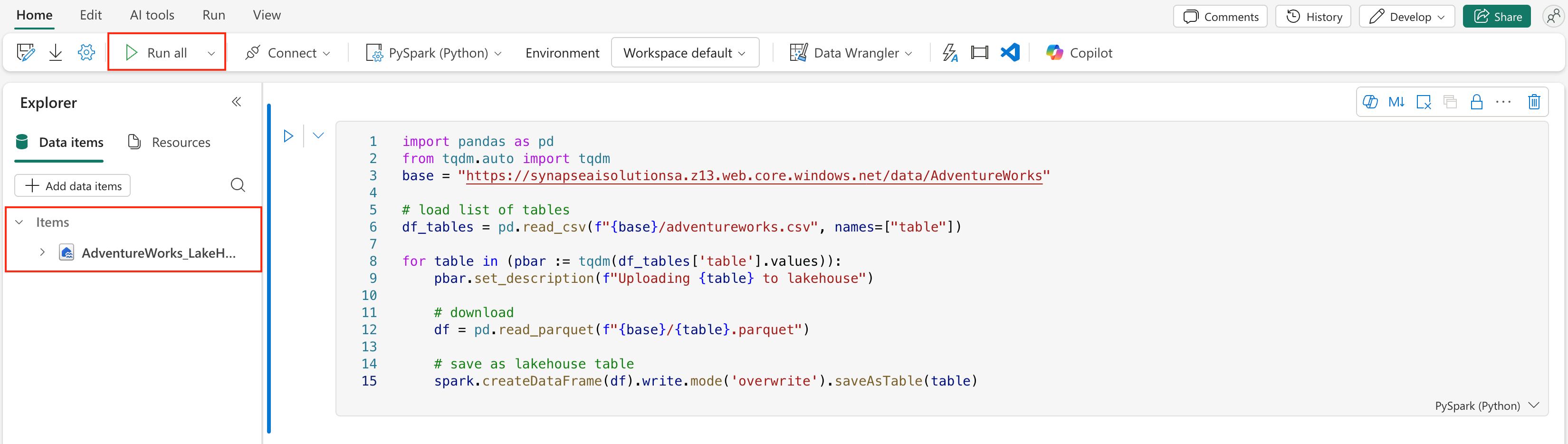
Después de unos minutos, el almacén de lago se llena con los datos necesarios.
Precaución
Los cuadernos que continúan ejecutándose (por ejemplo, debido a bucles infinitos accidentales o sondeos constantes) pueden consumir la capacidad de Fabric indefinidamente. Una vez que los datos terminen de cargarse, detenga las celdas activas y finalice la sesión del cuaderno (barra de herramientas del cuaderno > Detener sesión) si ya no la necesita. Evite agregar bucles que se ejecuten durante un período prolongado sin un límite de tiempo.
Creación de un agente de datos de Fabric
Para crear un nuevo agente de datos de Fabric, vaya al área de trabajo y seleccione el botón + Nuevo elemento, como se muestra en esta captura de pantalla:
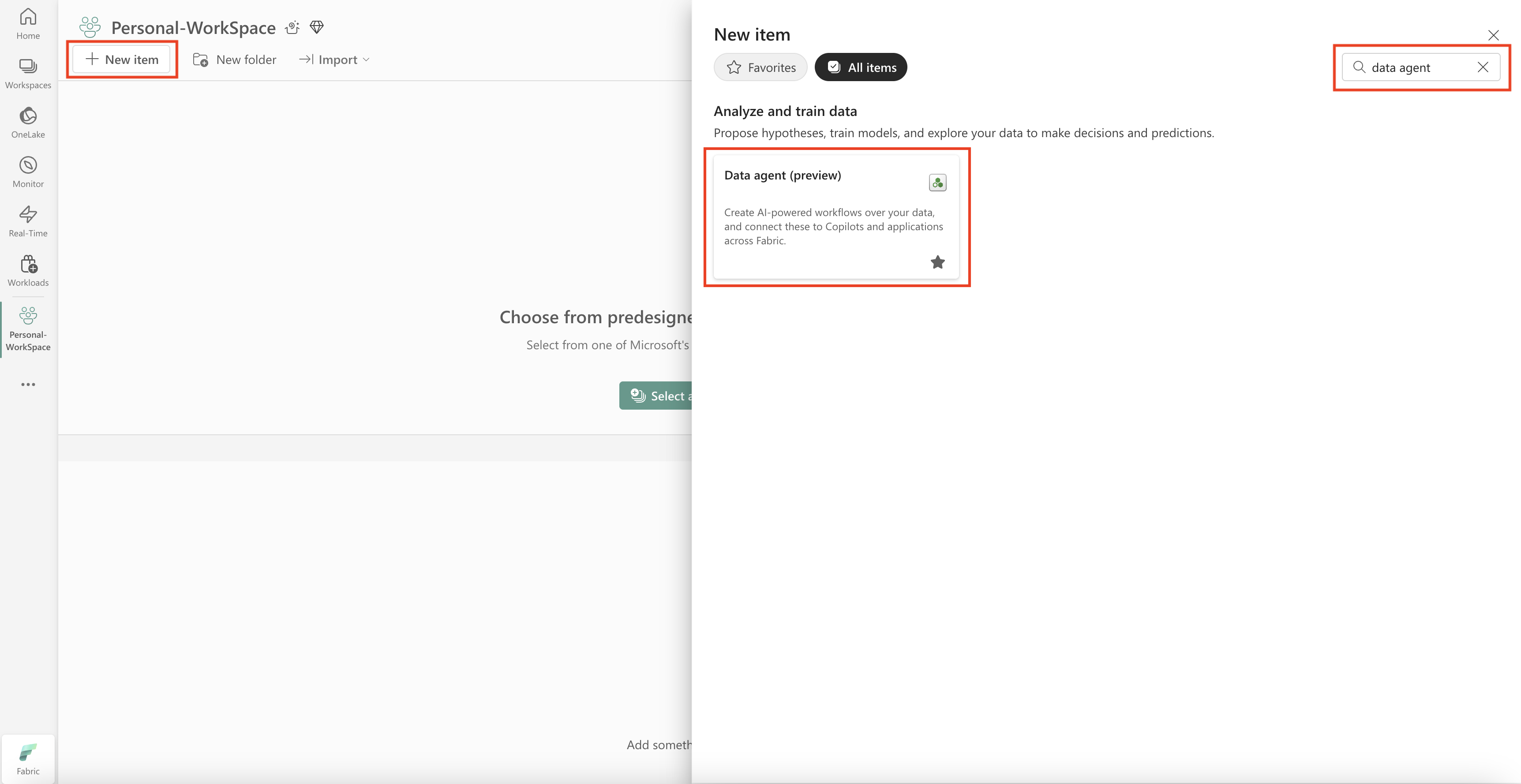
En la pestaña Todos los elementos, busque agente de datos de Fabric para localizar la opción adecuada. Una vez seleccionado, se le pide que proporcione un nombre para el agente de datos de Fabric, como se muestra en esta captura de pantalla:
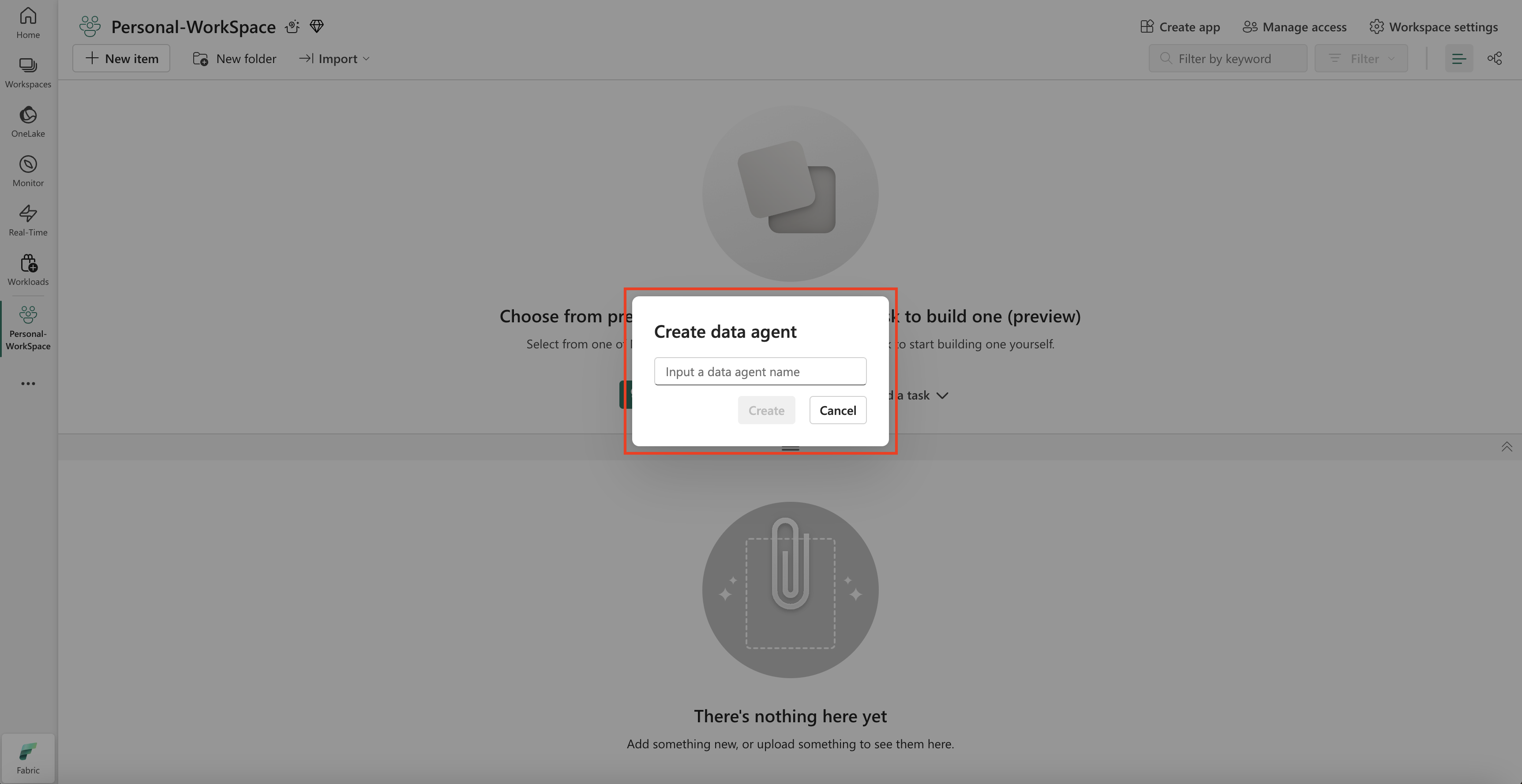
Después de escribir el nombre, continúe con los pasos siguientes para alinear el agente de datos de Fabric con sus requisitos específicos.
Selección de los datos:
Seleccione el lakehouse que creó en el paso anterior y después seleccione Agregar, como se muestra en la captura de pantalla a continuación.
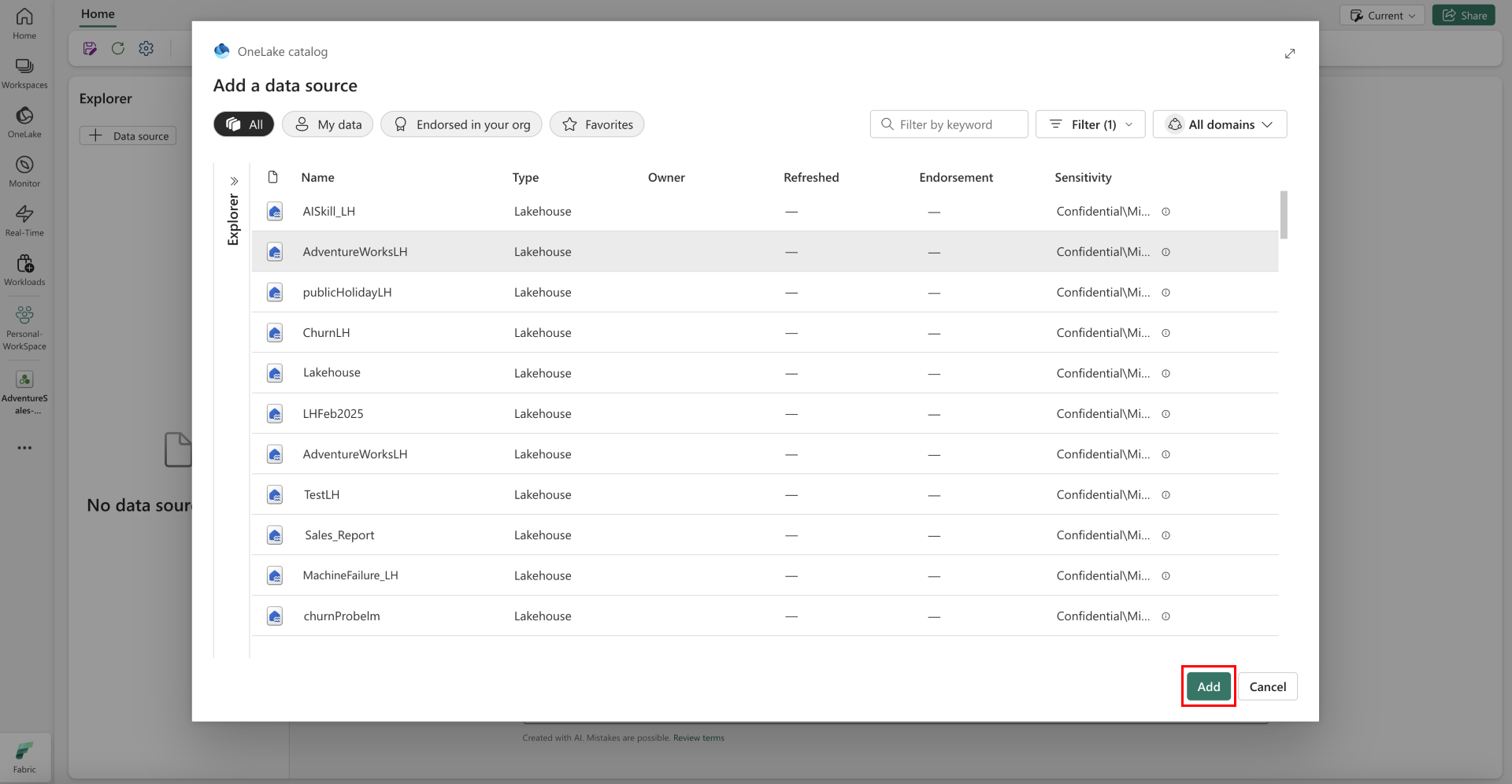
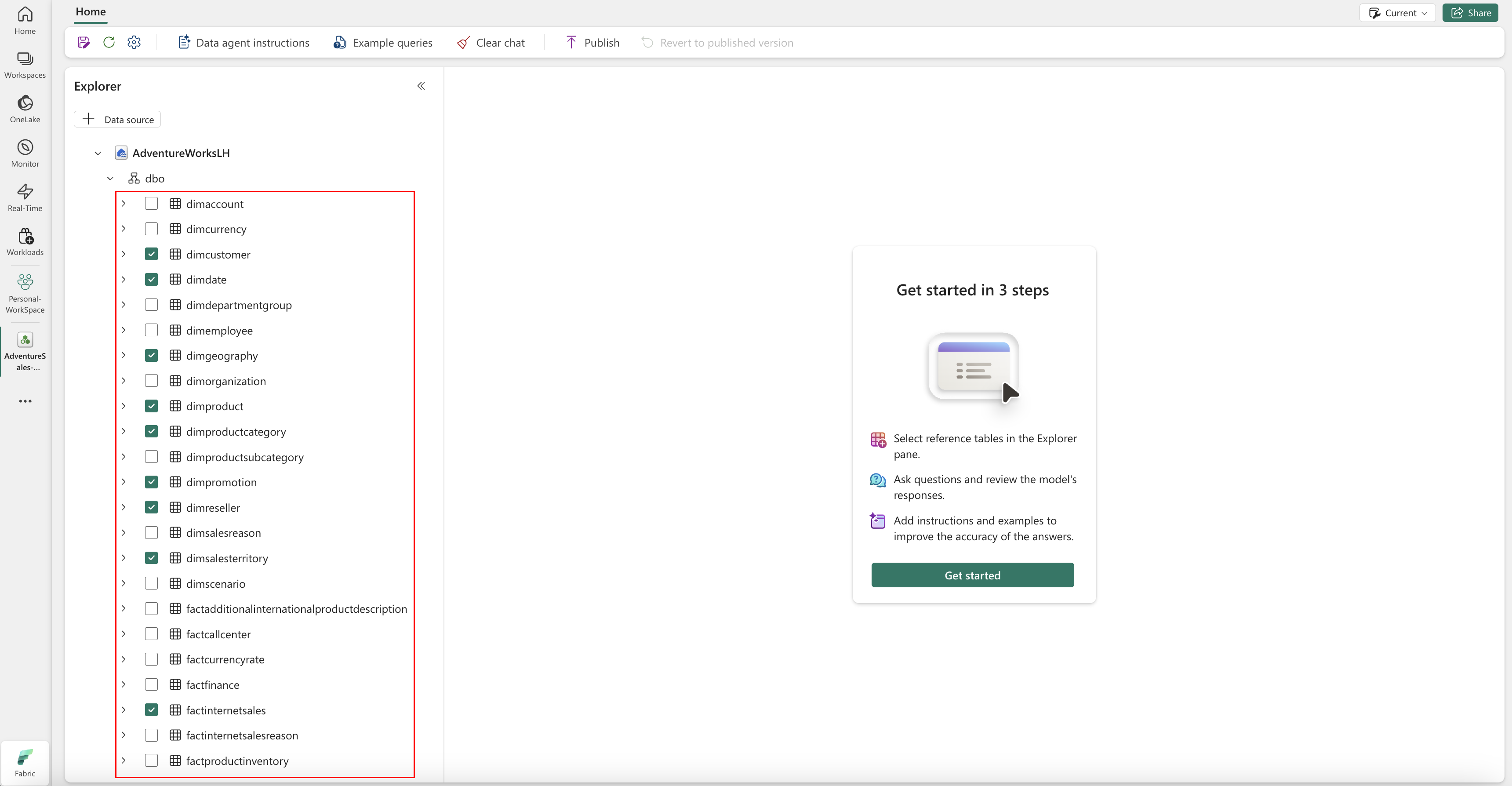
Una vez agregado lakehouse como origen de datos, el panel Explorer en el lado izquierdo de la página del agente de datos de Fabric muestra el nombre de lakehouse. Seleccione el almacén de lago para ver todas las tablas disponibles. Use las casillas de verificación para seleccionar las tablas que quiere poner a disposición de la IA. Para este escenario, seleccione estas tablas:
dimcustomerdimdatedimgeographydimproductdimproductcategorydimpromotiondimresellerdimsalesterritoryfactinternetsalesfactresellersales
Permisos para modelos semánticos en agentes de datos
Los usuarios solo necesitan permiso de lectura en un modelo semántico de Power BI para agregarlo a un agente de datos y formular preguntas a través del agente. El acceso al espacio de trabajo (rol de miembro) y el permiso de construcción no son necesarios para la interacción a través de agentes de datos. El permiso de escritura solo es necesario para modificar el modelo semántico o usar funcionalidades como Prep for AI.
Este cambio de permisos solo se aplica a las interacciones a través de agentes de datos. Otros patrones de acceso (por ejemplo, Analizar en Excel o autoría directa de informes) siguen los permisos estándar Power BI.
Proporcionar instrucciones
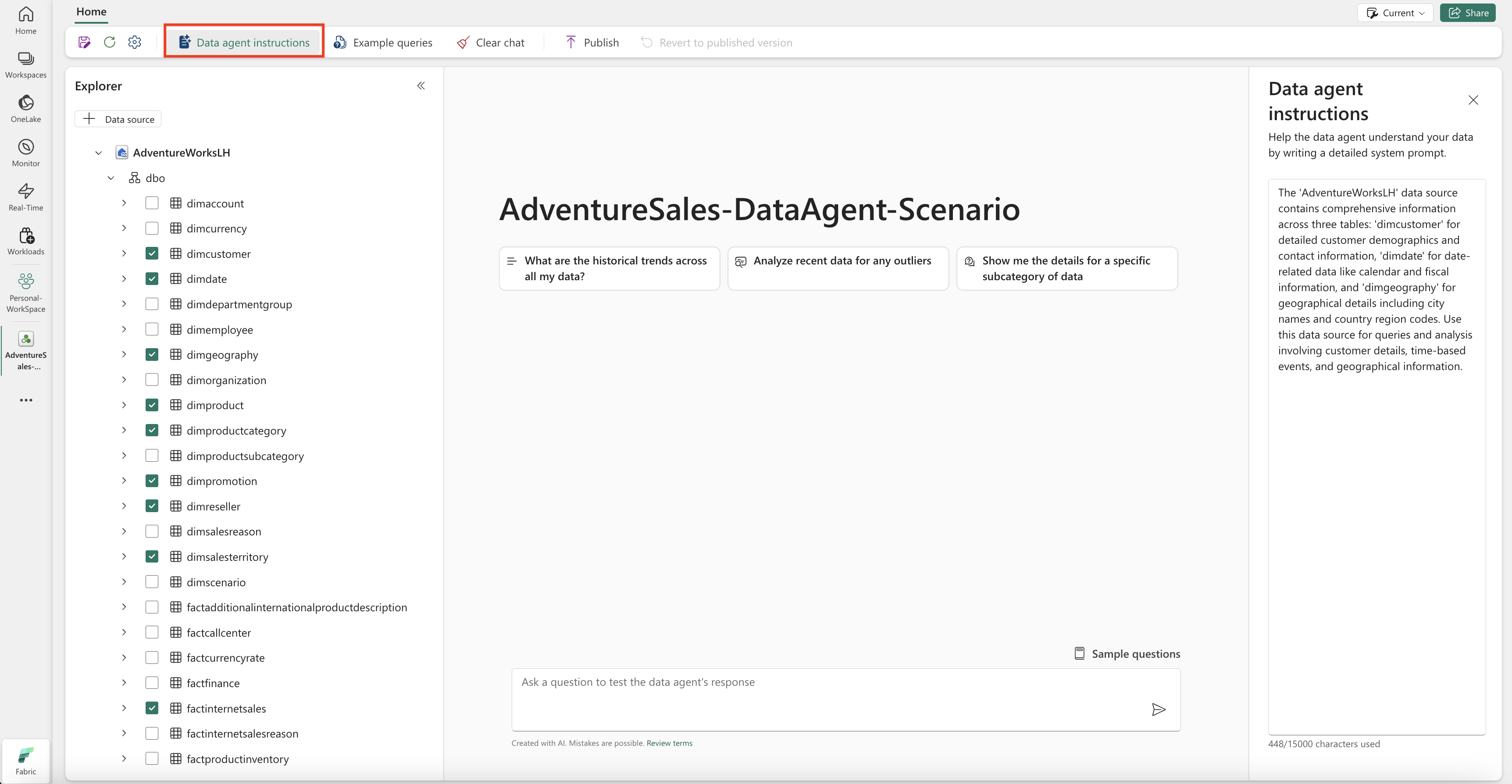
Para agregar instrucciones, seleccione el botón Instrucciones del agente de datos para abrir el panel de instrucciones de la derecha. Puede agregar las siguientes instrucciones.
El origen de datos de AdventureWorksLH contiene información de tres tablas:
-
dimcustomer, para obtener datos demográficos detallados del cliente e información de contacto -
dimdate, para los datos relacionados con la fecha, por ejemplo, el calendario y la información fiscal -
dimgeography, para obtener detalles geográficos, incluidos los nombres de ciudad y los códigos de región de país.
Use este origen de datos para consultas y análisis que implican detalles del cliente, eventos basados en tiempo y ubicaciones geográficas.
Provisión de ejemplos
Para agregar consultas de ejemplo, seleccione el botón Consultas de ejemplo para abrir el panel de consultas de ejemplo a la derecha. Este panel ofrece opciones para agregar o editar consultas de ejemplo para todos los orígenes de datos compatibles. Para cada origen de datos, puede seleccionar Agregar o editar consultas de ejemplo para escribir los ejemplos pertinentes, como se muestra en la captura de pantalla siguiente:
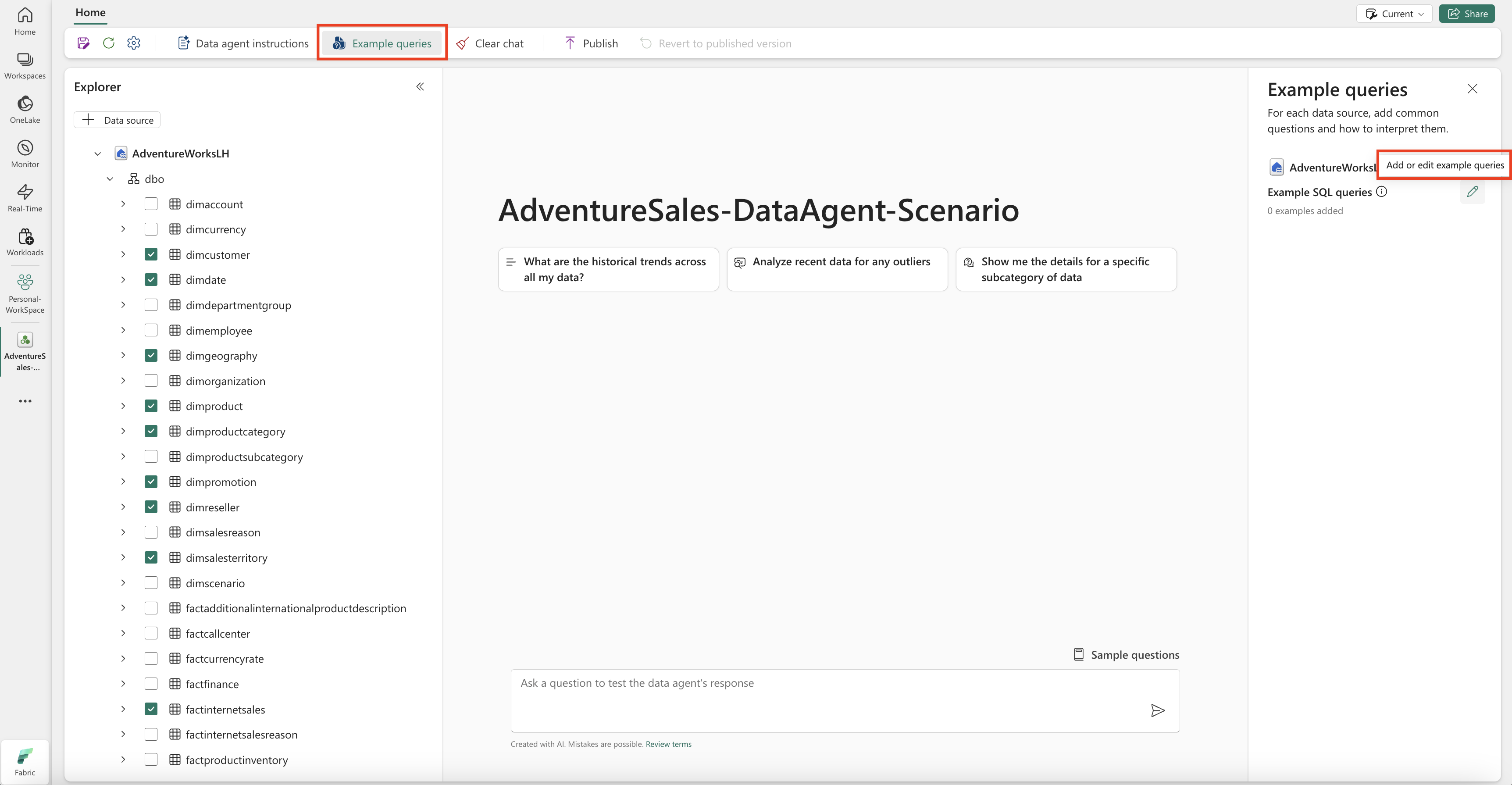
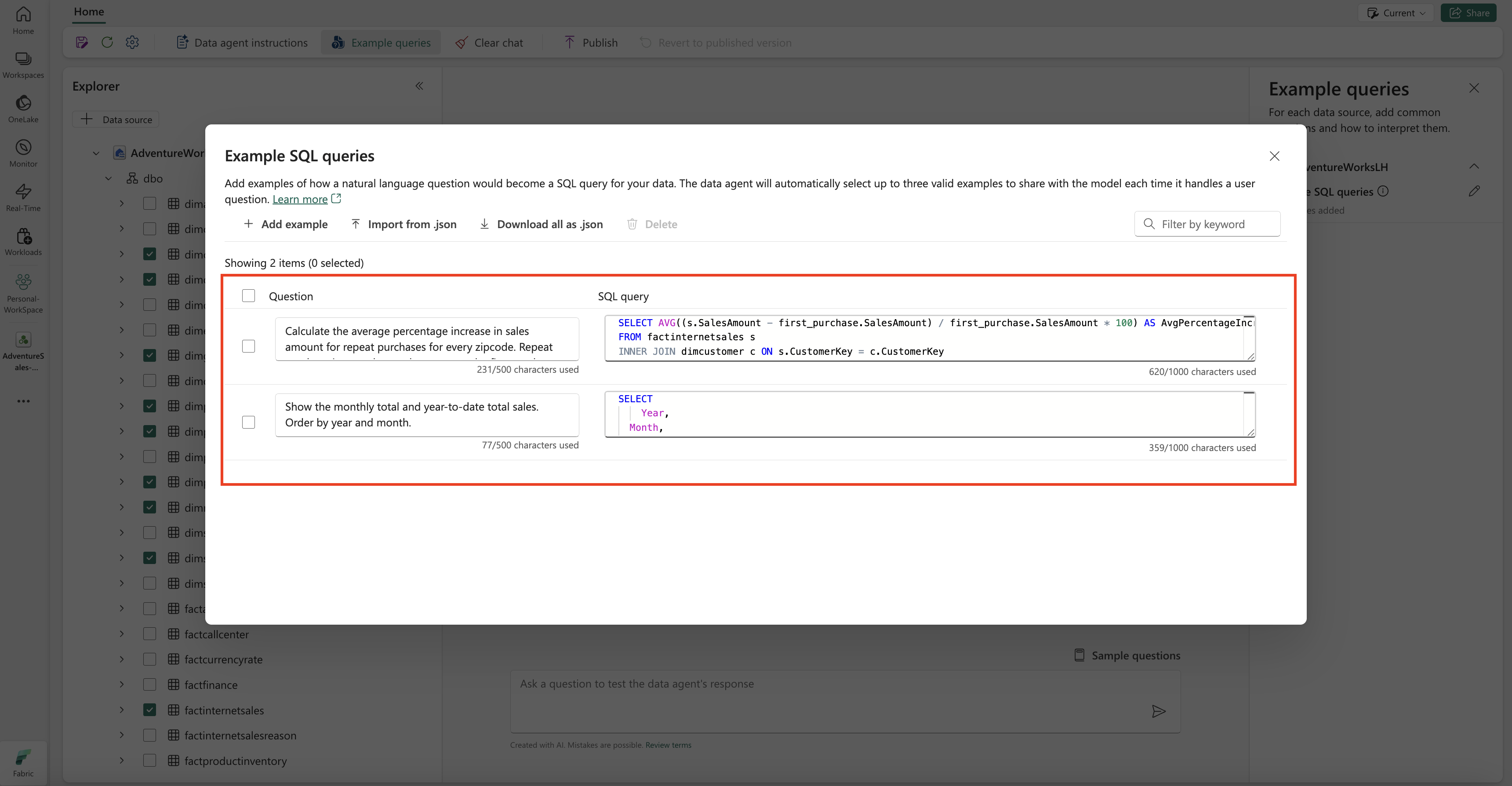
Aquí, debe agregar Consultas de ejemplo para el origen de datos del almacén de lago de datos que creó.
Question: Calculate the average percentage increase in sales amount for repeat purchases for every zipcode. Repeat purchase is a purchase subsequent to the first purchase (the average should always be computed relative to the first purchase)
SELECT AVG((s.SalesAmount - first_purchase.SalesAmount) / first_purchase.SalesAmount * 100) AS AvgPercentageIncrease
FROM factinternetsales s
INNER JOIN dimcustomer c ON s.CustomerKey = c.CustomerKey
INNER JOIN dimgeography g ON c.GeographyKey = g.GeographyKey
INNER JOIN (
    SELECT *
    FROM (
        SELECT
            CustomerKey,
            SalesAmount,
            OrderDate,
            ROW_NUMBER() OVER (PARTITION BY CustomerKey ORDER BY OrderDate) AS RowNumber
        FROM factinternetsales
    ) AS t
    WHERE RowNumber = 1
) first_purchase ON s.CustomerKey = first_purchase.CustomerKey
WHERE s.OrderDate > first_purchase.OrderDate
GROUP BY g.PostalCode;
Question: Show the monthly total and year-to-date total sales. Order by year and month.
SELECT
    Year,
    Month,
    MonthlySales,
    SUM(MonthlySales) OVER (PARTITION BY Year ORDER BY Year, Month ROWS BETWEEN UNBOUNDED PRECEDING AND CURRENT ROW) AS CumulativeTotal
FROM (
    SELECT
       YEAR(OrderDate) AS Year,
       MONTH(OrderDate) AS Month,
       SUM(SalesAmount) AS MonthlySales
    FROM factinternetsales
    GROUP BY YEAR(OrderDate), MONTH(OrderDate)
) AS t
Nota:
Actualmente no se admite la adición de pares de consulta/pregunta de ejemplo para los orígenes de datos del modelo semántico de Power BI.
Prueba y revisión del agente de datos de Fabric
Ahora que configuró el agente de datos de Fabric, agregó instrucciones del agente de datos de Fabric y proporcionó consultas de ejemplo para el lakehouse, puede interactuar con él haciendo preguntas y recibiendo respuestas. A medida que continúa las pruebas, puede agregar más ejemplos y refinar las instrucciones para mejorar aún más el rendimiento del agente de datos de Fabric. Colabore con sus compañeros para recopilar comentarios y, basándose en sus aportaciones, asegúrese de que los ejemplos de consultas y las instrucciones proporcionadas se ajustan a los tipos de preguntas que quieren hacer.
Publicar el agente de datos Fabric
Después de validar el rendimiento del agente de datos de Fabric, puede decidir publicarlo para que pueda compartirlo con sus compañeros que quieran hacer preguntas y preguntas y respuestas. Un exceso de datos. En este caso, seleccione Publicar, como se muestra en esta captura de pantalla:

Se abre el cuadro Agente de Publicación de Datos, como se muestra en esta captura de pantalla:
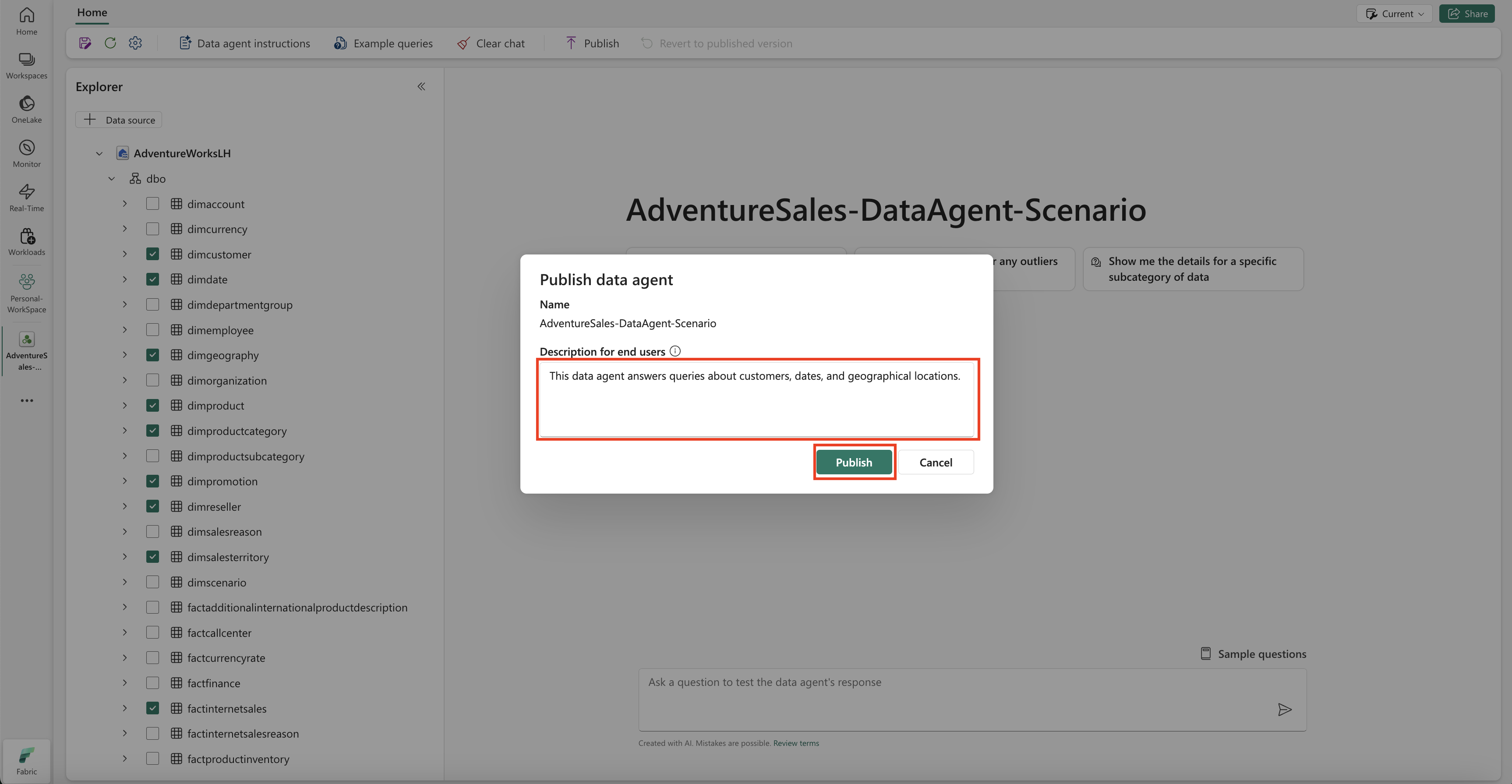
En este cuadro, seleccione Publish para publicar el agente de datos de Fabric. Una vez publicado, el agente de datos puede consumirse como servidor de protocolo de contexto modelo (MCP).
Uso del agente de datos de Fabric mediante programación
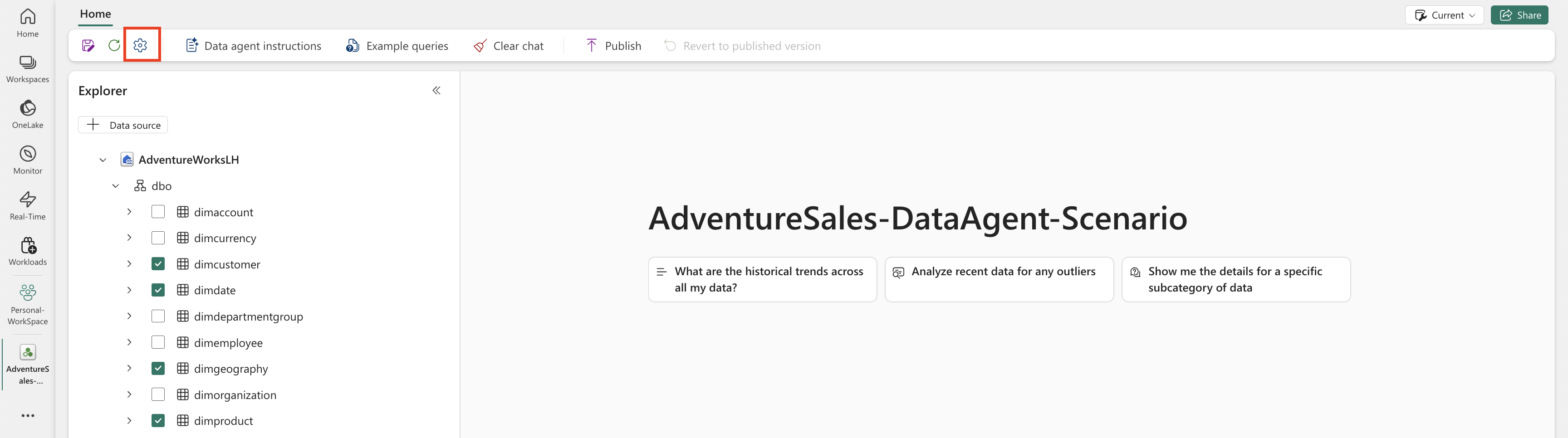
Puede usar el agente de datos de Fabric mediante programación en un cuaderno de Fabric. Para determinar si el agente de datos de Fabric tiene un valor de dirección URL publicado, seleccione Settings, como se muestra en la captura de pantalla siguiente:
Antes de publicar el agente de datos de Fabric, no tiene un valor de dirección URL publicado, como se muestra en la captura de pantalla siguiente:
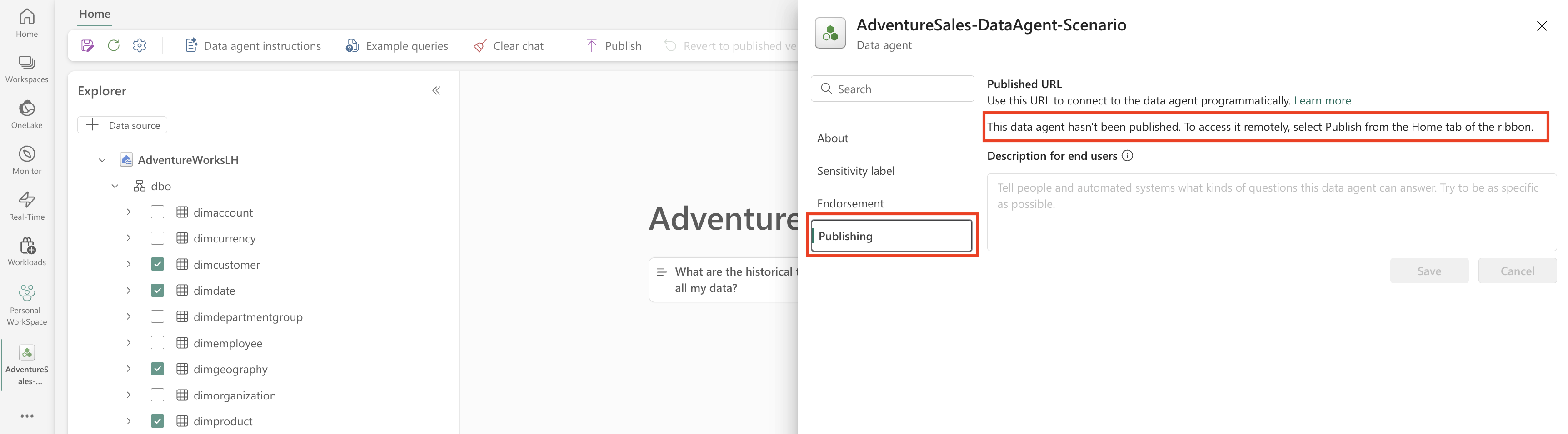
Si no ha publicado el agente de datos de Fabric antes, puede publicarlo siguiendo las instrucciones de los pasos anteriores. A continuación, puede copiar la dirección URL publicada y usarla en el cuaderno de Fabric. De este modo, puede consultar el agente de datos de Fabric realizando llamadas a la API del agente de datos de Fabric en un cuaderno de Fabric. Pegue la dirección URL copiada en este fragmento de código. A continuación, reemplace la pregunta por cualquier consulta pertinente para el agente de datos de Fabric. Este ejemplo utiliza \<generic published URL value\> como dirección URL.
Importante
Al llamar a un agente de datos mediante programación, implemente:
- Un tiempo de espera de sondeo (consulte el ejemplo siguiente) para evitar bucles indefinidos.
- Frecuencia mínima de sondeo (comienza en 2 a 5 segundos; aumenta solo si es necesario).
- Limpieza de hilos o recursos creados tras su finalización.
- Cierre de la sesión del notebook al finalizar para liberar la capacidad de Fabric.
Nota:
Ajuste los pines de versión (openai, synapseml, pandas, tqdm) a las versiones validadas más recientes del entorno de ejecución de Fabric si estas versiones exactas se vuelven obsoletas.
%pip install "openai==1.70.0"
%pip install "synapseml==1.0.5"  # Required for synapse.ml.mlflow (update version as needed)
%pip install pandas tqdm  # Skip if already available in the Fabric runtime
Importante
Desde que OpenAI retiró la API de Asistentes, las aplicaciones deberían usar el punto final MCP para interactuar con agentes. A diferencia de la API de Asistentes, el endpoint MCP no proporciona gestión de conversaciones integrada, por lo que los llamantes deben orquestar interacciones de varios turnos manteniendo el estado de la conversación y proporcionando contexto relevante entre las solicitudes.
Consulta del agente de datos desde Python
El ejemplo siguiente se conecta al punto de conexión de MCP, detecta la herramienta, envía una pregunta e imprime la respuesta. Reutiliza el credential del paso Autenticarse en Fabric y utiliza el SDK de Python para MCP. Instale primero el SDK:
%pip install mcp
import asyncio

from mcp import ClientSession
from mcp.client.streamable_http import streamablehttp_client

workspace_id = "<your-workspace-id>"
data_agent_id = "<your-data-agent-id>"
question = "<your question>"

mcp_url = (
    f"https://api.fabric.microsoft.com/v1/mcp/workspaces/{workspace_id}"
    f"/dataagents/{data_agent_id}/agent"
)


def get_auth_headers():
    token = credential.get_token("https://api.fabric.microsoft.com/.default")
    return {"Authorization": f"Bearer {token.token}"}


async def query_data_agent(question):
    headers = get_auth_headers()

    async with streamablehttp_client(mcp_url, headers=headers) as (read, write, _):
        async with ClientSession(read, write) as session:
            await session.initialize()

            # The data agent exposes a single tool. Discover it, then call it.
            tools = await session.list_tools()
            tool = tools.tools[0]
            question_arg = next(iter(tool.inputSchema["properties"]))

            result = await session.call_tool(tool.name, {question_arg: question})

            answers = [block.text for block in result.content if block.type == "text"]
            return "\n".join(answers)


answer = asyncio.run(query_data_agent(question))
print(answer)