Nota:
El acceso a esta página requiere autorización. Puede intentar iniciar sesión o cambiar directorios.
El acceso a esta página requiere autorización. Puede intentar cambiar los directorios.
Se aplica a: ✅ Almacén en Microsoft Fabric
Este artículo describe cómo trabajar con Fabric integración y Fabric Data Warehouse de Git.
Importante
Esta característica se encuentra en versión preliminar.
Cubre flujos de trabajo comunes de desarrollo, incluyendo la creación de sucursales, la actualización de repositorios de Git, la sincronización de cambios de vuelta al espacio de trabajo de Fabric y el commit de cambios del almacén en Git. Estos flujos de trabajo ayudan a permitir el control de versiones, la colaboración y el despliegue controlado de los cambios en el esquema del almacén.
Flujo de trabajo Git para Fabric Data Warehouse
Desde la página de configuración del espacio de trabajo , puedes configurar fácilmente una conexión con tu proveedor git. Para configurar la conexión, consulte Introducción a la integración de Git. Siga las instrucciones para Conectar a un repositorio de Git para Azure DevOps o GitHub como proveedor de Git.
Crear o hacer check/cambiar de sucursal
Puedes gestionar sucursales de Git para tu espacio de trabajo Fabric Data Warehouse. Puedes crear una nueva rama, cambiar entre ramas o expandirte a un espacio de trabajo aparte.
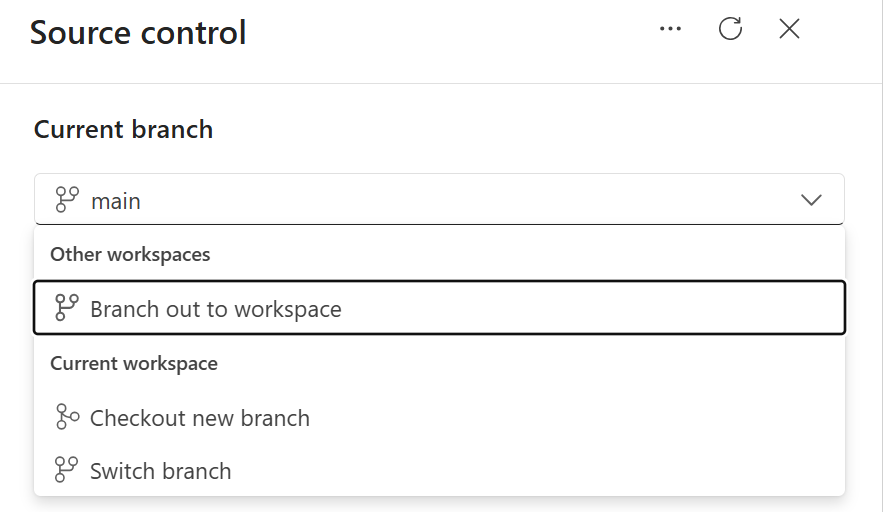
Consulta la nueva sucursal: Crea una nueva rama para este trabajo. Siempre trabaja en una nueva rama operativa, no
main. Para conectar el área de trabajo actual a una nueva rama manteniendo el estado del área de trabajo existente, seleccione Cambiar a nueva rama.Explora otro espacio de trabajo: Para más información sobre cómo crear o adjuntar espacios de trabajo a ramas, véase Desarrollar usando otro espacio de trabajo.
Cambiar entre sucursales existentes: Cuando cambias de rama, el espacio de trabajo se sincroniza con la nueva rama y todos los elementos del espacio de trabajo se sobrescriben. Para más información, consulta sucursales de Switch.
Cuando se ramifican flujos de trabajo, cada almacén analiza sus dependencias con otros almacenes para determinar la secuencia de la sincronización de elementos y asegurar que los flujos de trabajo ramificados funcionen como se espera.
Obtenga más información sobre cómo comprobar una nueva rama en Resolución de conflictos en Git.
Desarrolla localmente utilizando un proyecto de base de datos
Puedes realizar desarrollo local trabajando con el proyecto de base de datos de almacén desde tu repositorio Git. Incluso puedes desarrollar contra el proyecto de base de datos del almacén fuera de línea.
- Clona el repositorio Git que contiene el proyecto de base de datos del almacén.
- Abre el proyecto de base de datos localmente, por ejemplo, en Visual Studio Code con la extensión del proyecto de base de datos SQL.
- Haz actualizaciones de esquema o cambios de script directamente en el proyecto de base de datos.
- Valida los cambios localmente construyendo el proyecto de base de datos para detectar cualquier error.
- Cuando el desarrollo esté completo, haz commit y envía tus cambios a la rama Git remota. Una vez impulsadas, las definiciones actualizadas de proyectos pueden sincronizarse de nuevo con el espacio de trabajo de Fabric mediante flujos de trabajo de integración de Git.
Sincronización de cambios de Git de vuelta al espacio de trabajo
Tras completar el desarrollo en una sucursal de funcionalidades o en funcionamiento (no en main), puedes sincronizar las definiciones actualizadas de proyectos de base de datos desde Git de vuelta al espacio de trabajo de Fabric para que el almacén refleje los últimos cambios aprobados.
Si creaste una rama de características antes (por ejemplo, durante la creación o la compra), primero crea una pull request para revisar y fusionar tus cambios con la rama objetivo. Una solicitud pull es simplemente una petición para fusionar cambios de una rama en otra.
Después de fusionar la solicitud pull en Git, ve a Control de versiones en el espacio de trabajo de Fabric.
Actualiza o sincroniza el espacio de trabajo desde el repositorio Git para aplicar los cambios más recientes al almacén.
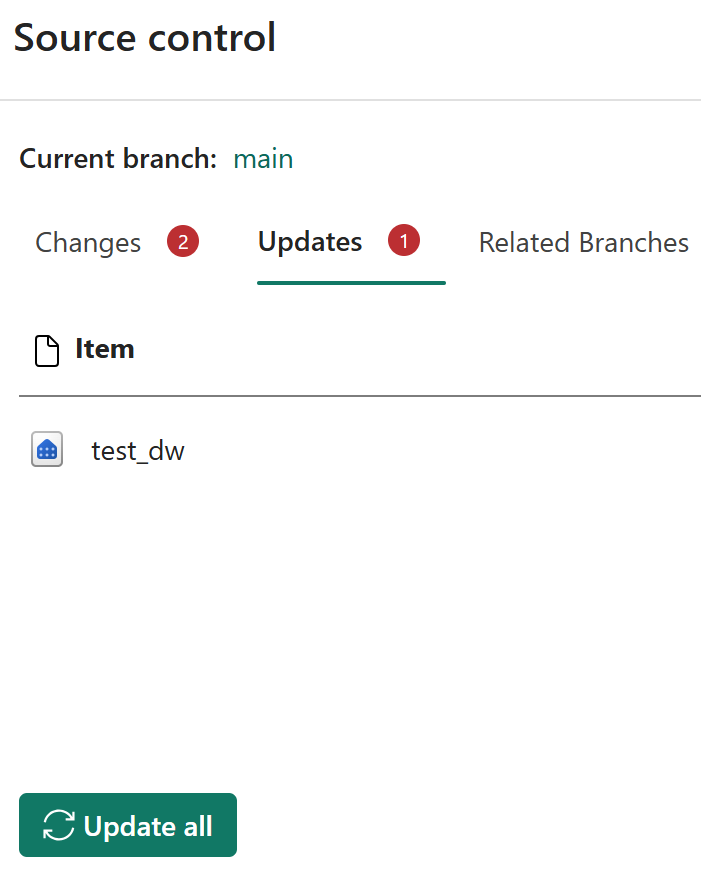
Si ocurren conflictos al sincronizar cambios entre Git y el espacio de trabajo de Fabric, sigue las directrices de resolución de conflictos y resuelve conflictos.
Haz cambios y compromete las actualizaciones del almacén en Git
Si necesitas hacer cambios directamente en el almacén en vivo, aún puedes actualizar el control de versiones desde la definición de almacén en vivo.
Sugerencia
Para gestionar los cambios de esquema en un formato estructurado y controlado por versiones, trabaja con archivos de esquema de almacén en proyectos de bases de datos. Puedes planificar cambios en el esquema del almacén, como se describe en Develop localmente, utilizando un proyecto de base de datos, en lugar de hacer cambios incrementales directamente al estado del almacén en vivo como se describe en esta sección.
Para revisar y hacer commit de tus cambios en un repositorio Git:
Para crear o modificar objetos de almacén, ejecuta sentencias T-SQL en el editor de consultas SQL del portal Fabric, SQL Server Management Studio (SSMS),extensión MSSQL para Visual Studio Code u otras herramientas de consulta. Estos cambios actualizan el esquema del almacén en vivo.
Ve a Control de versiones en el espacio de trabajo de Fabric.
El almacén modificado aparece como un elemento de cambio pendiente en la lista de cambios.
Durante los flujos de trabajo de ramificación o de sincronización de espacio de trabajo a Git, el sistema realiza la extracción de esquemas utilizando extracción incremental basada en DacFx. La extracción de esquemas solo captura los cambios relevantes del esquema. Revisa los cambios detectados:
- Compara la definición del artículo del almacén con la versión actual de la sucursal.
- Valida diferencias de esquema para elementos individuales o múltiples.
Selecciona los artículos del almacén que quieres comprometer.
Añade un mensaje de commit y confirma los cambios en el repositorio Git.
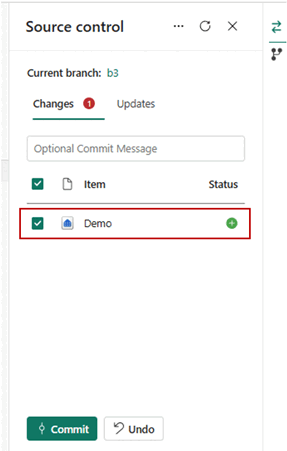
Después de comprometerse:
- Ve al repositorio Git.
- Verifica los cambios a través del historial de commits y el elemento actualizado del proyecto de base de datos.
Por ejemplo, un commit que eliminó la
Addresscolumna dedbo.Customers:
