Nota:
El acceso a esta página requiere autorización. Puede intentar iniciar sesión o cambiar directorios.
El acceso a esta página requiere autorización. Puede intentar cambiar los directorios.
Aplicable a:✅ Punto final de análisis SQL y Almacén en Microsoft Fabric
Importante
Esta característica se encuentra en versión preliminar.
Usa el Monitor para ver las consultas T-SQL actuales e históricas de tu almacén, las consultas de larga ejecución y las consultas que se ejecutan con frecuencia, sin ejecutar código T-SQL. Integrado en el portal Fabric, puedes usar Monitor para confirmar que las consultas se completan correctamente, analizar patrones de ejecución e investigar en detalle las secuencias de consultas más lentas.
Anteriormente, Monitor se llamaba "Query Activity".
Requisitos previos
- Debes ser administrador en tu espacio de trabajo para acceder al Monitor. Los miembros, colaboradores y visores no tienen permiso para acceder a esta vista.
Get started
Puedes lanzar la experiencia Monitor de dos maneras.
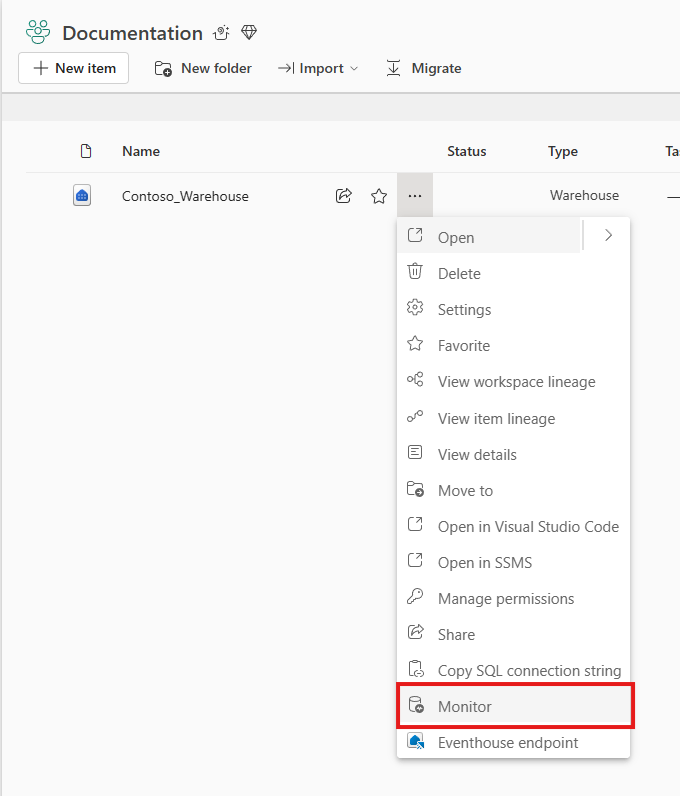
Seleccione Más opciones (...) junto al almacén que desea supervisar en la vista del área de trabajo y seleccione Supervisar.
En el editor de consultas del almacén que desea supervisar, seleccione Supervisar en la cinta de opciones.

Historial de consultas
En la página Historial de consultas, puede revisar las ejecuciones de consultas recientes e identificar patrones en la actividad de almacenamiento. Esta vista combina un gráfico de recuento de solicitudes con una cuadrícula de resultados detallada para que pueda pasar de una tendencia de alto nivel a una ejecución de consulta específica.
- Use el gráfico de recuento de solicitudes para detectar picos de actividad durante el intervalo de tiempo seleccionado.
- Use el menú Filtro para refinar la vista por hora de envío (UTC),Estado, Enviado por, Origen de ejecución, Tipo de instrucción y Etiqueta.
- Use la barra de búsqueda para buscar palabras clave específicas en el texto de la consulta u otras columnas.
- Use el filtro de tiempo para cambiar rápidamente entre las últimas 24 horas, los últimos 7 días, los últimos 30 días o un intervalo de tiempo personalizado.
- Revise los filtros activos como pastillas extraíbles encima del área del gráfico. Al aplicar o quitar filtros, monitor actualiza el gráfico y la cuadrícula de consulta para que coincida con el conjunto de filtros actual.
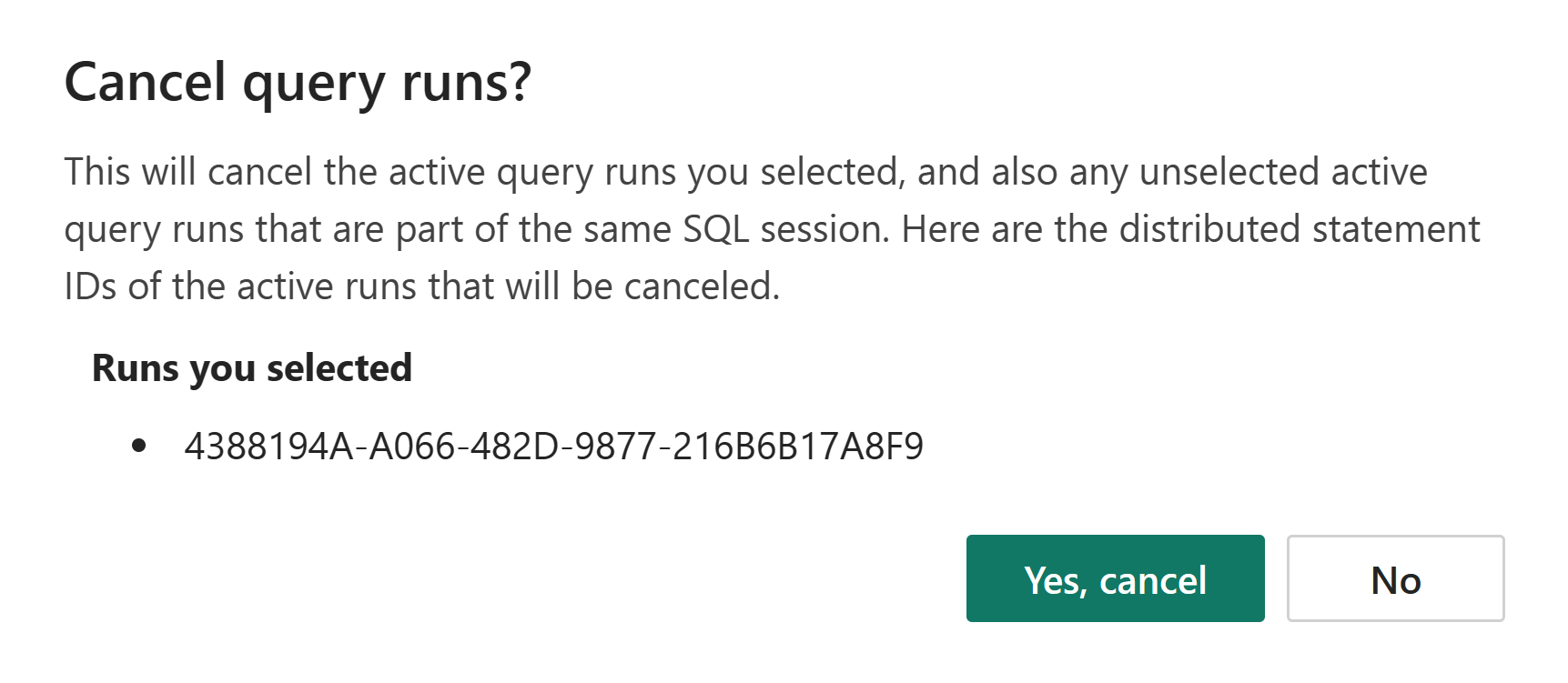
- Seleccione Actualizar para volver a cargar los resultados actuales. Si ve una consulta que desea detener, active la consulta mediante la casilla y, a continuación, seleccione Cancelar. Se le pedirá que confirme antes de que se cancele la consulta. Las consultas no seleccionadas que formen parte de las mismas sesiones SQL que seleccionó también se cancelarán.
Nota
Actualmente, es posible que los filtros aplicados en la experiencia de supervisión no se sincronicen entre el gráfico y la cuadrícula de datos. Para ver los resultados coherentes, use la opción actualizar para volver a cargar los datos.
- Al seleccionar una o varias ejecuciones de consulta que comparten la misma huella de consulta, Ver ejecuciones similares estará disponible. Use esta opción para comparar las ejecuciones del mismo patrón de consulta y comprender si la duración, los errores o el uso de recursos han cambiado entre ejecuciones.

El gráfico se actualiza para reflejar la selección de filtro actual, lo que facilita la respuesta a preguntas como:
- ¿Cuándo se incrementó el volumen de consultas?
- ¿Qué remitente o origen de ejecución está asociado a un pico de actividad?
- ¿Las consultas con errores o canceladas se concentran en un período de tiempo específico?
También puede personalizar el diseño de tabla desde el menú de columnas:
- Elija las columnas que aparecen en la cuadrícula de datos.
- Arrastre elementos en el menú de columnas para reordenarlos.
- Seleccione Aplicar para actualizar la cuadrícula para que coincida con el orden de columna seleccionado.
Para cada consulta, los detalles siguientes están disponibles en la cuadrícula Historial de consultas . Algunas columnas pueden ocultarse de forma predeterminada y se pueden agregar desde las opciones de columna.
| Nombre de la columna | Description |
|---|---|
| Identificador de declaración distribuida | Identificador único para cada consulta |
| Texto de consulta | Texto de la consulta ejecutada |
| Hash de consulta | Valor hash de la estructura de consulta que le ayuda a identificar una lógica de consulta similar en distintas ejecuciones. |
| Estado | Estado de la consulta: Exitoso, Fallido o Cancelado |
| Enviado por | Nombre del usuario o sistema que envió la consulta |
| Hora de envío (UTC) | Marca de tiempo de la llegada de la solicitud |
| Duración | Tiempo total que la consulta tardó en finalizar |
| Ejecutar fuente | Nombre del programa cliente que inició la sesión |
| Tiempo de CPU | Tiempo total de CPU asignado para la ejecución de la consulta |
| Datos escaneados de forma remota | Cantidad de datos leídos desde el almacenamiento remoto en OneLake |
| Datos escaneados en disco | Cantidad de datos leídos del disco local |
| Datos escaneados en caché | Cantidad de datos leídos de la memoria caché local |
| Identificador de sesión | Identificador que vincula la consulta a una sesión de usuario específica |
| Etiqueta | Etiqueta opcional asociada a la consulta, cuando se proporcionó una etiqueta |
| Tipo de declaración | Tipo de instrucción SQL que se ejecutó, como SELECT, INSERT, UPDATE o DELETE |
| Recuento de filas | Número de filas devueltas por la consulta |
| Identificador de lote | Identificador de un conjunto agrupado de consultas, si procede |
| Id. de conexión | Identificador de la conexión usada por la consulta |
| Nombre de la base de datos | Nombre del almacén o punto de conexión de SQL Analytics conectado en tiempo de ejecución |
| Hora de finalización | Marca de tiempo cuando la consulta completó la ejecución |
| Se distribuye | Indica si la consulta se ejecutó como una operación distribuida: 1 para sí, 0 para no |
| Aciertos de caché de resultados | Estado de caché del conjunto de resultados para la consulta: 2 significa que se alcanzó la memoria caché, 1 significa que se creó la caché y 0 significa que no se aplicó el almacenamiento en caché del conjunto de resultados. |
| Identificador de lote raíz | ID del lote de nivel superior cuando las consultas son parte de un lote anidado |
| Nombre del grupo de SQL | Nombre del grupo de SQL usado para ejecutar la solicitud |
| Código de error | Código de error devuelto para la ejecución de la consulta cuando se notifica un error |
También se puede encontrar la misma información sobre las consultas en ejecución mediante vistas de administración dinámica y vistas de Query Insights, por ejemplo, queryinsights.exec_requests_history.
Análisis de consultas
Las demás pestañas monitores le ayudan a pasar del historial al análisis resumido:
- Las consultas de larga duración le ayudan a identificar consultas con tiempos de ejecución constantemente mayores.
- Las consultas que se ejecutan con frecuencia le ayudan a encontrar patrones de consulta repetidos que podrían beneficiarse del ajuste.
Para cada consulta en la información de consultas de larga duración, se proporcionan los siguientes detalles:
| Nombre de la columna | Description |
|---|---|
| Texto de consulta | Texto de la consulta ejecutada |
| Duraciones medianas de ejecución | Mediana de tiempo de ejecución de consultas (ms) entre ejecuciones |
| Número de ejecuciones | Número total de veces que se ha ejecutado la consulta |
| Duración de la última ejecución | Tiempo que tarda la última ejecución (ms) |
| Identificador de instrucción distribuida de última ejecución | Identificador único para la última ejecución de la consulta |
| Identificador de sesión de última ejecución | Identificador de sesión de la última ejecución |
Para cada consulta en la información de consultas de ejecución prolongada, se proporcionan los siguientes detalles:
| Nombre de la columna | Description |
|---|---|
| Texto de consulta | Texto de la consulta ejecutada |
| Duración promedio de la ejecución | Tiempo medio de ejecución de consultas (ms) entre ejecuciones |
| Duración máxima | Tiempo de ejecución de consultas más largo (ms) |
| Duración mínima | Tiempo de ejecución de consulta más corto (ms) |
| Identificador de instrucción distribuida de última ejecución | Identificador único para la última ejecución de la consulta |
| Número de ejecuciones | Número total de veces que se ha ejecutado la consulta |
| Recuento de ejecuciones correctas | Número de ejecuciones exitosas de consultas |
| Recuento de ejecuciones con error | Número de ejecuciones de consultas fallidas |
| Recuento de ejecuciones canceladas | Número de ejecuciones de consultas canceladas |
Para obtener el máximo valor de estas vistas:
- Comience en Historial de consultas para identificar el intervalo de tiempo, el remitente o el origen de ejecución que desea investigar.
- Use Ver ejecuciones similares para comparar ejecuciones que comparten el mismo hash de consulta.
- Vaya a Consultas de larga duración para identificar patrones de consulta con una duración media alta.
- Revisa Consultas de alta frecuencia para buscar tipos de consultas de alto volumen que pueden ser óptimas para la optimización.
La misma información sobre consultas completadas, fallidas y canceladas del historial de consultas, junto con los insights agregados, también se puede encontrar en Query insights en Fabric Data Warehouse.
Limitaciones
- En función de la carga de trabajo simultánea, las consultas históricas pueden tardar hasta 15 minutos en aparecer en Monitor.
- Monitor muestra solo las 10 000 filas principales de las selecciones de filtro actuales. Para reducir el conjunto de resultados, restrinja el intervalo de tiempo o agregue filtros.
- Si abre Monitor inmediatamente después de crear un nuevo almacén, es posible que vea un
Invalid object name queryinsights.exec_requests_historyerror. Este error se produce porque las vistas del sistema subyacentes aún no se generan. Como solución alternativa, espere dos minutos y actualice la página.