Nota:
El acceso a esta página requiere autorización. Puede intentar iniciar sesión o cambiar directorios.
El acceso a esta página requiere autorización. Puede intentar cambiar los directorios.
En esta guía de inicio rápido, creas una base de datos HorizonDB en Microsoft Fabric HorizonDB y la validas con una consulta de PostgreSQL.
Important
Fabric HorizonDB está en vista previa pública. Las capacidades, límites y comportamiento pueden cambiar antes de la disponibilidad general. Para más información, consulte las funciones de vista previa de Microsoft Fabric.
Prerequisites
- Un tenant de Fabric y un espacio de trabajo apto asignado a una capacidad activa de Fabric.
- Acceso de colaborador o administrador al espacio de trabajo y permiso para crear elementos de base de datos PostgreSQL.
- Disponibilidad de Fabric HorizonDB en la región del espacio de trabajo.
- Una identidad de Microsoft Entra habilitada para la vista previa.
Utilice un espacio de trabajo dedicado al desarrollo o a la prueba y datos sintéticos y no sensibles. Confirma la habilitación del tenant, espacio de trabajo, capacidad y región con tu administrador o contacto de vista previa.
Creación de la base de datos
Inicie sesión en el portal de Fabric.
Abre el espacio de trabajo de destino.
Seleccione + Nuevo elemento.
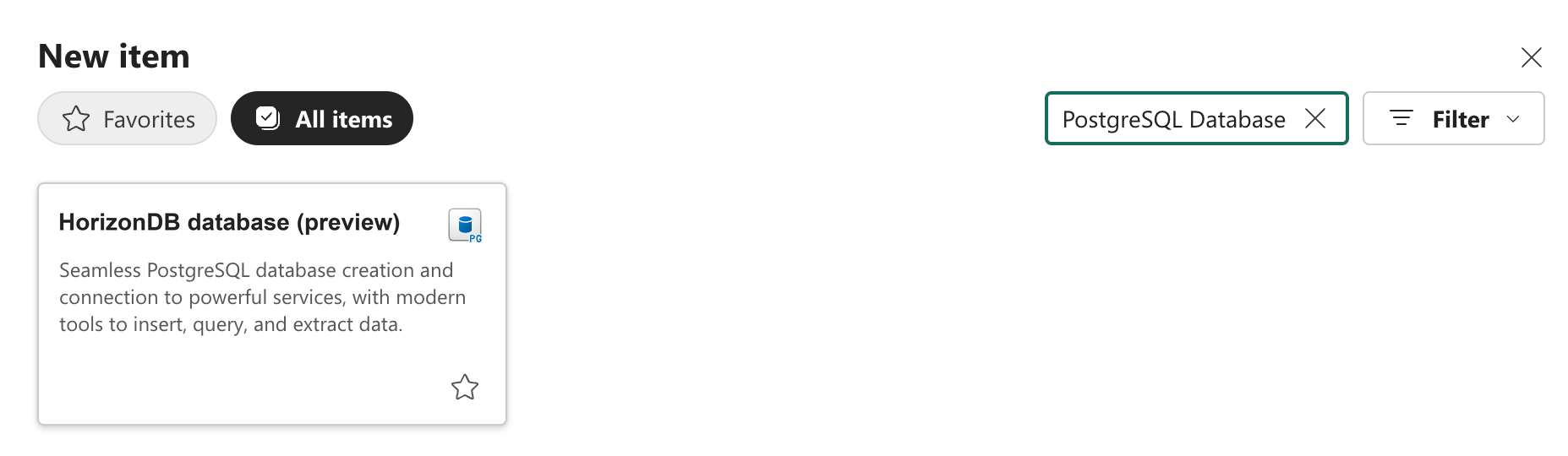
Buscar HorizonDB database.
Selecciona Base de datos HorizonDB (vista previa).
Introduzca un nombre de elemento único como
contoso-horizondb.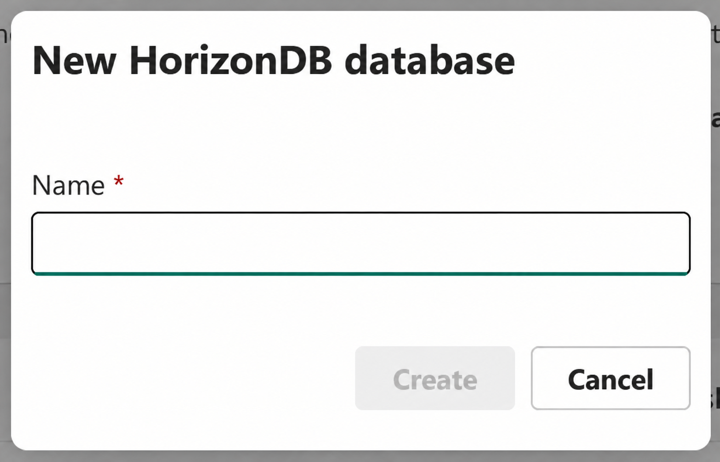
Selecciona Crear y espera a que el elemento indique en línea o Listo.
La creación es asincrónica. No crees un elemento duplicado si la operación sigue en curso. Abra los detalles del elemento y registre su ID de operación o correlación si el aprovisionamiento informa de un fallo.
La base de datos solo es utilizable después de que el elemento informe de un estado listo y su endpoint PostgreSQL acepte una consulta autorizada. Las integraciones de Fabric pueden seguir inicializándose de forma independiente.
Validar la base de datos
Abre el elemento de la base de datos.
Seleccione Nueva consulta.
Pega la siguiente consulta de PostgreSQL, selecciona la instrucción completa y selecciona Ejecutar:
SELECT
    current_database() AS database_name,
    current_user AS signed_in_user,
    current_setting('server_version') AS server_version,
    current_setting('server_version_num') AS server_version_number,
    pg_backend_pid() AS session_id,
    clock_timestamp() AS validated_at;
Confirme que:
-
database_namecoincide con el nombre de la base de datos PostgreSQL en los detalles de conexión del elemento. En la vista previa actual, esto espostgres, no el nombre de visualización del elemento Fabric. -
signed_in_userrepresenta tu entidad de seguridad de Microsoft Entra esperada. -
server_versionInforma de la versión del motor utilizada por tu base de datos de vista previa. - La consulta devuelve un ID de sesión y una marca de tiempo.
-
Solo la identidad de Microsoft Entra que creó la base de datos puede conectarse en la vista previa actual. Compartir el elemento no permite que otro usuario o principal se conecte. Consulte Validar el acceso a PostgreSQL.
Revisar la información de conexión
Selecciona Visual Studio Code en la barra de herramientas de la base de datos para abrir el panel de conexión. Registre los valores no sensibles que su cliente necesita:
- Host de PostgreSQL.
- Port.
- Nombre de la base de datos.
- Formato de usuario de Microsoft Entra.
- Ha sido liberada la guía sobre el modo TLS y los certificados.
No copie un token en un documento, salida de notebook, historial de shell o archivo fuente. No utilice el endpoint de SQL Analytics para una conexión PostgreSQL operativa.
Comprender el estado inicial de cómputo
La plataforma gestiona los recursos de cómputo. Utiliza solo los controles mostrados en tu elemento de base de datos. Cuando la escala a cero está habilitada, una base de datos inactiva puede pausarse y una conexión a través del mismo punto final la reanuda. Tenga en cuenta la latencia de arranque; no suponga un intervalo de inactividad fijo ni un tiempo de reanudación.