Nota:
El acceso a esta página requiere autorización. Puede intentar iniciar sesión o cambiar directorios.
El acceso a esta página requiere autorización. Puede intentar cambiar los directorios.
En el Centro de Base de Datos del portal Fabric, puedes identificar rápidamente los recursos afectados, comprender el impacto y priorizar la investigación.
Sugerencia
💡 Configuración de agentes para Database Hub
Empieza a utilizar las habilidades de los agentes del Database Hub para entender e interactuar con el Database Hub en Fabric:
- Use [Database Hub skills](https://github.com/microsoft/microsoft-sql/tree/main/plugins/microsoft-sql-fdh).
- Review [Database Hub in Fabric documentation](https://learn.microsoft.com/fabric/database/hub/)
  and use the [Microsoft Learn MCP server](https://learn.microsoft.com/api/mcp) for official docs.
Importante
Esta característica se encuentra en versión preliminar.
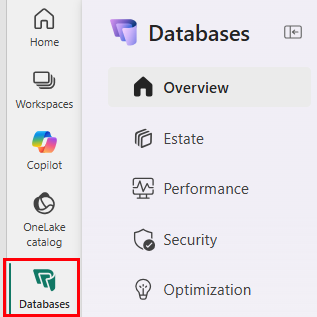
Para empezar gratis, abre el Database Hub. Desde el panel de navegación, selecciona Bases de datos. El Centro de bases de datos se abre en Información general, en función de tus permisos. Empieza con la experiencia gratuita iniciando sesión con tu cuenta de trabajo o de estudios. Puedes acceder desde el portal de Azure o directamente desde Microsoft Fabric, incluso si no has usado Fabric antes.
En el Centro de Bases de Datos puedes navegar por el inventario de tu base de datos en un solo lugar, restringirlo a los recursos que gestionas y ampliar una base de datos para revisar Sugerencias y Problemas sin tener que navegar por varios portales.
- En la vista Estate, debajo de cada recurso, las incidencias aparecen en chips de distintos colores, mientras que las sugerencias aparecen en chips con el icono de una bombilla.
-
Los problemas requieren atención oportuna.
- El detalle de la cuestión muestra el hallazgo, la evidencia de la fuente, el recurso afectado, el resumen y la acción recomendada. Una fuente puede ser un agente del sistema, un agente de usuario, una alerta de Activator, Azure Resource Graph o una canalización de telemetría.
- Las sugerencias te ayudan a identificar recursos para investigar, ajustar o dimensionar correctamente.
-
Los problemas requieren atención oportuna.
Prerequisites
En la versión preliminar actual, pídele a un administrador de Fabric que incluya tu inquilino en la versión preliminar de Database Hub en el portal de administración de Fabric. En la configuración de inquilinos, activar Los usuarios pueden acceder al hub de base de datos (vista previa).
Acceso a Microsoft Fabric y la experiencia de bases de datos. No se necesita capacidad, solo necesitas una licencia Fabric o capacidad asignada a tu espacio de trabajo. Necesitas al menos una licencia gratuita de Fabric. Database Hub es completamente gratuito.
Permiso para ver el recurso. Algunos campos de detalle y cadenas de conexión requieren acceso de lectura al propio recurso, no solo al inventario.
Para Open en VS Code y Open en SSMS, la herramienta debe estar instalada en tu dispositivo.
Si nunca has usado Microsoft Fabric antes, aún puedes usar el Database Hub.
- En el portal Azure, abre Azure SQL hub en aka.ms/azuresqlhub.
- Encuentra la sección Mejorar seguridad, rendimiento y coste.
- En la tarjeta Optimiza tu entorno de bases de datos, selecciona Abrir en Fabric (Vista previa).
- Introduzca la dirección de correo electrónico de su trabajo o escuela.
- Sigue las instrucciones para completar la configuración de licencias gratuitas de Microsoft Fabric.
- Cuando termine la configuración, selecciona Empezar.
Investiga los problemas en tu entorno de bases de datos
La Visión General resume los hallazgos en todo el ámbito actual de tu base de datos. Selecciona un hallazgo para ir a Estate sin perder el contexto y, a continuación, inspecciona el recurso afectado y las pruebas en las que se basa un hallazgo específico.
- En resumen, revisa los resúmenes de Problemas y Sugerencias para Seguridad, Rendimiento y Optimización.
- Selecciona un tipo de Problema para abrir Estate filtrado a las bases de datos afectadas, o selecciona Ver recursos afectados para abrir Estate con el mismo filtro. Tus filtros persisten entre Resumen y Patrimonio.
- En la vista Estate, selecciona un nombre de recurso para abrir su panel de detalles. El panel de detalle incluye recursos útiles para identificar, conectarse, localizar y gestionar el recurso.
- En la vista Estate, en un elemento expandido, revisa los Problemas y las Sugerencias asociados a ese recurso.
- Selecciona un hallazgo para abrir Detalles del Problema. Revisa el hallazgo y las pruebas, incluyendo su Resumen y la acción recomendada. Los hallazgos pueden provenir de agentes, alertas, metadatos de recursos o telemetría. La acción de recomendación incluye recomendaciones útiles, enlaces o código de ejemplo para investigar más a fondo.
- Continúa tu investigación en plataformas y herramientas específicas de cada producto, utilizando guías de monitorización específicas de cada plataforma. Usa el desplegable Abrir en... para abrir el recurso directamente, con el contexto adecuado.
Guardar una vista personalizada
Guarda una vista personalizada cuando construyas un estado filtrado que esperas reutilizar. Tus filtros se conservan entre Resumen e Infraestructura y se pueden reutilizar en el futuro y compartir con un colega.
- Configura el alcance, la Categoría, la Relevancia, los filtros de metadatos y la búsqueda. La etiqueta Ver muestra un asterisco para indicar cambios no guardados.
- Selecciona Ver y luego, en Gestionar vistas personalizadas, selecciona Guardar.
- En el cuadro de diálogo de Guardar la vista , selecciona Guardar como nueva vista personalizada.
- Introduce un nombre de vista personalizado para tu vista personalizada. Utiliza nombres que describan el alcance y la intención, para que la lista de vistas siga siendo útil a medida que crece y para que el nombre tenga sentido en Resumen, donde los filtros no son visibles. Selecciona Aplicar.
- Puedes compartir tu vista personalizada como enlace que incluye tus filtros actuales de Patrimonio. Selecciona el desplegable Vista, luego en Gestionar vistas personalizadasselecciona Compartir y después Copiar enlace. Un destinatario que abre el enlace llega a Estate con el mismo alcance y filtros, y con el estado expandido o contraído aplicado. Compartir un enlace no confiere permisos. La lista de bases de datos se evalúa en función de los recursos a los que el destinatario puede acceder.
Comparte una vista personalizada de tu patrimonio
Compartir un enlace a un servidor o una vista de Estate filtrada no concede al destinatario acceso alguno que no tenga ya. Puedes compartir una vista personalizada con un compañero.
- Desde Estate, aplica los filtros o selecciona el servidor que refleje el alcance que quieres compartir.
- Copia el enlace de la página y envíalo a la persona que lo necesite.
- Cuando abren el enlace, ven la misma vista filtrada de Estate, que se evalúa en función de sus propios permisos RBAC de Azure o de Fabric. Podrían ver más o menos recursos que tú si sus permisos son diferentes.
Revisa tu postura de seguridad y cumplimiento de bases de datos
Resumen de los hallazgos de seguridad y cumplimiento en todo el patrimonio. Las señales pueden incluir autenticación Microsoft Entra, claves gestionadas por el cliente (CMK) y cobertura de auditoría.
- Selecciona un hallazgo para abrir los recursos afectados en Estate, consultar Detalles del problema y continuar a la interfaz de remediación correspondiente.
- Seleccione un tipo de problema o Ver los recursos afectados para abrir la vista filtrada de Estate.
- Amplía una base de datos afectada y selecciona el hallazgo de seguridad para abrir Detalles del Problema.
- Usa la acción proporcionada para abrir la base de datos y puedes remediar la configuración.
Encuentra oportunidades de optimización
El Centro de Base de Datos identifica oportunidades de sugerencia a partir de señales de almacenamiento, computación y memoria soportadas.
- En resumen, revisa sugerencias de optimización y señales de rendimiento compatibles.
- Selecciona un tipo de sugerencia o enlace de recurso afectado para abrir Estate con el filtro correspondiente aplicado.
- Amplía una fila de base de datos y abre la sugerencia para revisar su evidencia, impacto esperado, acción recomendada y siguiente paso.
Monitoriza el rendimiento de la finca con el panel de control de rendimiento
Utiliza el panel de control de rendimiento integrado para revisar el rendimiento de la base de datos en todo el conjunto.
- Abre la página de Rendimiento en el Centro de Bases de Datos. Establece el rango de tiempo y los filtros de recursos.
- Revisa los cambios recientes en señales para los elementos que puedan requerir tu atención.
- Revisa el rendimiento general de la CPU, la memoria y el almacenamiento .
- Pasa el cursor sobre un gráfico y selecciona su icono de información para revisar cómo se calcula la métrica.
procedimientos recomendados
Compara métricas usando el mismo rango de tiempo, agregación y selección de recursos. El promedio del parque de servidores puede ocultar un servidor individual con una utilización muy alta. Un gráfico que promedia el pico de cada servidor es diferente de un promedio sobre todas las muestras, y ninguno debe interpretarse como la utilización actual de cada servidor.
La falta de telemetría no equivale a una utilización nula ni es una prueba de que un servidor está en buen estado. Comprueba si el servidor ha producido datos durante el intervalo seleccionado y si una métrica se aplica a su configuración. La utilización histórica y el estado actual de ejecución del servidor responden a diferentes preguntas.
Seleccionar Ninguno junto con Problemas o Sugerencias amplía la capa de relevancia en lugar de estrecharla, porque un recurso o bien tiene hallazgos o no. Usa Ninguno solo para listar recursos que actualmente no necesitan atención.
Guía de monitorización específica de la plataforma
- Monitorizar un servidor flexible de Azure Database for PostgreSQL en el Database Hub (vista previa)
- Monitorizar una cuenta de Cosmos DB en el Centro de Base de Datos (vista previa)
- Monitorizar una base de datos Microsoft SQL en el Centro de Bases de Datos (vista previa)