Nota:
El acceso a esta página requiere autorización. Puede intentar iniciar sesión o cambiar directorios.
El acceso a esta página requiere autorización. Puede intentar cambiar los directorios.
En este paso del tutorial, agregará tipos de nodo al modelo de grafos. Los tipos de nodo representan entidades en los datos, como clientes, productos o pedidos. Luego, conectará estos tipos de nodo con tipos de arista para definir relaciones entre ellos.
Mapeos de nodos de Adventure Works
En el modelo de datos Adventure Works, cree un tipo de nodo para cada entidad. En la tabla siguiente se muestran las asignaciones de nodos. Use esta información como base para los tipos de nodo del grafo:
| Etiqueta de nodo | Tabla de origen | Clave de la columna de correspondencia |
|---|---|---|
Customer |
clientes_de_adventureworks | CustomerID_K |
Employee |
adventureworks_employees | EmployeeID_K |
Order |
adventureworks_pedidos | SalesOrderDetailID_K |
ProductCategory |
adventureworks_productcategories | CategoryID_K |
Product |
adventureworks_products | ProductID_K |
ProductSubcategory |
adventureworks_productsubcategories | SubcategoryID_K |
VendorProduct |
adventureworks_vendorproduct | ProductID_FK |
Vendor |
adventureworks_proveedores | VendorID_K |
Adición de tipos de nodo al grafo
Para agregar tipos de nodo al grafo, siga estos pasos:
En el modelo de grafo, seleccione Agregar nodo en la cinta superior para agregar un nuevo tipo de nodo al grafo.
En Crear un nodo, escriba un nombre para la Etiqueta del nodo y seleccione la Tabla de origen y la Clave adecuadas para la columna de asignación.
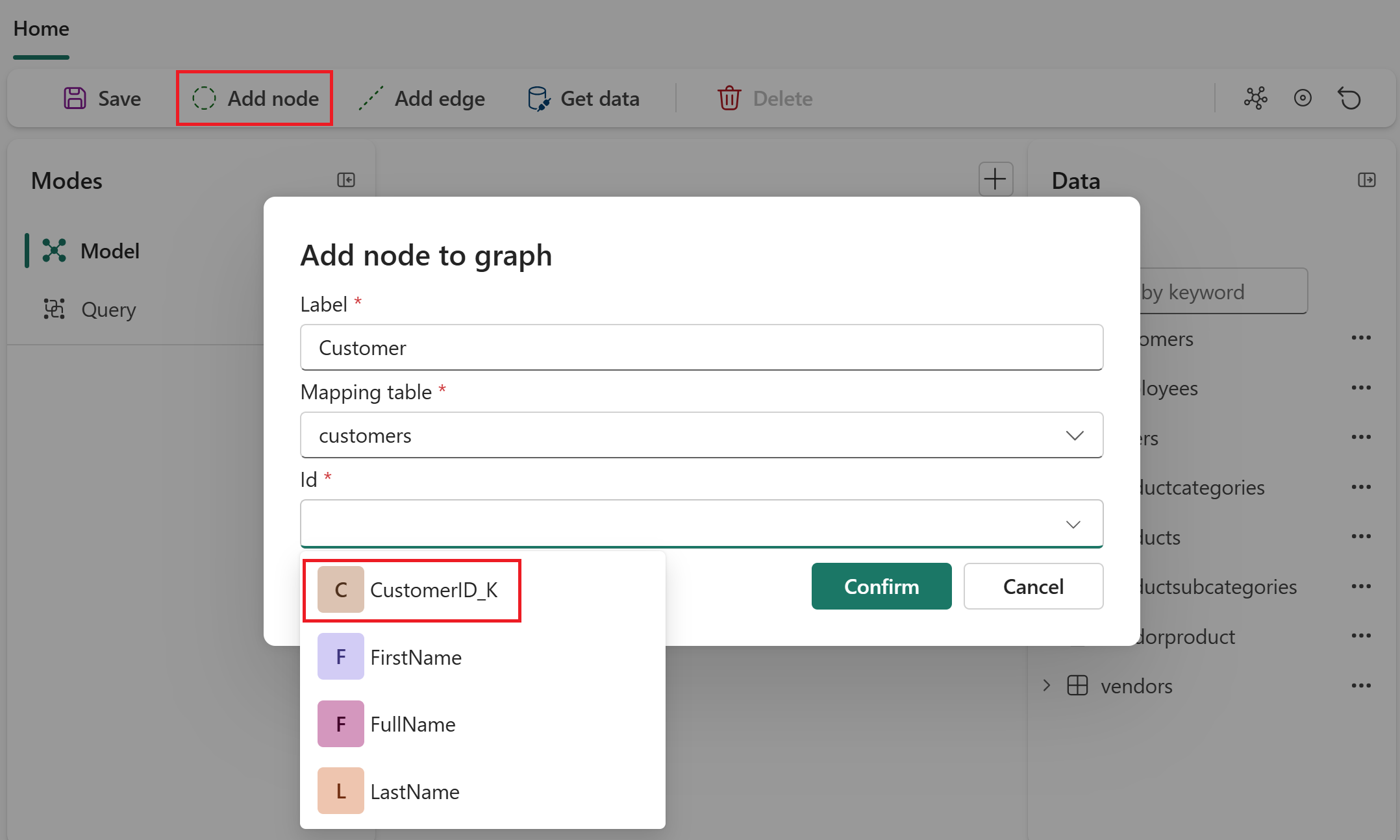
Por ejemplo, para el primer nodo, use estos valores:
-
Etiqueta de nodo:
Customer - Tabla de origen: adventureworks_customers
-
Clave de la columna de asignación:
CustomerID_K
Sugerencia
Puede establecer claves compuestas (identificadores que constan de varias columnas). Después de seleccionar una tabla de origen, elija el primer valor de clave en el menú desplegable Clave . A continuación, vuelva a usar el menú desplegable para agregar otra clave.
-
Etiqueta de nodo:
Seleccione + Agregar propiedad, Agregar todas las columnas y Aplicar. Este paso hace que todas las columnas de esta tabla de origen estén disponibles como propiedades para el nodo.
Seleccione Crear para agregar el tipo de nodo al grafo.
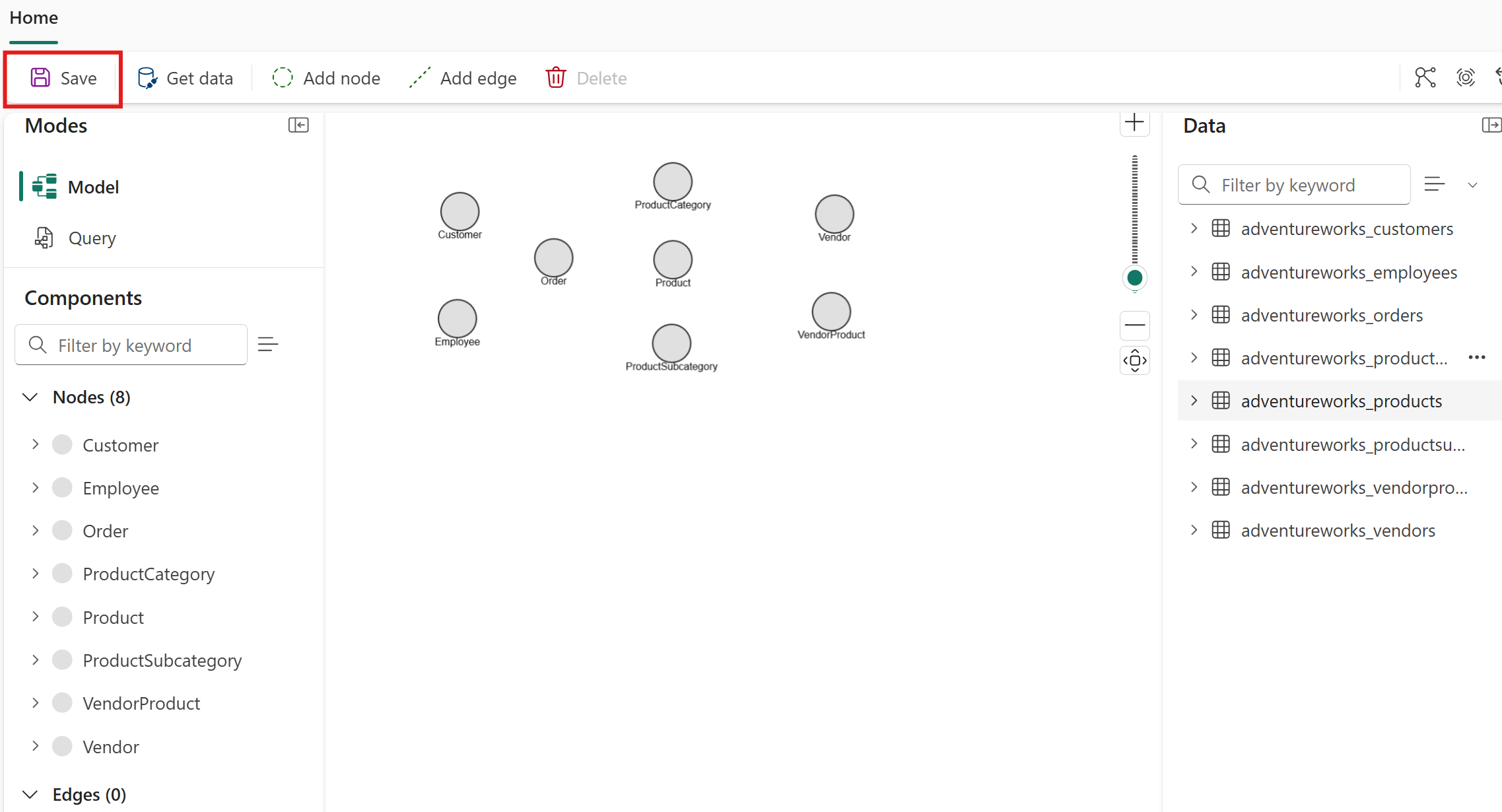
Repita los pasos de esta sección para todos los tipos de nodo restantes enumerados en la tabla Asignaciones de nodos de Adventure Works .
Verá los ocho tipos de nodo representados en el gráfico. Seleccione Guardar para guardar el progreso.
Descripción de las propiedades del nodo
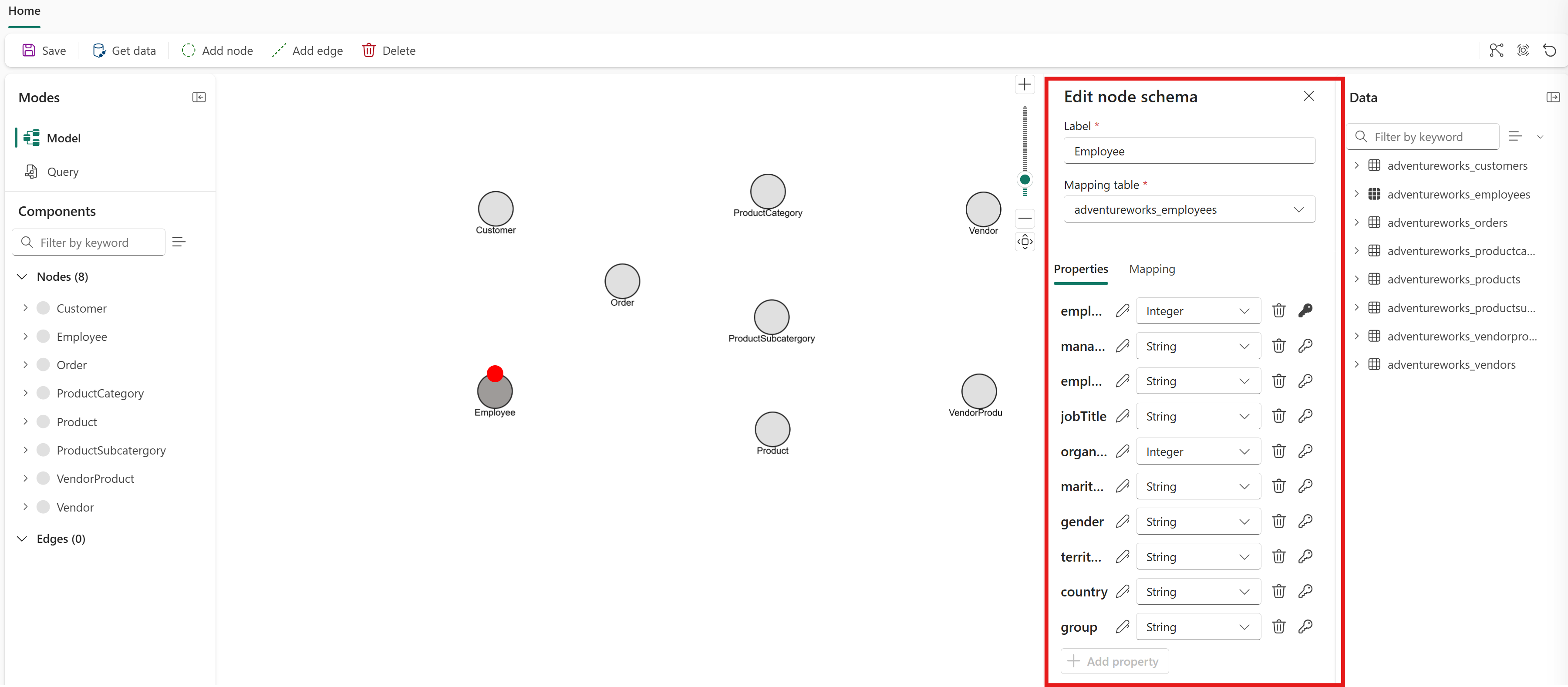
Al agregar un tipo de nodo, determine qué columnas de la tabla de origen se deben agregar como propiedades en ese tipo de nodo para que estén disponibles para las consultas, especialmente las propiedades para las que se han aplicado reglas de acceso de OneLake Security a la tabla de origen subyacente. Las propiedades se agregan manualmente durante la creación del nodo. En este tutorial, agregó todas las propiedades en cada tipo de nodo. Para obtener instrucciones generales sobre cómo elegir qué propiedades mantener o omitir, consulte Agregar propiedades de nodo.
Para ver o editar las propiedades de un tipo de nodo, haga doble clic en él en el editor de modelos de grafos para abrir los detalles del nodo. Más adelante en el tutorial, editará un nodo para quitar una propiedad redundante.
Importante
Actualmente, Graph no admite la evolución del esquema. Después de crear un modelo de grafo y cargar sus datos, los cambios estructurales, como agregar o quitar tipos de nodo, tipos perimetrales y propiedades, requieren que vuelva a cargar todos los datos antes de consultar la estructura actualizada. Para volver a cargar los datos, seleccione Guardar en la cinta de opciones superior. Este proceso de recarga de datos tarda tiempo y consume capacidad, por lo que debe planear el esquema exhaustivamente antes de empezar a modelar.
Después de agregar tipos de nodo al grafo, agregue tipos perimetrales para definir las relaciones entre ellos.