Nota:
El acceso a esta página requiere autorización. Puede intentar iniciar sesión o cambiar directorios.
El acceso a esta página requiere autorización. Puede intentar cambiar los directorios.
En este paso del tutorial, consultará el grafo mediante el generador de consultas visuales. El generador de consultas proporciona una manera interactiva de explorar el grafo seleccionando nodos y relaciones.
También puede consultar el grafo mediante GQL, el lenguaje de consulta de grafos. En el siguiente paso del tutorial se muestra cómo.
Cambiar al modo del generador de consultas
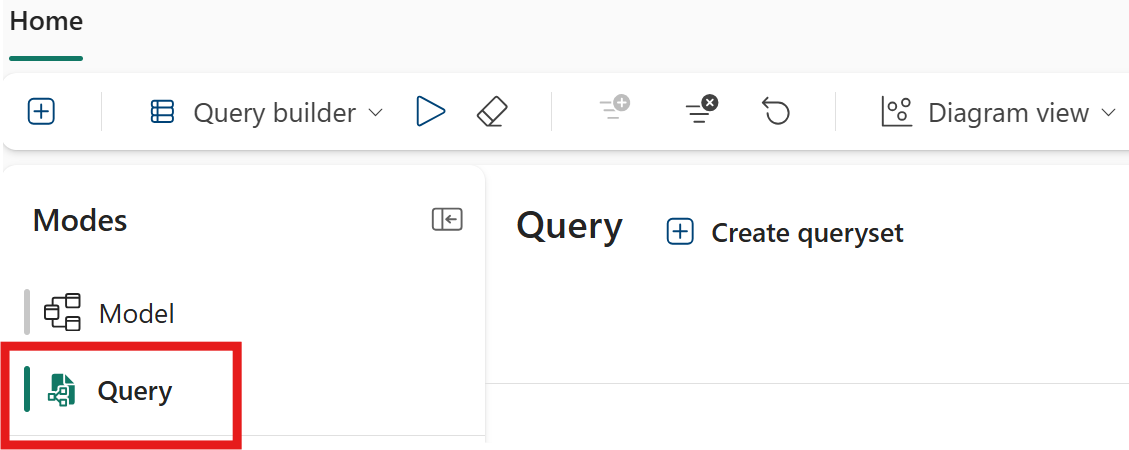
Para cambiar al generador de consultas y empezar a consultar el grafo de forma interactiva, seleccione Modos>de consulta en la página principal del grafo.
Sugerencia
Desde esta vista, también puede crear un conjunto de consultas de solo lectura. Este conjunto de consultas tiene las mismas funcionalidades y permite compartir los resultados de la consulta.
Compilación de una consulta
Cree una consulta para responder a la pregunta: "¿Qué productos compraron un cliente específico?" Esta consulta recorre el gráfico de Customer hasta OrderProduct. Por ejemplo, para consultar las compras del cliente Carla Adams, siga estos pasos:
Seleccione Agregar un nodo para ver los nodos disponibles para realizar consultas.
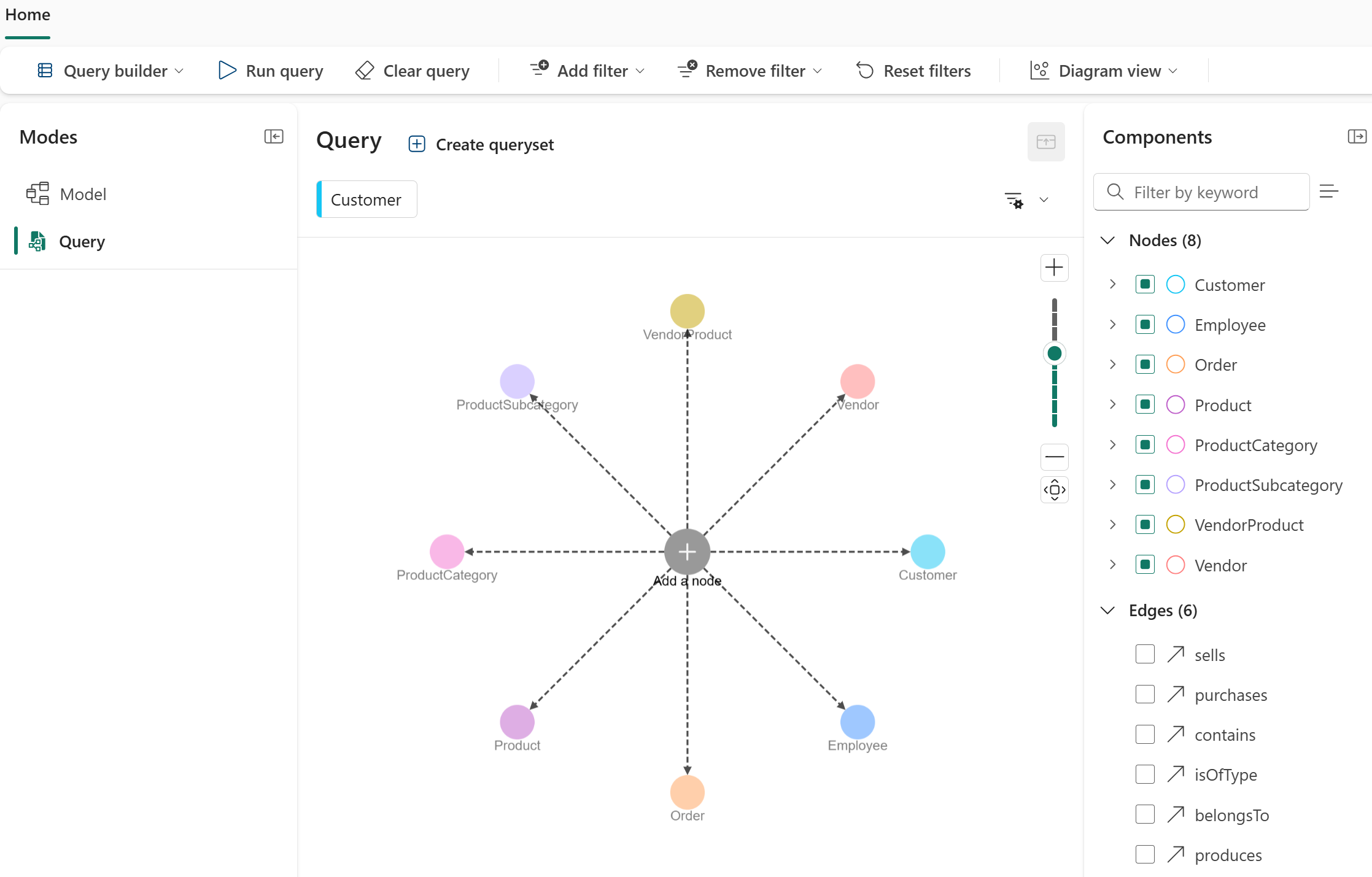
Seleccione el nodo Customer (Cliente ) para agregarlo a la consulta.
En el lado derecho, seleccione el icono Componentes (con forma de una pieza de rompecabezas ). El panel Componentes muestra todos los nodos y bordes y le permite agregarlos a la consulta.
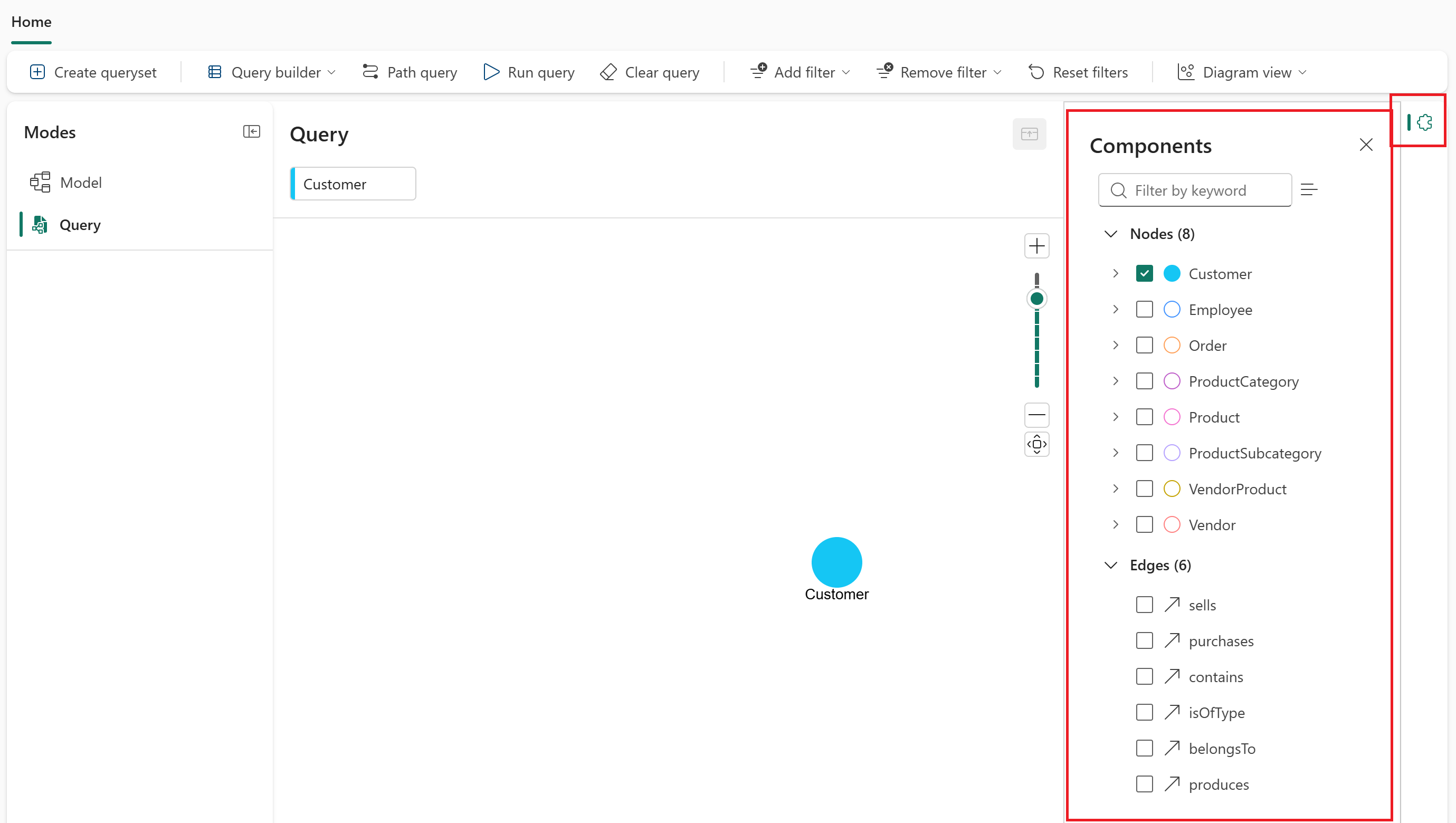
Seleccione el
purchasesborde (mientras se selecciona elCustomernodo). El generador de consultas agrega automáticamente la arista y el nodoOrderconectado.Seleccione el
containsborde (mientras se selecciona elOrdernodo). El generador de consultas agrega automáticamente la arista y el nodoProductconectado.Ahora tiene un patrón de consulta:
Customer→ →purchasesOrder→ →containsProduct.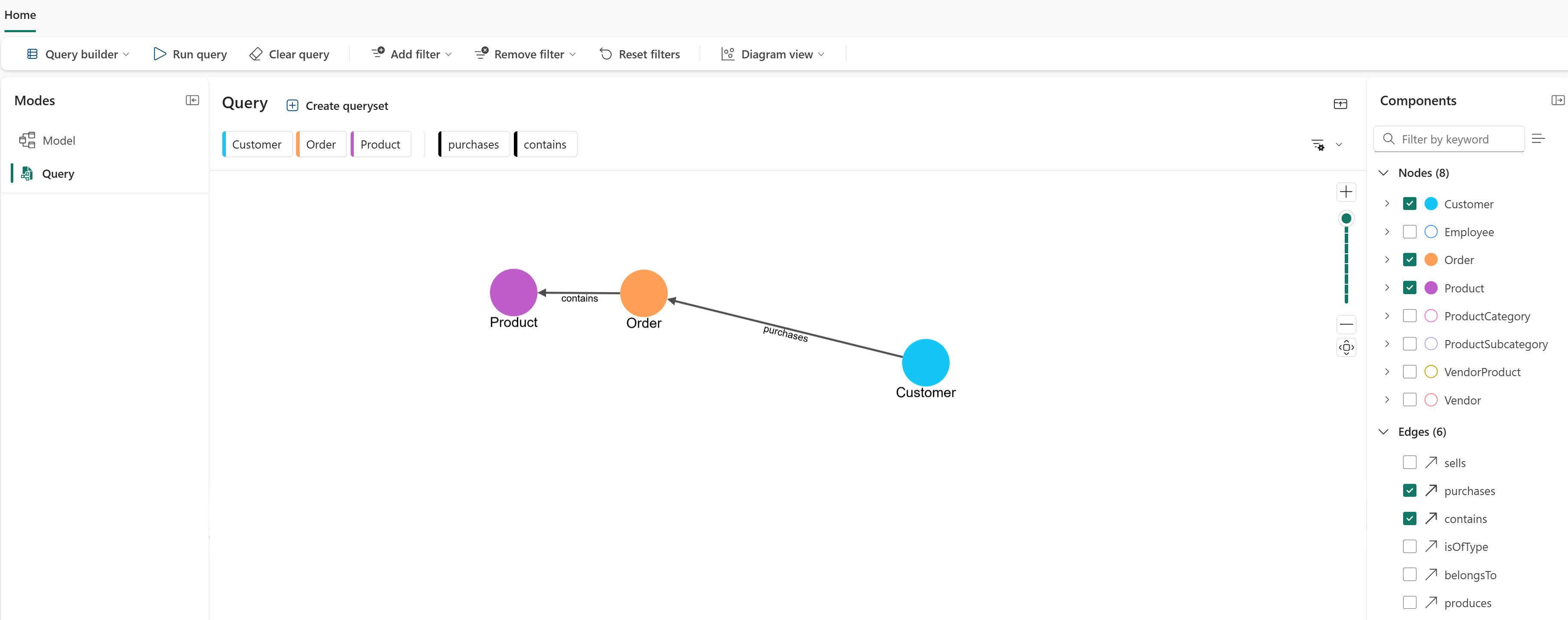
Aplique un filtro al
Customernodo para centrarse en un cliente específico. Seleccione el nodo Customer (Cliente) y, a continuación, seleccione Filter (Filtrar).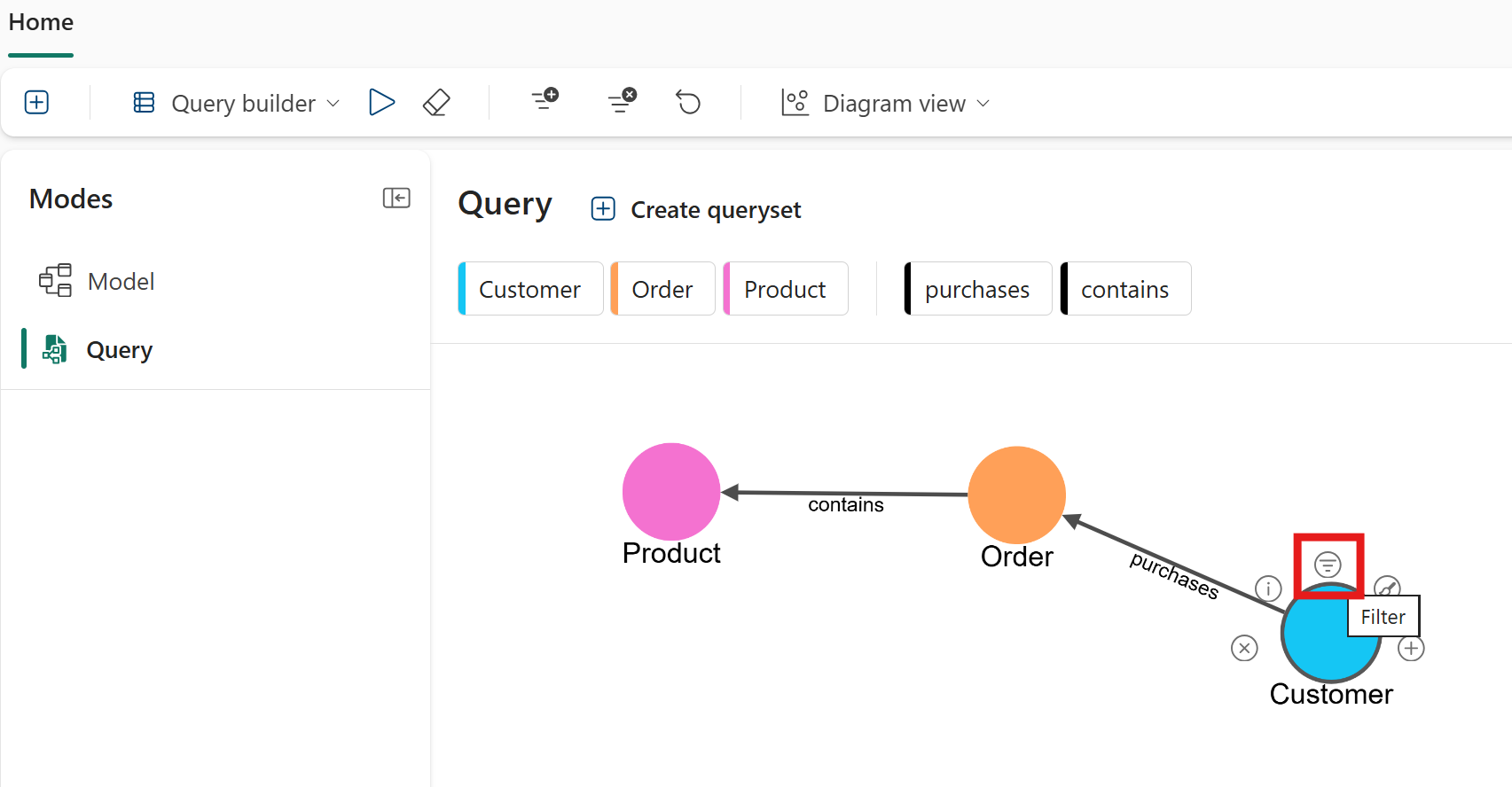
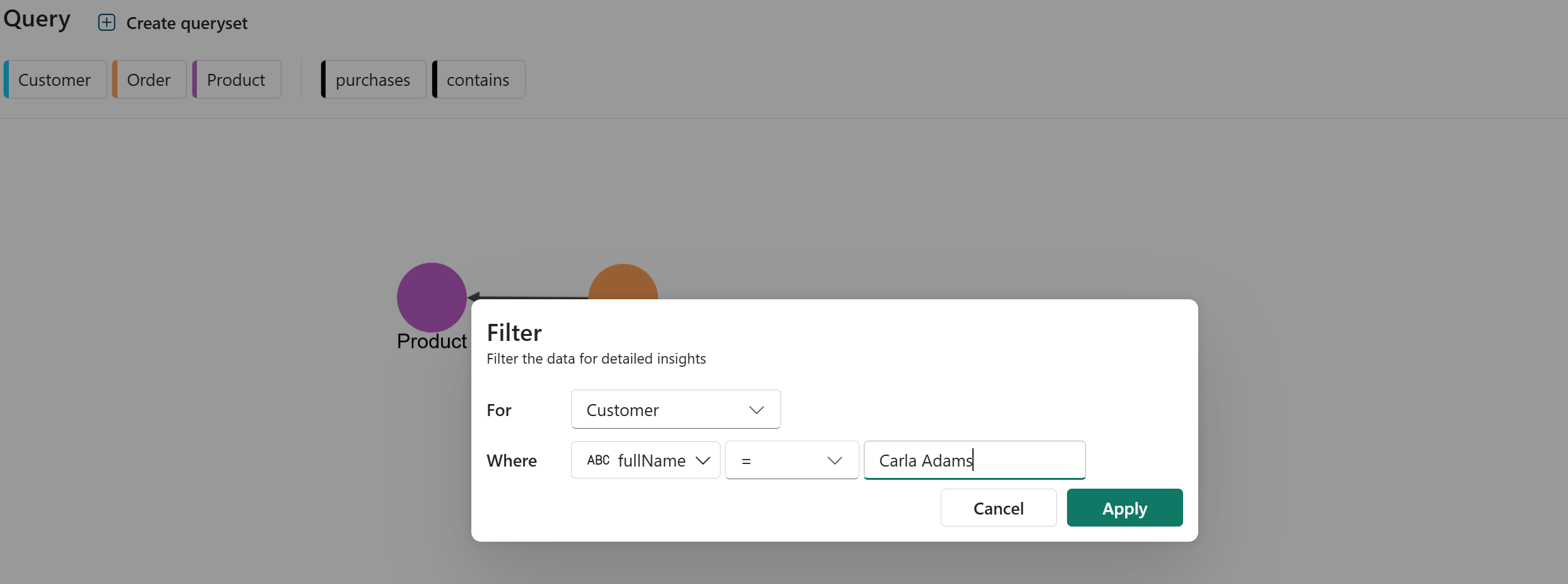
En la ventana emergente Filtro , configure el filtro de la siguiente manera:
-
Para:
Customer -
Dónde:
fullName = Carla Adams
-
Para:
Seleccione Aplicar para agregar el filtro al
Customernodo.
La consulta se ha configurado ahora para buscar todos los productos comprados por Carla Adams.
Ejecución de la consulta
Seleccione Ejecutar consulta en la cinta superior para ejecutar la consulta y ver los resultados. La consulta puede tardar unos instantes en completarse.
Cuando finalice la consulta, cierre el panel Componentes y contraiga el panel generador de consultas para obtener una mejor vista de los resultados. Debería ver los productos que Carla Adams compró, mostrados en un gráfico de nodos conectados
Customer,OrderyProduct.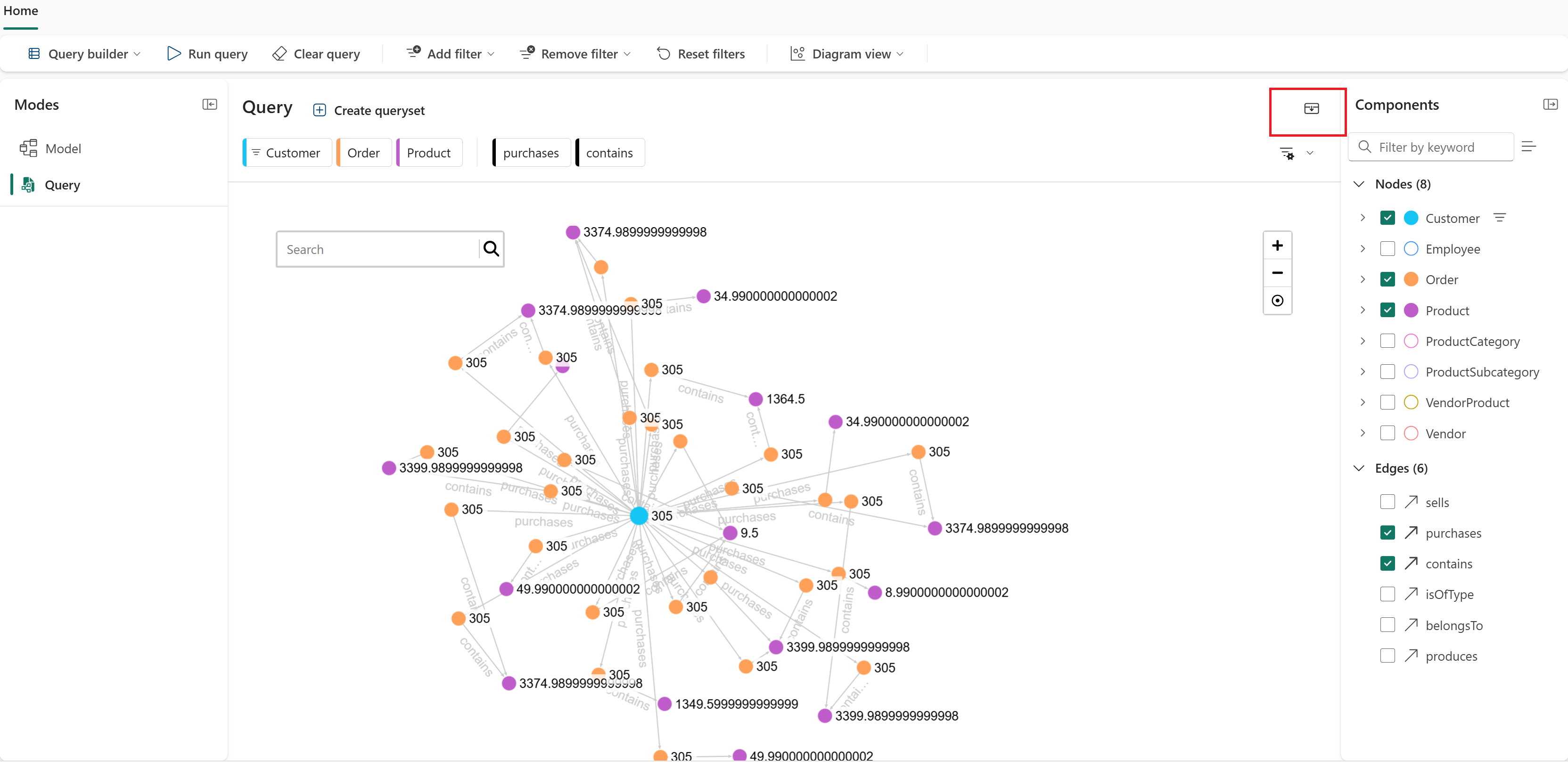
Exploración de los datos
El generador de consultas le ayuda a explorar visualmente el gráfico:
- Expandir nodos: mantenga el puntero sobre un nodo para ver sus nodos y relaciones conectados.
- Ver propiedades del nodo: seleccione un nodo para ver sus propiedades.
- Interactuar con nodos: arrastre los nodos para cambiar su posición o seleccione resaltar las conexiones.
- Resultados del filtro: aplique filtros para centrarse en datos específicos.
- Seleccionar propiedades: elija qué propiedades de nodo y borde se van a incluir en los resultados.
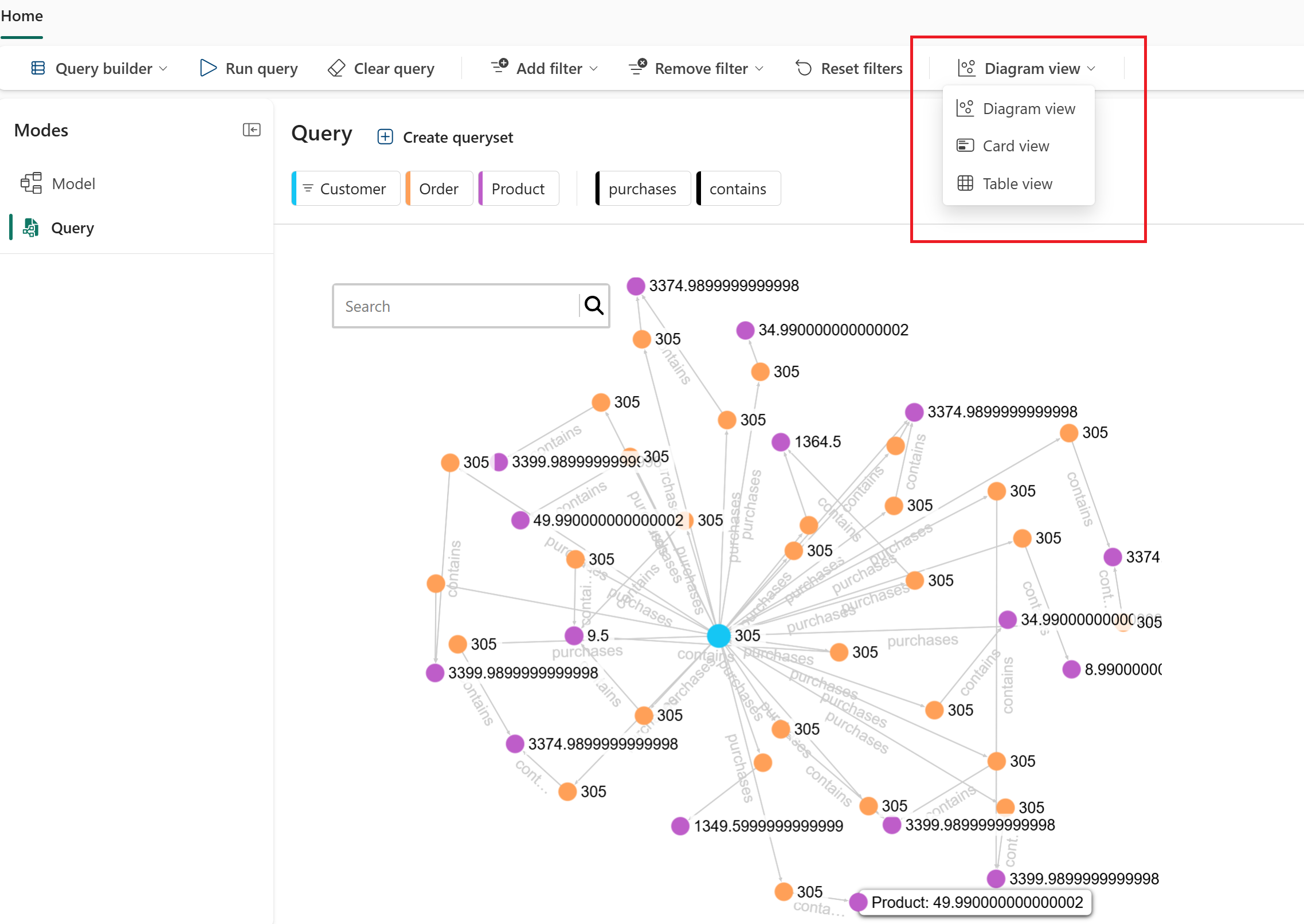
Puede ver los resultados de la consulta de diferentes maneras:
- Vista diagrama: visualice la estructura y las relaciones del grafo. Esta vista es la predeterminada.
- Vista de tarjeta: vea información detallada sobre cada nodo en un formato de tarjeta.
- Vista de tabla: vea los resultados en un formato tabular para facilitar el análisis.
Guardar la consulta
Puede guardar la consulta creando un conjunto de consultas en su área de trabajo. Puede crear un queryset de varias maneras en Fabric. En este tutorial se usa la interfaz en modo de consulta .
Para crear un conjunto de consultas, siga estos pasos:
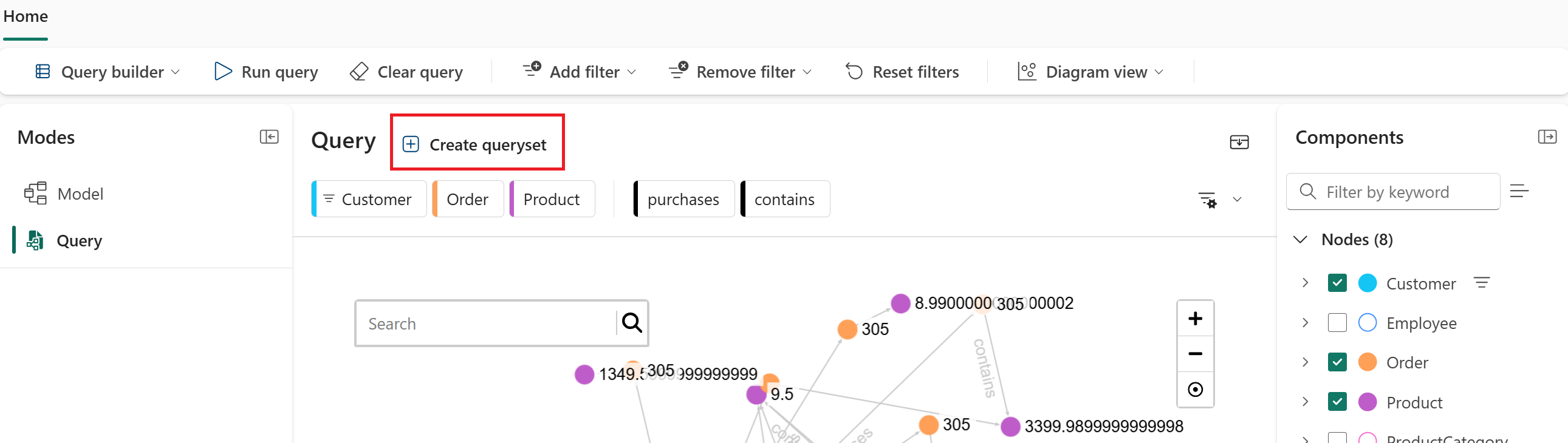
En la cinta de opciones superior, seleccione Crear conjunto de consultas.
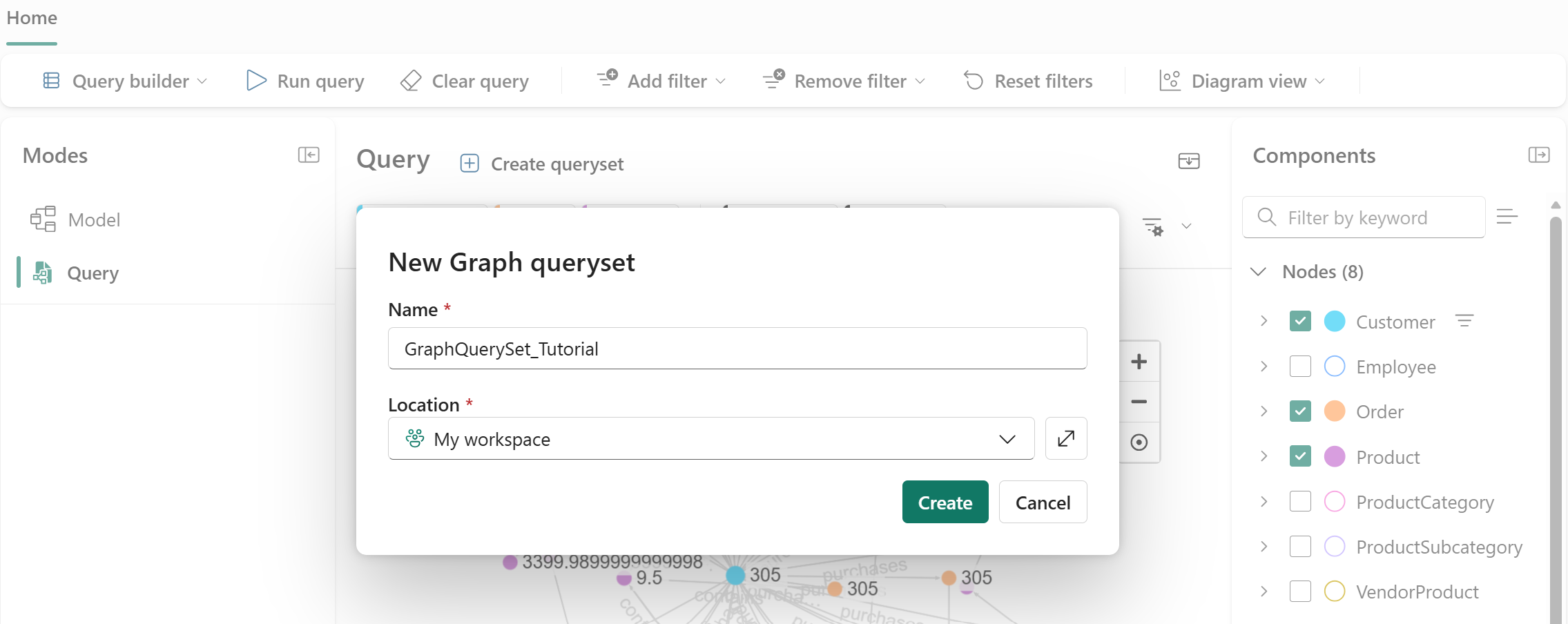
En el cuadro de diálogo Nuevo conjunto de consultas de Graph , escriba un nombre para el conjunto de consultas (por ejemplo, GraphQuerySet_1) y establezca Ubicación en el área de trabajo. A continuación, seleccione Crear.
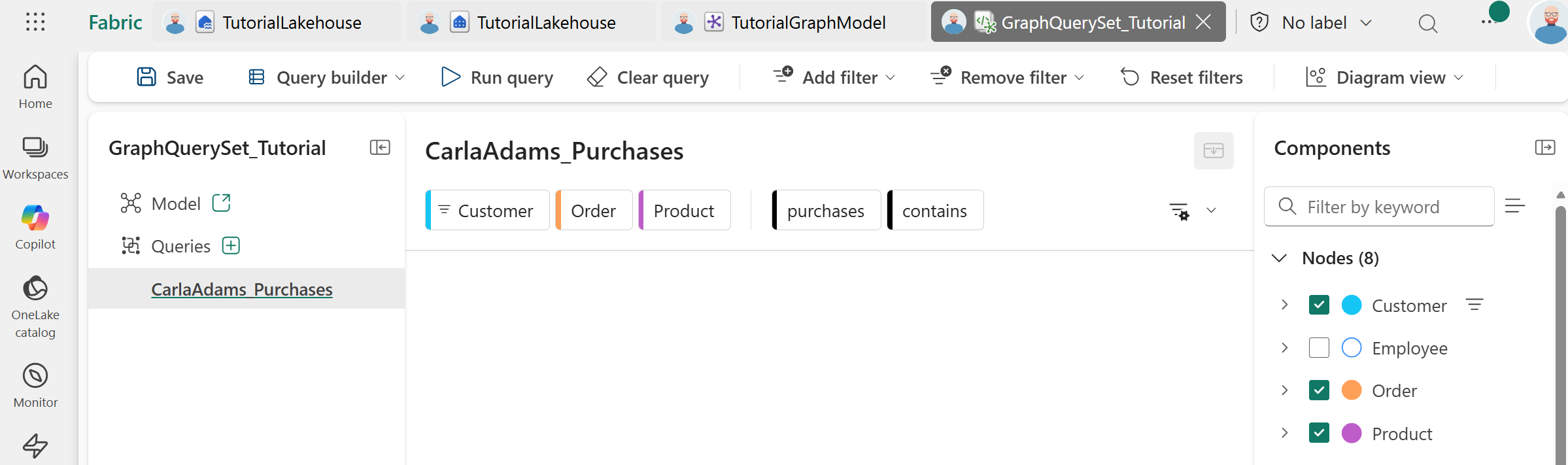
Se crea un nuevo ítem del conjunto de consultas en el área de trabajo, y la consulta actual se guarda en él. Seleccione los puntos suspensivos triples (...) junto al nombre de la consulta y seleccione Cambiar nombre para asignarle un nombre significativo, como CarlaAdams_Purchases.
Al guardar conjuntos de consultas, puede hacer lo siguiente:
- Volver a ejecutar consultas sin volver a crearlas
- Compartir consultas con compañeros de equipo que tengan acceso al área de trabajo
- Organizar consultas relacionadas