Nota:
El acceso a esta página requiere autorización. Puede intentar iniciar sesión o cambiar directorios.
El acceso a esta página requiere autorización. Puede intentar cambiar los directorios.
En este tutorial, aprenderá a configurar una base de datos reflejada de Fabric a partir de Snowflake.
En este ejemplo, aprenderá a configurar una conexión segura a los orígenes de datos de Snowflake, junto con otra información útil para familiarizarse con los conceptos de creación de reflejo en Microsoft Fabric.
Nota:
Aunque este ejemplo es específico de Snowflake, puede encontrar pasos detallados para configurar la creación de reflejo para otros orígenes de datos, como Azure SQL Database o Azure Cosmos DB. Para obtener más información, vea ¿Qué es la creación de reflejo en Fabric?
Prerrequisitos
- Cree o use un almacén de Snowflake existente. Puede conectarse a cualquier versión de la instancia de Snowflake en cualquier nube, incluido Microsoft Azure.
- Necesita una capacidad existente de Fabric. Si no lo hace, inicie una versión de prueba de Fabric.
- Necesitará permisos de usuario para la base de datos de Snowflake que contenga los permisos siguientes. Para obtener más información, consulte la documentación de Snowflake sobre privilegios de control de acceso para tablas de streaming y permisos necesarios para secuencias.
CREATE STREAMSELECT tableSHOW tablesDESCRIBE tables
- El usuario debe tener al menos un rol asignado que permita el acceso a la instancia de Snowflake.
- Compruebe los requisitos de red para acceder al origen de datos de Snowflake. Si el origen de datos de Snowflake no es accesible públicamente y está dentro de una red privada, cree una puerta de enlace de datos de red virtual o instale una puerta de enlace de datos local para reflejar los datos. La red virtual de Azure o la red del equipo de puerta de enlace debe conectarse a la instancia de Snowflake mediante un punto de conexión privado o estar autorizada por la regla del cortafuegos.
Creación de una base de datos reflejada
En esta sección, ofreceremos un breve resumen de cómo crear una nueva base de datos en espejo para utilizarla con tu origen de datos de Snowflake en espejo.
Puede usar un área de trabajo existente (no Mi área de trabajo) o crear una nueva área de trabajo.
- Desde su espacio de trabajo, vaya al centro Create.
- Después de seleccionar el área de trabajo que desea usar, seleccione Crear.
- Desplácese hacia abajo y seleccione la tarjeta Mirrored Snowflake.
- Escriba el nombre de la nueva base de datos.
- Selecciona Crear.
Conexión a la instancia de Snowflake en cualquier nube
Nota:
Es posible que tenga que modificar la configuración del firewall para permitir que Mirroring se conecte a la instancia de Snowflake.
Seleccione Snowflake en "Nueva conexión" o seleccione una conexión existente.
Si seleccionó "Nueva conexión", escriba los detalles de conexión en la base de datos de Snowflake.
Configuración de conexión Description Servidor Para encontrar el nombre del servidor, vaya a las cuentas en el menú de recursos de Snowflake. Mantenga el mouse sobre el nombre de la cuenta, puede copiar el nombre del servidor en el Portapapeles. Quite https://del nombre del servidor y use solo minúsculas.Warehouse En la sección Almacenes del menú de recursos de Snowflake, seleccione Almacenes. El almacén es el almacenamiento de Snowflake (proceso) y no la base de datos. Conexión Cree una nueva conexión. Nombre de la conexión Debe rellenarse automáticamente. Cámbielo por un nombre que le gustaría usar. Puerta de enlace de datos Seleccione el valor predeterminado (Ninguno) o el nombre de la puerta de enlace de datos de red virtual o la puerta de enlace de datos local, según su escenario. Tipo de autenticación Seleccione el método de autenticación para la conexión de Snowflake. Opciones admitidas: Snowflake (nombre de usuario y contraseña), Microsoft Entra ID (inicio de sesión único a través de Entra ID) o Par de claves (autenticación de par de claves RSA para escenarios de cuenta de servicio). Nombre de usuario Nombre de usuario de Snowflake que creó para iniciar sesión en Snowflake.com. Contraseña La contraseña de Snowflake que creó al crear la información de inicio de sesión en Snowflake.com. Importante
Todos los identificadores de Snowflake, incluidos el nombre del servidor, el nombre del almacén, el nombre de la base de datos, el nombre de esquema, los nombres de tabla y los nombres de vista, distinguen mayúsculas de minúsculas. El uso de mayúsculas y minúsculas que introduzca en la configuración de conexión de Fabric debe coincidir exactamente con lo que está configurado en Snowflake. Por ejemplo, si el almacén de Snowflake se denomina ANALYTICS_WH, debe escribir ANALYTICS_WH (no analytics_wh ni Analytics_Wh). Las diferencias entre mayúsculas y minúsculas provocan fallos de conexión o de replicación sin que aparezca ningún mensaje de error descriptivo.
Seleccione la base de datos en la lista desplegable.
Inicio del proceso de creación de reflejo
La pantalla Configurar creación de reflejo permite reflejar todos los datos de la base de datos de forma predeterminada.
- Reflejar todos los datos significa que cualquier nueva tabla creada después de iniciar el reflejo se reflejará. Puede optar por reflejar todas las tablas administradas e Iceberg, o simplemente todas las tablas administradas (omitiendo las nuevas tablas Iceberg).
- Opcionalmente, elija solo determinados objetos que se van a reflejar. Deshabilite la opción Reflejar todos los datos y, a continuación, seleccione tablas individuales de la base de datos.
Nota:
Si decide replicar alguna tabla de Iceberg, debe proporcionar una conexión de almacenamiento al almacenamiento subyacente que contiene los datos de las tablas de Iceberg. No olvides estas cuestiones:
- Una conexión de almacenamiento por base de datos replicada: Todas las tablas de Iceberg que seleccione deben ser accesibles a través de la misma conexión de almacenamiento. Si sus tablas Iceberg abarcan varias cuentas de almacenamiento, necesitará bases de datos reflejadas independientes.
- Encontrar la ubicación de almacenamiento: Para encontrar el almacenamiento asociado a una tabla de Iceberg en Snowflake, ejecute la función del sistema
SYSTEM$GET_ICEBERG_TABLE_INFORMATIONen Snowflake. - Combinación de tipos de tablas: puede elegir replicar todas las tablas administradas y las tablas Iceberg, o solo todas las tablas administradas (omitiendo cualquier tabla Iceberg nueva). Utilice el interruptor Reflejar todos los datos para controlar este comportamiento.
En este tutorial, seleccionamos la opción Reflejar todos los datos .
Seleccione Conectar. Si eliges reflejar alguna de las tablas de Iceberg, introduce la información de conexión para el almacenamiento que contiene tus tablas de Iceberg.
Asigne un nombre a la base de datos reflejada y seleccione Crear base de datos reflejada. Se inicia la duplicación.
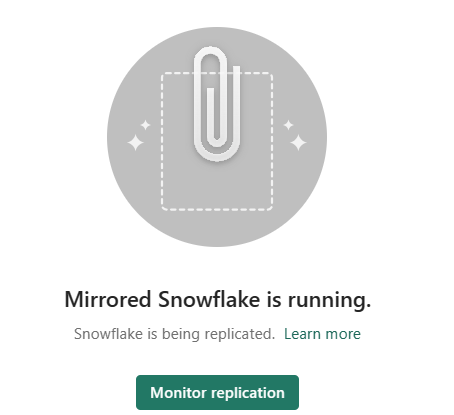
Espere entre 2 y 5 minutos. A continuación, seleccione Supervisar replicación para ver el estado.
Después de unos minutos, el estado debe cambiar a En ejecución, lo que significa que las tablas se están sincronizando.
Si no ve las tablas y el estado de replicación correspondiente, espere unos segundos y luego actualice el panel.
Cuando hayan terminado la copia inicial de las tablas, aparecerá una fecha en la columna Última actualización .
Ahora que sus datos ya están en funcionamiento, hay varios escenarios de análisis disponibles en todo Fabric.
Importante
Cualquier seguridad granular establecida en la base de datos de origen debe volver a configurarse en la base de datos reflejada en Microsoft Fabric.
Supervisar la duplicación de Fabric
Una vez configurado el reflejo, se le dirigirá a la página Estado de reflejo. Aquí puede supervisar el estado actual de la replicación.
Para más información y detalles acerca de los estados de replicación, consulte Supervisión de la replicación de la base de datos reflejada de Fabric.
Importante
Si no hay actualizaciones en las tablas de origen, el motor de replicadores comenzará a desactivarse con una duración exponencialmente creciente, hasta una hora. El motor del replicador reanudará automáticamente el sondeo normal después de detectar los datos actualizados.