Nota:
El acceso a esta página requiere autorización. Puede intentar iniciar sesión o cambiar directorios.
El acceso a esta página requiere autorización. Puede intentar cambiar los directorios.
En este artículo se describe cómo obtener eventos de un espacio de nombres de Azure Event Grid en el centro en tiempo real de Fabric.
Prerrequisitos
- Acceso a un área de trabajo en el modo de licencia de capacidad de Fabric (o) el modo de licencia de prueba con los permisos Colaborador o superior.
- Habilite la identidad administrada en el espacio de nombres de Event Grid.
- Habilite MQTT y enrutamiento en el espacio de nombres de Event Grid, si desea recibir datos de transporte de telemetría de cola de mensajes (MQTT).
Obtener eventos de un espacio de nombres de Azure Event Grid
Puede obtener eventos de un espacio de nombres de Azure Event Grid en el centro en tiempo real de alguna de las siguientes maneras:
Página Orígenes de Azure
En el hub en tiempo real, seleccione Orígenes de Azure en el menú de navegación izquierdo. Puede usar el cuadro de búsqueda para escribir el nombre del recurso o usar filtros (origen, suscripción, grupo de recursos, región) para buscar el recurso.
En Origen en la parte superior, seleccione Espacio de nombres de Azure Event Grid en la lista desplegable.
En Suscripción, seleccione una suscripción de Azure que tenga el grupo de recursos con el espacio de nombres de Event Grid.
En Grupo de recursos, seleccione un grupo de recursos que tenga el espacio de nombres de Event Grid.
En Región, seleccione una ubicación donde se encuentra el espacio de nombres de Event Grid.
Ahora, coloque el ratón sobre el nombre del espacio de nombres de Event Grid al que desea conectarse en el centro en tiempo real de la lista de espacios de nombres y seleccione el botón Conectar, o seleccione ... (puntos suspensivos) y luego seleccione Conectar origen de datos.
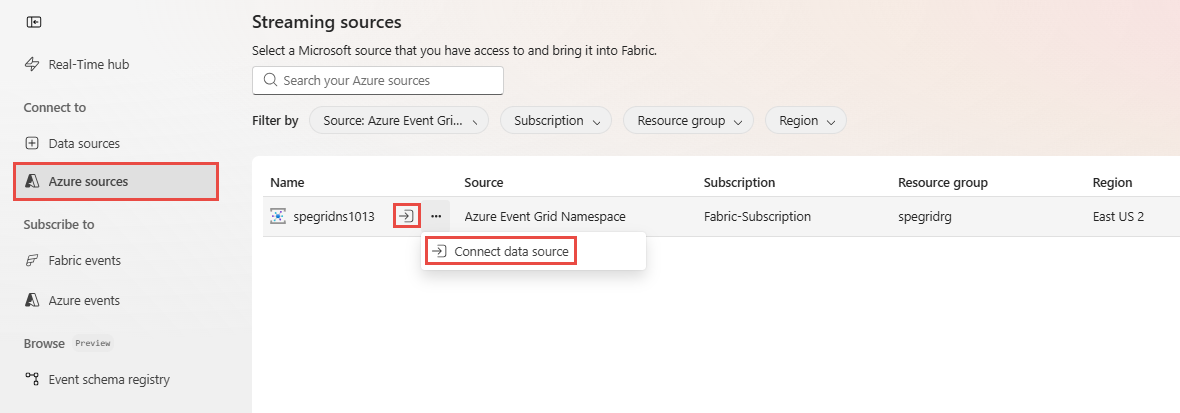
Ahora, vaya a la sección Configurar y conectarse a un espacio de nombres de Event Grid. Omita la selección de suscripción y espacio de nombres, ya están seleccionados para usted.
Página Orígenes de datos
Inicie sesión en Microsoft Fabric.
Si ve Power BI en la parte inferior izquierda de la página, cambie a la carga de trabajo Fabric seleccionando Power BI y luego seleccionando Fabric.
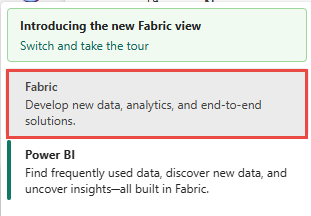
Selecciona Tiempo real en la barra de navegación de la izquierda.

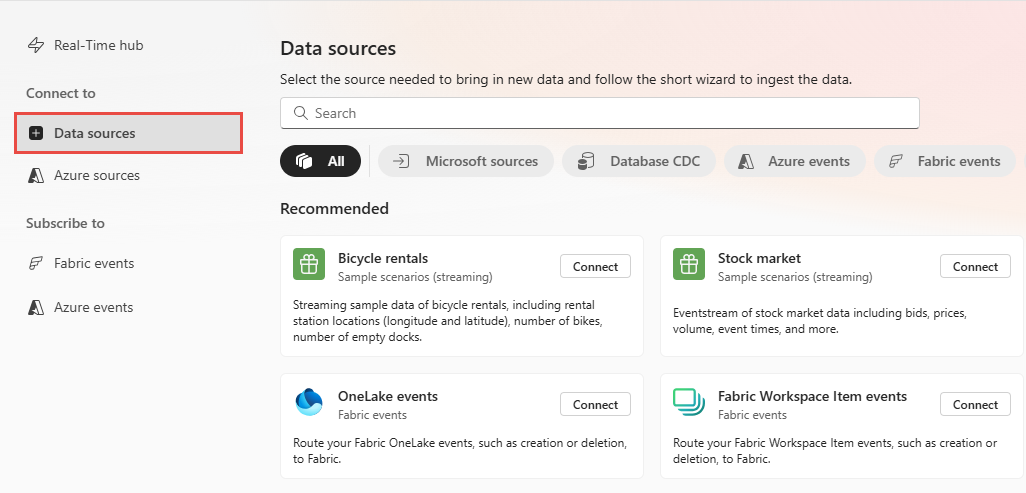
En la página Centro en tiempo real, selecciona + Orígenes de datos en Conectar a en el menú de navegación izquierdo.
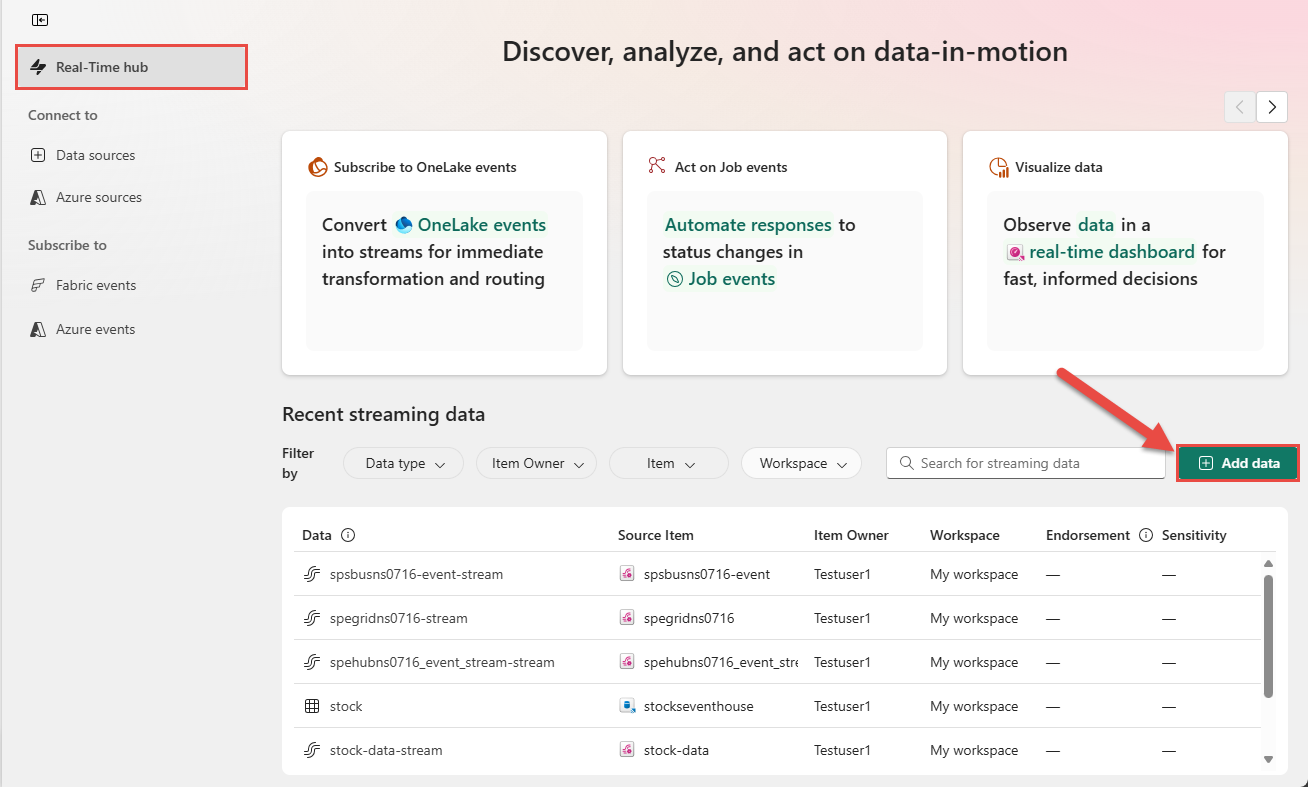
También puede acceder a la página Orígenes de datos desde la página central deReal-Time seleccionando el botón + Agregar datos en la esquina superior derecha.

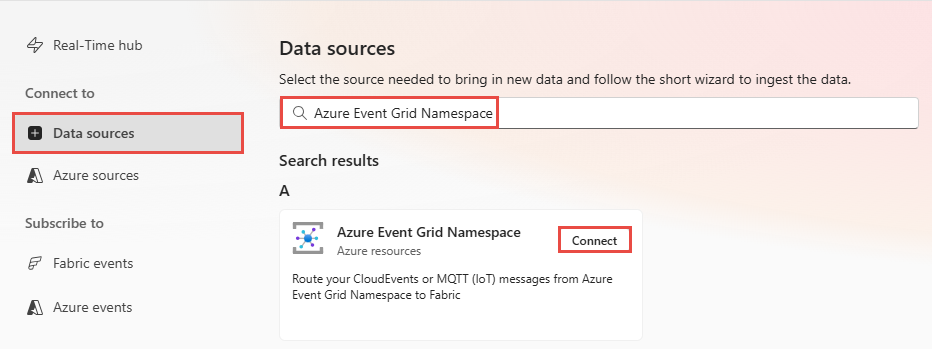
En la página Orígenes de datos, busque Espacio de nombres de Azure Event Gridy, a continuación, seleccione Conectar en el icono Espacio de nombres de Azure Event Grid.
Configuración y conexión al espacio de nombres de Azure Event Grid
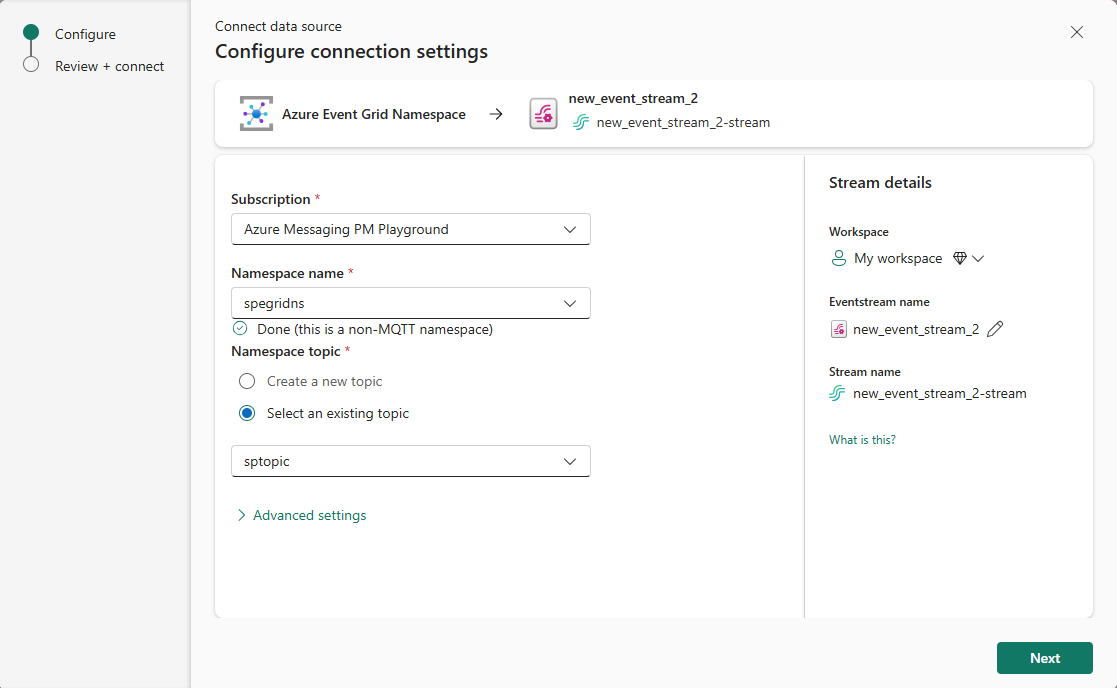
En la página Configurar las opciones de conexión, siga estos pasos:
En Suscripción, seleccione la suscripción de Azure que tenga el espacio de nombres de Event Grid.
En Nombre del espacio de nombres, seleccione el espacio de nombres de Event Grid en la lista desplegable.
El contenido de la sección Namespace topic varía en función de si MQTT está habilitado:
Si MQTT no está habilitado para el tema del espacio de nombres, cree un tema o seleccione un tema existente.
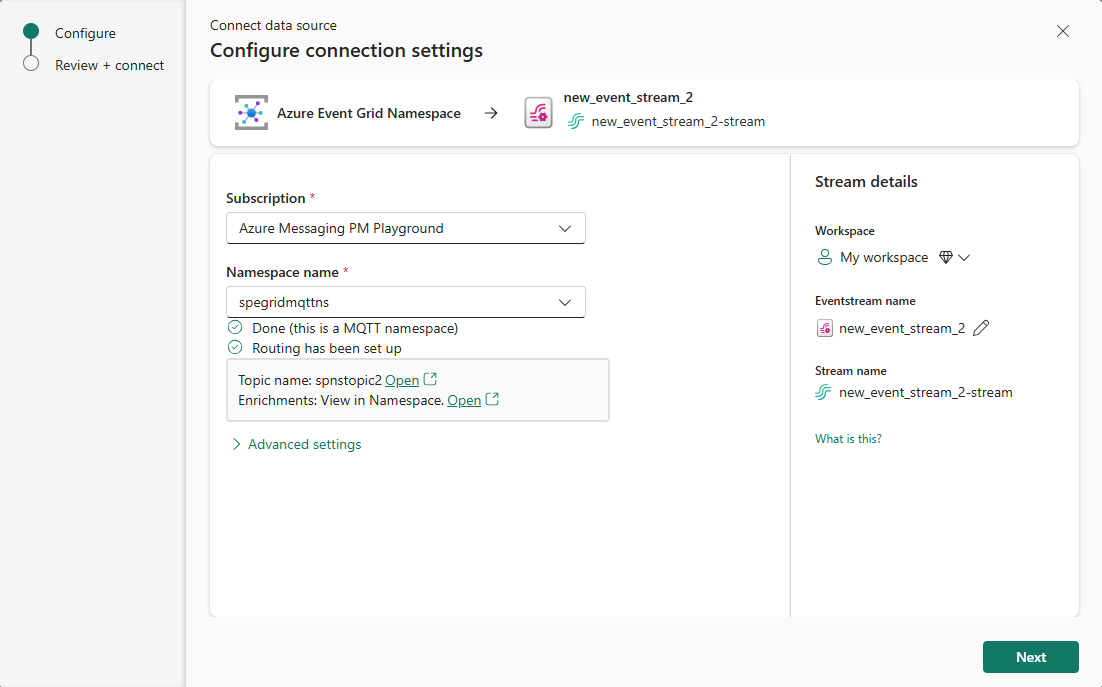
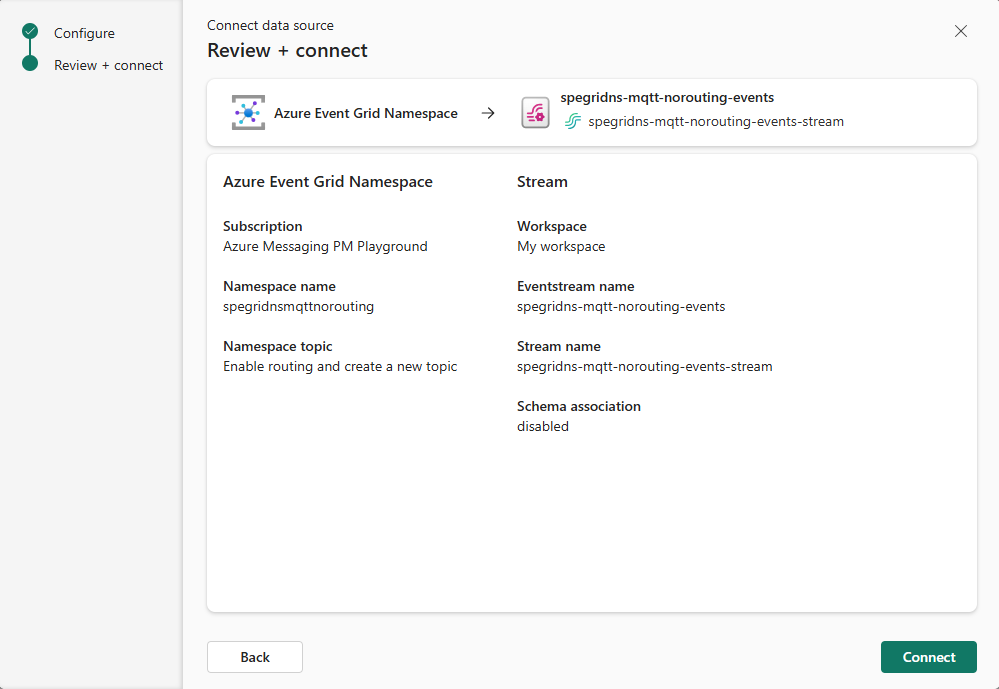
Si el espacio de nombres tiene MQTT habilitado, un tema y enrutamiento habilitado, seleccione la suscripción y el nombre del espacio de nombres.
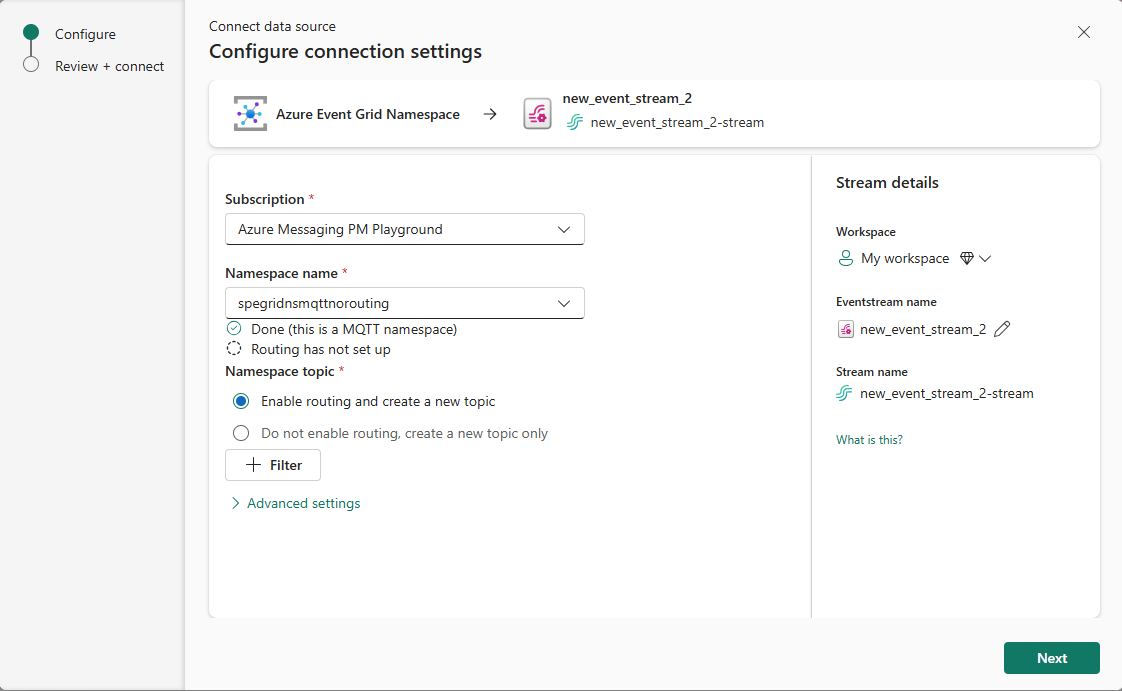
Si el espacio de nombres tiene MQTT habilitado, pero el enrutamiento no está habilitado para el espacio de nombres, seleccione la suscripción, el nombre del espacio de nombres y las opciones del tema del espacio de nombres.
Si usa el centro en tiempo real, siga estos pasos:
- En la sección Detalles de secuencia a la derecha, seleccione el espacio de trabajo de Fabric donde quiere guardar el eventstream.
- En Nombre de eventstream, escriba un nombre para eventstream. El asistente crea un eventstream con el espacio de nombres de Event Grid seleccionado como origen.
- El valor de Nombre de Stream se genera automáticamente añadiendo -stream al nombre del evento. Esta secuencia aparece en la página Todos los flujos de datos del centro en tiempo real cuando finaliza el asistente.
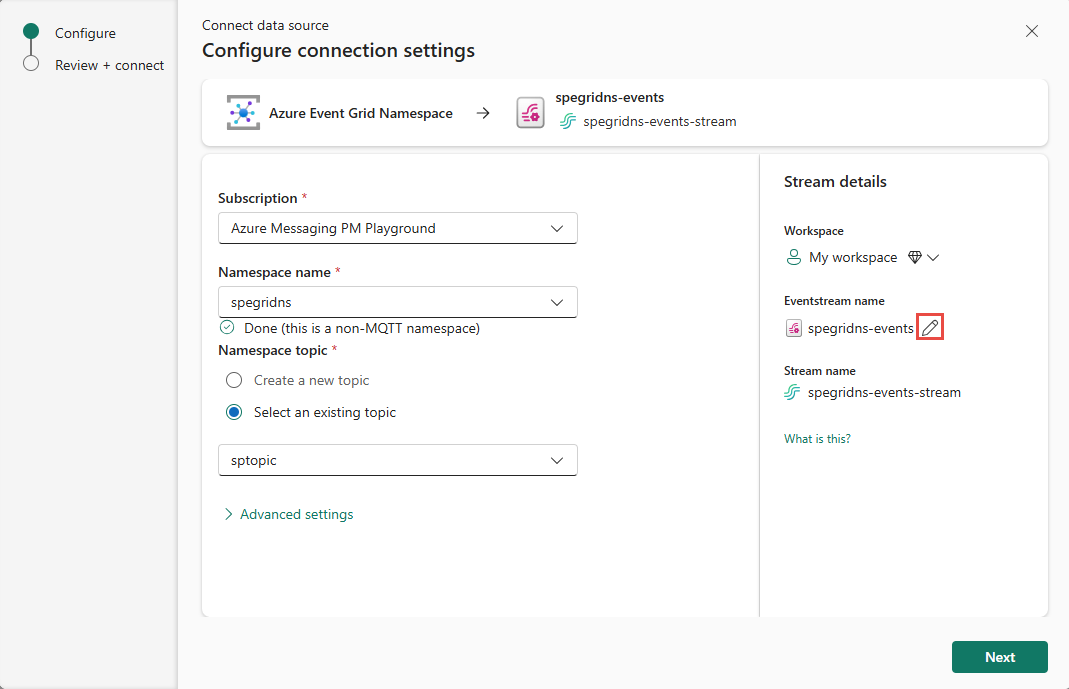
Si utiliza el editor de eventstream para agregar un espacio de nombres de Event Grid como origen a una secuencia de eventos, seleccione el icono de lápiz en Nombre de origen. A continuación, escriba un nombre de origen.
Seleccione Siguiente en la parte inferior de la página.
En la página Revisar y conectar , revise la configuración y, a continuación, seleccione Conectar.
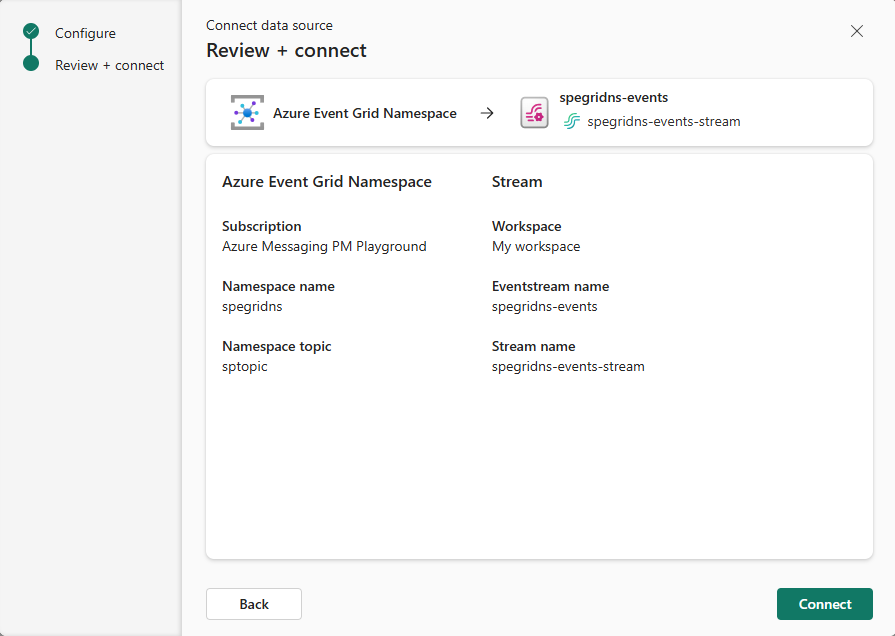
En el ejemplo siguiente se muestra el aspecto de la página si MQTT y el enrutamiento están habilitados para el espacio de nombres.
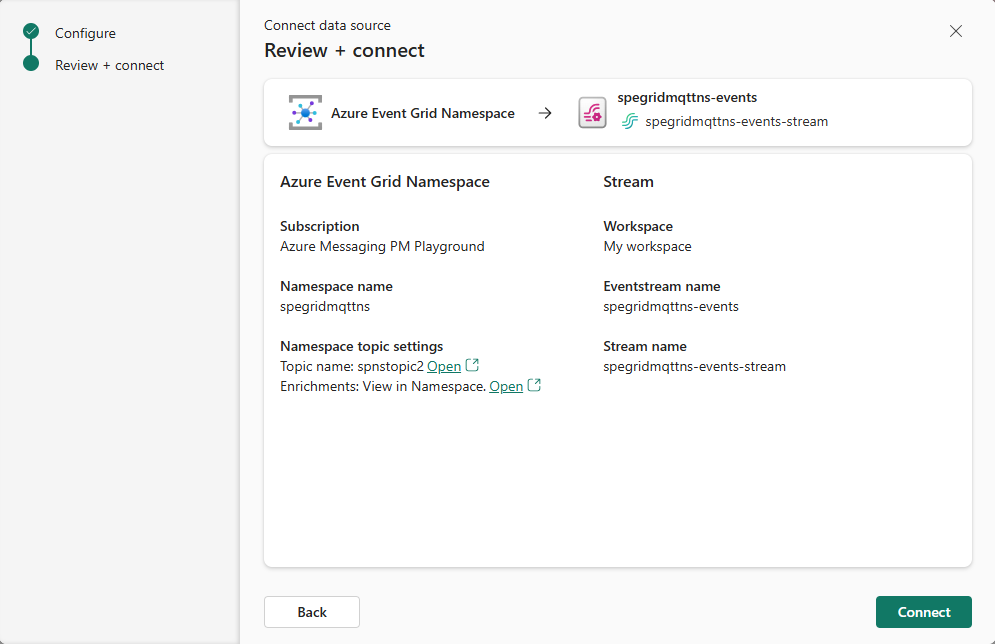
En el ejemplo siguiente se muestra el aspecto de la página si MQTT está habilitado para el espacio de nombres, pero el enrutamiento no está habilitado.
Visualización de los detalles del flujo de datos
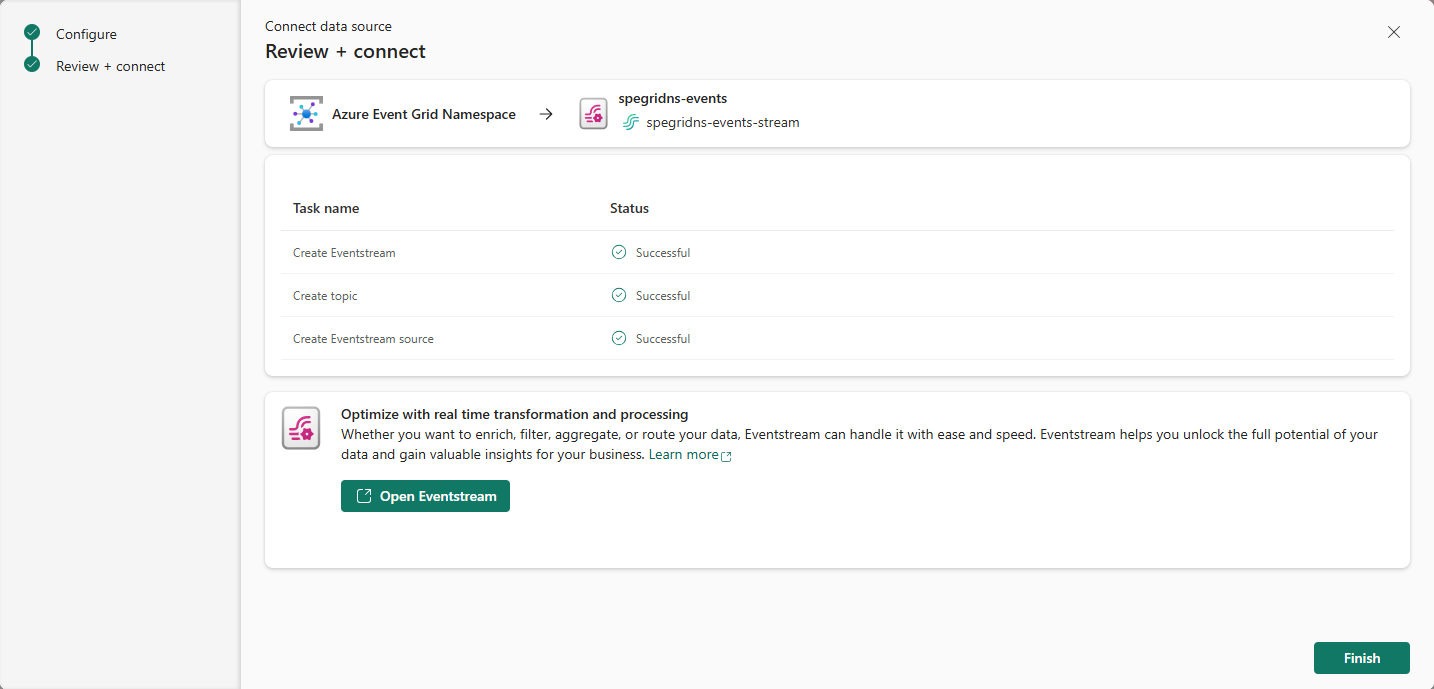
En la página Revisar y conectar, si seleccionas Abrir flujo de eventos, el asistente abre el flujo de eventos que creaste automáticamente con el espacio de nombres de Event Grid seleccionado como origen. Para cerrar el asistente, selecciona Finalizar en la parte inferior de la página.
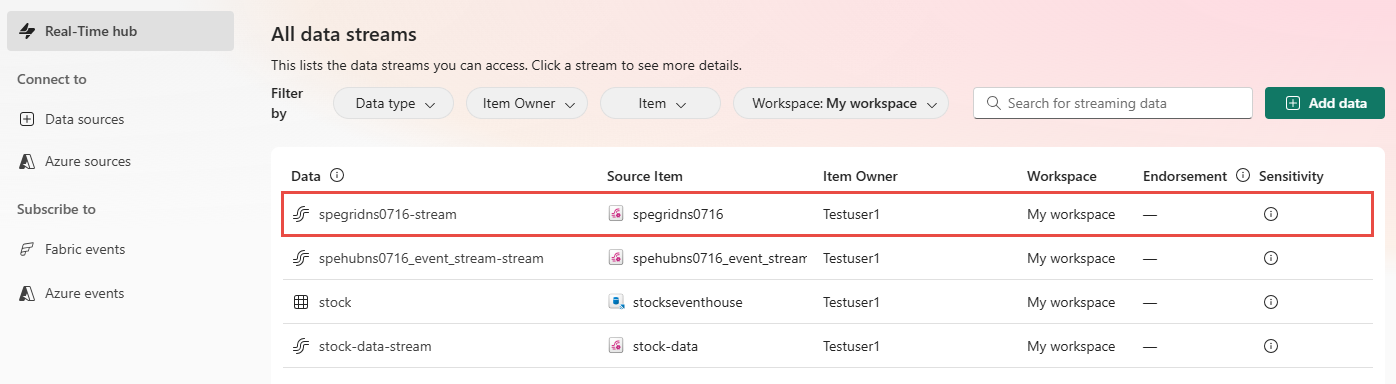
Debería ver la secuencia en la sección Datos de streaming recientes de la página del centro deReal-Time . Para obtener pasos detallados, consulte Visualización de los detalles de los flujos de datos en el centro en tiempo real de Fabric.
Confidencialidad confidencial y extremadamente confidencial
Si marca la secuencia de eventos con etiquetas de confidencialidad confidenciales o extremadamente confidenciales , siga estos pasos para que la identidad administrada del espacio de nombres de Event Grid tenga el acceso adecuado.
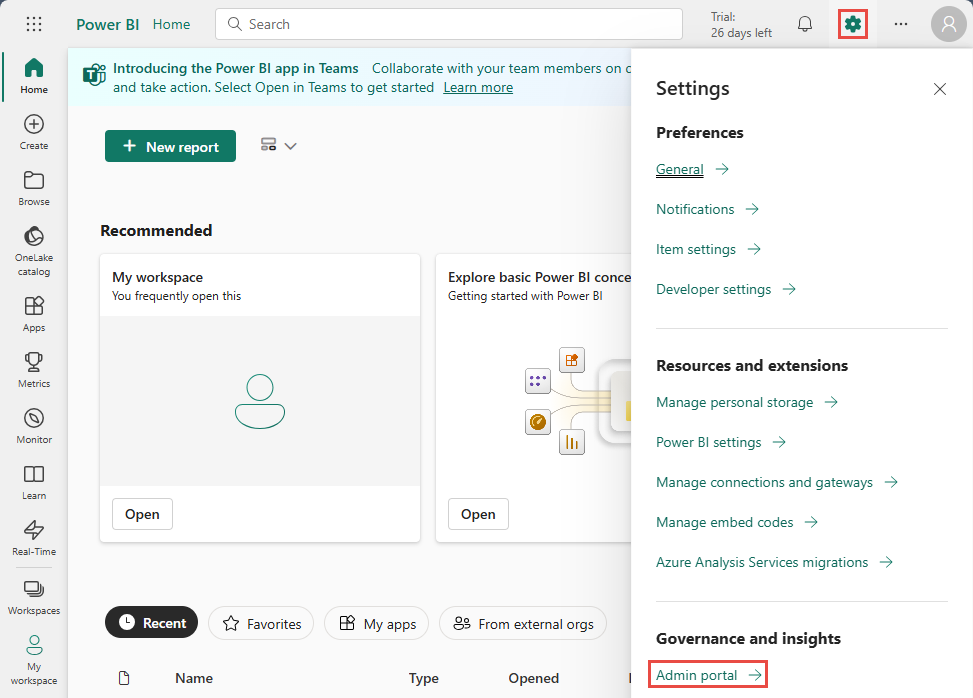
Seleccione Configuración (icono de engranaje) en la esquina superior derecha.
Seleccione Portal de administración en la sección Gobernanza e información .
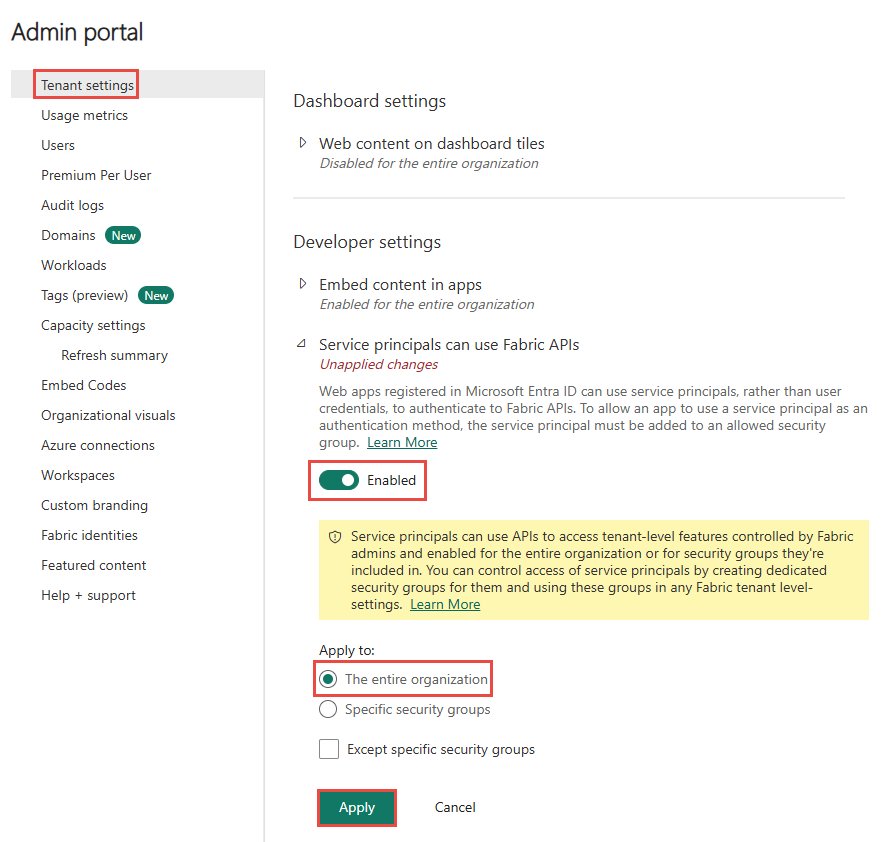
Active la siguiente configuración de inquilino para conceder a la entidad de servicio acceso a las API de Fabric para crear áreas de trabajo, conexiones o canalizaciones de implementación.
En la página Configuración del inquilino , en la sección Configuración del desarrollador , expanda Entidad de servicio puede usar la opción API de Fabric .
Cambie a Habilitado.
Se aplica a toda la organización.
Selecciona Aplicar.
Habilite esta opción para acceder a todas las demás API (habilitadas de forma predeterminada para los nuevos inquilinos):
- En la página Configuración del inquilino , en la sección Configuración del desarrollador , expanda La opción Permitir que las entidades de servicio creen y usen perfiles .
- Cambie a Habilitado.
- Se aplica a toda la organización.
- Selecciona Aplicar.
Contenido relacionado
Para obtener información sobre cómo consumir flujos de datos, consulte los artículos siguientes: