Nota:
El acceso a esta página requiere autorización. Puede intentar iniciar sesión o cambiar directorios.
El acceso a esta página requiere autorización. Puede intentar cambiar los directorios.
Configura filtros cruzados y desgloses para usar las selecciones realizadas en un elemento visual de un panel para filtrar datos relacionados en otros elementos visuales o en otra página.
Nota:
Los mosaicos de Fabric Maps no pueden ser la fuente o el objetivo de interacciones de filtros cruzados o de obtención de detalles. Estas interacciones pasan valores a través de parámetros del panel, que no filtran ni modifican los mosaicos de Fabric Maps. Para más información, consulte las limitaciones y consideraciones de Fabric Maps.
Prerequisites
- Finalización de la creación y gestión de parámetros del panel en tiempo real.
- Permisos de editor en un Real-Time Dashboard.
- Un tablero de control con elementos visuales.
Configurar filtros cruzados
Un filtro cruzado te permite seleccionar un valor en una imagen visual y filtrar los datos en otros visuales en el mismo panel de control. Usar un filtro cruzado da el mismo resultado que seleccionar el valor equivalente para el parámetro en la lista de parámetros en la parte superior del panel de control.
Para crear un filtro cruzado, active la opción en el objeto visual y, a continuación, especifique el parámetro que filtra los datos.
Vaya a la consulta del icono donde desea agregar filtros cruzados.
Seleccione Visual.
En el panel derecho, seleccione Interacciones y active los filtros cruzados.
Opcionalmente, especifique el tipo de Interacción. El valor por defecto es Point, donde seleccionas un valor en el visual. Para seleccionar un rango de valores, como en un gráfico de tiempos, selecciona Arrastrar.
Especifique la columna que proporciona el valor y un parámetro que filtra la consulta de los objetos visuales.
Importante
La columna y el parámetro deben ser del mismo tipo de datos.
Uso de filtros cruzados
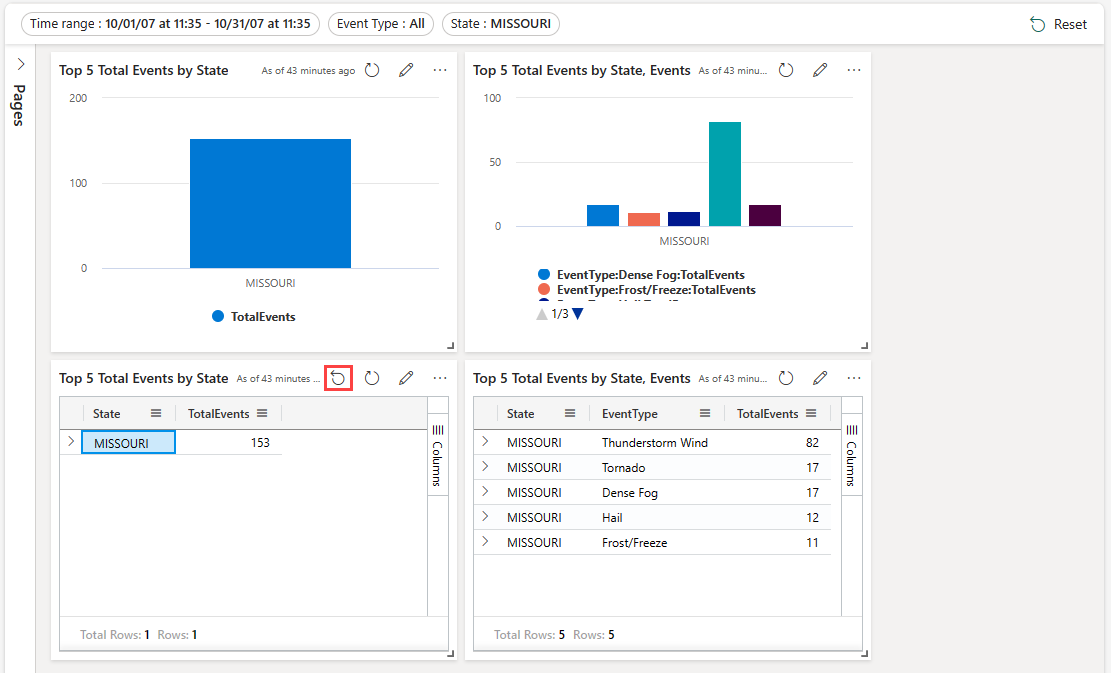
Después de definir el filtro cruzado, selecciona puntos de datos en el visual para filtrar la página actual del panel. Para los objetos visuales de tabla, haga clic con el botón derecho en la celda pertinente y, a continuación, seleccione Filtro cruzado.
Reiniciar filtros cruzados
Para restablecer un filtro cruzado, selecciona Restablecer en la parte superior del visual donde lo seleccionaste.
Configurar los drillthroughs
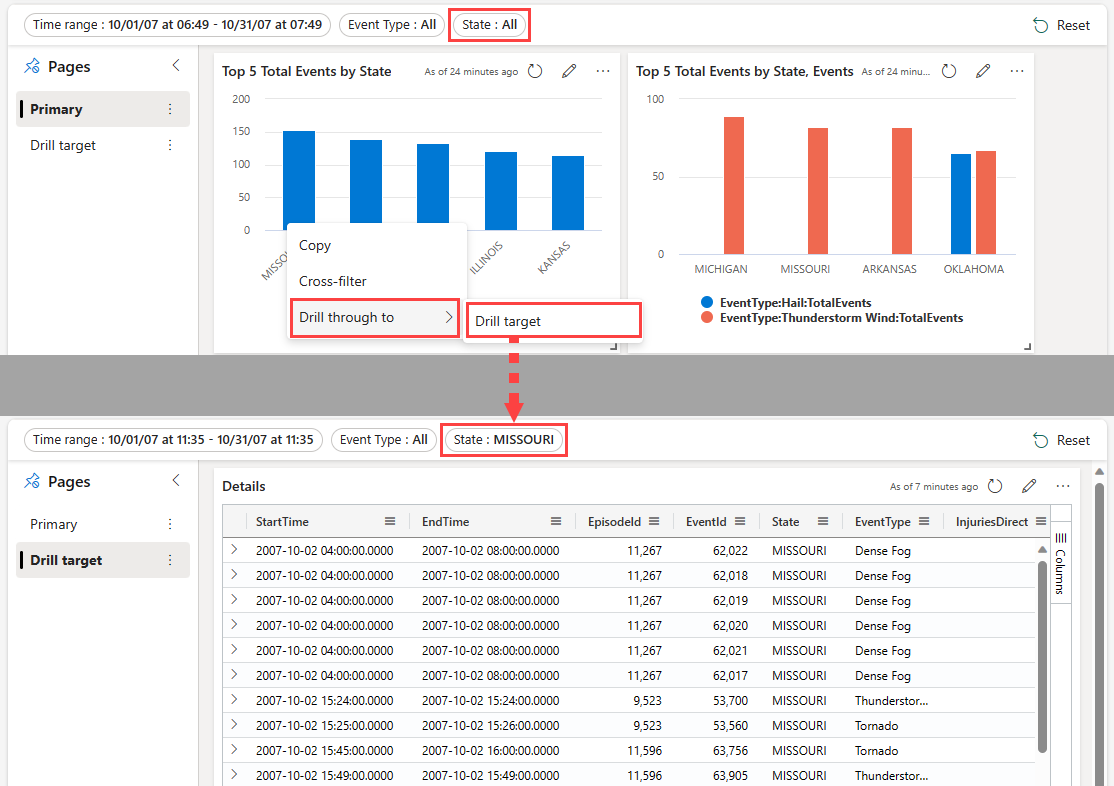
Las acciones de obtención de detalles le permiten seleccionar un valor en un elemento visual y usarlo para filtrar elementos visuales en una página de destino del mismo panel. Cuando se abre la página de destino, el valor se preselecciona en los filtros pertinentes. Los objetos visuales de la página, como gráficos de líneas o de dispersión, solo muestran datos relacionados. Esta característica es útil cuando desea profundizar desde una página de resumen a una página de detalles. Para obtener información sobre la creación de páginas, consulte Añadir página.
Para crear un desglose, active la opción en el elemento visual y, a continuación, especifique uno o varios parámetros de desglose que filtren los datos.
En su página principal, entre en el modo de edición.
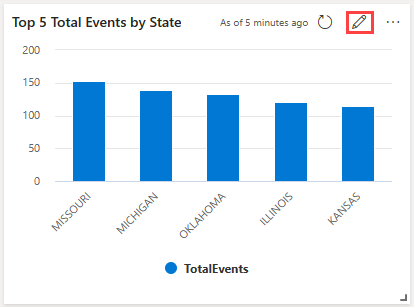
Edite el visual donde quiera agregar una exploración en profundidad. Asegúrese de que la pestaña Visual esté seleccionada.
En el panel derecho, seleccione Interacciones y, a continuación, active la exploración en profundidad.
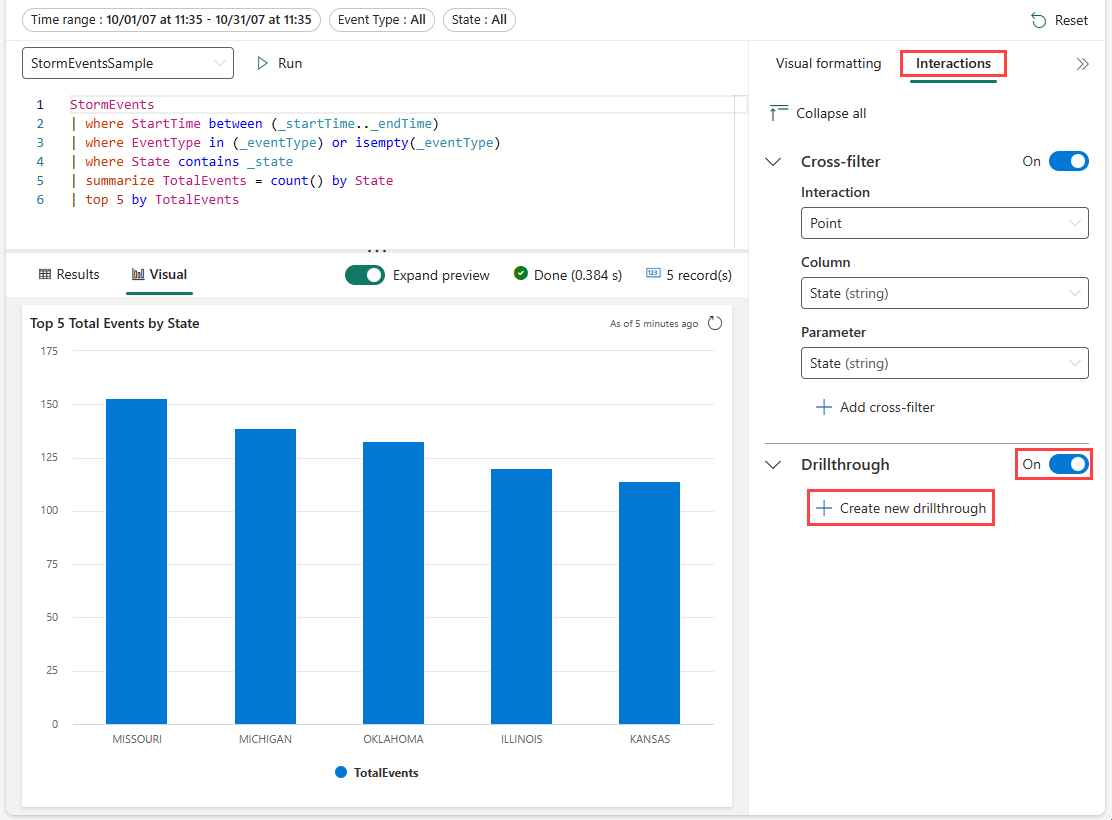
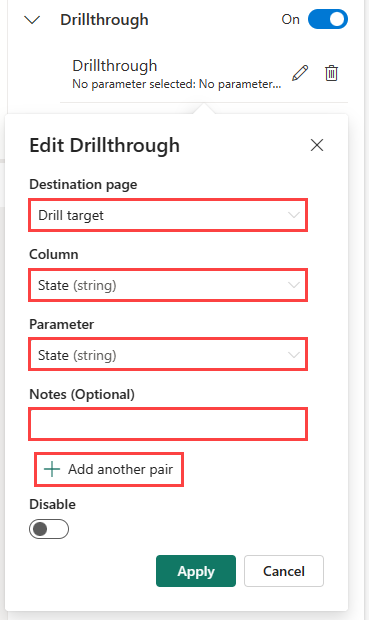
En Drillthrough, seleccione Crear nuevo y especifique la siguiente información. Opcionalmente, seleccione Agregar otro par para agregar varios parámetros para una página de destino. Repita este paso para agregar detalles a otras páginas del panel actual mediante distintos parámetros.
Campo Descripción Página de destino Una o varias páginas de destino a las que explorar en profundidad mediante los parámetros definidos. Column Columna del resultado de la consulta que se va a usar como valor para un parámetro en la página de destino. Parameter Parámetro usado para filtrar objetos visuales en la página de destino mediante el valor de columna. Notes Descripción breve opcional. Importante
Los pares de columna y parámetro deben ser del mismo tipo de datos.
Utilizar perforaciones
Después de definir los drillthroughs, haz clic derecho en un punto de datos en una imagen o tabla configurada, y luego selecciona Drill through to>destination page. Los valores del punto de datos filtran los objetos visuales de la página de destino.