Nota:
El acceso a esta página requiere autorización. Puede intentar iniciar sesión o cambiar directorios.
El acceso a esta página requiere autorización. Puede intentar cambiar los directorios.
Fabric Maps le permite visualizar datos espaciales (estáticos o en tiempo real) directamente en Microsoft Fabric. Al crear un mapa, puede explorar patrones y relaciones entre el espacio y el tiempo que son difíciles de ver en gráficos y tablas tradicionales.
Prerrequisitos
- Un área de trabajo con una capacidad habilitada para Microsoft Fabric. Para más información sobre cómo crear un espacio de trabajo, consulte Crear un espacio de trabajo.
- Permiso para crear elementos en el área de trabajo.
Habilitación de Mapas en la configuración del inquilino
Importante
Solo el administrador de inquilinos está autorizado para realizar este paso.
- Vaya a catálogo de OneLake>Gobernanza>Configuraciones>Configuración del inquilino.
- Busca mapa. Para obtener más información, consulte Acerca de la configuración del cliente.
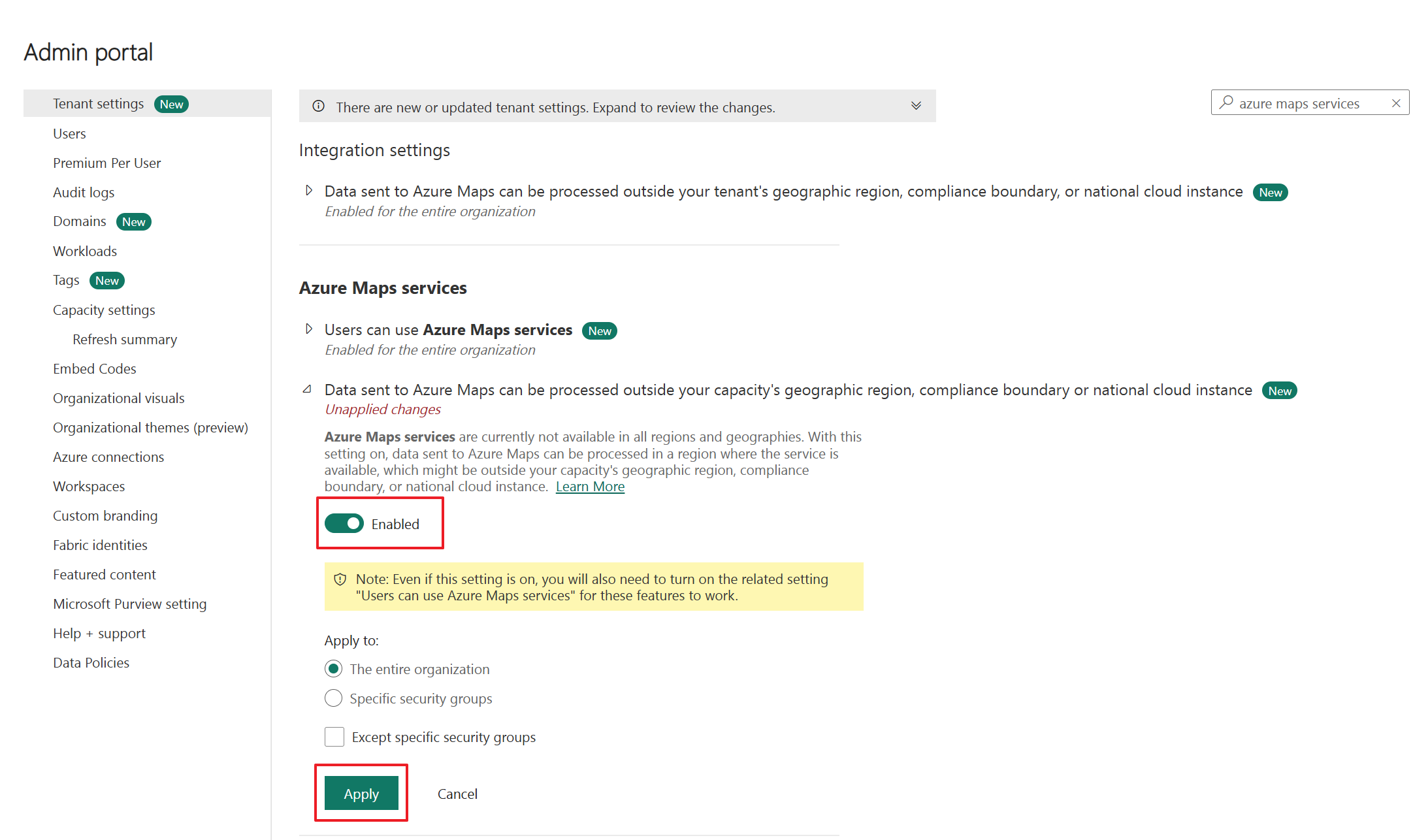
- Si la capacidad de Fabric se encuentra fuera de las regiones de la UE o de EE. UU., debe habilitar las opciones del inquilino de los servicios de Azure Maps. Empiece por buscar servicios de Azure Maps en la configuración del inquilino y, a continuación, cambie la opción Los datos enviados a Azure Maps pueden procesarse fuera de la región geográfica de su capacidad, el límite de cumplimiento o la instancia de nube nacional a Activada.
- Selecciona Aplicar.
Note
Aunque estas configuraciones de inquilino estén desactivadas, aún puedes crear y abrir elementos del Mapa. En esta experiencia limitada, el fondo del mapa está en blanco porque los mapas base de Azure Maps no están disponibles, pero las capas de datos que añades siguen mostrándose. Pide a tu administrador de inquilinos que vuelva a activar la configuración para restaurar la experiencia completa de Azure Maps.
Para más información, consulte Configuración de inquilinos de servicio de Azure Maps: Microsoft Fabric.
Nuevo mapa
Los mapas existen en el contexto de un área de trabajo, y cada mapa está asociado al área de trabajo en la que se creó.
Para crear un nuevo mapa:
- Seleccione el área de trabajo deseada.
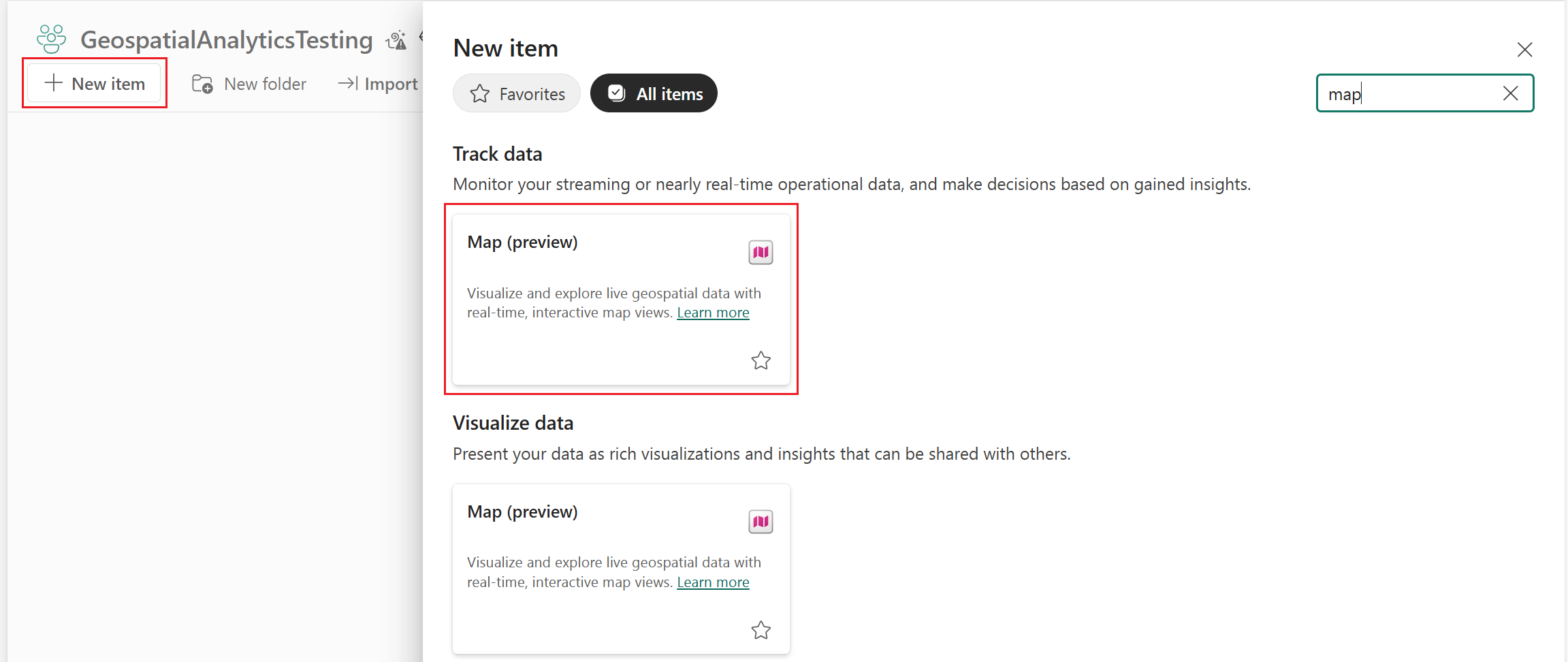
- Seleccione + Nuevo elemento.
- En la ventana Nuevo elemento, seleccione Mapa.
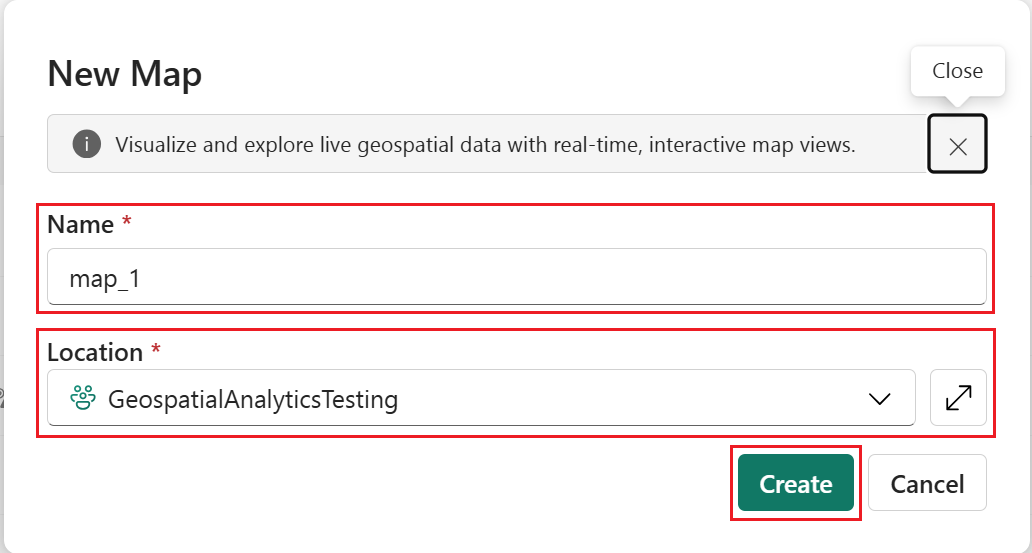
- En el cuadro de diálogo Nuevo mapa , escriba un nombre, confirme el área de trabajo y seleccione Crear.
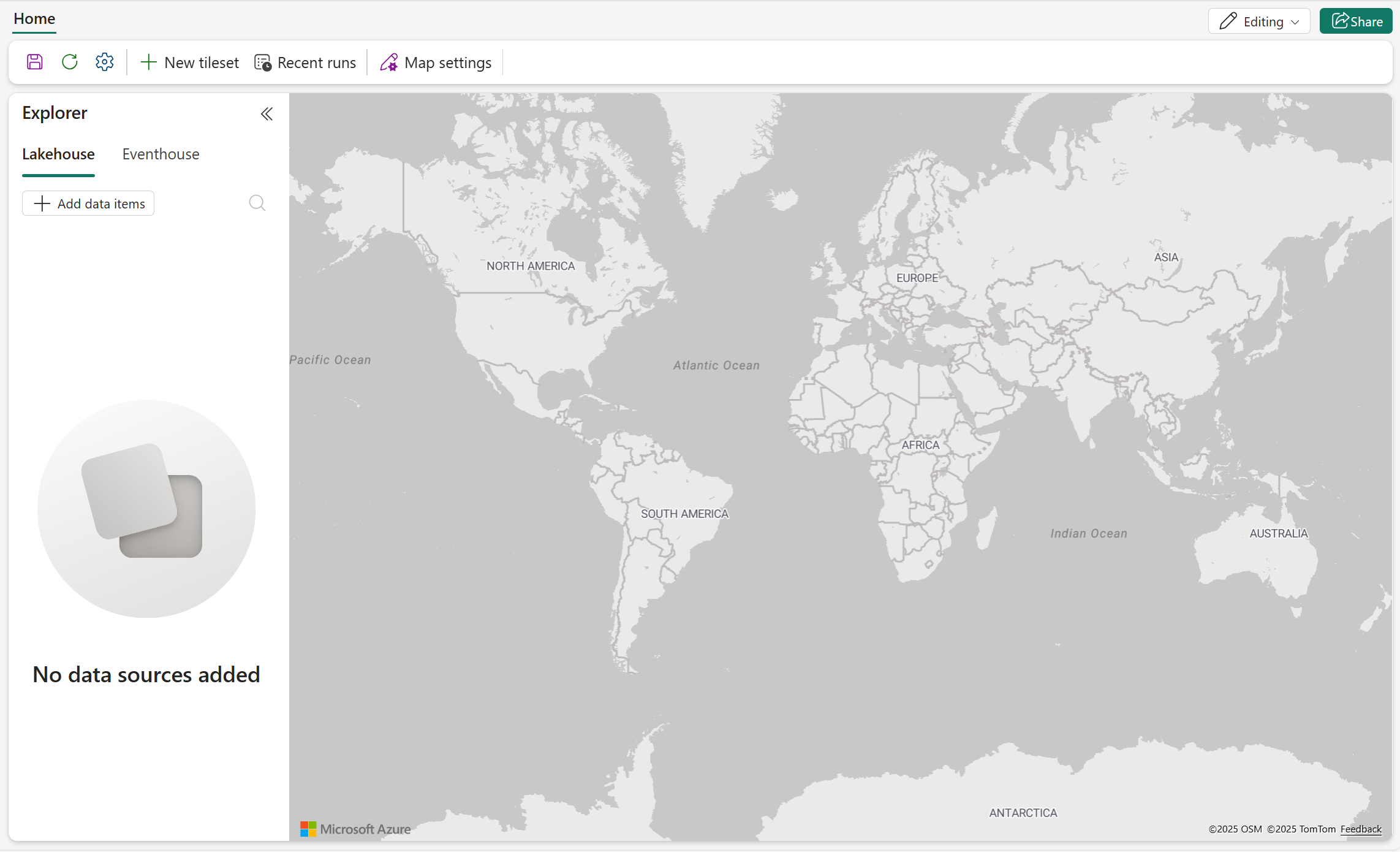
- Se crea un nuevo mapa en el área de trabajo.
Visualización de datos espaciales
Después de crear un mapa, puedes añadir capas de casas de lago, casas de eventos y bases de datos KQL, elementos de Ontología, servicios externos de características y servicios externos de imágenes WMS o WMTS. Para información sobre las categorías de capas y fuentes de datos disponibles, consulte Fabric Maps layers.