Nota:
El acceso a esta página requiere autorización. Puede intentar iniciar sesión o cambiar directorios.
El acceso a esta página requiere autorización. Puede intentar cambiar los directorios.
Nota:
Este tutorial forma parte de una serie. Para la sección anterior, consulte: Tutorial de Inteligencia en Tiempo Real, parte 2: Obtención de datos en el hub de Tiempo Real.
En esta parte del tutorial, configurará una alerta de Activator en el flujo de eventos para recibir una notificación en Teams cuando la cantidad de bicicletas de una estación se reduzca a cero.
Establecimiento de una alerta en eventstream
Aquí puede configurar las reglas de la alerta. El punto de partida es la página de detalles de eventstream para la secuencia de eventos que creó en el tutorial anterior.
En la barra de navegación izquierda, seleccione Tiempo real.
En la lista de flujos de datos recientes, selecciona el flujo de eventos TutorialEventstream-stream que creaste en el tutorial anterior. Se abre la página de detalles del flujo de eventos.
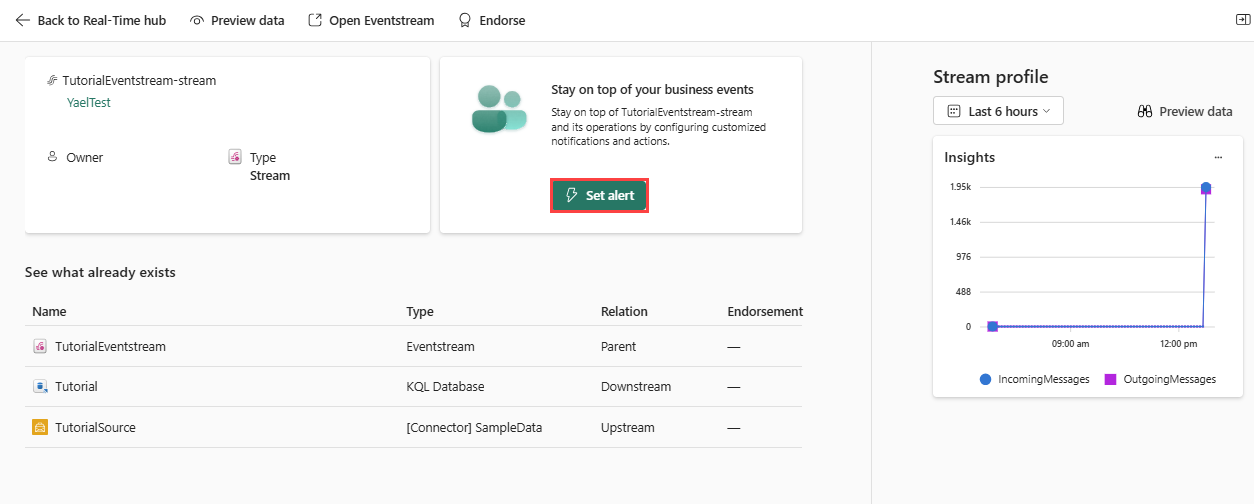
Seleccione Establecer alerta.
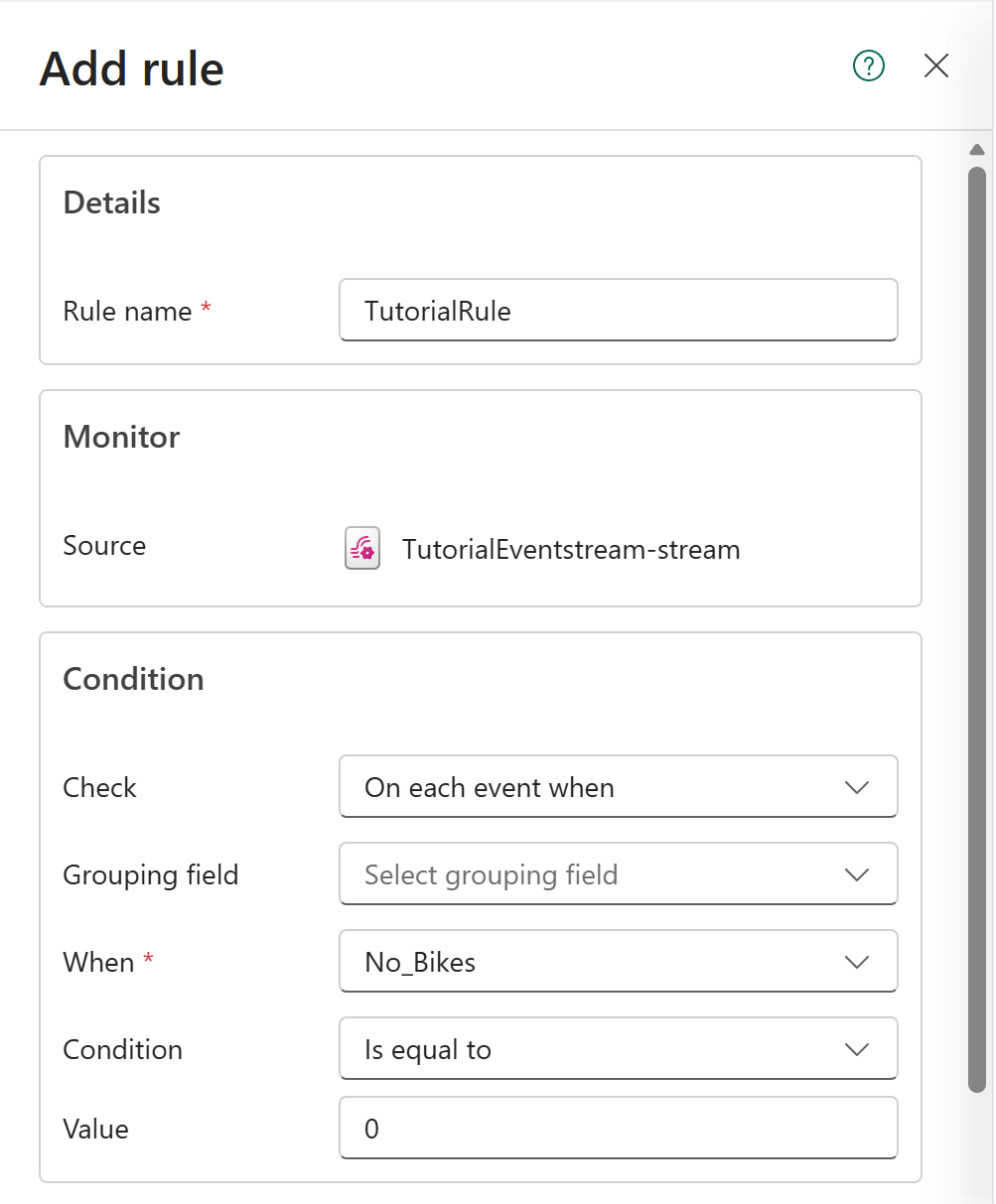
En el panel lateral Añadir regla, sigue estos pasos:
En la sección Detalles , en Nombre de regla, escriba Sin bicicletas disponibles en la estación de bicicletas.
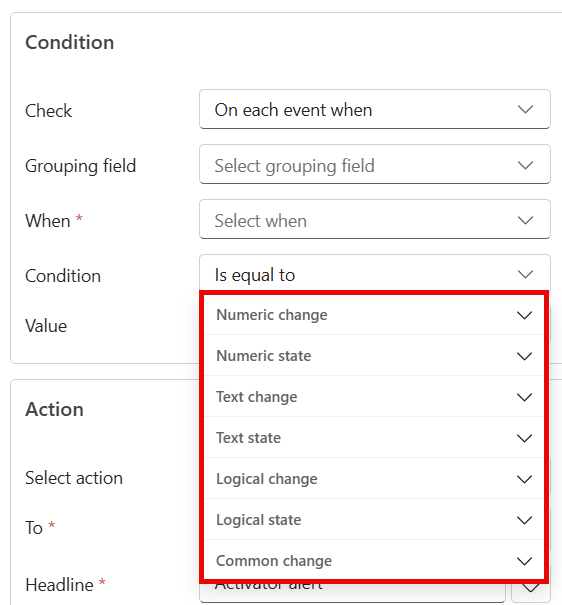
En la sección Condición , siga estos pasos para establecer la condición de la alerta:
En Comprobar, seleccione En cada evento cuando.
Para campo de agrupación, seleccione BikepointID.
En Cuándo, seleccione No_Bikes.
Para Condición, seleccione Disminuciones hasta o por debajo de Cambio numérico.
En Valor, escriba 0.
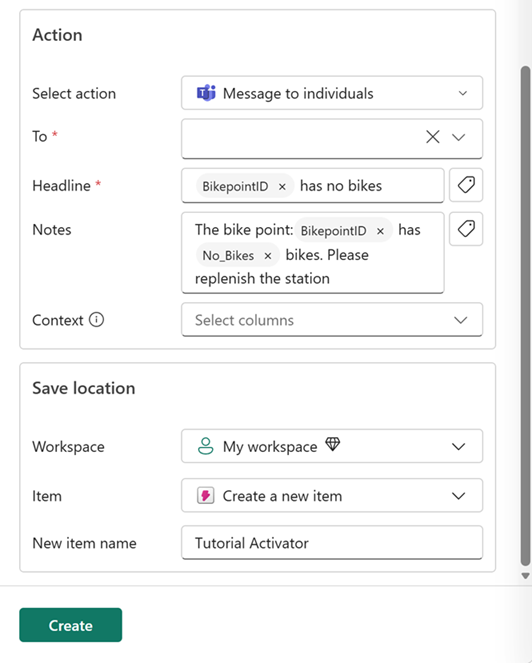
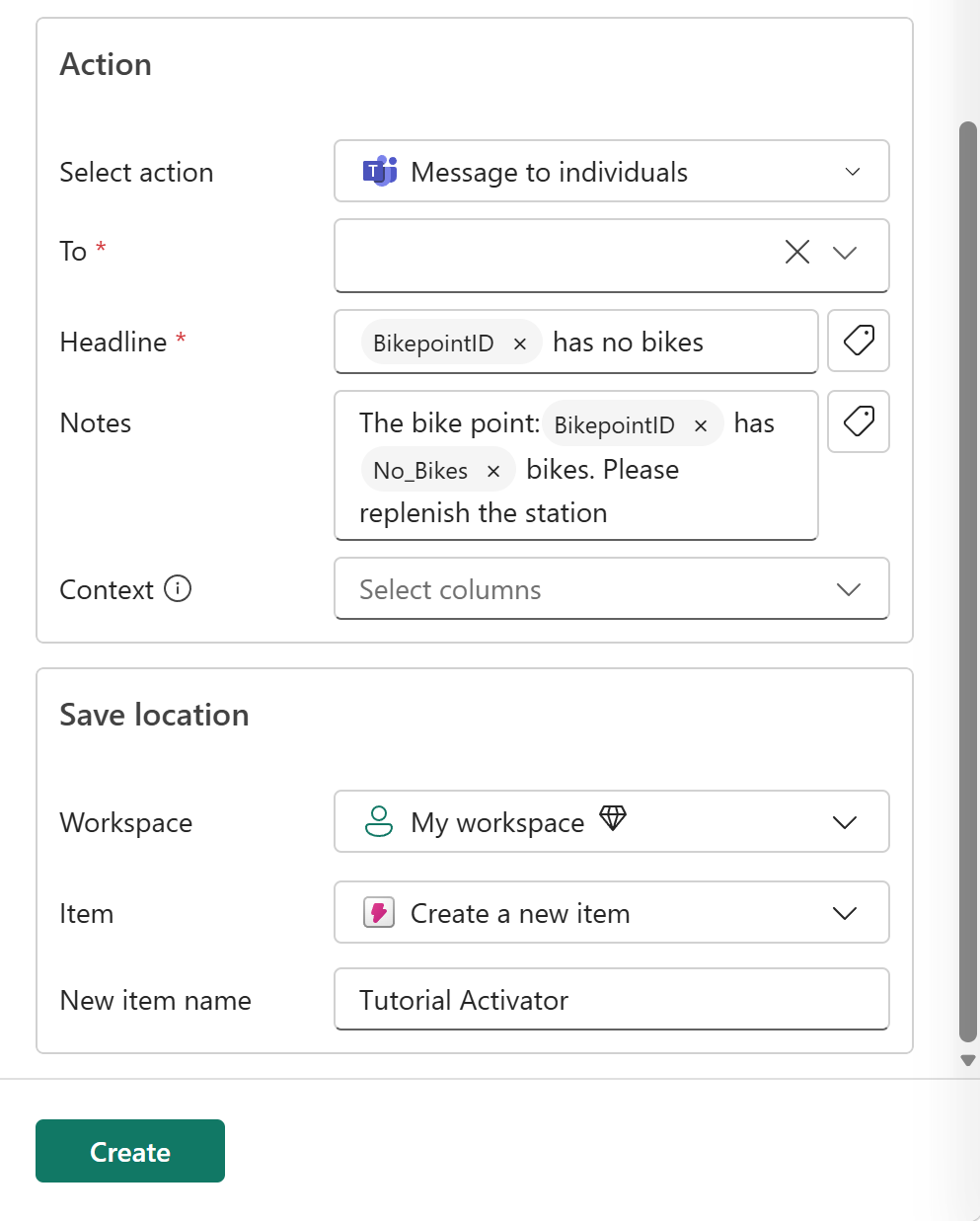
En la sección Acción , siga estos pasos para establecer la acción de la alerta:
En Seleccionar acción, seleccione Mensaje a usuarios.
Para, seleccione su cuenta de Teams.
En Titular, escriba @ o abra el icono de etiqueta. En la lista, seleccione BikepointID y, a continuación, escriba no tiene bicicletas. El titular resultante debe ser @BikepointID no tiene bicicletas.
En Notas, escriba El punto de bicicletas: @BikepointID tiene @No_Bikes bicicletas. Por favor, reabastezca la estación.
En Contexto, seleccione No_Bikes.
En la sección Guardar ubicación , siga estos pasos para establecer dónde se guardará la alerta:
En Workspace (Área de trabajo), seleccione el área de trabajo en la que creó recursos para este tutorial.
En Elemento, seleccione Crear un nuevo elemento.
En Nuevo nombre de elemento, escriba TutorialActivator.
Selecciona Crear.
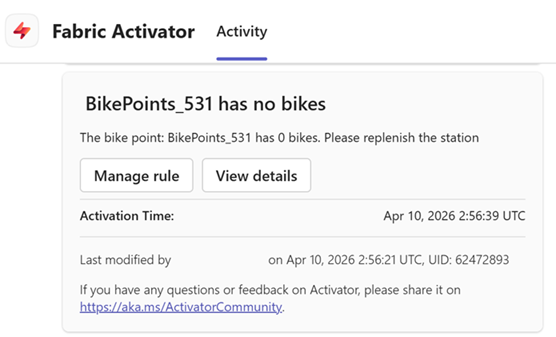
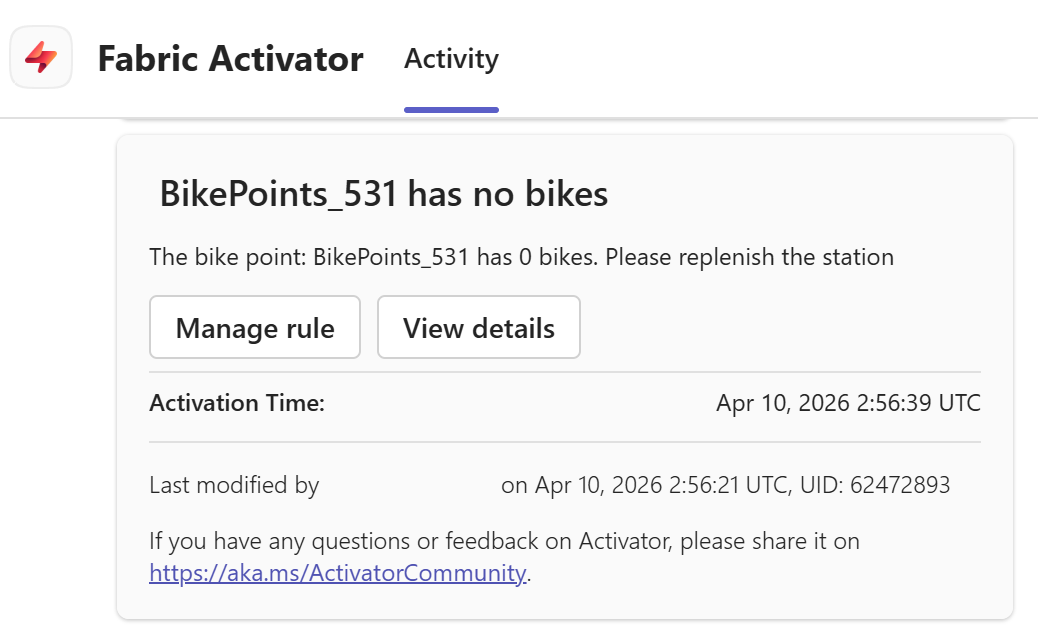
La alerta se establece y recibe una notificación en Teams cuando se cumple la condición.
Abrir, ver y detener el elemento Activator
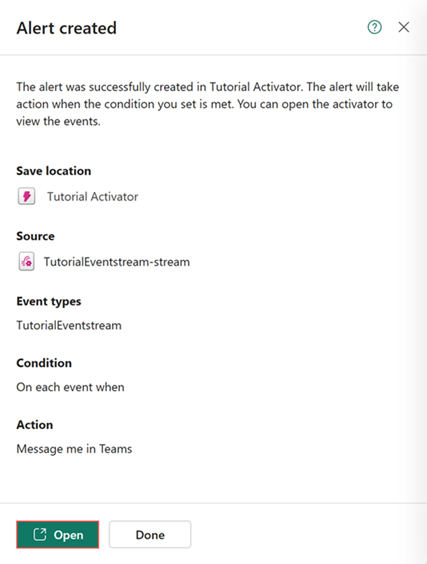
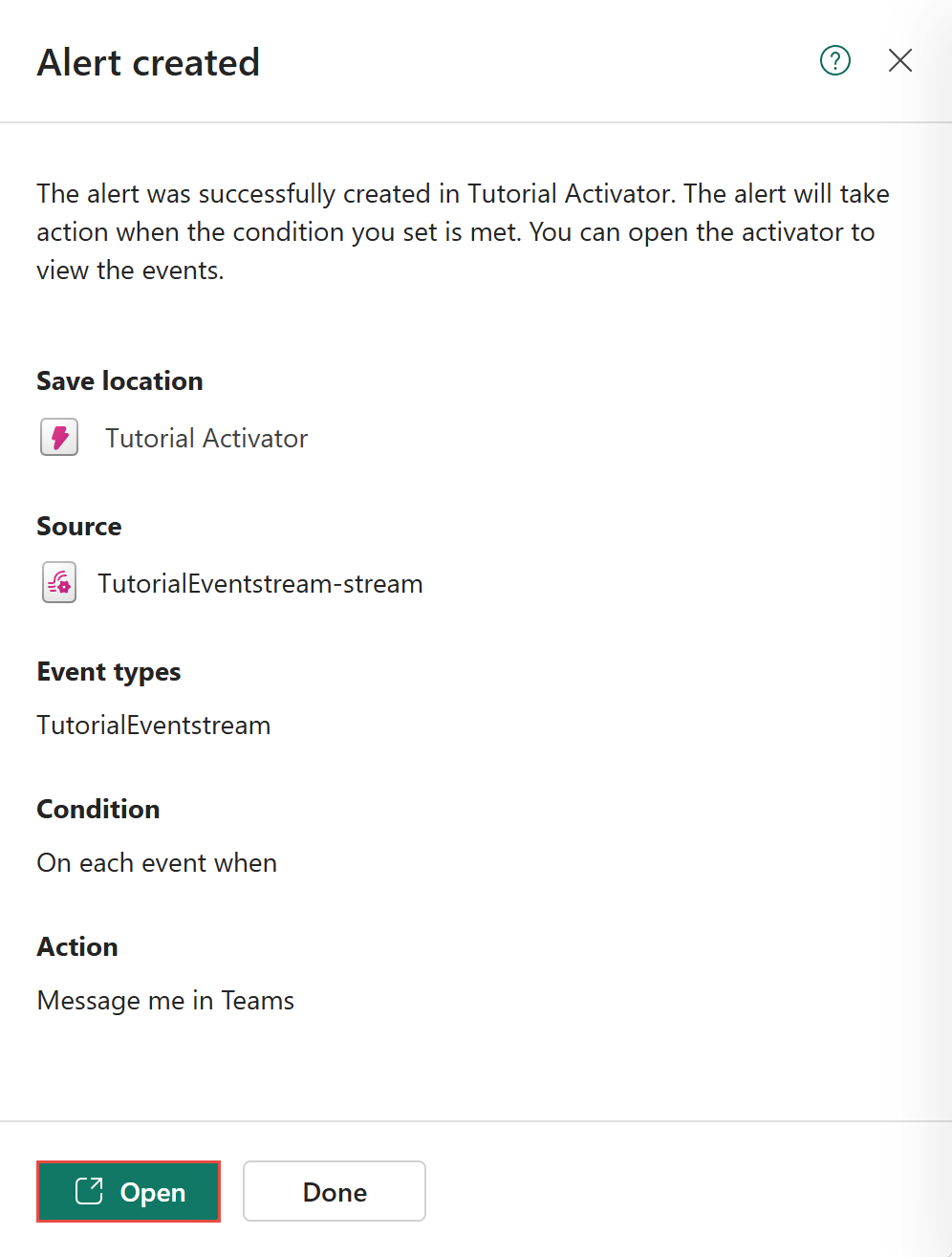
En el panel Alerta creada , seleccione Abrir en la parte inferior del panel. El elemento Activator que acaba de crear se abre en una nueva pestaña.
Si cerró el panel, también puede acceder al elemento Activator desde la barra de navegación izquierda o ir al área de trabajo donde lo guardó y seleccionarlo en la lista de elementos.
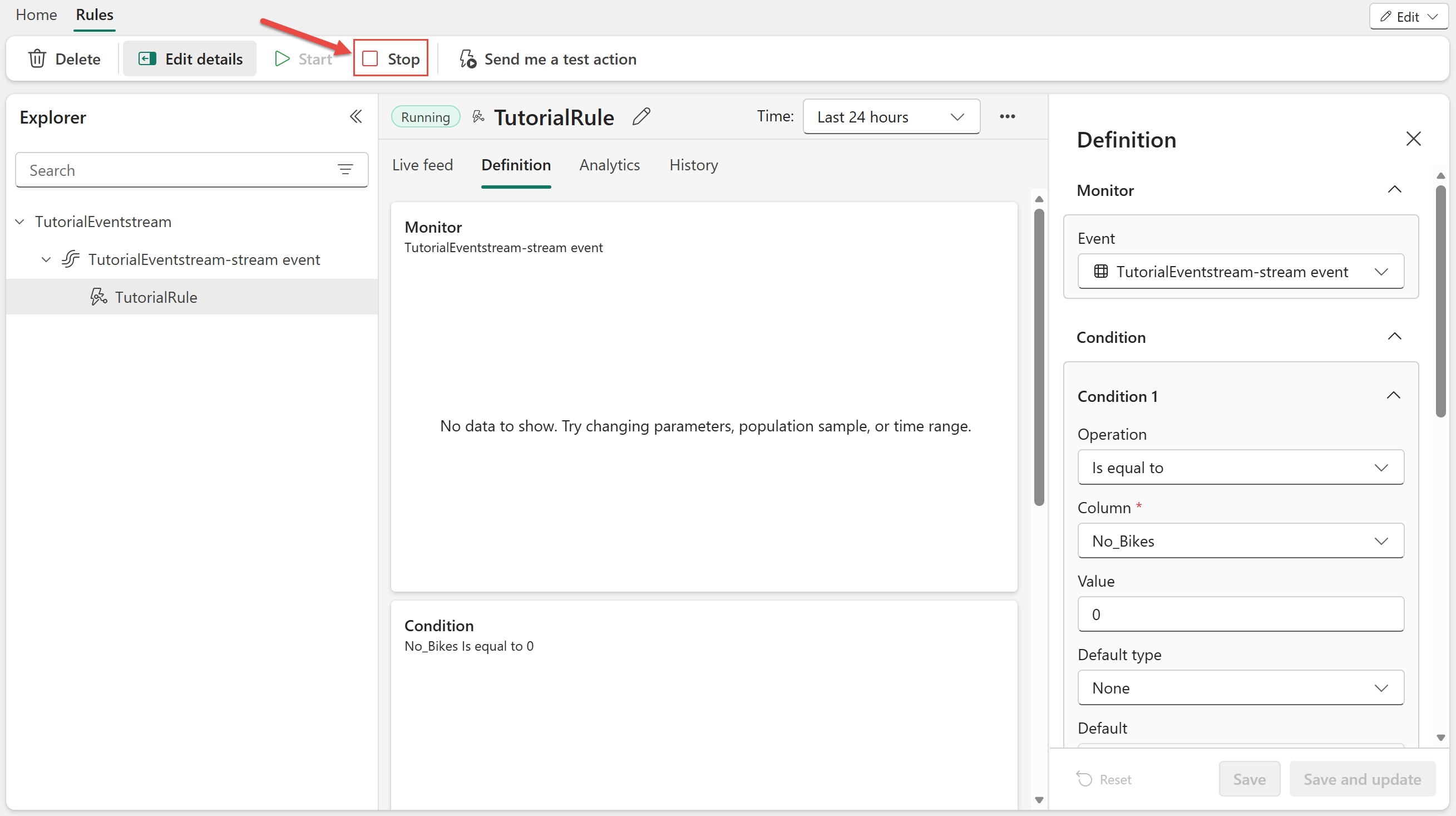
Después de recibir algunas notificaciones en Teams, seleccione Detener en el elemento Activator para detener la alerta.
Contenido relacionado
Para obtener más información sobre las tareas realizadas en este tutorial, consulte: