Nota:
El acceso a esta página requiere autorización. Puede intentar iniciar sesión o cambiar directorios.
El acceso a esta página requiere autorización. Puede intentar cambiar los directorios.
Por Walter Oliver
En el pasado, los administradores usaron la propiedad Metabase CPULimit en IIS para configurar el porcentaje máximo de tiempo de CPU que pueden consumir durante un período de tiempo los procesos de trabajo de un grupo de aplicaciones. Con la disponibilidad de Windows System Resource Manager (WSRM), ya no es necesario establecer CPULimit, además de que no se recomienda.
WSRM permite a los administradores controlar cómo se asignan los recursos de CPU y de memoria a las aplicaciones, servicios y procesos. De este modo, la administración de recursos mejora el rendimiento del sistema y reduce la posibilidad de que las aplicaciones, los servicios o los procesos interfieran con el resto del sistema. También se crea una experiencia más coherente y predecible para los usuarios de aplicaciones y servicios que se ejecutan en el equipo.
WSRM integra la administración de recursos con grupos web mediante una directiva integrada denominada Equal_Per_IISAppPool. Las directivas de WSRM cambian automáticamente a diferentes asignaciones de recursos en el hardware de respuesta a cambios de adición activa o cambios de clúster si se ejecutan en una configuración de clúster.
Desactivación de la propiedad Metabase CPULimit
Inicie el Administrador de IIS y conéctese al servidor de destino.
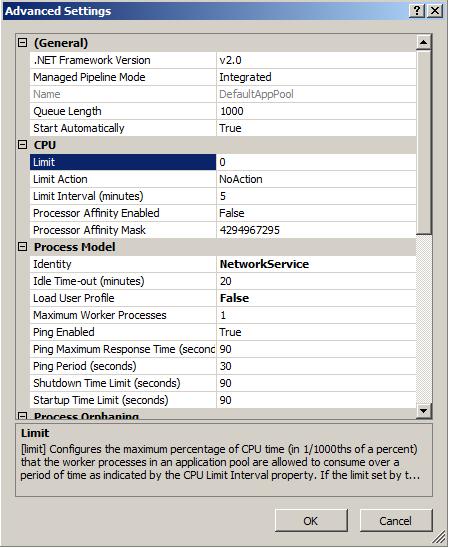
Haga clic en el nodo Grupos de aplicaciones para ver los grupos de aplicaciones disponibles; para cada grupo de aplicaciones, abra el cuadro de diálogo Configuración avanzada haciendo clic en Configuración avanzada en el panel Acciones.

En la sección CPU, asegúrese de que la propiedad Límite de CPU esté establecida en 0 (valor predeterminado).
Uso de la directiva IIS integrada
Después de instalar el rol web, continúe con la instalación de Windows System Resource Manager.
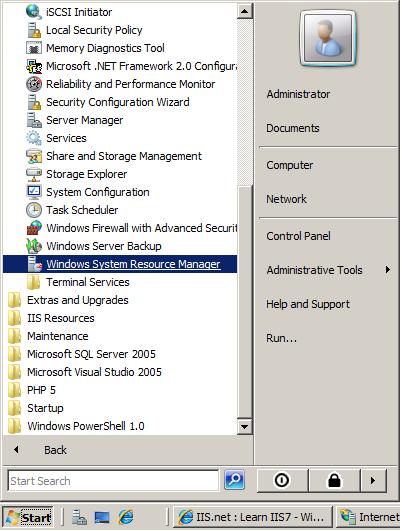
Inicie WSRM haciendo clic en el botón Inicio de Windows, seleccione "Herramienta administrativa" y seleccione "Administrador de recursos del sistema de Windows".
Inicie la directiva integrada Equal_Per_IISAppPool.
a. Abra el nodo Directivas de asignación de recursos en el panel izquierdo.
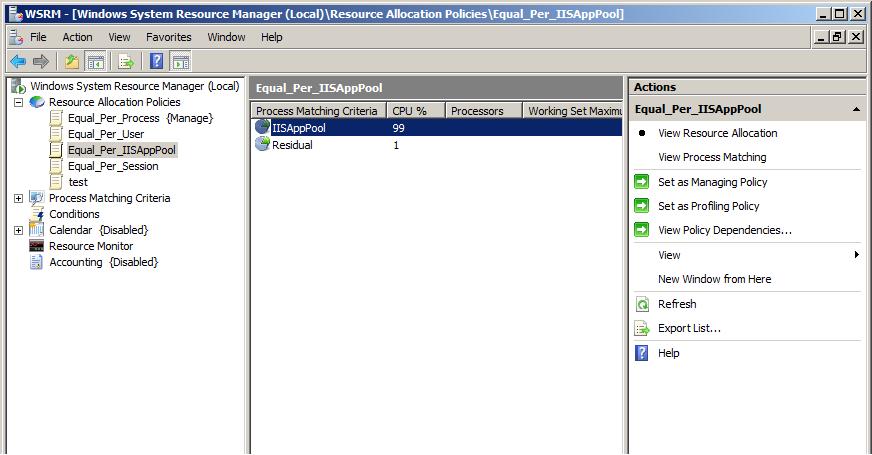 b. Haga clic con el botón derecho en Equal_Per_IISAppPool en el panel izquierdo. c. Seleccione Establecer como directiva de administración. d. Si se le pide que deshabilite el calendario, haga clic en Aceptar.
 e. Observe el comportamiento del sistema en una carga de IIS. Puede usar WCAT para simular una carga en el servidor. Esta herramienta forma parte del Kit de recursos de IIS 6.0.
Creación de una directiva de IIS personalizada (opcional)
Cree al menos 2 criterios de coincidencia de procesos (PMC) para diferentes AppPools:
Haga clic con el botón derecho en el nodo Criterios de coincidencia de procesos en el panel izquierdo.
Seleccione Nuevo criterio de coincidencia de procesos.
Aparecerá el cuadro de diálogo Nuevos criterios de coincidencia de procesos.

Escriba un nombre para el PMC y haga clic en Agregar.
Aparecerá el cuadro de diálogo Agregar regla.
Seleccione la pestaña Archivos o líneas de comandos.
Haga clic en el área "Archivos o líneas de comandos incluidos" y escriba un criterio coincidente.
Utilice el siguiente formato:
@w3wp.exe.*<AppPoolName>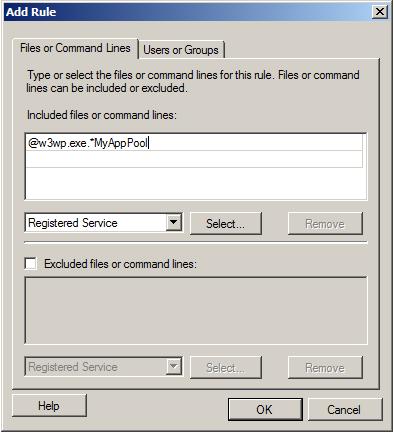
Agregue a este PMC líneas para que coincidan con AppPools adicionales (o con cualquier otro proceso).
Haga clic en OK.
Repita los pasos anteriores para cada PMC adicional.
Creación de una directiva de asignación de recursos (RAP):
Haga clic con el botón derecho en el nodo Directiva de asignación de recursos en el panel izquierdo.
Seleccione Nueva directiva de asignación de recursos.
Aparecerá el cuadro de diálogo Nueva directiva de asignación de recursos.
Escriba un nombre para la RAP.
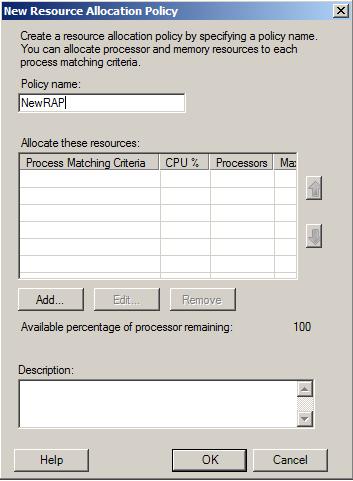
Haga clic en Agregar.
Aparecerá el cuadro de diálogo Agregar o editar asignación de recursos.
Seleccione el PMC (en la lista desplegable) al que debe ir esta asignación.
Escriba el porcentaje de procesador que se va a asignar al PMC.

Haga clic en OK.
Agregue asignaciones de recursos para los demás PMC que va a administrar la RAP.
Haga clic en OK.
Active la directiva.
- Haga clic con el botón derecho en la RAP creada anteriormente.
- Seleccione Establecer como directiva de administración.
- Si se le pide que deshabilite el calendario, haga clic en Sí.
- Observe el comportamiento del sistema mientras se ejecuta una carga de IIS.