Nota:
El acceso a esta página requiere autorización. Puede intentar iniciar sesión o cambiar directorios.
El acceso a esta página requiere autorización. Puede intentar cambiar los directorios.
Sugerencia
El conector de fuente OData es el modo recomendado de conectar Power BI a la Intune Data Warehouse. Si va a migrar desde el conector de Intune v1, consulte Migrar desde el conector v1.
En este artículo se explica cómo crear una visualización de rectángulos de los datos de Intune mediante Power BI Desktop que usa un filtro interactivo. Por ejemplo, es posible que su CFO desee saber cómo se compara la distribución general de dispositivos entre los dispositivos propiedad de la empresa y los dispositivos personales. El treemap proporciona información sobre el número total de tipos de dispositivos. Puedes revisar el número de dispositivos iOS/iPadOS, Android y Windows que son propiedad de la empresa o de propiedad personal.
Información general sobre cómo crear el gráfico
Para crear este gráfico, deberás:
- Instale Power BI Desktop si aún no lo tiene.
- Conéctese al modelo de datos Intune Data Warehouse y recupere los datos actuales para el modelo.
- Cree o administre las relaciones del modelo de datos.
- Cree el gráfico con los datos de la tabla dispositivos .
- Cree un filtro interactivo.
- Ver el gráfico terminado.
Una nota sobre tablas y entidades
Trabaja con tablas en Power BI. Una tabla contiene campos de datos. Cada campo de datos tiene un tipo de datos. El campo solo puede contener datos del tipo de datos. Los tipos de datos son números, texto, fechas, etc. Las tablas de Power BI se rellenan con datos históricos recientes del inquilino al cargar el modelo. Aunque los datos específicos cambian con el tiempo, la estructura de la tabla no cambiará a menos que se actualice el modelo de datos subyacente.
Es posible que se confunda con el uso de los términos entidad y tabla. Se puede acceder al modelo de datos a través de una fuente OData (Open Data Protocol). En el universo de OData, los contenedores que se denominan tablas en Power BI se denominan entidades. Ambos términos se refieren a lo mismo que almacena los datos. Para obtener más información sobre OData, consulte la Información general de OData.
Instalar Power BI Desktop
Instale la última versión de Power BI Desktop. Puedes descargar Power BI Desktop desde PowerBI.microsoft.com.
Conéctese a la fuente de OData para obtener la Intune Data Warehouse de su inquilino
Nota:
Necesita permiso para Informes en Intune. Para obtener más información, consulte Autorización.
Inicie sesión en el Centro de administración de Microsoft Intune.
Seleccione Informes>: Intune Almacenamiento> de datosAlmacenamiento de datos.
Copia la URL de la fuente personalizada. Por ejemplo:
https://fef.tenant.manage.microsoft.com/ReportingService/DataWarehouseFEService?api-version=v1.0Abra Power BI Desktop.
En la barra de menú, seleccione Fuente deOdataObtener>datos>.
Pegue la URL de fuente personalizada, que copió en el paso anterior, en el cuadro URL de la ventana de fuente de OData .
Seleccione Básico.
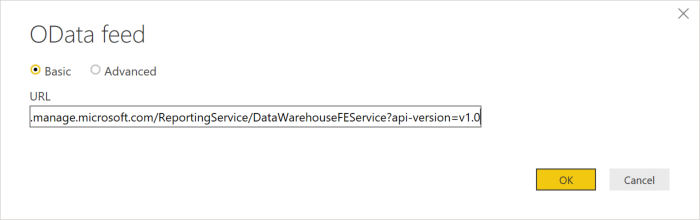
Seleccione Aceptar.
Seleccione Cuenta de la organización e inicie sesión con sus credenciales de Intune.
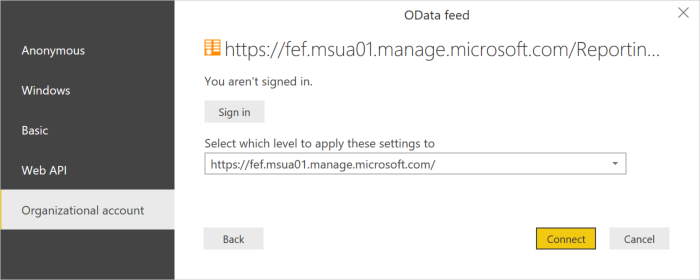
Seleccione Conectar. Se abrirá el Navegador y le mostrará la lista de tablas del Intune Data Warehouse.
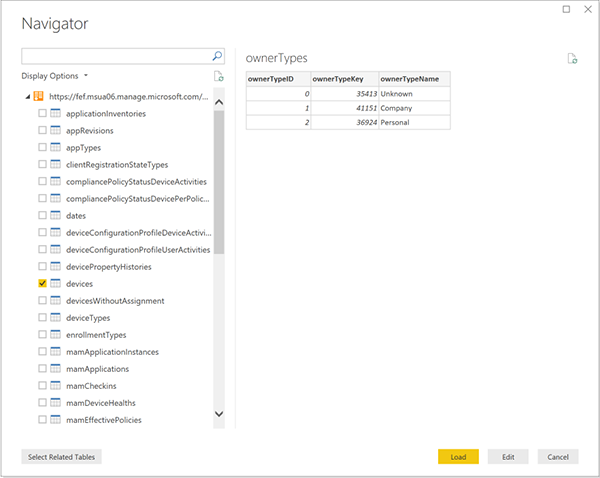
Seleccione los dispositivos y las tablas ownerTypes . Seleccione Cargar. Power BI carga datos en el modelo.
Crear una relación
Puede importar varias tablas para analizar no solo los datos de una sola tabla, sino también los datos relacionados entre las tablas. Power BI tiene una característica denominada detección automática que intenta encontrar y crear relaciones por usted. Las tablas de Data Warehouse se crearon para funcionar con la característica de detección automática de Power BI. Sin embargo, aunque Power BI no encuentre automáticamente las relaciones, aún puede administrarlas.
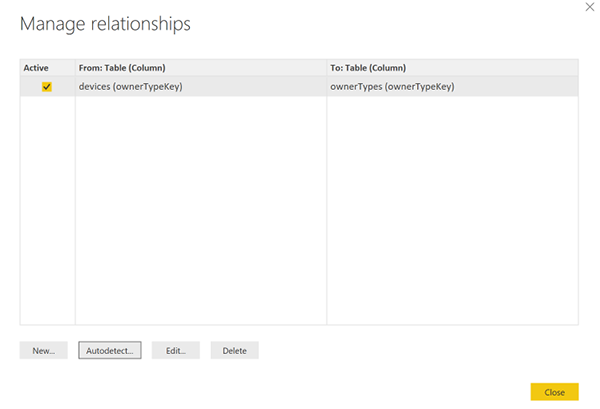
- Seleccione Administrar relaciones.
- Seleccione Autodetectar... si Power BI aún no ha detectado las relaciones.
La relación se muestra en una columna De a una columna Hasta. En este ejemplo, el campo de datos ownerTypeKey de la tabla dispositivos se vincula al campo de datos ownerTypeKey de la tabla ownerTypes . Use la relación para buscar el nombre sin formato del código de tipo de dispositivo en la tabla dispositivos .
Crear una visualización de treemap
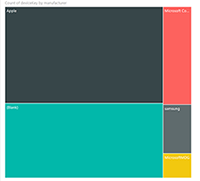
Un gráfico de rectángulos muestra los datos jerárquicos como cuadros dentro de cuadros. Cada rama de la jerarquía es un cuadro que contiene cuadros más pequeños que muestran subramas. Puede usar Power BI Desktop para crear un treemap de los datos del inquilino de Intune que muestre cantidades relativas de tipos de fabricantes de dispositivos.
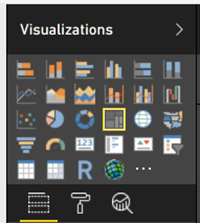
- En el panel Visualizaciones , busque y seleccione Treemap. El gráfico de rectángulos se agregará al lienzo del informe.
- En el panel Campos , busque la
devicestabla. - Expanda la
devicestabla y seleccione el campo demanufacturerdatos. - Arrastre el campo de
manufacturerdatos al lienzo del informe y suéltelo en el gráfico de rectángulos . - Arrastre el
deviceKeycampo de datos de ladevicestabla al panel Visualizaciones y colóquelo en la sección Valores del cuadro con la etiqueta Agregar campos de datos aquí.
Ahora tiene un objeto visual que muestra la distribución de los fabricantes de dispositivos dentro de su organización.
Agregar un filtro
Puede agregar un filtro a su treemap para poder responder preguntas adicionales con su aplicación.
Para agregar un filtro, seleccione el lienzo del informe y, a continuación, seleccione el icono de segmentación de datos (
 ) en Visualizaciones. La visualización de segmentación de datos vacía aparecerá en el lienzo.
En el panel Campos , busque la
ownerTypestabla.Expanda la
ownerTypestabla y seleccione el campo deownerTypeNamedatos.Arrastre el
onwerTypeNamecampo de datos de laownerTypestabla al panel Filtros y colóquelo en la sección Filtros de esta página en el cuadro etiquetado Agregar campos de datos aquí.Debajo de la tabla, hay un campo de datos llamado
OwnerTypeKeyque contiene datos sobre si un dispositivo es propiedad de laOwnerTypesempresa o personal. Como le gustaría mostrar nombres descriptivos en este filtro, busque laownerTypestabla y arrastre el ownerTypeName hasta la segmentación de datos. Este ejemplo muestra cómo el modelo de datos admite relaciones entre tablas.
Ahora tiene un filtro interactivo que se puede usar para alternar entre dispositivos propiedad de la empresa y de propiedad personal. Utilice este filtro para ver cómo cambia la distribución.
- Seleccione Compañía en la segmentación para ver la distribución de dispositivos propiedad de la compañía.
- Seleccione Personal en la segmentación para ver los dispositivos que posee personalmente.
Pasos siguientes
- Obtenga más información sobre cómo crear y administrar relaciones en Power BI Desktop en la documentación de Power BI.
- Consulte el modelo Intune Data Warehouse.