Nota:
El acceso a esta página requiere autorización. Puede intentar iniciar sesión o cambiar directorios.
El acceso a esta página requiere autorización. Puede intentar cambiar los directorios.
El catálogo de configuración muestra todas las opciones que puede configurar y las coloca todas en un solo lugar. Esta característica simplifica la forma de crear una directiva y la forma en que ve todas las opciones disponibles. Por ejemplo, puedes usar el catálogo de configuraciones para crear una directiva de BitLocker con todas las configuraciones de BitLocker.
También puede usar Microsoft Copilot en Intune. Al usar las características de Copilot con el catálogo de configuración, puede usar Copilot para:
- Obtenga más información sobre cada configuración y encuentre posibles conflictos.
- Resuma las directivas existentes y obtenga un análisis de impacto en los usuarios y la seguridad.
Si prefiere configurar las opciones a un nivel granular, similar a los objetos de la directiva de grupo (GPO) locales, el catálogo de configuración es una transición natural a la directiva basada en la nube.
Al crear la directiva, empieza desde cero. Solo se agregan los valores de configuración que desea controlar y administrar.
Para administrar y proteger los dispositivos de su organización, use el catálogo de configuración como parte de la solución de administración de dispositivos móviles (MDM). Continuamente se agregan más opciones de configuración al catálogo de configuración. Para obtener una lista actual de la configuración, consulta el repositorio de GitHub IntunePMFiles/DeviceConfig.
Esta característica se aplica a:
Android
El catálogo de configuraciones para Android enumera la configuración disponible para dispositivos Android (AOSP) y Android Enterprise propiedad de la empresa. Continuamente se agregan más opciones de configuración para dispositivos Android al catálogo de configuración.
Para obtener una lista de las opciones de configuración de Android que puede configurar, consulte Lista de configuración del catálogo de configuración de Android Intune.
Apple
Incluye los ajustes del dispositivo que se generan directamente a partir de las claves de carga útil específicas del perfil de Apple. Continuamente se agregan más opciones de configuración y claves. La administración declarativa de dispositivos (DDM) de Apple también está integrada en el catálogo de configuración. Para obtener más información sobre las claves de carga útil específicas del perfil, consulte Claves de carga útil específicas del perfil en el sitio web de Apple.
Puede usar el catálogo de ajustes para configurar los ajustes para los dispositivos Apple que ejecutan las siguientes plataformas:
Con el catálogo de configuración, puede usar la administración declarativa de dispositivos (DDM) para instalar actualizaciones (actualización de software de administración de dispositivos declarativa), configurar los ajustes del código de acceso (código de acceso de seguridad>), bloquear características en la nube como copias de seguridad y sincronización de > documentos (restricciones) y administrar características en Safari (declarativo) Administración de dispositivosSafari>), y mucho más.
Cuando configura las opciones en dispositivos iOS/iPadOS 15+ inscritos mediante la inscripción de usuarios, usa DDM automáticamente. Si DDM no funciona, estos dispositivos usan el protocolo MDM estándar de Apple. Todos los demás dispositivos iOS/iPadOS siguen usando el protocolo MDM estándar de Apple.
Windows
Hay miles de opciones de configuración, incluidas las plantillas administrativas (ADMX), y se agregan continuamente más opciones de configuración. Estas opciones se generan directamente a partir de los proveedores de servicios de configuración (CSP) de Windows. A medida que Windows agrega o expone más opciones de configuración a los proveedores de MDM, estas opciones se agregan a Microsoft Intune para que pueda configurarlas.
En este artículo se describen los pasos para crear una directiva, se muestra cómo buscar y filtrar la configuración en Intune y se muestra cómo usar Copilot.
Cuando se crea la directiva, se crea un perfil de configuración de dispositivo. Luego se puede asignar o implementar este perfil en los dispositivos de la organización.
Para obtener información sobre las características populares que puede configurar mediante el catálogo de configuración, vea Tareas que puede completar con el catálogo de configuración en Intune.
Antes de empezar
- Para obtener una lista de la configuración del catálogo de configuración, consulta el repositorio de GitHub IntunePMFiles/DeviceConfig.
- Para ver las directivas de Microsoft Edge configuradas, abre Microsoft Edge y ve a
edge://policy. Para obtener una lista de la configuración actual y en desuso de Microsoft Edge, consulta Microsoft Edge: directivas. - Los vínculos Información sobre herramientas y Más información de la información sobre herramientas proporcionan más información sobre la configuración.
Crear la directiva
La directiva se crea utilizando el tipo de perfil del catálogo de configuración.
Inicie sesión en el Centro de administración de Microsoft Intune con una cuenta que tenga al menos el rol integrado Administrador de perfiles y directivas.
Para obtener más información acerca de los roles integrados, vea Control de acceso basado en roles para Microsoft Intune.
Seleccione Dispositivos>Administrar dispositivos>Configuración>Crear>Nueva directiva.
Escriba las propiedades siguientes:
-
Plataforma: Seleccione su plataforma:
- Android Enterprise
- Android (AOSP)
- iOS/iPadOS
- macOS
- tvOS
- visionOS
- Windows 10 y versiones posteriores
- Tipo de perfil: seleccione el catálogo de Configuración.
-
Plataforma: Seleccione su plataforma:
Seleccione Crear.
En Básico, escriba las propiedades siguientes:
- Nombre: Asigne un nombre a sus perfiles para poder identificarlos fácilmente más adelante. Por ejemplo, un nombre de perfil correcto es macOS: configuración de Microsoft Edge o configuración de Win10: BitLocker para todos los dispositivos Win10.
- Descripción: escriba una descripción para el perfil. Esta configuración es opcional, pero se recomienda aplicarla.
Seleccione Siguiente.
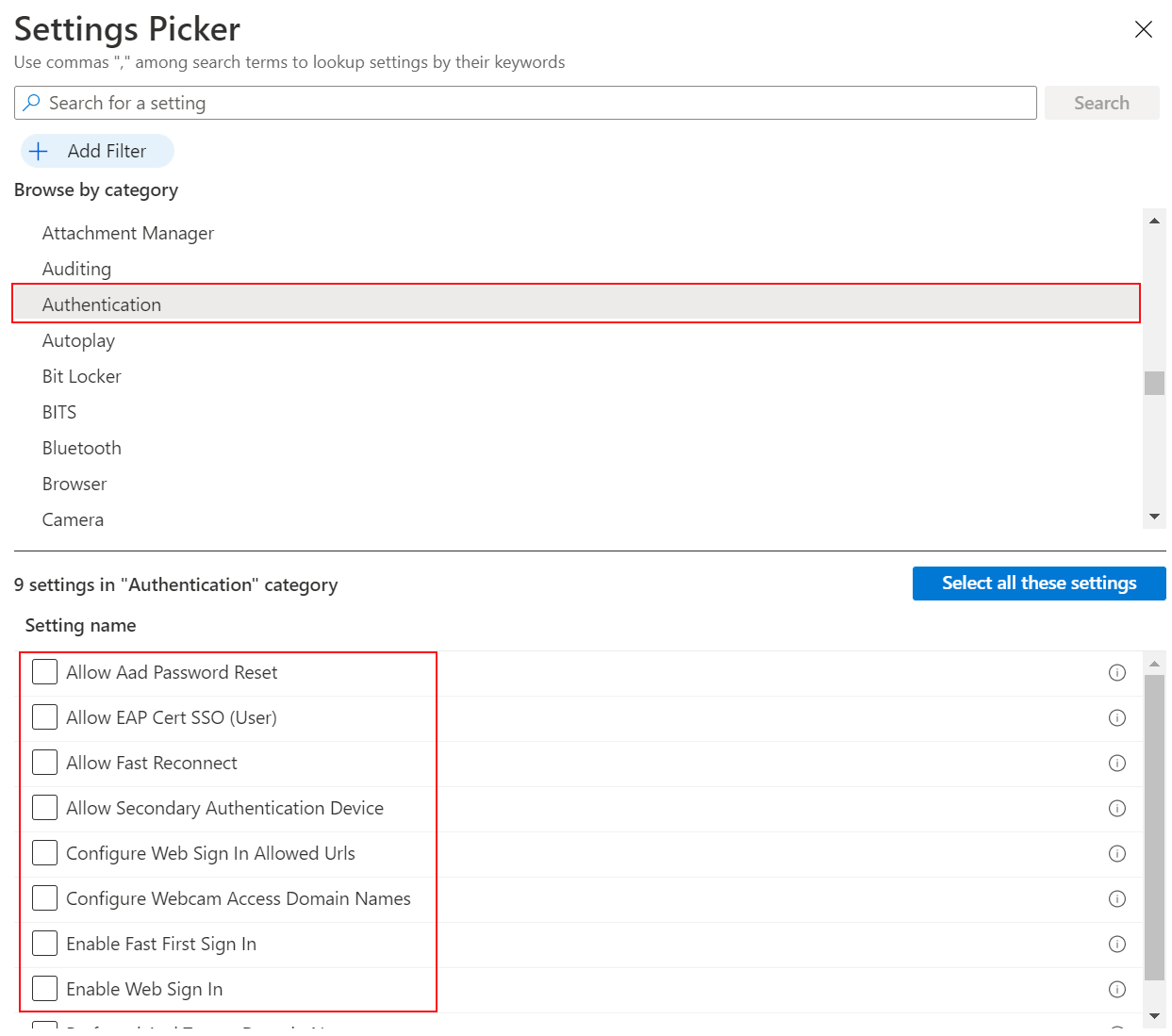
En Opciones de configuración, seleccione Agregar configuración. En el selector de configuración, seleccione una categoría para ver todas las opciones de configuración disponibles.
Por ejemplo, en una directiva de Windows, seleccione Autenticación para ver toda la configuración de esta categoría:
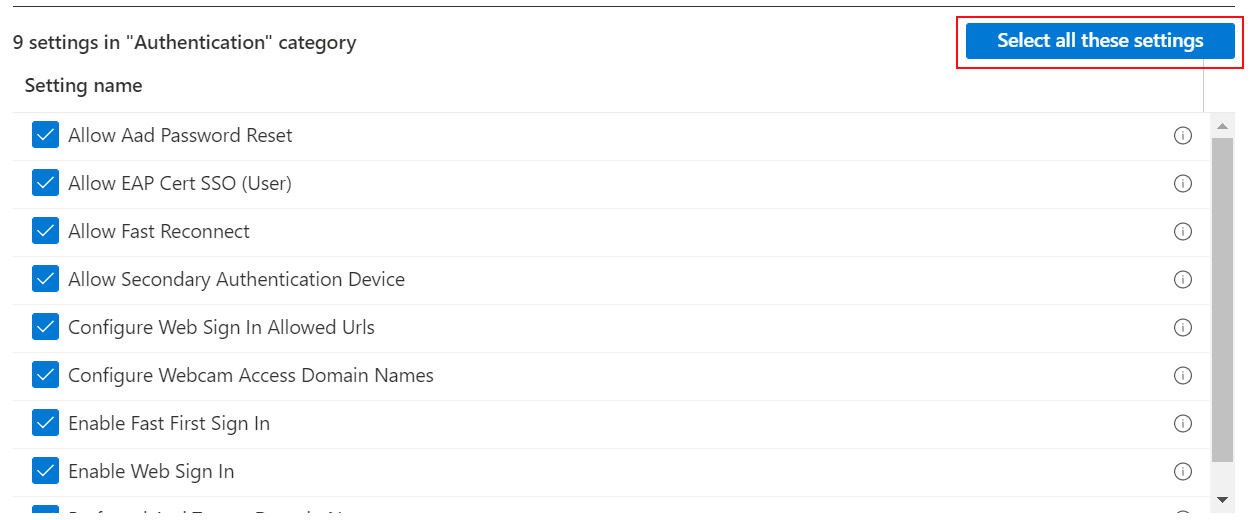
Seleccione cualquier opción de configuración que quiera ajustar. O bien, elija Select all these settings (Seleccionar estos valores):
Después de agregar la configuración, cierre el selector de configuración. Todas las opciones se muestran y configuran con un valor predeterminado, como Bloquear o Permitir. Estos valores predeterminados son los mismos valores predeterminados en el sistema operativo. Si no desea configurar una configuración, seleccione el signo menos (
-):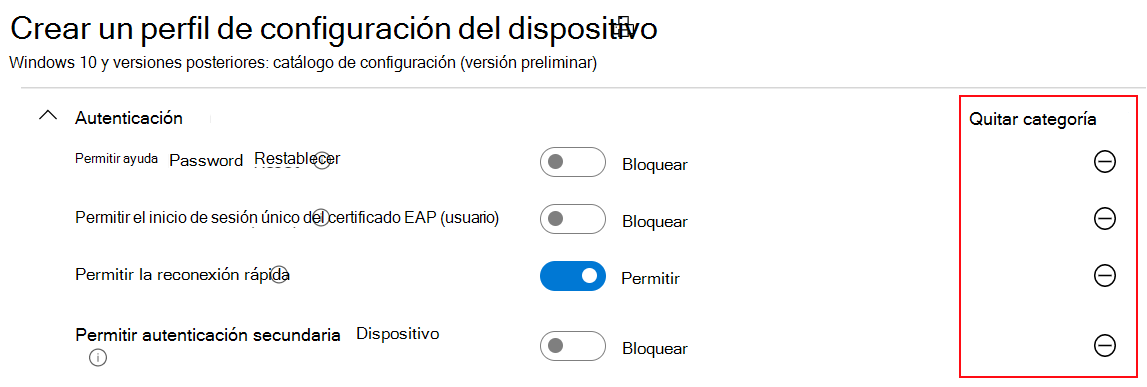
Al seleccionar el signo menos:
- Intune no cambia ni actualiza esta configuración. El signo menos es igual que No configurado. Cuando se establece en No configurada, la configuración ya no se volverá a administrar.
- La configuración se quita de la directiva. La próxima vez que abra la directiva, no se mostrará la opción de configuración. Pero puede volver a agregarla.
- La próxima vez que los dispositivos se conecten, la configuración ya no estará bloqueada en el dispositivo. Otra directiva o usuario de dispositivo puede cambiar la directiva.
Sugerencia
En la información sobre herramientas de la opción de configuración de Windows, Más información lleva al CSP.
Cuando una configuración permite varios valores, agregue cada uno por separado. Por ejemplo, puede introducir varios valores en la configuración de lalista de servicios Bluetooth> permitidos. Escriba cada valor en una línea distinta:
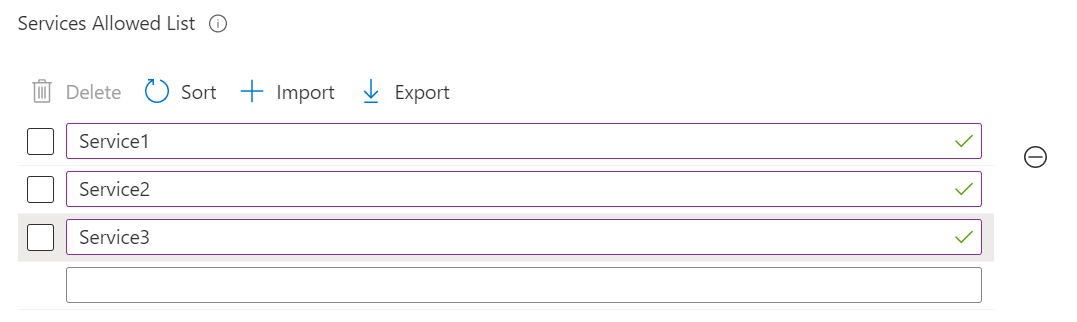
Puede agregar varios valores en un solo campo, pero es posible que experimente un límite de caracteres.
Seleccione Siguiente.
En Etiquetas de ámbito (opcional), asigne una etiqueta para filtrar el perfil por grupos de TI específicos, como
US-NC IT TeamoJohnGlenn_ITDepartment. Para obtener más información sobre las etiquetas de ámbito, vea Usar roles de control de acceso basado en rol (RBAC) y etiquetas de ámbito.Seleccione Siguiente.
En Tareas, seleccione los usuarios o grupos que reciben su perfil.
Para las directivas del catálogo de configuración de Android Enterprise y Android (AOSP), seleccione Editar filtro para incluir o excluir dispositivos específicos según las propiedades del dispositivo. Para obtener más información, consulte Usar filtros de asignación en Microsoft Intune.
Para obtener más información acerca de cómo asignar perfiles, consulte Asignar directivas en Microsoft Intune.
Seleccione Siguiente.
En Revisar y crear, revise la configuración. Si selecciona Crear, se guardan los cambios y se asigna el perfil. La directiva también se muestra en la lista de perfiles.
La próxima vez que el dispositivo compruebe si hay actualizaciones de configuración, aplicará las opciones configuradas.
Encuentre algunas opciones de configuración y obtenga más información sobre cada una de ellas
El catálogo de configuraciones ofrece miles de opciones de configuración. Para encontrar la configuración que desea, use las características de búsqueda y filtro.
Si usa Copilot, puede obtener información generada por IA sobre cada configuración.
- Search and filter (Buscar y filtrar)
- Copilot
Al crear una nueva directiva o actualizar una directiva existente, use las características integradas de búsqueda y filtro para buscar la configuración.
Para buscar configuraciones específicas en la directiva, use labúsqueda de Agregar configuración>. Puede buscar por categoría, como
browser; buscar una palabra clave, comoofficeogoogle; y buscar configuraciones específicas.Por ejemplo, busque
internet explorer. Aparecen todos los valores coninternet explorer. Seleccione una categoría para ver la configuración disponible: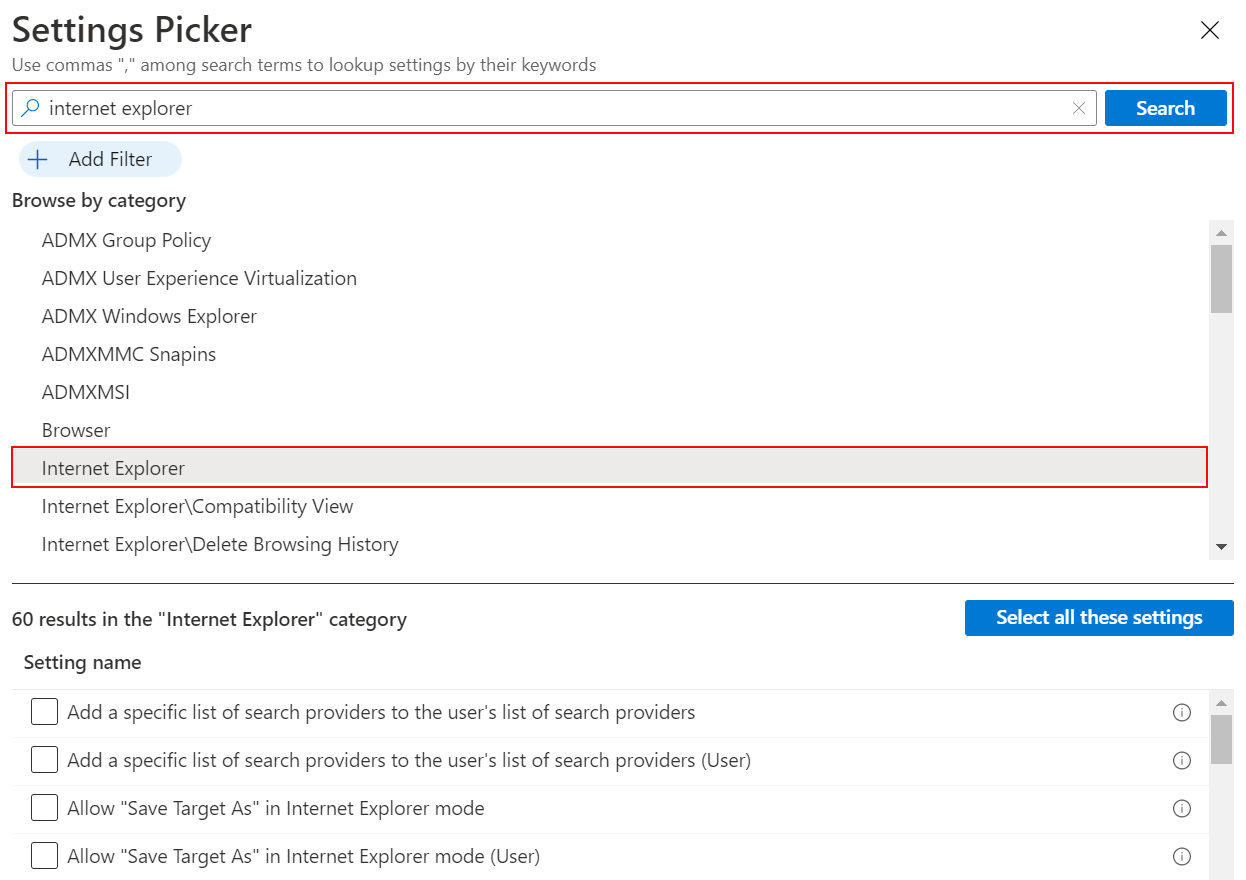
En la directiva, use Agregar configuración>Agregar filtro. Seleccione la clave, el operador y el valor para filtrar la lista de configuraciones.
En función de la plataforma, puede filtrar por diferentes propiedades, como la edición del sistema operativo Windows, el ámbito de usuario o dispositivo y el modo de inscripción de dispositivos Android (totalmente administrado, perfil de trabajo propiedad de la empresa, dedicado).
Por ejemplo, al filtrar por edición del sistema operativo, puedes filtrar la configuración que se aplica a ediciones específicas de Windows:

Nota:
Para la configuración de Microsoft Edge, Office y OneDrive, la versión o edición del sistema operativo no determina si se aplica la configuración. Por lo tanto, si filtra por una edición específica, como Windows Professional, no se muestra la configuración de Microsoft Edge, Office y OneDrive.
Use filtros del modo de administración de Android para aplicar la configuración que sea relevante para los escenarios del dispositivo, como la configuración que solo se aplica a dispositivos totalmente administrados. Además, si aplica un filtro con al menos dos modos de administración, se mostrarán todas las configuraciones que se aplican a al menos un modo de administración.
Por ejemplo, elija un filtro que incluya modos de administración totalmente administrados y dedicados. Se muestran todas las configuraciones que se aplican al menos a uno de estos modos. No limita la vista a la configuración que se aplica a ambos modos. Dicho de otra manera:
- Si una configuración solo funciona para totalmente administrado, se muestra la configuración.
- Si otra configuración funciona solo para dedicado, se muestra la configuración.
- Si una configuración funciona para ambos, se muestra la configuración.

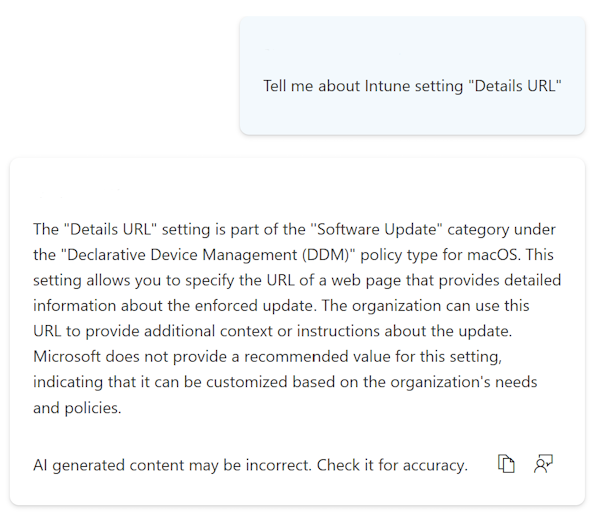
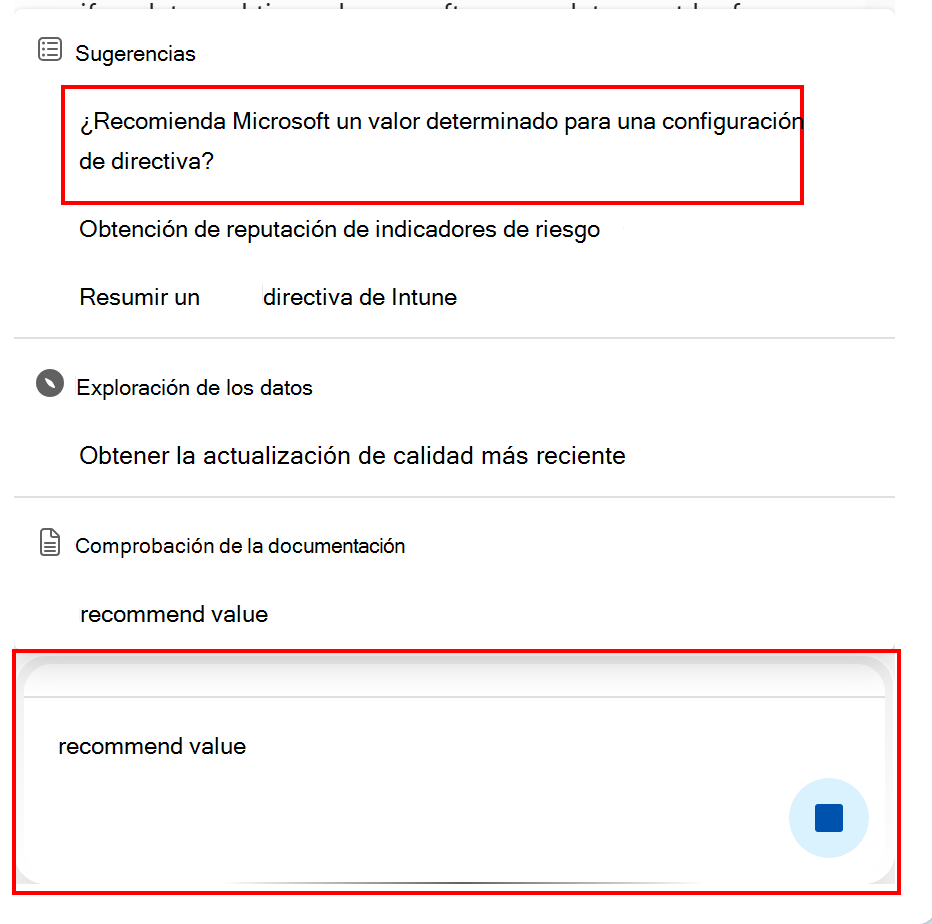
Copiar un perfil
Seleccione Duplicar para crear una copia de un perfil ya existente. La duplicación es útil cuando se necesita un perfil similar al original. La copia contiene las mismas etiquetas de configuración, configuración y ámbito que el perfil original, pero no tiene asignaciones asociadas.
Después de asignar un nombre al nuevo perfil, puede editarlo para ajustar la configuración y agregar asignaciones.
- Vaya a Dispositivos>Administrar dispositivos>Configuración.
- Busque el perfil que desea copiar. Haga clic con el botón derecho del ratón en el perfil o seleccione el menú contextual de las elipses (
…). - Seleccione Duplicar.
- Introduzca un nuevo nombre y descripción para la directiva.
- Guarde los cambios mediante Guardar.
Importar y exportar un perfil
Cuando crea una directiva de catálogo de configuración, puede exportar la directiva a un .json archivo. A continuación, puede importar este archivo para crear una nueva directiva. Esta característica es útil si desea crear una directiva similar a una existente. Por ejemplo, exporta una directiva, la importa para crear una nueva directiva y, a continuación, realiza cambios en la nueva directiva.
Vaya a Dispositivos>Administrar dispositivos>Configuración.
Para exportar una directiva existente, selecciona la directiva de catálogo de configuración de Windows y, a continuación, selecciona los puntos suspensivos/menú contextual (
…) >Exportar JSON:
Para importar una directiva de catálogo de configuración exportada anteriormente, seleccione Crear>directiva de importación:
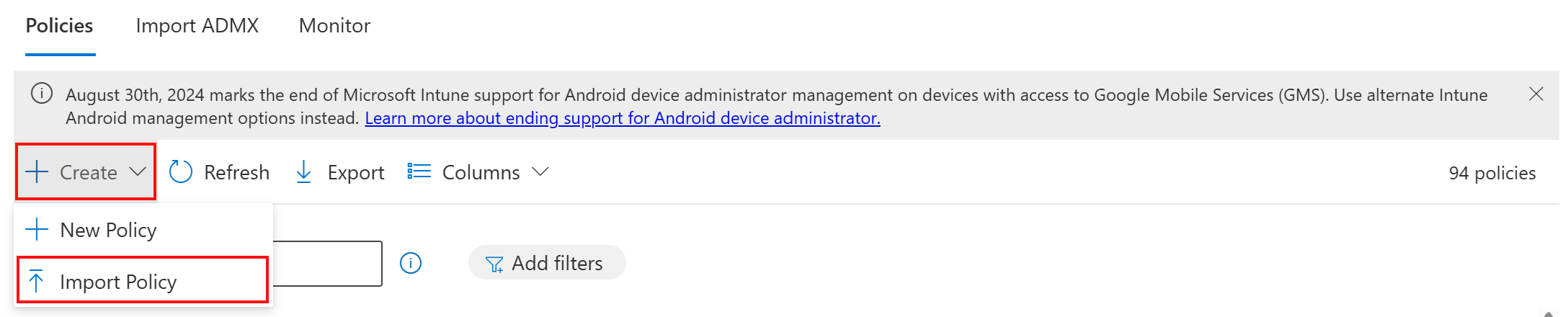
Seleccione el archivo JSON que exportó y asigne un nombre a la nueva directiva. Guarde los cambios mediante Guardar.
Conflictos e informes
Los conflictos se producen cuando actualiza la misma configuración a valores diferentes. Este conflicto incluye las directivas que se configuran mediante el catálogo de configuración. En el Centro de administración de Intune, puede comprobar el estado de las directivas existentes. Los datos se actualizan automáticamente, casi en tiempo real.
Hay características integradas que pueden ayudarle a solucionar problemas, incluidos los informes de estado por configuración.
Si usa Copilot, puede usar mensajes integrados para obtener más información sobre las directivas existentes, incluido su impacto.
En el Centro de administración de Intune, use las características de informes integradas para ayudar a encontrar y resolver conflictos.
En el centro de administración de Intune, seleccione Dispositivos> Administrardispositivos Configuración dedispositivos>. En la lista, seleccione la directiva que creó con el catálogo de configuración. La columna Tipo de perfil muestra el catálogo de configuración:

Al seleccionar la directiva, se muestra el estado del dispositivo. Se muestra un resumen del estado de la directiva con sus propiedades. También puede cambiar o actualizar la directiva en la sección Opciones de configuración:
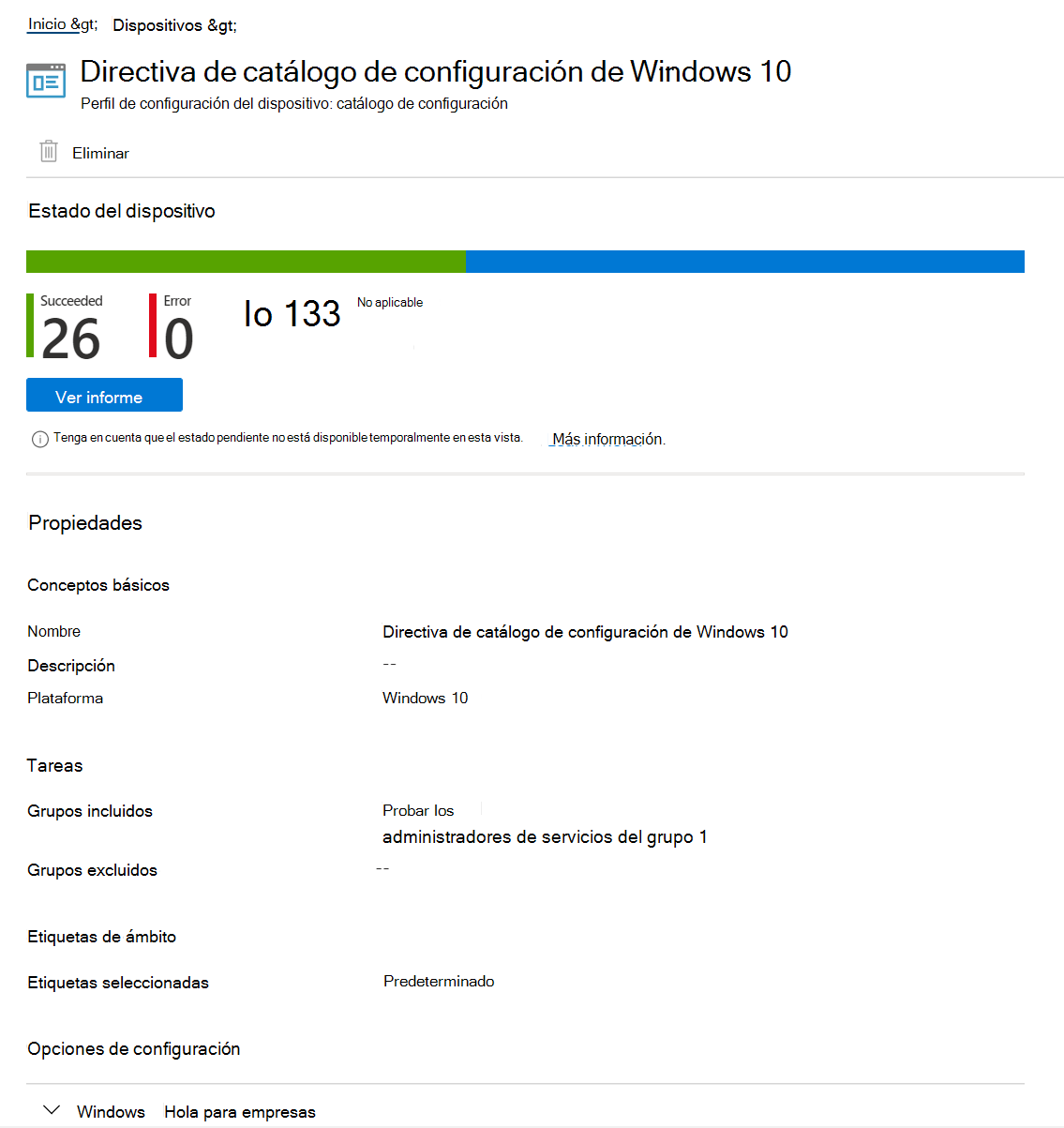
Seleccione Ver informe. El informe muestra información detallada, como el nombre del dispositivo, el estado de la directiva, etc. También puede filtrar el estado de implementación y exportar el informe a un
.csvarchivo: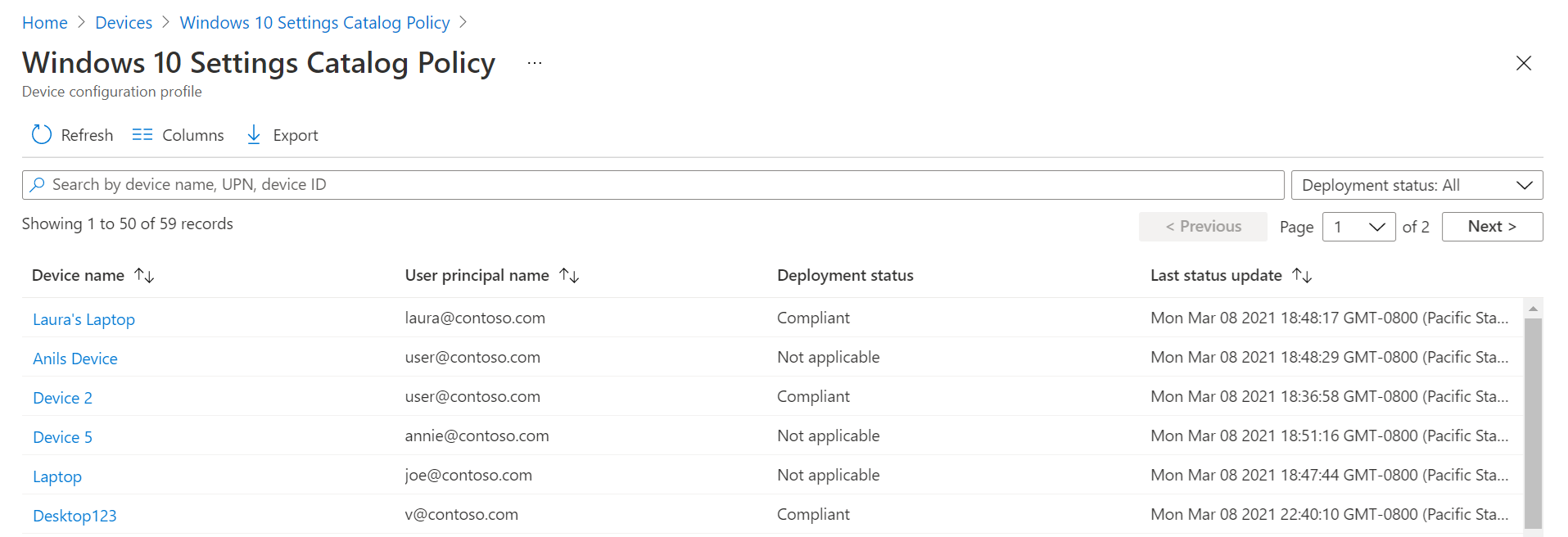
También puede ver el estado de cada configuración mediante el estado por configuración, que es el número de dispositivos afectados por cada configuración de la directiva.
Puede:
- Vea el número de dispositivos con la configuración aplicada correctamente, los que están en conflicto o los que tienen error.
- Seleccione el número de dispositivos que cumplen, los que están en conflicto o los que tienen error. Vea una lista de usuarios o dispositivos en ese estado.
- Busque, ordene, filtre, exporte y vaya a las páginas siguientes o anteriores.
En el Centro de administración, seleccione Dispositivos>Supervisar>Errores de asignación. Si la directiva de catálogo de configuración no se pudo implementar debido a un error o conflicto, se muestra en esta lista. También puede exportar el informe a un archivo
.csv.Seleccione la directiva para ver los dispositivos. A continuación, seleccione un dispositivo específico para ver la configuración que falló y, posiblemente, un código de error.

Sugerencia
Los informes de Intune son un gran recurso. Para obtener información sobre todos los datos de informes que puede ver, vaya a Informes de Intune.
Para obtener más información sobre la resolución de conflictos, consulte:

Diferencias entre el catálogo de configuración y las plantillas
Al crear la directiva, puede elegir entre dos tipos de directivas: Catálogo de configuraciones y plantillas:

Las plantillas incluyen un grupo lógico de configuraciones, como quiosco multimedia, VPN, Wi-Fi, etc. Utilice esta opción si desea usar estas agrupaciones para configurar las opciones.
El catálogo de configuración muestra todas las opciones de configuración disponibles. Si desea ver toda la configuración del firewall disponible o todas las opciones de BitLocker disponibles, use esta opción. Además, úsela si está buscando una configuración específica.
Configuración de ámbito de dispositivo frente a ámbito de usuario
Al seleccionar una configuración, algunas opciones incluyen una (User) etiqueta or (Device) en el nombre de la configuración, como Allow EAP Cert SSO (User) o Grouping (Device). Estas etiquetas indican que la directiva solo afecta al ámbito de usuario o al ámbito de dispositivo.
Para obtener más información sobre el ámbito de usuario y el ámbito de dispositivo, consulte el CSP de directivas.
Los grupos de dispositivos y usuarios se usan al asignar las directivas. Los ámbitos tanto del dispositivo como del usuario describen cómo se aplica una directiva.
Comportamiento de asignación de ámbito
Al implementar la directiva desde Intune, puede asignar ámbito de usuario o de dispositivo a cualquier tipo de grupo de destino. El comportamiento de la directiva por usuario depende del ámbito de la configuración:
- La directiva con ámbito de usuario escribe en
HKEY_CURRENT_USER (HKCU). - La directiva con ámbito de dispositivo escribe en
HKEY_LOCAL_MACHINE (HKLM).
Cuando un dispositivo se registra en Intune, siempre presenta un deviceID. El dispositivo podría o no presentar un userID, dependiendo del tiempo de registro y de si un usuario ha iniciado sesión.
Esta lista incluye algunas combinaciones posibles de ámbito, asignación y el comportamiento esperado:
- Si asigna una directiva de ámbito de dispositivo a un dispositivo, se aplicará esa configuración a todos los usuarios de ese dispositivo.
- Si asigna una directiva de ámbito de dispositivo a un usuario, una vez que ese usuario inicia sesión y se produce una sincronización de Intune, la configuración del ámbito de dispositivo se aplica a todos los usuarios del dispositivo.
- Si asigna una directiva de ámbito de usuario a un dispositivo, se aplicará esa configuración a todos los usuarios de ese dispositivo. Este comportamiento es como un bucle invertido establecido para combinar.
- Si asigna una directiva de ámbito de usuario a un usuario, solo se aplicará esa configuración a ese usuario.
- Algunas opciones de configuración están disponibles tanto en el ámbito de usuario como en el de dispositivo. Si asigna una de estas opciones a tanto el ámbito de usuario como el de dispositivo, el ámbito de usuario tiene prioridad sobre el ámbito de dispositivo.
Si no hay un subárbol de usuario durante las comprobaciones iniciales, puede ver algunas opciones de configuración de ámbito de usuario marcadas como no aplicables. Este comportamiento se produce en los primeros momentos de la actividad del dispositivo, antes de que un usuario esté presente.