Nota:
El acceso a esta página requiere autorización. Puede intentar iniciar sesión o cambiar directorios.
El acceso a esta página requiere autorización. Puede intentar cambiar los directorios.
Intune proporciona varias opciones para supervisar las líneas de base de seguridad. Puede:
- Supervisar una línea base de seguridad y todos los dispositivos que coincidan (o no) con los valores recomendados.
- Supervisar el perfil de las líneas base de seguridad que se aplica a los usuarios y dispositivos.
- Ver cómo se establecen las opciones de configuración de un perfil seleccionado en un dispositivo determinado.
También puede ver el Informe de configuración de dispositivo para ver qué directivas basadas en la configuración de dispositivos se aplican a dispositivos individuales, que incluyen líneas base de seguridad.
Para obtener más información sobre la característica, vea Líneas de base de seguridad en Intune.
Nota:
En mayo de 2023, Intune comenzó a implementar un nuevo formato de línea base de seguridad que se aplica a los nuevos tipos de línea base, como las Aplicaciones Microsoft 365, y a las versiones más recientes de las líneas base existentes, como la versión de línea base 112 de Microsoft Edge. El nuevo formato actualiza la configuración de línea base para tomar directamente su nombre y opciones de configuración del proveedor de servicios de configuración (CSP) que administra la configuración de línea base.
Intune también introdujo un nuevo proceso para ayudarle a migrar un perfil de línea base de seguridad anterior a la versión de línea base más reciente. Este nuevo comportamiento es un proceso único que reemplaza el comportamiento normal de actualización al pasar de la versión más reciente de un perfil anterior a una versión más reciente que estuvo disponible en mayo de 2023 o posterior.
Las instancias de líneas base que usan este nuevo formato también tienen un informe actualizado y una estructura de supervisión que se alinea con otras mejoras de informes implementadas este año en las áreas de características de Intune. Los detalles de la vista del informe para el nuevo formato se presentan en este artículo por separado de los detalles originales proporcionados para las líneas base anteriores, muchos de los conceptos tratados para las vistas anteriores siguen siendo relevantes.
Supervisión de la línea base y los dispositivos
Sugerencia
La siguiente información se aplica a las versiones de perfil publicadas en mayo de 2023 o posteriores. Para ver información de las versiones de perfil publicadas antes de mayo de 2023, consulte Supervisar perfiles de versiones de referencia publicadas antes de mayo de 2023, más adelante en este artículo.
Al seleccionar un perfil de línea base de seguridad que haya implementado, puede obtener información sobre el estado de seguridad de los dispositivos que recibieron esa línea base. Para ver estas conclusiones, inicie sesión en el Centro de administración de Microsoft Intune, vaya aLíneas base de seguridad de seguridad> de punto de conexión y seleccione un tipo de línea base de seguridad como la línea base de seguridad de las Aplicaciones Microsoft 365 para empresas. A continuación, en el panel Perfiles , seleccione la instancia de perfil para la que desea ver detalles para abrir la vista del panel perfiles.
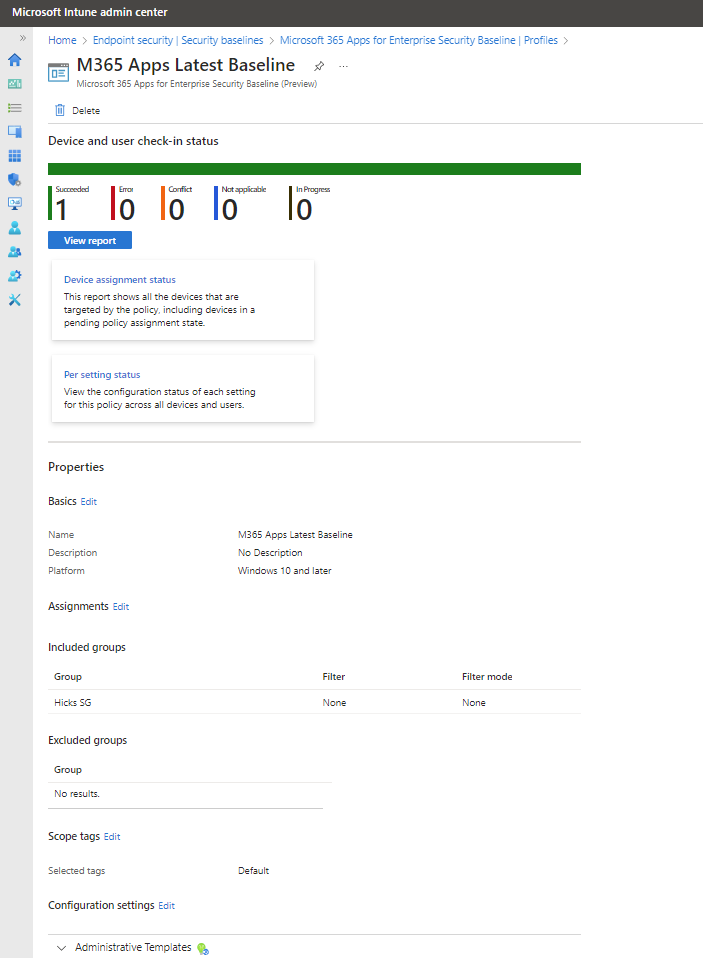
Esta vista del panel incluye:
- Un resumen de alto nivel del informe predeterminado, el estado del registro de dispositivos y usuarios.
- Una opción de Ver informe para obtener más detalles.
- Dos iconos de informe adicionales:
- Estado de asignación de dispositivos
- Estado por configuración
- Una lista de propiedades donde puede revisar y editar la configuración de la línea base de seguridad.
Vista de resumen
Este resumen es un gráfico simple que presenta un recuento de dispositivos que informan de un resultado de estado específico para la línea base. La barra horizontal se divide en colores de las categorías disponibles en proporción al número de dispositivos de cada categoría. En la captura de pantalla anterior, un solo dispositivo procesó la directiva y notificó que se realizó correctamente. Como resultado, la barra de representación es completamente verde.
Ver informe
Al seleccionar el botón Ver informe, Intune muestra una vista más detallada del estado de comprobación del dispositivo y del usuario para estas instancias de línea base. Cuando abra el informe por primera vez, estará vacío hasta que seleccione Generar informe, tras lo cual se mostrará información.
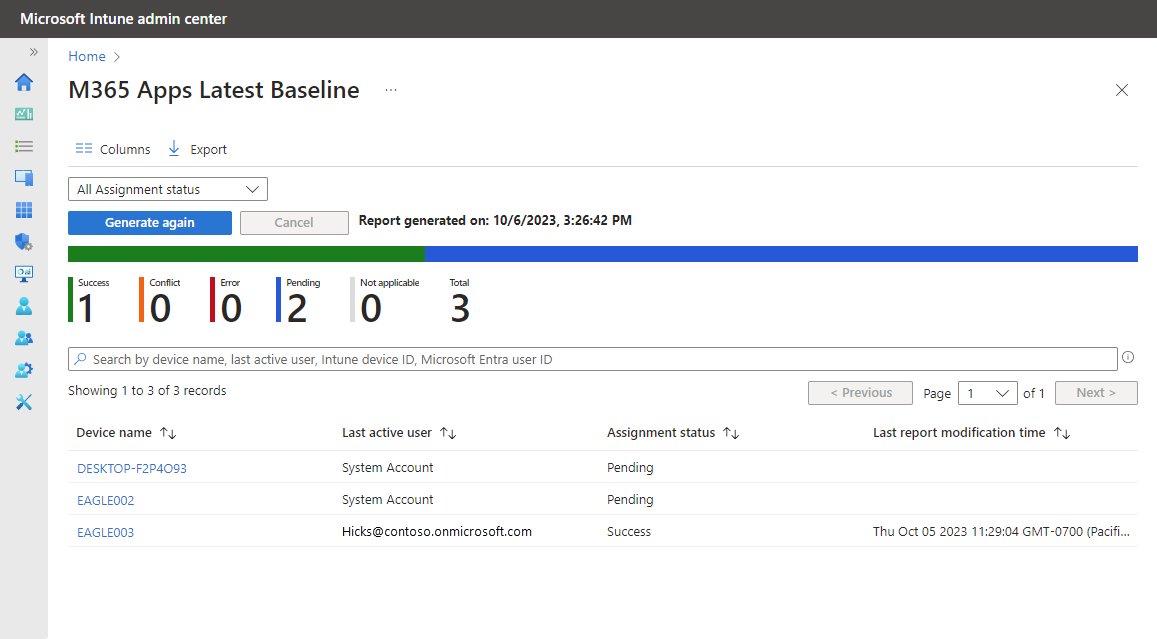
La imagen anterior muestra los resultados del informe de vista inicial para la misma línea base desde la vista del panel. Esta vista muestra que hay otros dos dispositivos que tienen un estado de asignaciónde pendiente, lo que significa que aún no han devuelto el estado de esta línea base.
Puede filtrar esta vista de informe para valores de estado de asignación específicos y luego seleccione Generar de nuevo para actualizar los resultados visibles. También puede ordenar cualquiera de las columnas disponibles.
Si selecciona el nombre de un dispositivo en la columna Nombre de dispositivo, Intune muestra la vista Configuración de perfil, donde puede ver los resultados de estado de los dispositivos para cada configuración de la línea base de seguridad. Después, en la página Configuración de perfil, puede seleccionar una opción para ver más detalles, lo que resulta útil cuando un dispositivo notifica un resultado para cualquier configuración que no sea Correcto.
En la imagen siguiente, profundizamos en EAGLE003, el único dispositivo que ha mostrado éxito en la línea base y, después, seleccionamos la configuración Administración de complementos:
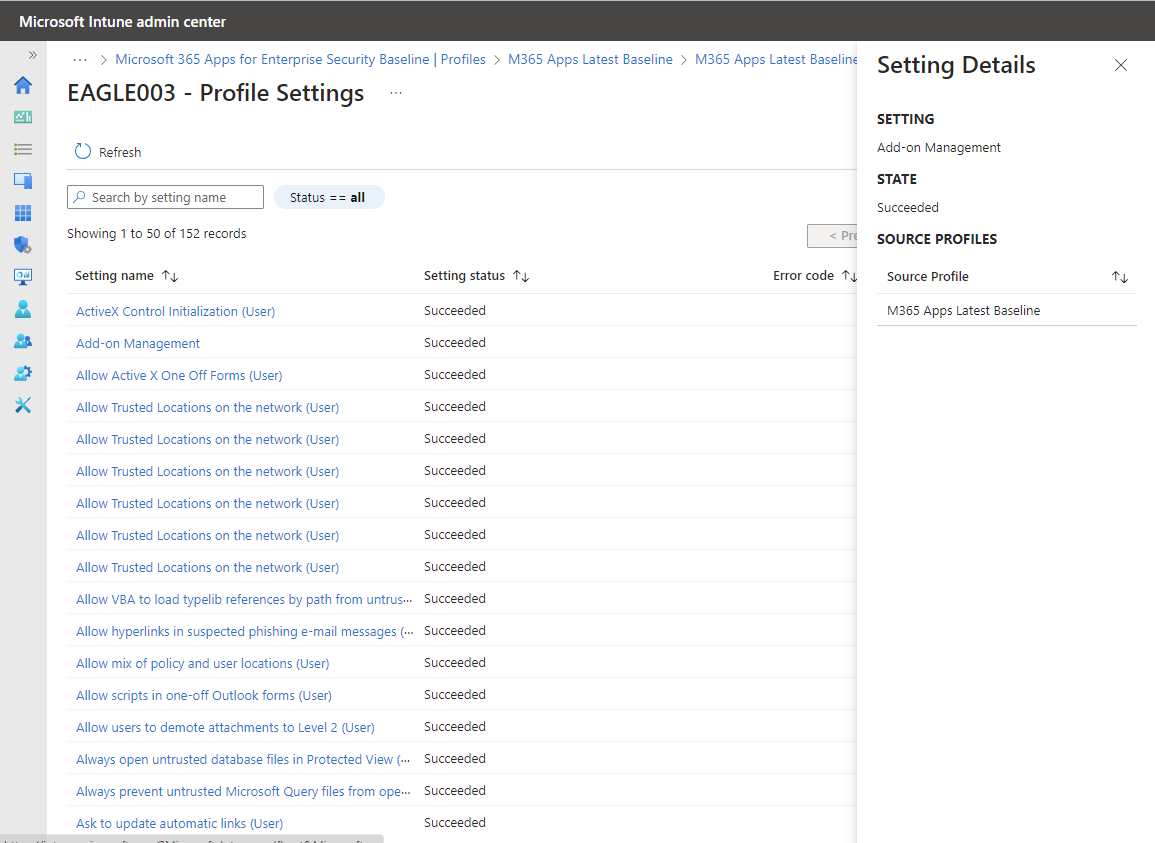
En el panel Detalles de configuración, podemos ver cada perfil asignado a este dispositivo que también configura esta misma configuración.
Para este dispositivo, solo hay un perfil de origen que administra la configuración de administración de complementos. Si hubiera otros perfiles que configuraran esta configuración, esos perfiles también se mostrarán como un perfil de origen.
Si esta configuración entra en conflicto, esta vista puede ayudarle a identificar los otros perfiles para que pueda conciliar una configuración coherente o, posteriormente, asignaciones de perfiles de línea base para quitar el conflicto.
Informe de estado de asignación de dispositivos
Seleccione el icono de estado de asignación de dispositivos para ver este informe. En este informe:
- Los resultados son una lista de dispositivos, similar al informe de estado de comprobación de dispositivos y usuarios .
- Al seleccionar un dispositivo en esta página, se abre la vista Configuración de perfil de ese dispositivo, que es la misma vista que puede ver desde el informe principal al que accede desde el botón Ver informe. Sin embargo, los dispositivos que tienen un estado de asignación pendiente no tienen resultados para mostrar.
- Al seleccionar una configuración de esta vista, se abre el panel Detalles de configuración, al igual que a través del informe principal.
Informe de estado por configuración
Selecciona el icono de estado Por configuración para ver este informe. Este informe muestra una lista de la configuración del perfil y, para cada uno, el recuento de resultados de los dispositivos para cada estado, como cuántos dispositivos informan de éxito, error o conflicto.
Esta vista no es compatible con la obtención de detalles. En su lugar, para buscar configuraciones que tengan errores o conflictos, puede usar los otros informes y la vista. Por ejemplo, para obtener más información sobre los dispositivos que podrían haber notificado un error o conflicto, puedes abrir el icono Estado de asignación de dispositivos y, para ese informe, definir el ámbito del estado del informe para que muestre solo el estado que estás investigando. A continuación, con ese informe puede seguir profundizando para analizar los detalles relevantes.
Propiedades
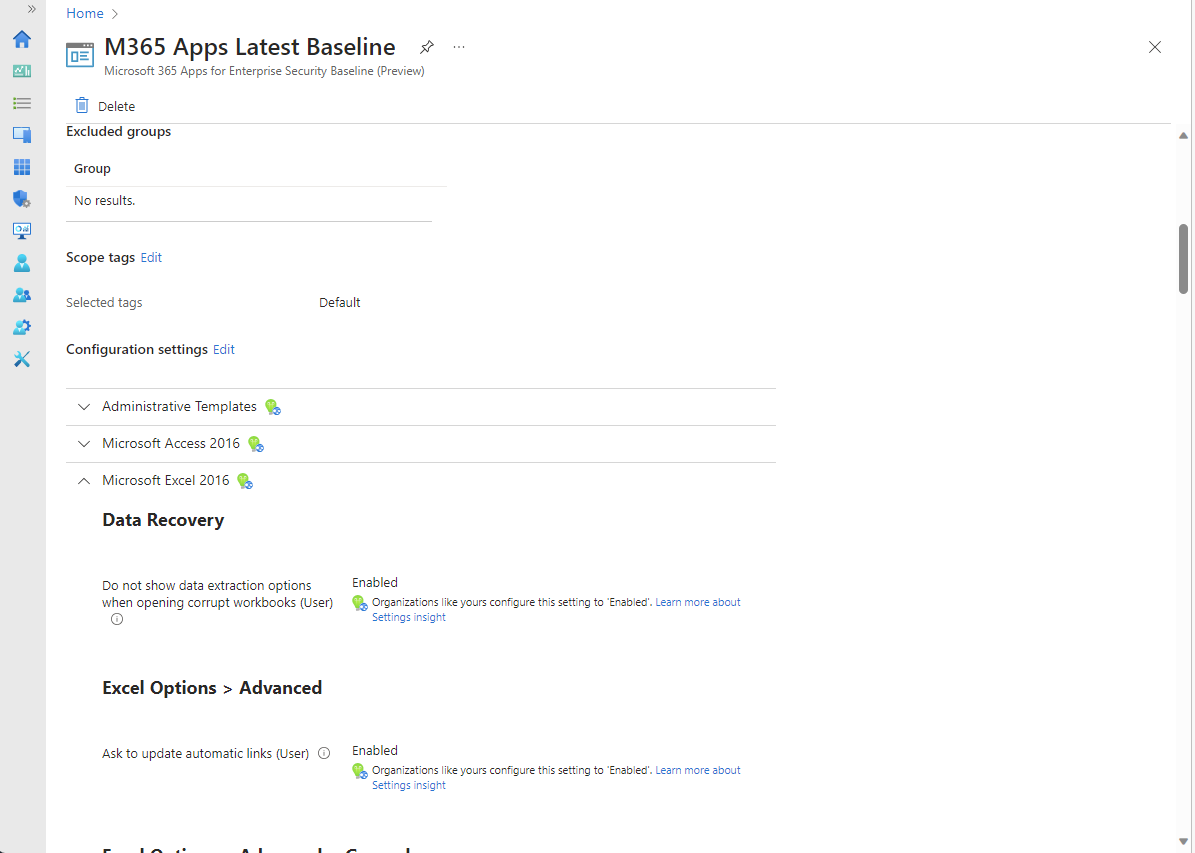
Debajo de la sección de informes del panel, puede encontrar la vista Propiedades de perfiles. Desde las propiedades puede:
- Ver la configuración de cada página del perfil.
- Edite la configuración de los perfiles, como el nombre descriptivo que ha dado al perfil, sus asignaciones y cualquiera de las opciones de configuración del perfil.
Supervisar perfiles para versiones de línea base publicadas antes de mayo de 2023
Sugerencia
La siguiente información se aplica a las versiones de perfil publicadas antes de mayo de 2023. Para ver información sobre las versiones de perfil publicadas después de mayo de 2023, consulte Supervisar la línea base y los dispositivos, anteriormente en este artículo.
Al supervisar una línea base, obtiene conclusiones sobre el estado de seguridad de los dispositivos según las recomendaciones de Microsoft. Para ver estas conclusiones, inicie sesión en el Centro de administración de Microsoft Intune, vaya aLíneas base de seguridad> de seguridad de punto de conexióny seleccione un tipo de línea base de seguridad como línea base de seguridad para Windows 10 y versiones posteriores. Después, en el panel Versiones, seleccione la instancia del perfil para el que quiera ver los detalles y abrir su panel Información general.
Importante
El 14 de octubre de 2025, Windows 10 llegó a la finalización del soporte y no recibirá actualizaciones de calidad ni de características. Windows 10 es una versión permitida en Intune. Los dispositivos que ejecutan esta versión aún pueden inscribirse en Intune y usar características elegibles, pero la funcionalidad no estará garantizada y puede variar.
En el panel Información general se muestran dos vistas de estado de la línea de base seleccionada:
Gráfico Posición de línea de base de seguridad: en este gráfico se muestran detalles generales sobre el estado del dispositivo para la versión de línea de base. Los detalles disponibles son los siguientes:
- Coincide con la línea de base predeterminada: este estado identifica cuándo la configuración de un dispositivo coincide con la configuración de línea de base predeterminada (sin modificar).
- Coincide con la configuración personalizada: este estado identifica cuándo la configuración de un dispositivo coincide con la versión personalizada de la línea de base que haya implementado.
- Configuración errónea: este estado es una acumulación que representa tres condiciones de estado de un dispositivo: Error, Pendiente o Conflicto. Estos estados independientes están disponibles desde otras vistas, como Posición de línea de base de seguridad por categoría, una vista de lista que aparece debajo de este gráfico.
- No aplicable: este estado representa un dispositivo que no puede recibir la directiva. Por ejemplo, la directiva actualiza una configuración específica a la versión más reciente de Windows, pero el dispositivo ejecuta una versión anterior que no es compatible con esa configuración.
Posición de línea de base de seguridad por categoría: una vista de lista en la que se muestra el estado del dispositivo por categoría. En esta vista de lista, están disponibles los mismos detalles que en el gráfico Posición de línea de base de seguridad. Sin embargo, en lugar de Mal configurado , hay tres columnas para los estados de estado que componen la configuración incorrecta:
- Error: no se pudo aplicar la directiva. El mensaje se suele mostrar con un código de error vinculado a una explicación.
- Conflicto: se aplican dos configuraciones al mismo dispositivo e Intune no puede solucionar el conflicto. Un administrador debe encargarse de revisar.
- Pendiente: el dispositivo no se ha registrado aún con Intune para recibir la directiva.
Al profundizar en las dos vistas anteriores, puede ver los detalles siguientes para el estado de configuración y las vistas de lista de estado del dispositivo:
- Correcto: se ha aplicado la directiva.
- Error: no se ha podido aplicar la directiva. El mensaje se suele mostrar con un código de error vinculado a una explicación.
- Conflicto: se aplican dos configuraciones al mismo dispositivo e Intune no puede solucionar el conflicto. Un administrador debe encargarse de revisar.
- Pendiente: el dispositivo no se ha registrado aún con Intune para recibir la directiva.
- No aplicable: el dispositivo no puede recibir la directiva. Por ejemplo, la directiva actualiza una configuración específica a la versión más reciente de Windows, pero el dispositivo ejecuta una versión anterior que no es compatible con esa configuración.
En la vista Versión, puede seleccionar Estado del dispositivo. En la vista Estado del dispositivo se muestra una lista de los dispositivos que reciben esta línea de base e incluye los detalles siguientes:
- NOMBRE PRINCIPAL DE USUARIO: el perfil de usuario asociado a la línea base en el dispositivo.
-
POSICIÓN DE LÍNEA DE BASE DE SEGURIDAD: en esta columna se muestra el estado del dispositivo:
- Correcto: se ha aplicado la directiva.
- Error: no se ha podido aplicar la directiva. El mensaje se suele mostrar con un código de error vinculado a una explicación.
- Conflicto: se aplican dos configuraciones al mismo dispositivo e Intune no puede solucionar el conflicto. Un administrador debe encargarse de revisar.
- Pendiente: el dispositivo no se ha registrado aún con Intune para recibir la directiva.
- No aplicable: el dispositivo no puede recibir la directiva. Por ejemplo, la directiva actualiza una configuración específica de la versión más reciente de Windows, pero el dispositivo ejecuta una versión anterior que no es compatible con esa configuración
- Última SINCRONIZACIÓN: la última vez que el dispositivo ha recibido el estado.
Sugerencia
Los datos tardan hasta 24 horas en aparecer después de asignar una línea base en primer lugar. Los cambios posteriores tardan hasta seis horas en aparecer.
Supervisión del perfil
La supervisión del perfil proporciona conclusiones sobre el estado de implementación de los dispositivos, pero no sobre el de la seguridad según las recomendaciones de las líneas base.
En Intune, seleccioneLíneas base de seguridad> de punto de conexión, seleccione un tipo de línea base de seguridad como línea base de seguridad para Windows 10 y posteriores>,seleccione una instancia de esa línea base>Propiedades.
En las Propiedades de la línea base, expanda Configuración para profundizar y ver todas las categorías de configuración y la configuración individual de la línea base, incluida su configuración para esta instancia de la línea base.
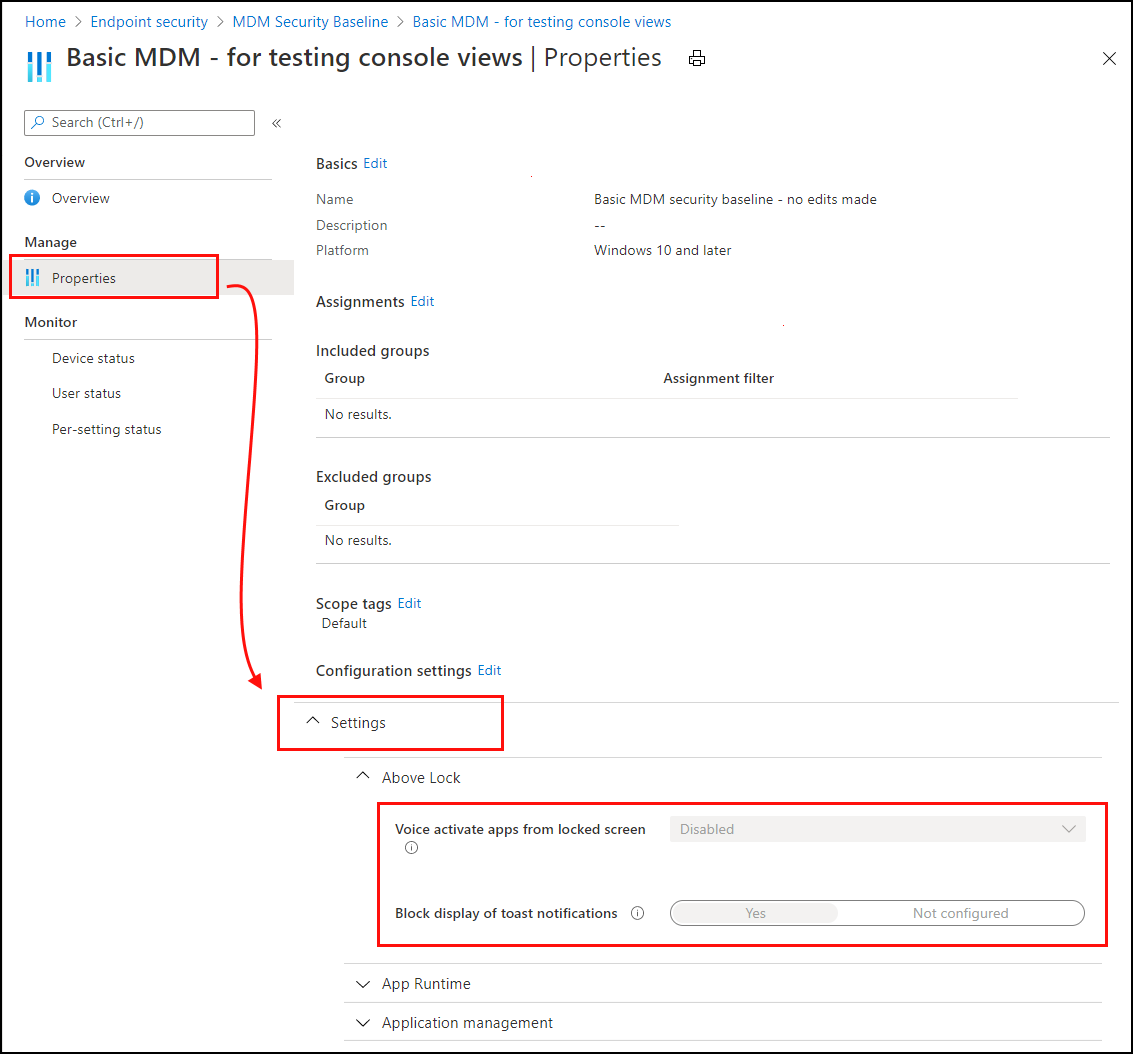
Use las opciones de Monitor para ver el estado de implementación del perfil en dispositivos individuales, el estado de cada usuario y el estado de cada valor de configuración en la línea de base:
Resolución de conflictos de líneas de base de seguridad
Para ayudar a resolver un conflicto o error en la configuración de los perfiles de línea de base de seguridad o las directivas de seguridad de los puntos de conexión, vea el Informe de configuración del dispositivo de un dispositivo. Esta vista de informe le ayuda a identificar dónde sus perfiles y directivas contienen configuraciones que conducen a un estado de Conflicto o Error.
También puede obtener información sobre la configuración en conflicto o error a través de dos rutas desde el Centro de administración de Microsoft Intune:
- Seguridad de punto de conexión>Líneas >base de seguridadSeleccionar un tipo> de línea basePerfiles>Seleccionar una instancia> de línea baseEstado del dispositivo.
- Dispositivos>Todos los dispositivos>seleccionar un dispositivo>Configuración del dispositivo>seleccionar una directiva>seleccionar una configuración de la lista de opciones que muestra un conflicto o error.
Profundización para identificar y resolver conflictos
Al ver el informe de configuración de dispositivo para un dispositivo, seleccione una directiva para profundizar en el problema que da lugar a un conflicto o a un estado de error.
Al profundizar, Intune muestra una lista de opciones de configuración para esa directiva que incluye cada configuración que no se estableció como No configuradoy el estado de esa configuración.
Para ver detalles sobre una configuración específica, selecciónela para abrir el panel Detalles de configuración. En este panel puede ver:
- Configuración: nombre de la configuración.
- Estado: estado de la configuración en el dispositivo.
- Perfiles de origen: lista de cada perfil en conflicto que establece la misma configuración pero con un valor diferente.
Para volver a configurar los perfiles en conflicto, seleccione un registro de la lista de Perfiles de origen para abrir información general para ese perfil. Seleccione los perfiles Propiedades y, a continuación, puede revisar y editar la configuración de ese perfil para quitar el conflicto.
Vista de la configuración de los perfiles que se aplican a un dispositivo
Puede seleccionar un perfil para una línea base de seguridad y profundizar para ver una lista de configuraciones de ese perfil tal como se aplican a un dispositivo individual. Para obtener detalles:
- Seguridad >de los puntos de conexiónTodos los dispositivos>Seleccionar un dispositivo> Configuración del > dispositivo: seleccione una instancia de directiva de línea base.
Después de profundizar, el centro de administración muestra una lista de la configuración de ese perfil y el estado de la configuración. Los estados de estado incluyen:
- Correcto: la configuración del dispositivo coincide con el valor configurado en el perfil. Este es el valor predeterminado de las líneas base y el recomendado, o un valor personalizado que ha especificado un administrador cuando se ha configurado el perfil.
- Conflicto: la configuración está en conflicto con otra directiva, tiene un error o está pendiente de una actualización.
- Error: no se pudo aplicar la configuración.
Solución de problemas utilizando el estado por valor de configuración
Ha implementado una línea de base de seguridad, pero el estado de implementación muestra un error. Los pasos siguientes ofrecen algunas instrucciones sobre cómo solucionar el error.
En Intune, seleccione Seguridad de punto de conexión> Líneas >base de seguridad y seleccione un perfil de línea base>.
Seleccione un perfil > en Estadode monitor >por configuración.
La tabla muestra todas las configuraciones y el estado de cada valor de configuración. Seleccione la columna Error o la columna Conflicto para ver el valor de configuración que causa el error.
Información de diagnóstico MDM
Ahora conoce el valor de configuración problemático. El siguiente paso es averiguar por qué este valor de configuración está causando un error o conflicto.
En los dispositivos Windows, hay un informe de información de diagnóstico de MDM integrado. Este informe incluye valores predeterminados, valores actuales, enumera la directiva, muestra si se implementa en el dispositivo o el usuario, etc. Use este informe para ayudar a determinar por qué el valor de configuración está causando un conflicto o error.
En el dispositivo, vaya a Configuración>Cuentas>Obtener acceso a trabajo o escuela.
Seleccione la cuenta >Información> Informe >de diagnóstico avanzadoCrear informe.
Elija Exportar y abra el archivo generado.
En el informe, busque el error o el valor de configuración conflictivo en las diferentes secciones del informe.
Por ejemplo, busque en las secciones Enrolled configuration sources and target resources (Recursos de destino y orígenes de configuración inscritos) o Unmanaged policies (Directivas no administradas). Es posible que tengas una idea de por qué está causando un error o conflicto.
Para obtener más información acerca de los registros de información de diagnóstico, consulte Recopilación de registros MDM.
Sugerencia
- Algunas configuraciones también enumeran el GUID. Puede buscar este GUID en el registro local (regedit) para cualquier valor establecido.
- Los registros del Visor de eventos también pueden incluir alguna información de error sobre el valor de configuración problemático (Visor de eventos>Registros de aplicaciones y servicios>Microsoft>Windows>DeviceManagement-Enterprise-Diagnostics-Provider>Admin).