Nota:
El acceso a esta página requiere autorización. Puede intentar iniciar sesión o cambiar directorios.
El acceso a esta página requiere autorización. Puede intentar cambiar los directorios.
El informe de rendimiento de inicio de análisis de puntos de conexión proporciona información sobre el rendimiento de inicio de los dispositivos Windows. Le ayuda a identificar y corregir problemas que pueden provocar tiempos de inicio e inicio de sesión lentos.
Antes de empezar
- Revise las puntuaciones, las líneas de base y la información en el análisis de puntos de conexión para comprender estos conceptos.
- Confirme que su entorno cumple todos los requisitos previos.
- Los clientes deben reiniciarse para habilitar por completo todos los análisis.
Revisar el informe
En el Centro de administración de Microsoft Intune, seleccione Análisis de puntosde conexión>de informes>Rendimiento de inicio.
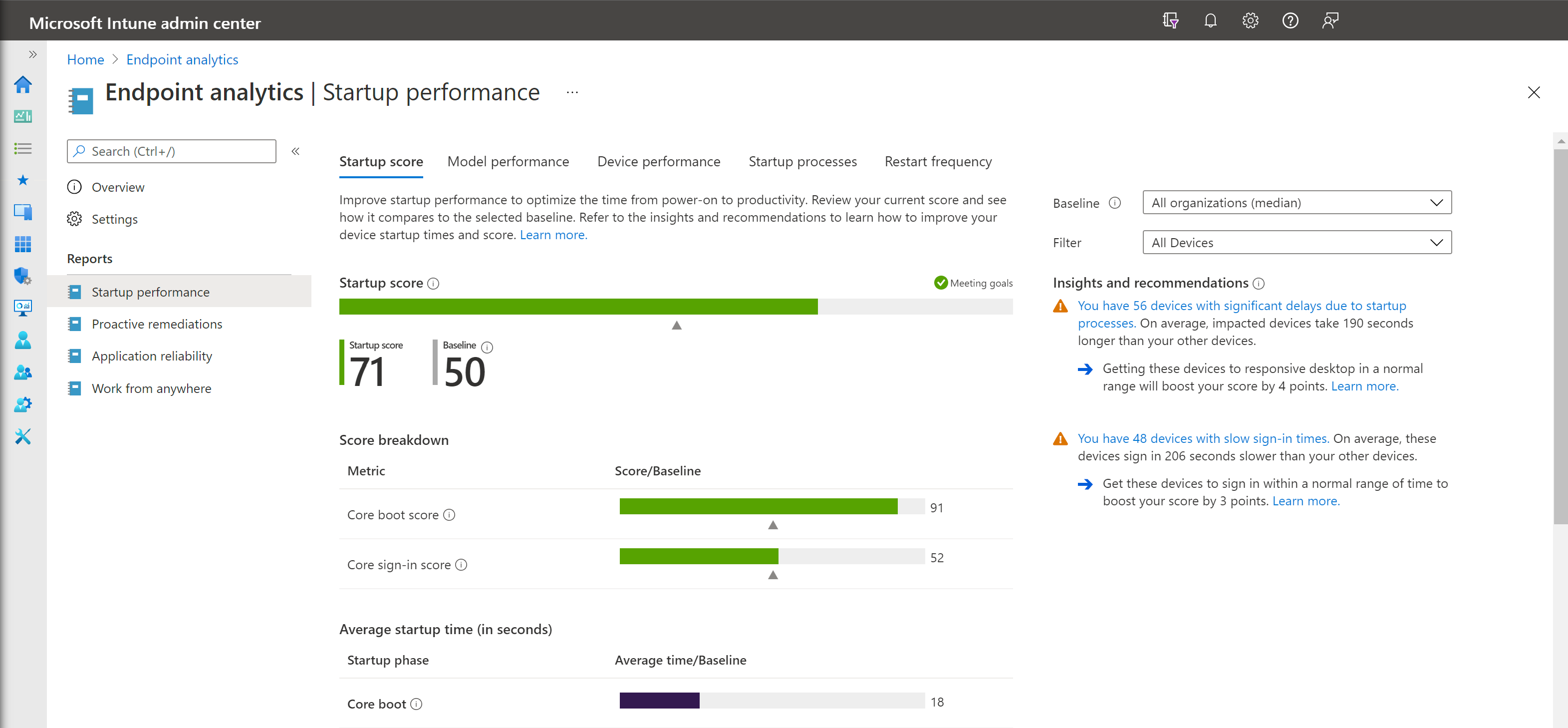
El período de retención de los eventos de arranque e inicio de sesión del dispositivo es de 29 días. Si un dispositivo no ha cargado un evento de arranque o inicio de sesión en los últimos 29 días, no aparece en el informe de rendimiento de inicio.
Puntuación de inicio
La puntuación de inicio mide la rapidez con la que los usuarios pueden pasar del encendido a la productividad, lo que minimiza los retrasos en el arranque y el inicio de sesión. Es una media ponderada de la puntuación de arranque y la puntuación de inicio de sesión, expresada como un número entre 0 (deficiente) y 100 (excelente).
Puntuación de arranque
Representa el tiempo desde el encendido hasta el inicio de sesión. Usamos el último tiempo de arranque para cada dispositivo (excluyendo las fases de actualización) y lo puntuamos de 0 (deficiente) a 100 (excelente). Estas puntuaciones se promedian para proporcionar la puntuación de arranque general del inquilino.
Puntuación de inicio de sesión
Representa el tiempo desde la entrada de la credencial hasta que el usuario puede acceder a un escritorio adaptable. Se considera que un escritorio responde cuando se ha representado y el uso de CPU cae por debajo de un nivel moderado, o el dispositivo responde a acciones del usuario. Usamos la hora del último inicio de sesión para cada dispositivo (excluyendo los primeros inicios de sesión o los inmediatamente posteriores a una actualización de característica) y lo puntuamos de 0 (deficiente) a 100 (excelente). Estas puntuaciones se promedian para proporcionar la puntuación general de inicio de sesión del espacio empresarial.
Análisis y recomendaciones
El informe proporciona una lista priorizada de conclusiones y recomendaciones para ayudar a mejorar su puntuación.
Unidades de disco duro
El rendimiento de inicio brinda información sobre el número de dispositivos en los que la unidad de arranque es un disco duro. Por lo general, las unidades de disco duro generan un tiempo de arranque tres a cuatro veces mayor que las unidades de estado sólido. También se informa la mejora esperada en el rendimiento de inicio que se obtendría al cambiar a unidades de estado sólido.
Desplácese para ver la lista de dispositivos que tienen unidades de disco duro. La acción recomendada es actualizar estos dispositivos a unidades de estado sólido.
Directiva de grupo
El rendimiento de inicio proporciona información sobre el número de dispositivos con retrasos en los tiempos de arranque e inicio de sesión causados por la directiva de grupo. Al hacer clic, será dirigido a la vista de dispositivos. La vista se ordena por la hora de la directiva de grupo, por lo que puede ver los dispositivos afectados para solucionar el problema.
Seleccione un dispositivo determinado para ver su historial de arranque e inicio de sesión. El historial lo ayuda a determinar si el problema se debe a una regresión y cuándo posiblemente se produjo.
Sugerencia
Aunque hay muchos artículos sobre cómo optimizar el rendimiento de las directivas de grupo, puede optar por migrar a la administración en la nube en su lugar. La migración a la administración en la nube permite usar líneas de base de seguridad de Intune y Análisis de directiva de grupo.
Tiempos de arranque e inicio de sesión lentos
El rendimiento de inicio proporciona información sobre el número de dispositivos con tiempos de arranque o inicio de sesión lentos. Una puntuación de arranque o de inicio de sesión de "0" significa que es lento. Al hacer clic, será dirigido a la vista de dispositivos. Los dispositivos se ordenan por hora de arranque del núcleo o por hora de inicio de sesión de mismo, de modo que puede ver los dispositivos afectados para solucionar el problema.
Seleccione un dispositivo determinado para ver su historial de arranque e inicio de sesión. El historial le ayuda a determinar si el problema fue una regresión y cuándo se produjo.
Pestañas del informe
El informe está organizado en pestañas, cada una de las cuales proporciona una vista diferente de los datos e información relacionados.
Rendimiento del modelo
Revise el rendimiento de arranque e inicio de sesión por modelo de dispositivo, lo que puede ayudarle a identificar si los problemas de rendimiento se aíslan en modelos determinados.
En la pestaña Rendimiento del modelo, dos columnas predeterminadas le permiten revisar tanto el número promedio de reinicios como el número promedio de errores de detención por modelo durante los últimos 30 días. Ordene estas columnas para buscar modelos de dispositivos problemáticos. Solo se muestran modelos con al menos 10 dispositivos para asegurarse de que los promedios se realizan en suficientes dispositivos para ser significativos.
Rendimiento del dispositivo
Revisa las métricas de arranque e inicio de sesión de todos tus dispositivos. Puede ordenar por una métrica determinada para ver qué dispositivos tienen las peores puntuaciones para esa métrica para ayudar con la solución de problemas. También puede buscar un dispositivo por su nombre.
Nota:
En la pestaña Rendimiento del dispositivo, los administradores solo ven los dispositivos a los que tienen acceso según las etiquetas de ámbito asignadas. Para obtener más información sobre las etiquetas de ámbito, consulte Etiquetas de ámbito para TI distribuida. La información agregada, como las puntuaciones y las vistas de resumen, se calculan con todos los dispositivos inscritos en el espacio empresarial. Para aplicar etiquetas de ámbito a conclusiones agregadas, consulte Ámbitos de dispositivo en Análisis de puntos de conexión.
Vista detallada de nivel de dispositivo
Seleccione un dispositivo para ver su historial de arranque e inicio de sesión, lo que puede ayudarle a identificar si se ha producido una regresión reciente.
La tabla del historial de reinicios del sistema operativo contiene la siguiente información:
- La Categoría de reinicio para cada reinicio
- Para errores de detención:
- El código de detención , también denominado código de comprobación de errores
- Un Id. de cubo de error que se puede usar para diagnósticos al trabajar con el soporte técnico de Microsoft
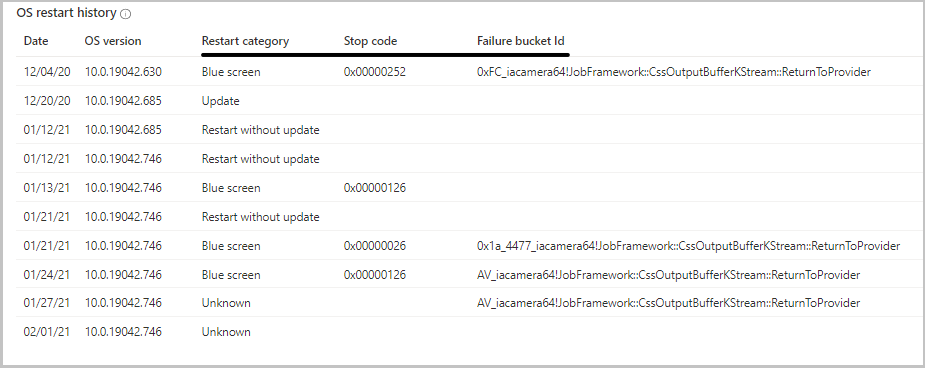
En la tabla del historial de reinicios del sistema operativo se muestran los 10 reinicios más recientes que se han producido en los últimos 30 días. Dado que esta tabla se actualiza con baja latencia, los nuevos reinicios suelen aparecer aquí antes de que aparezcan en los agregados diarios de la pestaña Rendimiento del dispositivo .
Nota:
El recuento de reinicios de la tabla de historial de reinicios del sistema operativo puede diferir del recuento que se muestra en la pestaña Rendimiento del dispositivo . Esta diferencia es esperada:
- La tabla del historial de reinicios del sistema operativo se limita a los 10 reinicios más recientes.
- La pestaña Rendimiento del dispositivo agrega datos diarios de los últimos 30 días.
Procesos de inicio
Los procesos de inicio pueden afectar negativamente a la experiencia del usuario al aumentar el tiempo que los usuarios deben esperar para que el escritorio sea receptivo. En esta pestaña se muestran los procesos que afectan al inicio de sesión fase "tiempo de respuesta del escritorio" y mantiene la CPU por encima del 50 % después de representar el escritorio. En la tabla solo se enumeran los procesos que afectan a un mínimo de 10 dispositivos del inquilino. Cuando revisa los procesos de inicio, se muestran los siguientes cálculos de datos:
- Recuento de dispositivos:recuento de dispositivos que experimentaron un retraso en un escritorio con capacidad de respuesta con relación al proceso.
- Retraso medio:tiempo de retraso medio del proceso para los dispositivos con recuento.
- Retraso total:la suma de los retrasos de todos los dispositivos contados.
Frecuencia de reinicio
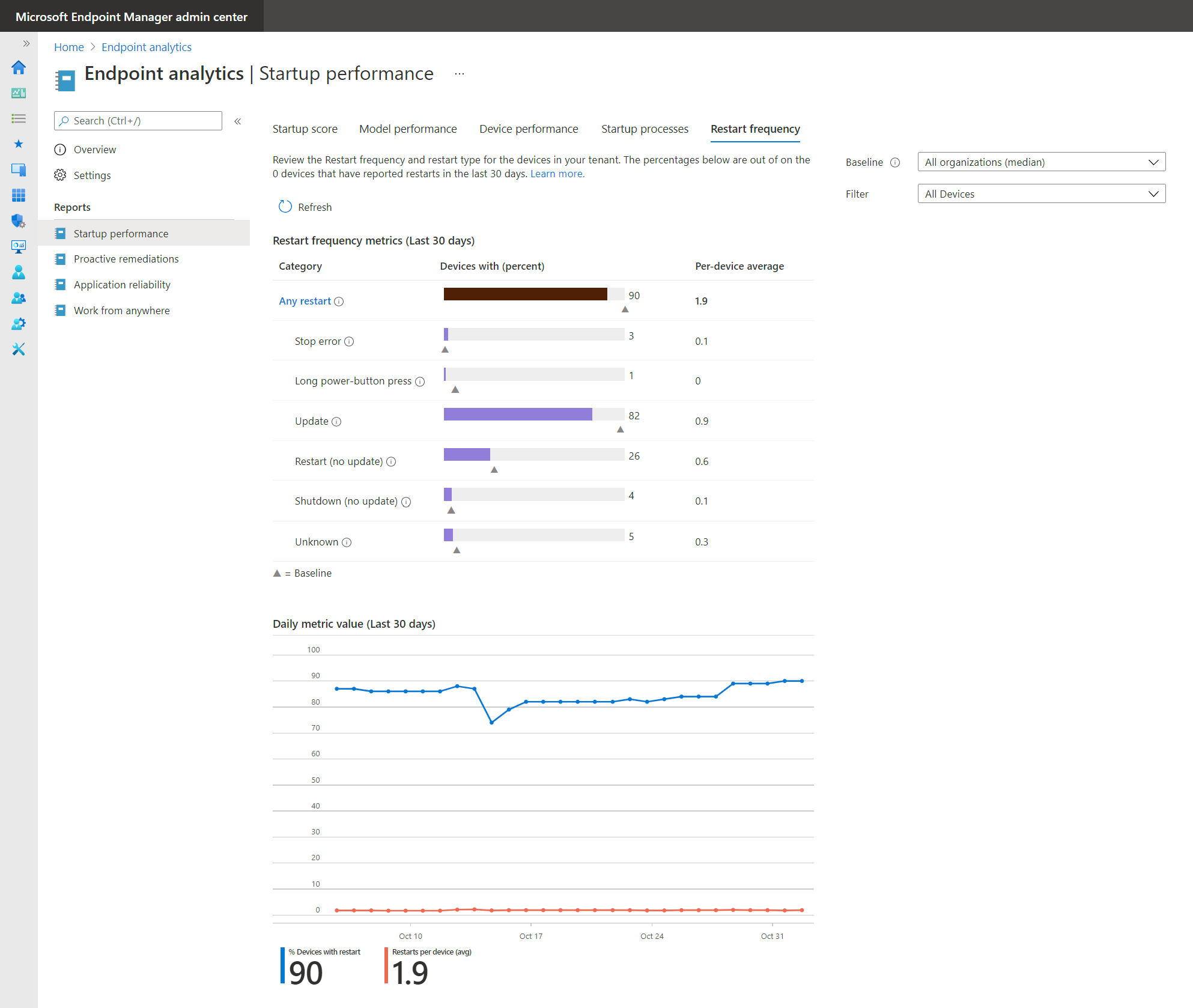
La frecuencia de reinicio puede afectar a la experiencia de un usuario. Un dispositivo que se reinicia diariamente debido a errores de detención produce una mala experiencia del usuario, incluso si los tiempos de arranque son rápidos. Recientemente hemos agregado información sobre las frecuencias de reinicio dentro de su organización para ayudarle a identificar los dispositivos problemáticos.
Revise los agregados de los recuentos de frecuencia de reinicio de cada una de las categorías de reinicio de los últimos 30 días. Para cada categoría de reinicio, se muestra la siguiente información:
- Número de dispositivos con al menos un reinicio en esa categoría
- El número medio de reinicios por dispositivo en todos los dispositivos, para comprender el efecto total.
- Este promedio incluye todos los dispositivos, no solo los que tuvieron al menos un reinicio en la categoría.
El gráfico de tendencias indica cómo cambia el promedio móvil de 30 días a lo largo del tiempo. Si hay una regresión, puede verla e identificar cuándo comenzó. Haz clic en la tabla de métricas para ir a la pestaña Rendimiento del dispositivo , que está ordenada por el número de reinicios, para que puedas identificar rápidamente los dispositivos con más reinicios.
Reiniciar categorías
Cada reinicio se clasifica en una de las seis categorías. Se describen como apagados anómalos o apagados normales.
Apagados normales: donde el apagado o reinicio no pasó por el proceso normal de apagado de Windows. Hay tres categorías para diferentes tipos de apagados anómalos:
- Errores de detención: los errores de detención son el tipo más grave de apagado anómalo. Indican un problema grave que causó el bloqueo de Windows.
- Pulsación prolongada del botón de encendido: cuando un usuario final mantiene presionado el botón de encendido para forzar un reinicio.
- Desconocido: cualquier apagado anómalo que no sea uno de los apagados anteriores.
Apagados normales: donde el apagado o reinicio pasó por el proceso normal de apagado de Windows. Hay tres categorías para diferentes tipos de apagados normales:
- Actualización: el reinicio se realizó para finalizar la instalación de una actualización de Windows. Lo ideal es que haya al menos uno de estos reinicios por dispositivo por mes. Menos de una vez al mes es problemático, ya que indica que los dispositivos no se están revisando. Más de una vez al mes también es problemático, ya que indica que los usuarios tienen más reinicios de actualización de los que normalmente son necesarios.
- Apagado (sin actualización): normalmente significa que alguien está intentando ahorrar batería o energía y no es indicativo de una experiencia de usuario deficiente.
- Reinicio (sin actualización): Idealmente, esta categoría debería estar cerca de cero, ya que no debería haber una razón para reiniciar un dispositivo más allá de la revisión mensual.
La diferencia entre elApagado (sin actualización) y el Reinicio (sin actualización) es la acción del usuario. No es necesario iniciar un apagado o reinicio a través del menú Inicio; también se podría iniciar de otras maneras.