Nota
El acceso a esta página requiere autorización. Puede intentar iniciar sesión o cambiar directorios.
El acceso a esta página requiere autorización. Puede intentar cambiar los directorios.
El Managed Home Screen es la aplicación que se usa para dispositivos android enterprise dedicados de propiedad corporativa y dispositivos afiliados de usuario totalmente administrados inscritos a través de Intune y que se ejecutan en modo de pantalla completa de varias aplicaciones. Para estos dispositivos, el Managed Home Screen actúa como iniciador para que otras aplicaciones aprobadas se ejecuten sobre él. El Managed Home Screen proporciona a los administradores de TI la capacidad de personalizar sus dispositivos y restringir las funcionalidades a las que el usuario final puede acceder. Para obtener más detalles, consulte Configuración de Microsoft Managed Home Screen en dispositivos dedicados en modo de pantalla completa de varias aplicaciones.
Cuándo configurar la aplicación microsoft Managed Home Screen
Importante
La administración del administrador de dispositivos Android está en desuso y ya no está disponible para los dispositivos con acceso a Google Mobile Services (GMS). Si actualmente usa la administración del administrador de dispositivos, se recomienda cambiar a otra opción de administración de Android. La documentación de soporte técnico y ayuda sigue estando disponible para algunos dispositivos sin GMS, con Android 15 y versiones anteriores. Para obtener más información, consulte Finalización de la compatibilidad con el administrador de dispositivos Android en dispositivos GMS.
En primer lugar, asegúrese de que los dispositivos son compatibles. Intune admite la inscripción de dispositivos dedicados de Android Enterprise y dispositivos totalmente administrados que ejecutan la versión 8.0 y posteriores del sistema operativo. Del mismo modo, Managed Home Screen admite dispositivos Android que ejecutan la versión 8.0 del sistema operativo y versiones posteriores.
Normalmente, si la configuración está disponible a través de perfiles de configuración de dispositivo (Dispositivos>Administrar dispositivos>Configuración), configure las opciones allí. Al hacerlo, se ahorra tiempo, se minimizan los errores y se proporciona una mejor experiencia de soporte técnico Intune. Sin embargo, algunas de las opciones de configuración de Managed Home Screen solo están disponibles actualmente a través del panel Configuración del centro de administración de Intune. Use este documento para obtener información sobre cómo configurar los diferentes valores mediante el diseñador de configuración o un script JSON. Además, use este documento para obtener información sobre la configuración de Managed Home Screen disponible mediante el perfil de restricciones de dispositivos Android Enterprise experiencia>de dispositivopropiedad> corporativa.
Si usa La configuración de la aplicación, vaya al centro de administración de Microsoft Intune y seleccioneConfiguración deaplicaciones>. Agregue una directiva de configuración para dispositivos administrados que ejecutan Android y elija Managed Home Screen como la aplicación asociada. Seleccione Configuración para configurar los diferentes valores de Managed Home Screen disponibles.
Elegir un formato de configuración
Hay dos métodos que puede usar para definir los valores de configuración para Managed Home Screen:
-
El diseñador de configuraciones le permite configurar opciones con una interfaz de usuario fácil de usar que le permite activar o desactivar las características y establecer valores. En este método, hay algunas claves de configuración deshabilitadas con el tipo
BundleArrayde valor . Estas claves de configuración solo se pueden configurar escribiendo datos JSON. - Los datos JSON permiten definir todas las claves de configuración posibles mediante un script JSON.
Si agrega propiedades con Configuration Designer, puede convertir automáticamente estas propiedades en JSON seleccionando Entrar datos JSON en la lista desplegable Formato de configuración.

Uso de Designer de configuración
El diseñador de configuración permite seleccionar valores rellenados previamente y sus valores asociados.
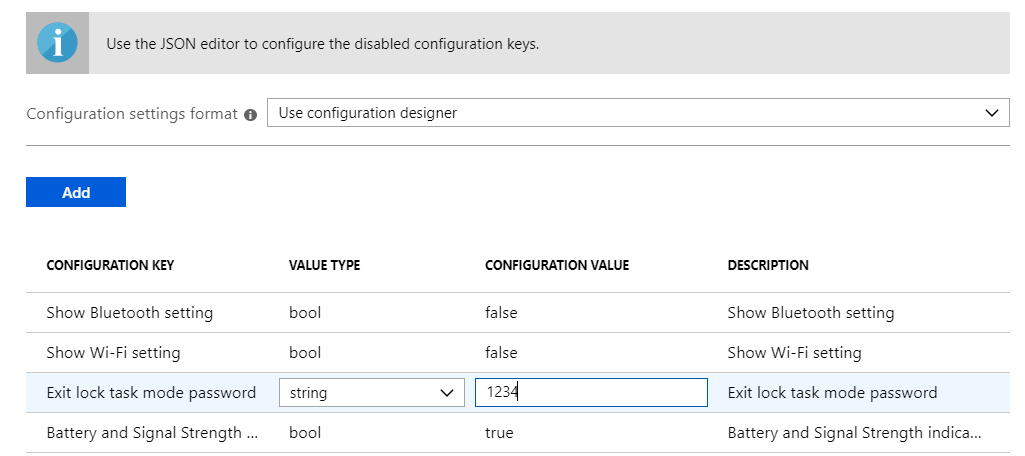
En la tabla siguiente se enumeran las Managed Home Screen claves de configuración disponibles, los tipos de valor, los valores predeterminados y las descripciones. La descripción proporciona el comportamiento esperado del dispositivo en función de los valores seleccionados. Las claves de configuración de tipo BundleArray están deshabilitadas en el Designer de configuración y se describen en la sección Escribir datos JSON de este documento.
Configuración para personalizar aplicaciones, carpetas y apariencia general de Managed Home Screen:
| Clave de configuración | Tipo de valor | Valor predeterminado | Descripción | Disponible en el perfil de configuración del dispositivo |
|---|---|---|---|---|
| Establecimiento de aplicaciones permitidas | bundleArray | Consulte la sección Especificar datos JSON de este documento. | Permite definir el conjunto de aplicaciones visibles en la pantalla principal desde entre las aplicaciones instaladas en el dispositivo. Para definir las aplicaciones, escriba el nombre del paquete de la aplicación de las aplicaciones que desea que estén visibles. Por ejemplo, com.microsoft.emmx haría que la configuración fuera accesible en la pantalla principal. Las aplicaciones que se permiten en esta sección ya deben estar instaladas en el dispositivo para que estén visibles en la pantalla principal. |
✔️ |
| Establecimiento de vínculos web anclados | bundleArray | Consulte la sección Especificar datos JSON de este documento. | Permite anclar sitios web como iconos de inicio rápido en la pantalla principal. Con esta configuración, puede definir la dirección URL y agregarla a la pantalla principal para que el usuario final se inicie en el explorador con un solo toque. Nota: Se recomienda crear, asignar y aprobar vínculos web de Google Play administrados a los dispositivos. Cuando lo hace, se tratan como aplicaciones permitidas. | ✔️ |
| Creación de una carpeta administrada para agrupar aplicaciones | bundleArray | Consulte la sección Especificar datos JSON de este documento. | Permite crear y asignar nombres a carpetas y agrupar aplicaciones dentro de estas carpetas. Los usuarios finales no pueden mover carpetas, cambiar el nombre de las carpetas ni mover las aplicaciones dentro de las carpetas. Las carpetas aparecen en el orden creado y las aplicaciones dentro de las carpetas aparecen alfabéticamente. Nota: Todas las aplicaciones que quiera agrupar en carpetas deben asignarse según sea necesario al dispositivo y se deben haber agregado al Managed Home Screen. | ✔️ |
| Establecer tamaño de cuadrícula | string | Automático | Permite establecer el tamaño de cuadrícula para que las aplicaciones se coloquen en la pantalla principal administrada. Puede establecer el número de filas y columnas de la aplicación para definir el tamaño de cuadrícula en el formato siguiente: columns;rows. Si define el tamaño de cuadrícula, el número máximo de aplicaciones que se muestran en una fila en la pantalla principal es el número de filas que ha establecido. El número máximo de aplicaciones que se muestran en una columna de la pantalla principal es el número de columnas que se establece. |
✔️ |
| Bloqueo de la pantalla principal | bool | TRUE | Quita la capacidad del usuario final de moverse alrededor de los iconos de la aplicación en la pantalla principal. Si habilita esta clave de configuración, los iconos de la aplicación en la pantalla principal se bloquean. Los usuarios finales no pueden arrastrar y colocar en diferentes posiciones de cuadrícula en la pantalla principal. Si se convierte en false, los usuarios finales pueden desplazarse por los iconos de aplicación y de vínculo web en el Managed Home Screen. | ✔️ |
| Pedido de aplicación habilitado | bool | FALSE | Al activar esta opción en True, se permite establecer el orden de las aplicaciones, los vínculos web y las carpetas en el Managed Home Screen. Una vez habilitado, establezca la ordenación con app_order. | ✔️ |
| Orden de la aplicación | bundleArray | Consulte la sección Especificar datos JSON de este documento. | Permite especificar el orden de las aplicaciones, los vínculos web y las carpetas en el Managed Home Screen. Para usar esta configuración, se debe habilitar Bloquear pantalla principal, definir el tamaño de cuadrícula y el orden de la aplicación habilitado debe establecerse en True. | ✔️ |
| Las aplicaciones de la carpeta se ordenan por nombre | bool | TRUE | False permite que los elementos de una carpeta aparezcan en el orden en que se especifican. De lo contrario, aparecen en la carpeta alfabéticamente. | ❌ |
| Establecer el tamaño del icono de la aplicación | integer | 2 | Permite establecer el tamaño del icono para las aplicaciones que se muestran en la pantalla principal. Puede elegir los siguientes valores en esta configuración para diferentes tamaños: 0 (más pequeño), 1 (pequeño), 2 (normal), 3 (grande) y 4 (mayor). | ✔️ |
| Establecer icono de carpeta de la aplicación | integer | 0 | Permite definir la apariencia de las carpetas de la aplicación en la pantalla principal. Puede elegir la apariencia entre los siguientes valores: Cuadrado oscuro(0); Círculo oscuro(1); Cuadrado claro(2); Círculo claro(3). | ✔️ |
| Establecer orientación de pantalla | integer | 1 | Permite establecer la orientación de la pantalla principal en modo vertical, modo horizontal o permitir la rotación automática. Para establecer la orientación, escriba los valores 1 (para el modo vertical), 2 (para el modo horizontal), 3 (para Autorotate). Android 16 y versiones posteriores no admiten esta configuración para dispositivos con factores de forma más grandes con una configuración de pantalla de 600dp y más grande, como tabletas. |
✔️ |
| Establecer papel de pared del dispositivo | string | Predeterminada | Le permite establecer un fondo de pantalla de su elección. Escriba la dirección URL de la imagen que desea establecer como fondo de pantalla. | ✔️ |
| Definición del color del tema | string | luz | Especifique si desea que Managed Home Screen se ejecute en modo "claro" o "oscuro". | ❌ |
| Bloquear el anclaje de páginas web del explorador a MHS | bool | FALSE | Establezca esta restricción true en para impedir que los usuarios anclar páginas web desde cualquier explorador en Managed Home Screen. |
❌ |
| Elemento primario de la barra superior | elección | Use esta clave para seleccionar si el elemento principal de la barra superior será el número de serie del dispositivo, el nombre del dispositivo o el nombre del inquilino. Esta configuración solo se puede usar si la clave Habilitar inicio de sesión está establecida en false. Si la clave Habilitar inicio de sesión se establece en true, el nombre del usuario se muestra como el elemento principal. Si selecciona número de serie, la opción Mostrar número de serie para todas las versiones del sistema operativo admitidas en MHS debe establecerse {{SerialNumber}}en . Si selecciona el nombre del dispositivo, mostrar el nombre del dispositivo para toda la versión del sistema operativo compatible en MHS debe establecerse {{DeviceName}}en . |
❌ | |
| Elemento secundario de la barra superior | elección | Use esta clave para seleccionar si el elemento secundario de la barra superior será el número de serie del dispositivo, el nombre del dispositivo o el nombre del inquilino. Si selecciona número de serie, la opción Mostrar número de serie para todas las versiones del sistema operativo admitidas en MHS debe establecerse {{SerialNumber}}en . Si selecciona el nombre del dispositivo, mostrar el nombre del dispositivo para toda la versión del sistema operativo compatible en MHS debe establecerse {{DeviceName}}en . |
❌ | |
| Estilo de nombre de usuario de la barra superior | elección | Use esta configuración para seleccionar el estilo del nombre del usuario en la barra superior en función de la lista siguiente:
Esta configuración solo se puede usar si la clave Habilitar inicio de sesión está establecida en true. |
❌ |
Configuraciones de periféricos de dispositivo y configuración de Managed Home Screen:
| Clave de configuración | Tipo de valor | Valor predeterminado | Descripción | Disponible en la configuración del dispositivo |
|---|---|---|---|---|
| Mostrar configuración administrada | bool | TRUE | El menú Configuración administrada es específico de la aplicación Managed Home Screen. Está visible en la barra superior de la aplicación. La configuración específica aparece en este menú solo si ha configurado estas opciones para un acceso rápido. Esta configuración puede incluir la opción Mostrar Wi-Fi, Mostrar configuración de Bluetooth, Mostrar configuración de volumen y Mostrar configuración de linterna. Establezca esta tecla en FALSE para ocultar el menú Configuración administrada de la barra superior. Si faltan permisos necesarios o el dispositivo está configurado con el inicio de sesión habilitado, el menú de configuración es visible para permitir que los usuarios accedan a los permisos necesarios e información de perfil. Tenga en cuenta que incluso si Mostrar configuración administrada está establecido en FALSE, puede optar por configurar otras opciones para que aparezcan, lo que permitirá que el menú Configuración administrada esté visible. Nota: El acceso al menú de configuración ha cambiado con el Managed Home Screen experiencia de usuario actualizada. Para más información sobre los cambios, consulte Novedades a la experiencia de Managed Home Screen. |
✔️ |
| Mostrar Wi-Fi configuración | bool | FALSE | Al convertir esta configuración en True, el usuario final puede conectarse a redes Wi-Fi diferentes. | ✔️ |
| Habilitar Wi-Fi allow-list | bool | FALSE | True rellena la clave de lista de permitidos Wi-Fi para restringir qué redes Wi-Fi se muestran dentro de Managed Home Screen. Establézcalo en False para mostrar todas las redes de Wi-Fi disponibles que ha detectado el dispositivo. Esta configuración solo es relevante si la opción show Wi-Fi se ha establecido en True y se ha rellenado la lista de permitidos de Wi-Fi. | ✔️ |
| Wi-Fi allow-list | bundleArray | Consulte la sección Especificar datos JSON de este documento. | Le permite enumerar todos los IDENTIFICADORES de las redes Wi-Fi que desea que el dispositivo muestre dentro de Managed Home Screen. Esta lista solo es relevante si mostrar Wi-Fi configuración y Habilitar Wi-Fi allow-list se han establecido en True. Si cualquiera de las opciones se ha establecido en False, no es necesario modificar esta configuración. | ✔️ |
| Mostrar configuración de Bluetooth | bool | FALSE | Al activar o desactivar esta configuración en True, el usuario final puede activar o desactivar Bluetooth y conectarse a diferentes dispositivos compatibles con Bluetooth. | ✔️ |
| Mostrar configuración de volumen | bool | FALSE | Al activar esta configuración en True, el usuario final puede acceder a un control deslizante de volumen para ajustar el volumen multimedia. | ✔️ |
| Mostrar configuración de linterna | bool | FALSE | Al activar esta configuración en True, el usuario final puede activar o desactivar la linterna del dispositivo. Si el dispositivo no admite una linterna, esta configuración no aparecerá, aunque esté configurada como True. | ✔️ |
| Mostrar control deslizante de brillo | bool | FALSE | Active esta opción en TRUE para permitir que los usuarios finales accedan a un control deslizante de brillo para ajustar el brillo de la pantalla del dispositivo. | ❌ |
| Mostrar alternancia de brillo adaptable | bool | FALSE | Active y desactive esta configuración en TRUE para permitir que los usuarios finales activen y desactiven el brillo adaptable en el dispositivo. El brillo adaptable permite al dispositivo seleccionar un brillo óptimo en función de la iluminación ambiental. | ❌ |
| Mostrar alternancia autorotate | bool | FALSE | Active esta configuración en TRUE para permitir que los usuarios finales accedan a un botón de alternancia para activar y desactivar la configuración de autorotation del dispositivo. | ❌ |
| Mostrar selector de tono | bool | FALSE | La clave de configuración es show_ringtone_selector y los valores posibles son True, o False.
True permite a los usuarios finales acceder a un menú para seleccionar un tono de llamada en MHS.
False oculta el selector de tono. |
❌ |
| Mostrar la configuración de información del dispositivo | bool | FALSE | True permite a los usuarios finales acceder a información rápida sobre el dispositivo desde el menú Configuración administrada. La información accesible incluye la marca, el modelo, el número de serie, el nivel de sistema operativo, la revisión de seguridad, la hora del último reinicio y los detalles de IPv4 e IPv6. En la versión 9 del sistema operativo y versiones posteriores, para permitir que los usuarios vean el número de serie del dispositivo, asegúrese de que mostrar el número de serie de todas las versiones del sistema operativo compatibles en MHS esté configurada para mostrar {{SerialNumber}}. Los detalles de la dirección MAC están disponibles en la página Información del dispositivo de la aplicación Managed Home Screen (MHS). Use la dirección MAC al solucionar problemas de conectividad de dispositivos. |
✔️ |
| Mostrar el nombre del dispositivo en MHS | bool | FALSE | Active esta opción en True para ver fácilmente la propiedad "nombre del dispositivo" del centro de administración Intune del dispositivo desde el menú Configuración administrada cuando la opción Mostrar información del dispositivo está establecida en True. Asegúrese de incluir también la propiedad de cadena "Nombre del dispositivo", que Intune rellena automáticamente con el valor correcto. | ❌ |
| Mostrar el número de serie de todas las versiones del sistema operativo admitidas en MHS | elección | {{SerialNumber}} | Asegúrese de que la configuración desde la aplicación device_serial_number esté configurada para mostrar {{SerialNumber}} cuando la opción Mostrar información del dispositivo esté establecida en True. Este valor se rellena automáticamente Intune con el valor correcto. | ❌ |
| Mostrar el nombre del dispositivo para toda la versión del sistema operativo compatible en MHS | elección | {{DeviceName}} | Asegúrese de que el nombre del dispositivo de configuración de la aplicación esté configurado para mostrar {{DeviceName}}. Este valor se rellena automáticamente Intune con el valor correcto. |
❌ |
| Botón Habilitar inicio virtual | bool | FALSE | True permite a los usuarios finales tener acceso a un botón de inicio de Managed Home Screen que devolverá al usuario al Managed Home Screen de la tarea actual en la que se encuentra. | ✔️ |
| Tipo de botón de inicio virtual | string | swipe_up | Use swipe_up para acceder al botón inicio con un gesto de deslizar el dedo hacia arriba. Use float para acceder a un botón de inicio persistente y persistente que el usuario final puede mover alrededor de la pantalla. | ✔️ |
| Notificación de habilitación de notificaciones | bool | FALSE | Habilita el distintivo de notificación para los iconos de aplicación que muestra el número de notificaciones nuevas en la aplicación. Si habilita esta configuración, los usuarios finales verán notificaciones en las aplicaciones que tienen notificaciones no leídas. Si mantiene deshabilitada esta clave de configuración, el usuario final no verá ninguna notificación notificada a las aplicaciones que podrían tener notificaciones no leídas. | ✔️ |
| Barra indicadora de batería y señal | bool | FALSE | Al activar esta configuración en True se muestra la barra indicadora de la batería y la señal. | ❌ |
| Tipo de botón de conmutador de aplicaciones virtuales | string | La clave de configuración es virtual_app_switcher_type y los valores posibles son none, floaty swipe_up. Use swipe_up para acceder al botón del conmutador de aplicaciones con un gesto de deslizar el dedo hacia arriba. Use float para acceder a un botón de conmutador de aplicaciones persistente y persistente que el usuario final puede mover alrededor de la pantalla. |
❌ |
Importante
La aplicación Managed Home Screen se ha actualizado en el nivel de API para cumplir mejor los requisitos de Google Play Store. Al hacerlo, se han producido algunos cambios en el funcionamiento de Wi-Fi configuración desde Managed Home Screen. Los cambios incluyen lo siguiente:
- No se puede cambiar (habilitar o deshabilitar) la conexión Wi-Fi para el dispositivo. Los usuarios podrán cambiar entre redes, pero no podrán activar o desactivar wi-fi.
- No se puede conectar automáticamente a una red Wi-Fi configurada que requiere una contraseña por primera vez. La red configurada se conectará automáticamente después de escribir la contraseña la primera vez.
En los dispositivos Android que ejecutan el sistema operativo 11, cuando un usuario final intenta conectarse a una red a través de la aplicación Managed Home Screen, se le pide un elemento emergente de consentimiento. Este elemento emergente procede de la plataforma Android y no es específico de la aplicación Managed Home Screen. Además, cuando un usuario final intenta conectarse a una red protegida con contraseña a través de la aplicación Managed Home Screen, se le pide que escriba la contraseña. Incluso si la contraseña es correcta, la red solo cambiará si el dispositivo no está conectado a una red. Los dispositivos que ya están conectados a una red estable no podrán conectarse a una red protegida con contraseña a través de la aplicación Managed Home Screen.
En los dispositivos Android que ejecutan el sistema operativo 10, cuando un usuario final intenta conectarse a una red a través de la aplicación Managed Home Screen, se le solicita un consentimiento a través de notificaciones. Debido a este aviso, los usuarios del sistema operativo 10 tendrán que tener acceso a la barra de estado y a las notificaciones para completar el paso de consentimiento. Use la lista configuración de dispositivo de plantilla de Android para restringir las características mediante Intune> Configuración dedispositivo dedicadogeneral> propiedad >deCorporatepara que la barra de estado y las notificaciones estén disponibles para los usuarios finales, si procede. Además, cuando un usuario final intenta conectarse a una red protegida con contraseña a través de la aplicación Managed Home Screen, se le pide que escriba la contraseña. Incluso si la contraseña es correcta, la red solo cambiará si el dispositivo aún no está conectado a una red estable.
Importante
Los usuarios finales no pueden conectarse automáticamente a las redes enterprise Wi-Fi que seleccionan en el menú de configuración de MHS, incluso si esa red se ha preconfigurado mediante Intune u otro origen externo. Aunque los dispositivos administrados todavía pueden usar estas redes de forma confiable, los usuarios finales no pueden inicializar una conexión desde MHS a las redes preconfiguradas.
Importante
Para los dispositivos que se ejecutan en Android 10+ y usan Managed Home Screen, para que el emparejamiento de Bluetooth funcione correctamente en dispositivos que requieren una clave de emparejamiento, los administradores deben habilitar las siguientes aplicaciones del sistema Android:
- Android System Bluetooth
- Configuración del sistema Android
- Interfaz de usuario del sistema Android
Para obtener más información sobre cómo habilitar aplicaciones de sistema Android, vaya a: Administrar aplicaciones de sistema de Android Enterprise.
Nota:
El botón inicio virtual requiere la concesión de permiso de superposición a MHS. La funcionalidad del distintivo de notificación requiere la concesión de permiso de notificación a MHS. El control deslizante de brillo, el botón de alternancia de brillo adaptable y la alternancia autorotata requieren la concesión de permiso de configuración de escritura a MHS. A los usuarios se les pide permiso al iniciar MHS, lo que requiere que el usuario realice actualizaciones de permisos de dispositivo en la aplicación Configuración. Cuando sea posible, use OEMConfig para conceder automáticamente estos permisos a MHS para evitar posibles escenarios de interrupción al usar la aplicación Configuración. Sin embargo, solo configure el acceso a las características que requieren permiso cuando sea necesario. Tenga en cuenta que, en función de la versión del sistema operativo del dispositivo, se puede presentar una notificación al usuario que le alerta del permiso que se concede, incluso si estos permisos se concedieron automáticamente.
Nota:
Cuando se concede el permiso Superposición en un dispositivo, ciertos exploradores basados en Chromium pueden impedir que los usuarios concedan permisos de cámara y micrófono a sitios web. Para permitir que los usuarios concedan estos permisos en Microsoft Edge, cree una directiva de configuración de aplicaciones para Microsoft Edge con la detección de permisos de superposición establecida en False. Para todos los demás exploradores basados en chromium, consulte su documentación para obtener instrucciones.
Configuraciones para un protector de pantalla personalizado:
| Clave de configuración | Tipo de valor | Valor predeterminado | Descripción | Disponible en el perfil de configuración del dispositivo |
|---|---|---|---|---|
| Habilitación del protector de pantalla | bool | FALSE | Para habilitar el modo de guardado de pantalla o no. Si se establece en true, puede configurar screen_saver_image, screen_saver_show_time, inactive_time_to_show_screen_saver y media_detect_screen_saver. | ✔️ |
| Imagen del protector de pantalla | string | Establezca la dirección URL de la imagen del protector de pantalla. Si no se establece ninguna dirección URL, los dispositivos muestran la imagen predeterminada del protector de pantalla cuando se activa el protector de pantalla. La imagen predeterminada muestra el icono Managed Home Screen aplicación. | ✔️ | |
| Tiempo de presentación del protector de pantalla | integer | 0 | Ofrece la opción de establecer la cantidad de tiempo en segundos en que el dispositivo muestra el protector de pantalla durante el modo de ahorro de pantalla. Si se establece en 0, el protector de pantalla se muestra en modo de protector de pantalla indefinidamente hasta que el dispositivo se active. | ✔️ |
| Tiempo inactivo para habilitar el protector de pantalla | integer | 30 | El número de segundos que el dispositivo está inactivo antes de desencadenar el protector de pantalla. Si se establece en 0, el dispositivo nunca pasará al modo de protector de pantalla. | ✔️ |
| Detección de medios antes de mostrar el protector de pantalla | bool | TRUE | Elija si la pantalla del dispositivo debe mostrar el protector de pantalla si se está reproduciendo audio/vídeo en el dispositivo. Si se establece en true, el dispositivo no reproducirá audio/vídeo, independientemente del valor de inactive_time_to_show_scree_saver. Si se establece en false, la pantalla del dispositivo muestra el protector de pantalla según el valor establecido en inactive_time_to_show_screen_saver. | ✔️ |
Nota:
Managed Home Screen inicia el protector de pantalla cada vez que aparece la pantalla de bloqueo. Si el tiempo de espera de la pantalla de bloqueo del sistema es mayor que el tiempo de visualización del protector de pantalla, el protector de pantalla se muestra hasta que aparece la pantalla de bloqueo. Si el tiempo de espera de la pantalla de bloqueo del sistema es menor que el tiempo de inactividad para habilitar el protector de pantalla , el protector de pantalla aparece en cuanto aparece la pantalla de bloqueo del dispositivo.
Nota:
El protector de pantalla requiere la concesión del permiso de superposición y el permiso de alarma exacto (OS 14+) a MHS. A los usuarios se les pide permiso al iniciar MHS, lo que requiere que el usuario realice actualizaciones de permisos de dispositivo en la aplicación Configuración. Cuando sea posible, use OEMConfig para conceder automáticamente la superposición y el permiso de alarma exacto a MHS para evitar posibles escenarios de interrupción al usar la aplicación Configuración. Sin embargo, solo configure el acceso a las notificaciones y características que requieren permisos cuando sea necesario. Tenga en cuenta que, en función de la versión del sistema operativo del dispositivo, se puede presentar una notificación al usuario que le alerta de que se conceden estos permisos, incluso si estos permisos se concedieron automáticamente.
Nota:
Cuando se concede el permiso Superposición en un dispositivo, ciertos exploradores basados en Chromium pueden impedir que los usuarios concedan permisos de cámara y micrófono a sitios web. Para permitir que los usuarios concedan estos permisos en Microsoft Edge, cree una directiva de configuración de aplicaciones para Microsoft Edge con la detección de permisos de superposición establecida en False. Para todos los demás exploradores basados en chromium, consulte su documentación para obtener instrucciones.
Configuraciones para ayudar a solucionar problemas en el dispositivo:
| Clave de configuración | Tipo de valor | Valor predeterminado | Descripción | Disponible en el perfil de configuración del dispositivo |
|---|---|---|---|---|
| Salir de la contraseña del modo de tarea de bloqueo | string | Escriba un código de 4 a 6 dígitos que se usará para abandonar temporalmente el modo lock-task para solucionar problemas. | ✔️ | |
| Habilitar el menú de depuración de fácil acceso | bool | FALSE | Active esta opción en True para acceder al menú de depuración desde el menú Configuración administrada mientras está en Managed Home Screen. El menú de depuración es actualmente donde se encuentra la capacidad de salir del modo de pantalla completa y se accede a él haciendo clic en el botón Atrás aproximadamente 15 veces. Mantenga esta configuración establecida en False para que el punto de entrada al menú de depuración solo sea accesible a través del botón Atrás. | ✔️ |
| Habilitación del tiempo máximo de inactividad fuera de MHS | bool | FALSE | Convierta esta configuración en True para volver a iniciar automáticamente Managed Home Screen después de un período establecido de inactividad. El temporizador solo contará el tiempo de inactividad y, cuando se configure, se restablecerá cada vez que el usuario interactúe con el dispositivo mientras esté fuera de Managed Home Screen. Use MAX inactiva time outside MHS (Tiempo máximo de inactividad fuera de MHS ) para establecer el temporizador de inactividad. De forma predeterminada, esta opción está desactivada. Esta configuración solo se puede usar si se ha configurado la contraseña del modo de tarea Salir de bloqueo . | ❌ |
| Tiempo máximo de inactividad fuera de MHS | integer | 180 | Establezca la cantidad máxima de tiempo inactivo, en segundos, que un usuario puede pasar fuera de Managed Home Screen antes de que se vuelva a iniciar automáticamente. De forma predeterminada, esta configuración se establece en 180 segundos. Habilitar el tiempo de inactividad MÁXIMO fuera de MHS debe establecerse en true para usar esta configuración. | ❌ |
| Habilitación del tiempo máximo fuera de MHS | bool | FALSE | Active esta opción en True para volver a iniciar automáticamente Managed Home Screen una vez transcurrido un período de tiempo establecido. El temporizador tendrá en cuenta el tiempo inactivo y activo que se pasa fuera de Managed Home Screen. Use el tiempo MÁXIMO fuera de MHS para establecer el temporizador de inactividad. De forma predeterminada, esta opción está desactivada. Esta configuración solo se puede usar si se ha configurado la contraseña del modo de tarea Salir de bloqueo . | ❌ |
| Tiempo máximo fuera de MHS | integer | 600 | Establezca la cantidad máxima de tiempo absoluto, en segundos, que un usuario puede dedicar fuera de Managed Home Screen antes de que se vuelva a iniciar automáticamente. De forma predeterminada, esta configuración se establece en 600 segundos. La opción Habilitar tiempo máximo fuera de MHS debe establecerse en true para usar esta configuración. | ❌ |
Nota:
La funcionalidad de relanzamiento automático requiere la concesión del permiso de alarma exacto (OS 14+) a MHS. A los usuarios se les pide permiso al iniciar MHS, lo que requiere que el usuario realice actualizaciones de permisos de dispositivo en la aplicación Configuración. Cuando sea posible, use OEMConfig para conceder automáticamente permiso a MHS para evitar posibles escenarios de interrupción al usar la aplicación Configuración. Sin embargo, solo configure el acceso a las notificaciones y características que requieren permisos cuando sea necesario. Tenga en cuenta que, en función de la versión del sistema operativo del dispositivo, se puede presentar una notificación al usuario que le alerta de que se conceden estos permisos, incluso si estos permisos se concedieron automáticamente.
Configuraciones para personalizar Managed Home Screen experiencia cuando el dispositivo está configurado con Microsoft Entra modo de dispositivo compartido:
| Clave de configuración | Tipo de valor | Valor predeterminado | Descripción | Disponible en el perfil de configuración del dispositivo |
|---|---|---|---|---|
| Habilitación del inicio de sesión | bool | FALSE | Convierta esta configuración en True para permitir que los usuarios finales inicien sesión en Managed Home Screen. Cuando se usa con Microsoft Entra modo de dispositivo compartido, los usuarios que inicien sesión en Managed Home Screen iniciarán sesión automáticamente en todas las demás aplicaciones del dispositivo que hayan participado con Microsoft Entra modo de dispositivo compartido. De forma predeterminada, esta configuración está desactivada. Nota: Después de reiniciar el dispositivo, los usuarios finales deben volver a autenticarse iniciando sesión en Managed Home Screen. |
✔️ Nota: En los dispositivos que tienen un perfil de configuración de dispositivo con la opción Características de navegación del sistema habilitadas establecida en los botones Inicio e Información general o en Notificaciones del sistema e información establecida en Mostrar notificaciones del sistema e información en la barra de estado del dispositivo, los usuarios finales pueden omitir y omitir la pantalla de inicio de sesión. |
| Tipo de inicio de sesión | string | Microsoft Entra ID | Establezca esta configuración en "AAD" para iniciar sesión con una cuenta de Microsoft Entra. De lo contrario, establezca esta configuración en "Other". Los usuarios que inicien sesión con una cuenta que no sea de AAD no podrán iniciar sesión único en todas las aplicaciones que se hayan integrado con Microsoft Entra modo de dispositivo compartido, pero seguirán iniciando sesión en Managed Home Screen. De forma predeterminada, esta configuración usa cuentas de usuario de "AAD". Esta configuración solo se puede usar si Habilitar inicio de sesión se ha establecido en True. | ✔️ |
| Nombre de dominio | string | Establezca un nombre de dominio que se anexará a los nombres de usuario para el inicio de sesión. Si no se establece, los usuarios tendrán que escribir el nombre de dominio. Para permitir que los usuarios seleccionen entre varias opciones de nombre de dominio, agregue cadenas delimitadas por punto y coma. Habilitar inicio de sesión debe establecerse en TRUE para usar esta configuración. NOTA: Esta configuración no impide que los usuarios escriban nombres de dominio alternativos. |
❌ | |
| Texto de sugerencia de inicio de sesión | string | Establezca una cadena de sugerencia de inicio de sesión personalizada escribiendo una cadena. Si no se establece ninguna cadena, se mostrará la cadena predeterminada "Escribir correo electrónico o número de teléfono". Habilitar inicio de sesión debe establecerse en TRUE para usar esta configuración. | ❌ | |
| Establecer en la dirección URL del fondo de pantalla | string | Le permite establecer un fondo de pantalla de su elección para la pantalla de inicio de sesión. Para usar esta configuración, escriba la dirección URL de la imagen que desea establecer para el fondo de pantalla de inicio de sesión. Esta imagen puede ser diferente de la Managed Home Screen fondo de pantalla que está configurado con Establecer fondo de pantalla del dispositivo. Esta configuración solo se puede usar si Habilitar inicio de sesión se ha establecido en True. | ✔️ | |
| Habilitar mostrar el logotipo de la organización en la página de inicio de sesión | bool | TRUE | Active esta opción en True para usar un logotipo de empresa que aparecerá en la pantalla de inicio de sesión. Esta configuración se usa con el logotipo de la organización en la página de inicio de sesión y solo se puede usar si Habilitar inicio de sesión se ha establecido en TRUE. | ✔️ |
| Logotipo de la organización en la página de inicio de sesión | string | Permite personalizar la marca del dispositivo con un logotipo de su elección en la pantalla de inicio de sesión Managed Home Screen. Para usar esta configuración, escriba la dirección URL de la imagen que desea establecer para el logotipo. Esta configuración solo se puede usar si Habilitar mostrar el logotipo de la organización en la página de inicio de sesión y Habilitar inicio de sesión se ha establecido en True. | ✔️ | |
| Habilitación del PIN de sesión | bool | FALSE | Active esta opción en True si desea que se pida a los usuarios finales que creen un PIN de sesión local después de que hayan iniciado sesión correctamente en Managed Home Screen. El símbolo del PIN de sesión aparecerá antes de que el usuario final obtenga acceso a la pantalla principal y se pueda usar junto con otras características. El PIN de sesión dura durante el inicio de sesión de un usuario y se borra al cerrar la sesión. De forma predeterminada, esta configuración está desactivada. Esta configuración solo se puede usar si Habilitar inicio de sesión se ha establecido en True. | ✔️ Nota: En los dispositivos que tienen un perfil de configuración de dispositivo con la opción Características de navegación del sistema habilitadas establecida en los botones Inicio e Información general o en Notificaciones del sistema e información establecida en Mostrar notificaciones del sistema e información en la barra de estado del dispositivo, los usuarios finales pueden omitir y omitir la pantalla del PIN de sesión. |
| Complejidad del PIN de sesión | string | Elija si el PIN de sesión local debe ser simple, complejo, complejo solo numérico o complejo alfanumérico. Si elige simple, los usuarios solo tendrán que escribir un PIN numérico. Si elige complejo, se pedirá a los usuarios que creen un PIN con caracteres alfanuméricos y no se permiten secuencias repetidas (444) ni ordenadas (123, 432, 246). La evaluación de patrones repetidos y secuenciales comienza en tres (3) dígitos o caracteres. Si elige solo números complejos, se pedirá a los usuarios que creen un PIN solo con números y no se permiten secuencias repetidas (444) ni ordenadas (123, 432, 246). La evaluación de patrones repetidos y secuenciales comienza en tres (3) dígitos o caracteres. Si elige un complejo alfanumérico, se pedirá a los usuarios que creen un PIN con caracteres alfanuméricos y se requiere al menos un símbolo o letra. No se permiten secuencias repetidas (444) ni ordenadas (123, 432, 246). La evaluación de patrones repetidos y secuenciales comienza con tres (3) caracteres. El valor predeterminado para esta configuración es uno (1), donde uno (1) significa que el usuario debe tener al menos un carácter en su PIN de sesión. Esta configuración solo se puede usar si Habilitar PIN de sesión y Habilitar inicio de sesión se han establecido en True. | ✔️ Nota: Las opciones complejas de solo numérico y complejo alfanumérico solo están disponibles en la configuración de la aplicación hoy en día. |
|
| Longitud mínima del PIN de sesión | string | Defina la longitud mínima a la que debe cumplir el PIN de sesión de un usuario. Esto se puede usar con cualquiera de los valores de complejidad del PIN de sesión. Esta configuración solo se puede usar si Habilitar PIN de sesión y Habilitar inicio de sesión se han establecido en True. | ❌ | |
| Número máximo de intentos de PIN de sesión | string | Defina el número máximo de veces que un usuario puede intentar escribir su PIN de sesión antes de cerrar sesión automáticamente desde Managed Home Screen. El valor predeterminado es cero (0), donde cero (0) significa que el usuario obtiene infinitos intentos. Esto se puede usar con cualquiera de los valores de complejidad del PIN de sesión. Esta configuración solo se puede usar si Habilitar PIN de sesión y Habilitar inicio de sesión se han establecido en True. | ❌ | |
| Carpeta orientada al cliente | Bool | FALSE | Use esta especificación con Crear carpeta administrada para agrupar aplicaciones a fin de crear una carpeta que no se pueda salir sin que un usuario escriba su PIN de sesión. Esta configuración solo se puede usar si Habilitar PIN de sesión y Habilitar inicio de sesión se han establecido en True. | ❌ |
| Requerir código PIN después de volver del protector de pantalla | bool | FALSE | Active esta configuración en True si desea que los usuarios finales escriban su PIN de sesión para reanudar la actividad en Managed Home Screen después de que aparezca el protector de pantalla. Esta configuración solo se puede usar si Habilitar inicio de sesión se ha establecido en True. | ✔️ |
| Tiempo de inactividad mínimo antes de que se requiera el PIN de sesión | Entero | El número de segundos que el dispositivo está inactivo antes de que se requiera la entrada del PIN de sesión por parte del usuario final. Si se establece en 0, el dispositivo siempre necesitará pin después del protector de pantalla, independientemente del tiempo de inactividad. Esta configuración solo está disponible cuando Requerir código PIN después de devolver del protector de pantalla se establece en TRUE. | ✔️ | |
| Habilitación del cierre de sesión automático | bool | FALSE | Active esta opción en True para cerrar automáticamente la sesión del usuario actual de Managed Home Screen después de un período de inactividad especificado. Cuando se usa con Microsoft Entra modo de dispositivo compartido, los usuarios también iniciarán sesión en todas las aplicaciones del dispositivo que participan con Microsoft Entra modo de dispositivo compartido. Esta configuración está desactivada de forma predeterminada. Esta configuración solo se puede usar si Habilitar inicio de sesión se ha establecido en True. | ✔️ |
| Tiempo de cierre de sesión automático | integer | 300 | Establezca un período de inactividad, en segundos, que puede transcurrir antes de que el usuario salga automáticamente de Managed Home Screen. Esta configuración solo se puede usar si Habilitar inicio de sesión automático y Habilitar inicio de sesión se han establecido en True. | ✔️ |
| Recuento del tiempo de espera en el cuadro de diálogo de cierre de sesión automático | integer | 60 | Cantidad de tiempo, en segundos, para notificar al usuario antes de cerrar sesión de Managed Home Screen. Esta configuración solo se puede usar si Habilitar inicio de sesión automático y Habilitar inicio de sesión se han establecido en True. | ✔️ |
| Título de la declaración de privacidad | string | Opcionalmente, muestre la declaración de privacidad personalizada de su organización en Managed Home Screen, junto a la declaración de privacidad de Microsoft. Use esta configuración para asignar un nombre al vínculo que contiene la declaración de privacidad de su organización, que se especifica en el vínculo Declaración de privacidad. | ❌ | |
| Vínculo de declaración de privacidad | string | Opcionalmente, muestre la declaración de privacidad personalizada de su organización en Managed Home Screen, junto a la declaración de privacidad de Microsoft. Si establece un vínculo pero no establece el título de la declaración de privacidad, el título leerá "Declaración de privacidad personalizada". | ❌ |
Nota:
Managed Home Screen usa el permiso de alarma exacto para realizar las siguientes acciones:
- Cerrar sesión automáticamente de los usuarios después de un tiempo establecido de inactividad en el dispositivo
- Iniciar un protector de pantalla después de un período establecido de inactividad
- Relanzamiento automático de MHS después de un período de tiempo determinado en el que un usuario sale del modo de pantalla completa
Para los dispositivos que ejecutan Android 14 y versiones posteriores, de forma predeterminada, se denegará el permiso de alarma exacto. Para asegurarse de que la funcionalidad crítica del usuario no se vea afectada, se pedirá a los usuarios finales que concedan el permiso de alarma exacto al primer inicio de Managed Home Screen.
Nota:
La característica de cierre de sesión automático requiere la concesión del permiso de superposición y el permiso de alarma exacto (OS 14+) a MHS. A los usuarios se les pide permiso al iniciar MHS, lo que requiere que el usuario realice actualizaciones de permisos de dispositivo en la aplicación Configuración. Cuando sea posible, use OEMConfig para conceder automáticamente la superposición y el permiso de alarma exacto a MHS para evitar posibles escenarios de interrupción al usar la aplicación Configuración. Sin embargo, solo configure el acceso a las notificaciones y características que requieren permisos cuando sea necesario. Tenga en cuenta que, en función de la versión del sistema operativo del dispositivo, se puede presentar una notificación al usuario que le alerta de que se conceden estos permisos, incluso si estos permisos se concedieron automáticamente.
Nota:
Cuando se concede el permiso Superposición en un dispositivo, ciertos exploradores basados en Chromium pueden impedir que los usuarios concedan permisos de cámara y micrófono a sitios web. Para permitir que los usuarios concedan estos permisos en Microsoft Edge, cree una directiva de configuración de aplicaciones para Microsoft Edge con la detección de permisos de superposición establecida en False. Para todos los demás exploradores basados en chromium, consulte su documentación para obtener instrucciones.
Nota:
Managed Home Screen admite de forma nativa la autenticación de código QR en Microsoft Entra ID. La autenticación implica un código QR y un PIN. Esta funcionalidad elimina la necesidad de que los usuarios escriban y vuelvan a escribir UPN largos y contraseñas alfanuméricas.
Especificar datos JSON
Escriba datos JSON para configurar todos los valores disponibles para Managed Home Screen y los valores deshabilitados en Configuración Designer.
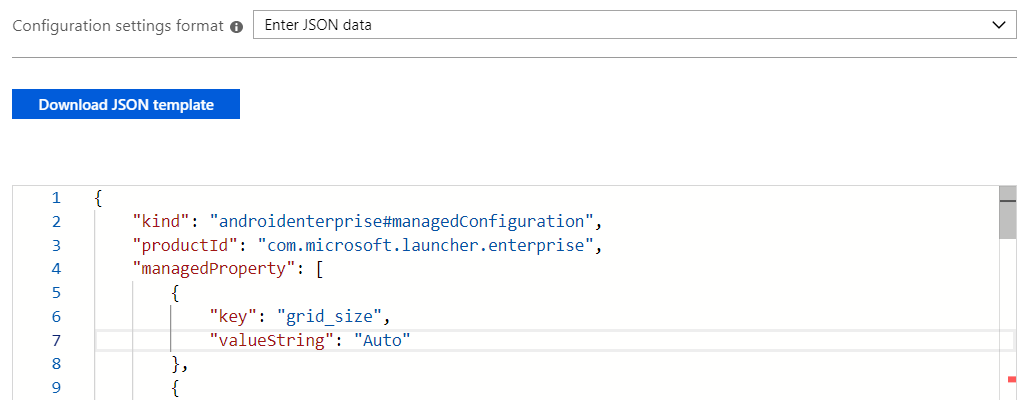
Además de la lista de opciones configurables que se enumeran en la tabla Configuration Designer (anterior), la tabla siguiente proporciona las claves de configuración que solo se pueden configurar a través de datos JSON.
| Clave de configuración | Tipo de valor | Detalles | Descripción |
|---|---|---|---|
| Establecimiento de aplicaciones permitidas | bundleArray | Consulte Ejemplos de datos JSON. | Permite definir el conjunto de aplicaciones visibles en la pantalla principal desde todas las aplicaciones instaladas en el dispositivo. Para definir las aplicaciones, escriba el nombre del paquete de la aplicación de las aplicaciones que desea que sean visibles. Por ejemplo, com.android.settings haría que la configuración fuera accesible en la pantalla principal. Las aplicaciones que se permiten en esta sección ya deben estar instaladas en el dispositivo para que estén visibles en la pantalla principal. |
| Establecimiento de vínculos web anclados | bundleArray | Consulte Ejemplos de datos JSON. | Permite anclar sitios web como iconos de inicio rápido en la pantalla principal. Con esta configuración, puede definir la dirección URL y agregarla a la pantalla principal para que el usuario final se inicie en el explorador con un solo toque. <Br>Nota: Se recomienda crear, asignar y aprobar vínculos web de Google Play administrados a los dispositivos. Cuando lo hace, se tratan como aplicaciones permitidas. |
| Creación de una carpeta administrada para agrupar aplicaciones | bundleArray | Consulte Ejemplos de datos JSON. | Permite crear y asignar nombres a carpetas y agrupar aplicaciones dentro de estas carpetas. Los usuarios finales no pueden mover carpetas, cambiar el nombre de las carpetas ni mover las aplicaciones dentro de las carpetas. Las carpetas aparecerán en el orden creado y las aplicaciones dentro de las carpetas aparecerán alfabéticamente. Nota: Todas las aplicaciones que quiera agrupar en carpetas deben asignarse según sea necesario al dispositivo y se deben haber agregado al Managed Home Screen. |
| Widget | bundleArray | Consulte Ejemplos de datos JSON. | Permite agregar widgets a la pantalla principal. Managed Home Screen proporciona y mantiene un widget tiempo y tiempo. También puede agregar un widget lob personalizado o un widget de terceros mediante datos JSON. Para definir el widget que se va a exponer, escriba el nombre del paquete de la aplicación y el nombre de clase del widget. Por ejemplo, para exponer el widget Time , defina el nombre del paquete como com.microsoft.launcher.enterprise y la clase de widget como Time. |
Ejemplos de datos JSON
La sintaxis siguiente es un script JSON de ejemplo con todas las claves de configuración disponibles incluidas:
{
"kind": "androidenterprise#managedConfiguration",
"productId": "app:com.microsoft.launcher.enterprise",
"managedProperty": [
{
"key": "lock_home_screen",
"valueBool": true
},
{
"key": "wallpaper",
"valueString": "default"
},
{
"key": "icon_size",
"valueInteger": 2
},
{
"key": "app_folder_icon",
"valueInteger": 0
},
{
"key": "screen_orientation",
"valueInteger": 1
},
{
"key": "applications",
"valueBundleArray": [
{
"managedProperty": [
{
"key": "package",
"valueString": "app package name here"
}
]
}
]
},
{
"key": "weblinks",
"valueBundleArray": [
{
"managedProperty": [
{
"key": "link",
"valueString": "link here"
},
{
"key": "label",
"valueString": "weblink label here"
}
]
}
]
},
{
"key": "widgets",
"valueBundleArray": [
{
"managedProperty": [
{
"key": "package",
"valueString": "package name of application that exposes the widget here. An example: com.microsoft.launcher.enterprise"
},
{
"key": "widget_class",
"valueString": "class name of widget here. an example: Time"
},
{
"key": "span_x",
"valueInteger": 5
},
{
"key": "span_y",
"valueInteger": 2
}
]
}
]
},
{
"key": "show_virtual_home",
"valueBool": false
},
{
"key": "virtual_home_type",
"valueString": "swipe_up"
},
{
"key": "show_virtual_status_bar",
"valueBool": true
},
{
"key": "exit_lock_task_mode_code",
"valueString": "123456"
},
{
"key": "show_wifi_setting",
"valueBool": false
},
{
"key": "show_bluetooth_setting",
"valueBool": false
},
{
"key": "show_flashlight_setting",
"valueBool": false
},
{
"key": "show_brightness_slider",
"valueBool": false
},
{
"key": "show_adaptive_brightness_toggle",
"valueBool": false
},
{
"key": "show_autorotate_toggle",
"valueBool": true
},
{
"key": "show_volume_setting",
"valueBool": false
},
{
"key": "show_device_info_setting",
"valueBool": false
},
{
"key": "show_device_name",
"valueBool": false
},
{
"key": "device_name",
"valueString": "{{DeviceName}}"
},
{
"key": "header_primary_element",
"valueString": "Tenant Name"
},
{
"key": "header_secondary_element",
"valueString": "Device Name"
},
{
"key": "header_name_style",
"valueString": "Display Name"
},
{
"key": "device_serial_number",
"valueString": "{{SerialNumber}}"
},
{
"key": "show_managed_setting",
"valueBool": false
},
{
"key": "enable_easy_access_debugmenu",
"valueBool": false
},
{
"key": "enable_wifi_allowlist",
"valueBool": false
},
{
"key": "wifi_allowlist",
"valueBundleArray": [
{
"managedProperty": [
{
"key": "SSID",
"valueString": "name of Wi-Fi network 1 here"
}
]
},
{
"managedProperty": [
{
"key": "SSID",
"valueString": "name of Wi-Fi network 2 here"
}
]
}
]
},
{
"key": "grid_size",
"valueString": "4;5"
},
{
"key": "app_order_enabled",
"valueBool": true
},
{
"key": "apps_in_folder_ordered_by_name",
"valueBool": true
},
{
"key": "app_orders",
"valueBundleArray": [
{
"managedProperty": [
{
"key": "package",
"valueString": "com.Microsoft.emmx"
},
{
"key": "type",
"valueString": "application"
},
{
"key": "container",
"valueInteger": 1
},
{
"key": "position",
"valueInteger": 1
}
]
},
{
"managedProperty": [
{
"key": "folder_name",
"valueString": "Work"
},
{
"key": "type",
"valueString": "managed_folder"
},
{
"key": "container",
"valueInteger": 1
},
{
"key": "position",
"valueInteger": 2
}
]
},
{
"managedProperty": [
{
"key": "package",
"valueString": "com.microsoft.launcher.enterprise"
},
{
"key": "type",
"valueString": "application"
},
{
"key": "class",
"valueString": "com.microsoft.launcher.launcher"
},
{
"key": "container",
"valueInteger": 1
},
{
"key": "position",
"valueInteger": 3
}
]
},
{
"managedProperty": [
{
"key": "package",
"valueString": "class name for widget here"
},
{
"key": "type",
"valueString": "widget"
},
{
"key": "container",
"valueInteger": 1
},
{
"key": "position",
"valueInteger": 1
}
]
}
]
},
{
"key": "managed_folders",
"valueBundleArray": [
{
"managedProperty": [
{
"key": "folder_name",
"valueString": "Folder name here"
},
{
"key": "applications",
"valueBundleArray": [
{
"managedProperty": [
{
"key": "package",
"valueString": "com.microsoft.emmx"
}
]
},
{
"managedProperty": [
{
"key": "package",
"valueString": "com.microsoft.bing"
}
]
},
{
"managedProperty": [
{
"key": "link",
"valueString": "https://microsoft.com/"
}
]
}
]
}
]
},
{
"managedProperty": [
{
"key": "folder_name",
"valueString": "Example folder name 2"
},
{
"key": "is_customer_facing",
"valueBool": true
},
{
"key": "applications",
"valueBundleArray": [
{
"managedProperty": [
{
"key": "package",
"valueString": "com.microsoft.office.word"
}
]
}
]
}
]
}
]
},
{
"key": "show_notification_badge",
"valueBool": true
},
{
"key": "show_screen_saver",
"valueBool": true
},
{
"key": "screen_saver_image",
"valueString": "URL to desired screen saver image here"
},
{
"key": "screen_saver_show_time",
"valueInteger": 0
},
{
"key": "inactive_time_to_show_screen_saver",
"valueInteger": 30
},
{
"key": "media_detect_before_screen_saver",
"valueBool": true
},
{
"key": "enable_max_inactive_time_outside_MHS",
"valueBool": false
},
{
"key": "enable_max_absolute_time_outside_MHS",
"valueBool": false
},
{
"key": "max_inactive_time_outside_MHS",
"valueInteger": 180
},
{
"key": "max_absolute_time_outside_MHS",
"valueInteger": 600
},
{
"key": "theme_color",
"valueString": "light"
},
{
"key": "enable_mhs_signin",
"valueBool": true
},
{
"key": "block_pinning_browser_web_pages_to_MHS",
"valueBool": true
},
{
"key": "signin_type",
"valueString": "AAD"
},
{
"key": "domain_name",
"valueString": "Exampledomainname.com; exampledomainname2.com"
},
{
"key": "login_hint_text",
"valueString": "Example custom login hint"
},
{
"key": "signin_screen_wallpaper",
"valueString": "URL to desired image for signin screen wallpaper here"
},
{
"key": "enable_corporate_logo",
"valueBool": true
},
{
"key": "signin_screen_branding_logo",
"valueString": "URL to desired image for branding logo here"
},
{
"key": "enable_session_PIN",
"valueBool": true
},
{
"key": "session_PIN_complexity",
"valueString": "simple"
},
{
"key": "max_number_of_attempts_for_session_PIN",
"valueInteger": 0
},
{
"key": "minimum_length_for_session_PIN",
"valueInteger": 1
},
{
"key": "max_number_of_attempts_for_exit_PIN",
"valueInteger": 0
},
{
"key": "amount_of_time_before_try_exit_PIN_again",
"valueInteger": 0
},
{
"key": "enable_auto_signout",
"valueBool": true
},
{
"key": "inactive_time_to_signout",
"valueInteger": 300
},
{
"key": "auto_signout_time_to_give_user_notice",
"valueInteger": 30
},
{
"key": "enable_PIN_to_resume",
"valueBool": true
},
{
"key": "minimum_inactive_time_before_session_pin_required",
"valueInteger": 30
},
{
"key": "custom_privacy_statement_title",
"valueString": "name of custom privacy statement here"
},
{
"key": "custom_privacy_statement_url",
"valueString": "link to custom privacy statement here"
},
{
"key": "virtual_app_switcher_type",
"valueString": "float"
},
{
"key": "show_ringtone_selector",
"valueBool": true
}
]
}
pantalla de depuración de Managed Home Screen
Puede acceder a la pantalla de depuración del Managed Home Screen seleccionando el botón Atrás hasta que se muestre la pantalla de depuración (seleccione el botón Atrás 15 veces o más). Desde esta pantalla de depuración, puede iniciar la aplicación Android Device Policy, ver y cargar registros, o pausar temporalmente el modo de pantalla completa para actualizar el dispositivo. Para obtener más información sobre cómo pausar el modo de pantalla completa, vea el elemento Salir del modo de pantalla completa en la configuración de dispositivos Android Enterprise totalmente administrados y dedicadosExperienciadel dispositivo.> Si desea obtener acceso más fácil a la pantalla de depuración de Managed Home Screen, puede habilitar la configuración del menú Acceso rápido a la depuración mediante directivas de configuración de dispositivos o puede establecer el menú Habilitar depuración de fácil acceso en True mediante directivas de configuración de aplicaciones.
Pasos siguientes
- Para obtener más información sobre los dispositivos dedicados de Android Enterprise, consulte Configuración de Intune inscripción de dispositivos dedicados de Android Enterprise. Para obtener más información sobre los dispositivos Android Enterprise totalmente administrados, consulte Configuración de la inscripción para dispositivos Android Enterprise totalmente administrados.