Nota:
El acceso a esta página requiere autorización. Puede intentar iniciar sesión o cambiar directorios.
El acceso a esta página requiere autorización. Puede intentar cambiar los directorios.
Se aplica a
- Windows
Examine e instale aplicaciones de trabajo en la aplicación Portal de empresa de Intune para Windows. En este artículo se describe cómo instalar, ver y compartir aplicaciones de trabajo desde el Portal de empresa.
Sugerencia
Como complemento de este artículo, consulte nuestra guía de instalación de Protección de aplicaciones de Intune para Windows para revisar los procedimientos recomendados y aprender a aplicar directivas, implementar aplicaciones y proteger los datos corporativos en una variedad de dispositivos. Para obtener una experiencia personalizada basada en su entorno, puede acceder a la guía de protección de aplicaciones de Intune para Windows en el Centro de administración de Microsoft 365.
Tipos de aplicaciones
Hay dos tipos de aplicaciones disponibles en el Portal de empresa: aplicaciones opcionales y aplicaciones necesarias.
La organización selecciona las aplicaciones opcionales y las considera útiles y apropiadas para el trabajo o la escuela. Estas aplicaciones están disponibles para usted, pero depende de usted instalarlas.
Las aplicaciones necesarias son necesarias para el trabajo y la escuela y se implementan directamente en el dispositivo de trabajo. Estas aplicaciones se instalan automáticamente sin intervención. Las aplicaciones necesarias aparecen en la lista de aplicaciones instaladas junto con las aplicaciones opcionales que instales.
Para averiguar qué aplicaciones instaladas son necesarias:
Inicie sesión en la aplicación Portal de empresa con su cuenta profesional o educativa.
Vaya a Descargas & actualizaciones.
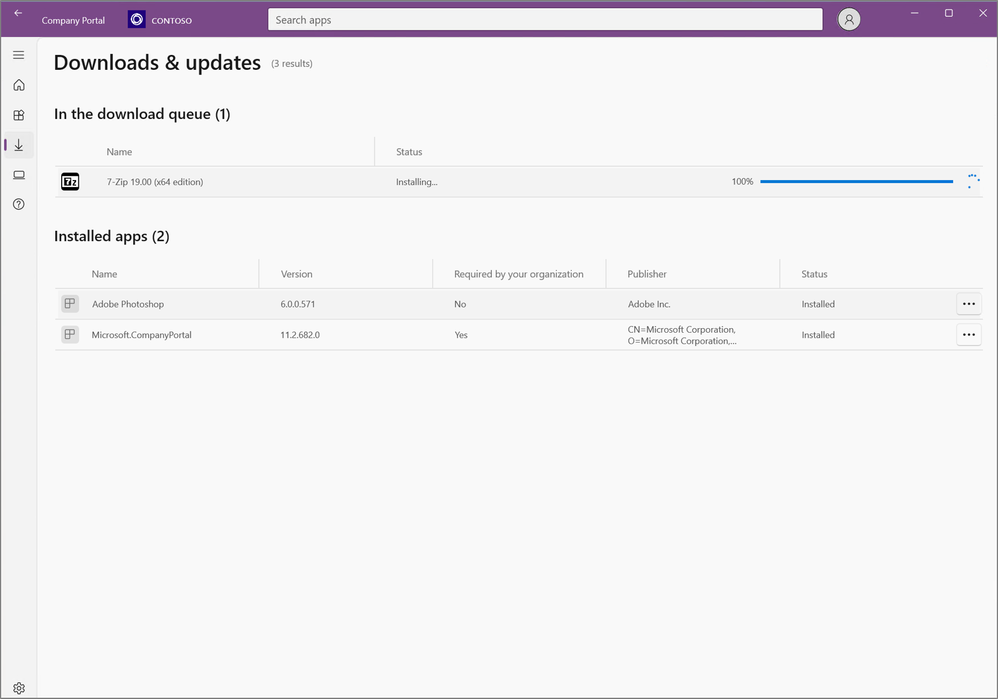
En la tabla, busque en la columna Requerido por su organización. Un sí significa que la aplicación es necesaria en el dispositivo inscrito.
Instalar aplicaciones
Antes de empezar, instale el Portal de empresa de Intune para Windows desde Microsoft Store.
Inicie sesión en la aplicación Portal de empresa en su dispositivo profesional o educativo. Verá las notificaciones más recientes en la página principal.
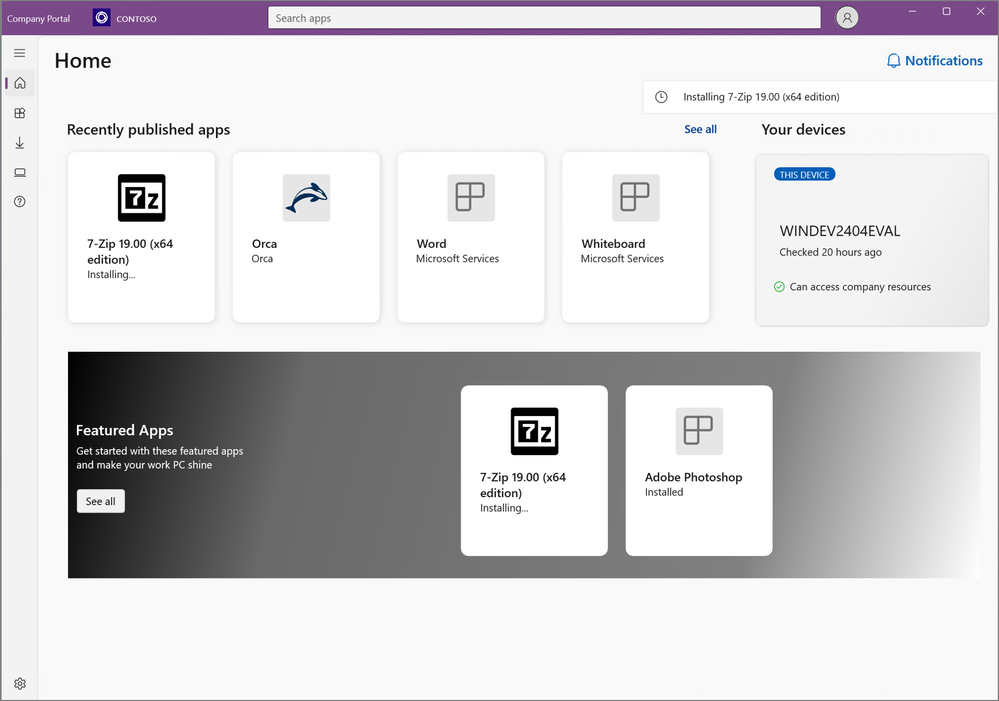
Puede acceder a las aplicaciones disponibles desde los siguientes lugares del Portal de empresa:
Inicio: Vaya a Inicio para ver las aplicaciones destacadas de su organización.
Aplicaciones: vaya a Aplicaciones para ver, ordenar y filtrar todas las aplicaciones disponibles.
Categorías de aplicaciones: vaya a Categorías de aplicaciones para examinar las aplicaciones por tipo o función. Las aplicaciones de esta área se ordenan en categorías seleccionadas por su organización, como destacadas, educación y productividad.
Buscar aplicaciones: use la barra de búsqueda estática en el panel de navegación para buscar aplicaciones por nombre o editor.
Seleccione una aplicación y, a continuación, elija Instalar. El estado de instalación de la aplicación cambia a Instalando mientras se realiza la aplicación y, después, a Instalar cuando finaliza la instalación. Seleccione Reintentar si una aplicación necesaria no se instala y la opción para volver a intentarlo está disponible. El estado de la instalación podría tardar hasta diez minutos en actualizarse.
Sugerencia
Para seleccionar e instalar más de una aplicación a la vez, vaya a Aplicaciones y cambie la vista de diseño al modo de selección múltiple. A continuación, seleccione la casilla situada junto a cada aplicación que desee instalar. Elija Instalar seleccionado para instalarlos.
Ver todas las aplicaciones
Vaya a Aplicaciones para ver una lista de todas las aplicaciones disponibles e instaladas en su dispositivo.
- Nombre: nombre de la aplicación.
- Versión: número de versión de la aplicación.
- Editor: el nombre del desarrollador o de la empresa que distribuyó la aplicación. Normalmente, un publicador es un proveedor de software o su organización.
- Fecha de publicación: La fecha en la que la aplicación estuvo disponible para su descarga. La fecha de publicación podría mostrar el lanzamiento inicial de una aplicación o la actualización más reciente de una aplicación.
- Estado: El estado de instalación actual de la aplicación en el dispositivo, que podría incluir Disponible, Instalando, Instalado y Error de instalación.
Seleccione Ordenar por para reorganizar las aplicaciones alfabéticamente por nombre de aplicación o editor, o cronológicamente por fecha de publicación. En Refinar, puede seleccionar una categoría para restringir los resultados a un determinado tipo de aplicación.
Ver aplicaciones instaladas
Vaya a Descargas & actualizaciones para ver una lista de las aplicaciones instaladas en el dispositivo. Si no hay aplicaciones disponibles para ver, verá un mensaje que indica que no se instalaron aplicaciones de la empresa.
La siguiente información está disponible para cada aplicación:
- Nombre: nombre de la aplicación.
- Versión: número de versión de la aplicación.
- Requerido por su organización: cómo se asigna la aplicación y se pone a su disposición.
- Editor: el nombre del desarrollador o de la empresa que distribuyó la aplicación. Normalmente, un publicador es un proveedor de software o su organización.
- Estado: El estado de instalación actual de la aplicación en el dispositivo, que podría incluir Disponible, Instalando, Instalado y Error de instalación. Las aplicaciones necesarias pueden tardar hasta 10 minutos en mostrar un estado actualizado. Consulte Instalación de aplicaciones en este artículo para obtener detalles importantes sobre la instalación de las aplicaciones necesarias.
Instalación de Microsoft Office
Según el tamaño de su lugar de trabajo o escuela, podría haber varias versiones de Office disponibles para instalar en el Portal de empresa. Solo debe instalar una versión de Office. Si intenta instalar uno adicional, se desinstalará el primero. Si no está seguro de qué versión es la mejor para su rol, póngase en contacto con el personal del soporte técnico de TI para obtener instrucciones.
Compartir aplicaciones
Compartir y recomendar aplicaciones a sus contactos profesionales o educativos. En los pasos siguientes se describe cómo compartir un vínculo directamente desde el Portal de empresa.
- En el Portal de empresa, haga clic con el botón derecho o mantenga presionada la aplicación para abrir el menú contextual.
- Seleccione Compartir.
- Seleccione un único contacto o seleccione otro programa, como OneNote, para compartir el vínculo de la aplicación con un grupo de personas. El destinatario recibe un vínculo y un mensaje para ver la aplicación. El vínculo abre la página de detalles de la aplicación del Portal de empresa.
Solicitar una aplicación para el trabajo o la escuela
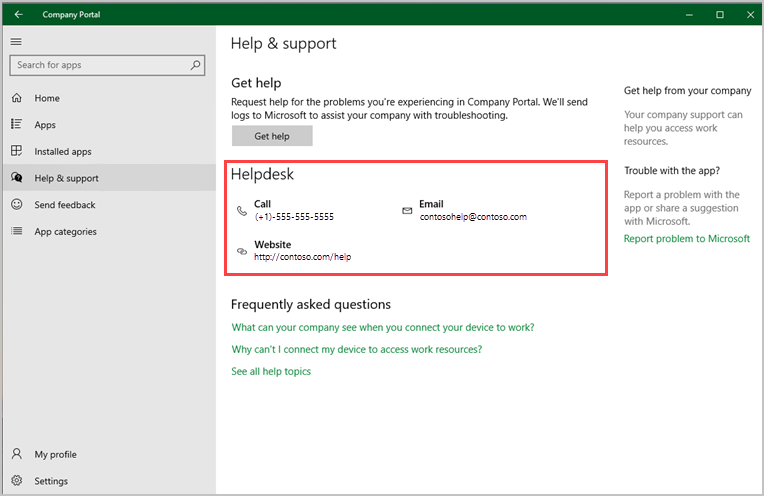
Solicitar una aplicación que no esté disponible en la aplicación Portal de empresa. Vaya a Ayuda & obtener soporte técnico para obtener los detalles del departamento de soporte técnico de su organización. La misma información de contacto está disponible en el sitio web del Portal de empresa.
Desinstalar aplicaciones
La opción de desinstalar aplicaciones está disponible en la aplicación del Portal de empresa para algunas aplicaciones Win32 y aplicaciones de Microsoft Store:
- Ve a Aplicaciones.
- Seleccione la aplicación que desea desinstalar.
- Elija Desinstalar.
Pasos siguientes
¿Necesita ayuda adicional? Póngase en contacto con el personal de soporte técnico. Para obtener información de contacto, inicie sesión en la aplicación Portal de empresa o en el sitio web de Portal de empresa y vaya a Ayuda & soporte técnico.