Nota:
El acceso a esta página requiere autorización. Puede intentar iniciar sesión o cambiar directorios.
El acceso a esta página requiere autorización. Puede intentar cambiar los directorios.
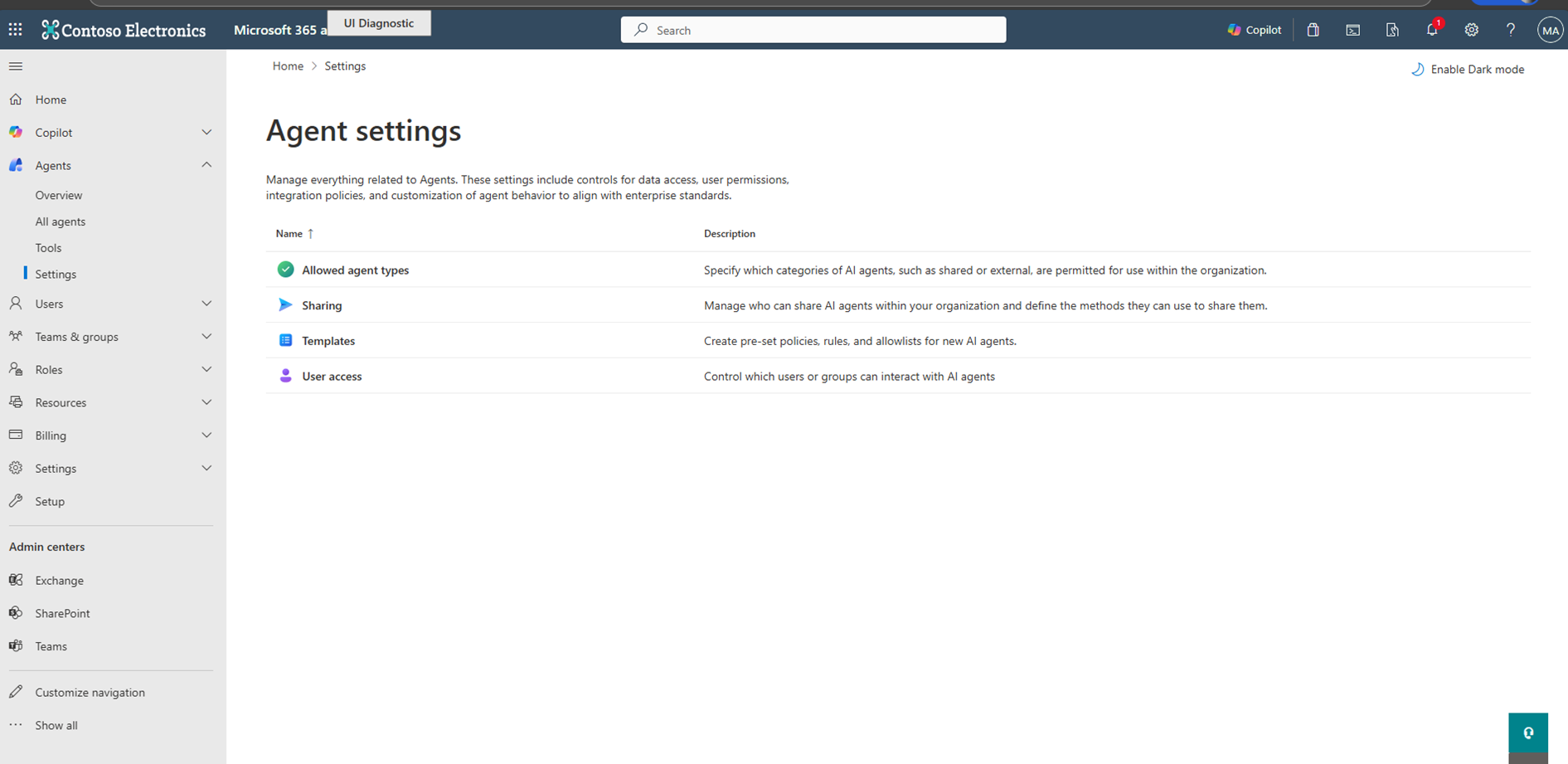
La página Configuración del agente del Centro de administración de Microsoft 365 proporciona controles centralizados para administrar agentes de IA en toda la organización. Estas configuraciones ayudan a los administradores a aplicar los estándares de seguridad, cumplimiento y gobernanza, al tiempo que permiten flexibilidad para la colaboración y la productividad.
Información general
La página Configuración del agente incluye las siguientes opciones de configuración:
- Reglas de gestión de agentes : establezca y ejecute reglas para administrar o realizar acciones en los agentes.
- Acceso a agentes y complementos : especifique qué categorías de agentes y complementos de IA se permiten para su uso dentro de la organización.
- Plantillas de seguridad : cree directivas preestablecidas, reglas y listas de permitidos para nuevos agentes de IA para garantizar la coherencia y el cumplimiento.
- Uso compartido : administre quién puede compartir agentes de IA dentro de su organización y defina los métodos que pueden usar para compartirlos.
- Acceso de usuario : controle qué usuarios o grupos pueden interactuar con agentes y complementos de IA, alineando el acceso con los roles y permisos de la organización.
- Uso compartido de comentarios del agente : controle si los comentarios sobre el uso del agente se comparten con los desarrolladores del agente para ayudar a mejorar la calidad y confiabilidad del agente.
- Etiquetas : administra las etiquetas que los administradores y usuarios aplican a los agentes para organizarlos y encontrarlos.
Esta configuración le permite personalizar el comportamiento de los agentes, controlar el acceso y mantener el cumplimiento de los estándares de la empresa.
Reglas de gestión de agentes
Las reglas de administración de agentes del Centro de administración de Microsoft 365 (MAC) permiten a los administradores de inquilinos aplicar controles de gobernanza y ciclo de vida en agentes de IA a escala mediante acciones administrativas masivas.
En lugar de revisar manualmente y tomar medidas sobre los agentes individualmente, use las reglas de administración de agentes para:
- Identificar agentes que cumplan las condiciones definidas
- Revise los agentes afectados antes de ejecutar la regla
- Aplicar acciones de gobernanza en todos los agentes afectados de forma masiva
Esta experiencia ayuda a las organizaciones a mantener el cumplimiento, la responsabilidad de propiedad y la coherencia de implementación entre los agentes, al tiempo que mantiene a los administradores en el bucle de control.
Acciones masivas basadas en reglas admitidas
Actualmente, las reglas de administración de agente admiten los siguientes escenarios de gobernanza:
- Instalar agentes de Microsoft
- Reasignar agentes sin propietario creados con Agent Builder al administrador
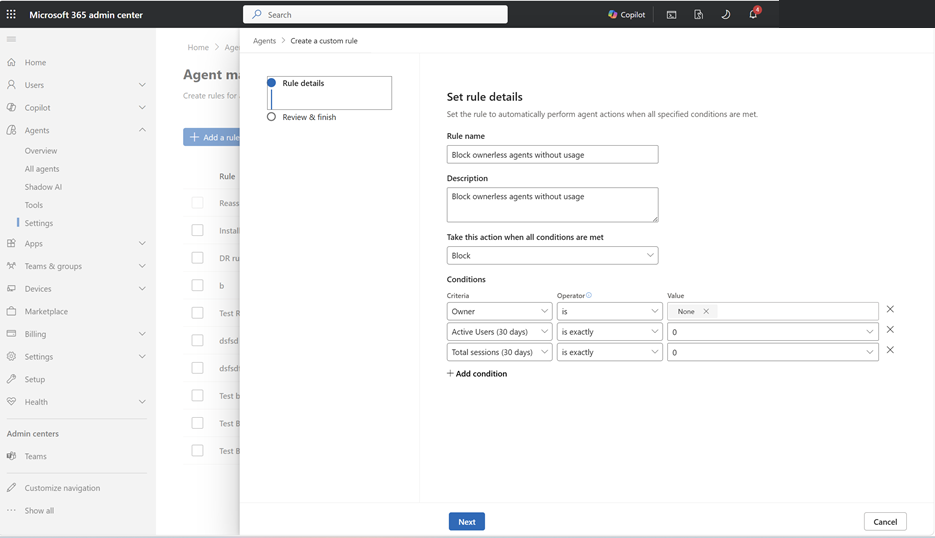
- Bloquear agentes sin propietario sin uso
- Aplicar una plantilla a agentes
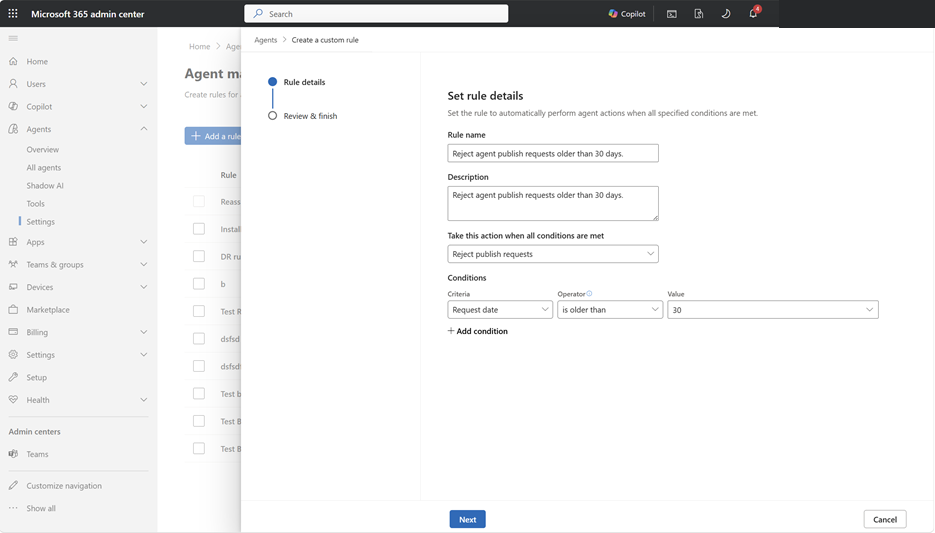
- Rechazar solicitudes de publicación de agentes con una antigüedad superior a un número especificado de días
Instalar agentes de Microsoft
Los agentes de primera parte (1P) de Microsoft se encuentran constantemente entre los agentes más instalados y ampliamente utilizados. Sin embargo, actualmente los administradores carecen de una manera escalable de instalar estos agentes de forma proactiva en su espacio empresarial.
Mediante la regla Instalar agentes de Microsoft (1P), puede:
- Identificación de agentes publicados por Microsoft en el inquilino
- Revisar los agentes aptos antes de la instalación
- Instalación de los agentes seleccionados para todos los usuarios mediante una única acción masiva
- Los agentes de Microsoft aparecen como instalados y están fácilmente disponibles para los usuarios finales de la organización
Reasignar agentes sin propietario creados con Agent Builder al administrador
Los agentes se quedan sin dueño cuando su creador original deja la organización. Actualmente, los administradores deben identificar y transferir la propiedad manualmente, lo que puede dar lugar a brechas de gobernanza en el ciclo de vida.
Nota:
Esta regla solo admite agentes creados con Microsoft Copilot Agent Builder.
Mediante la regla Reasignar agentes sin propietario , puede:
- Identificar agentes que ya no tienen un propietario válido
- Revisar los agentes sin propietario antes de la reasignación
- Transfiera la propiedad mediante una acción de reasignación masiva al administrador del propietario anterior en función de la jerarquía de Microsoft Entra ID
Bloquear agentes sin propietario sin uso
Los administradores pueden crear una regla personalizada para bloquear varios agentes sin propietario que no tienen ningún uso.
Aplicar una plantilla
Use la acción Aplicar plantilla en una regla de administración de agentes para aplicar directivas de seguridad a los agentes existentes. Esta acción le ayuda a aplicar directivas a escala después de que se publican los agentes, en lugar de aplicar directivas a cada agente individualmente.
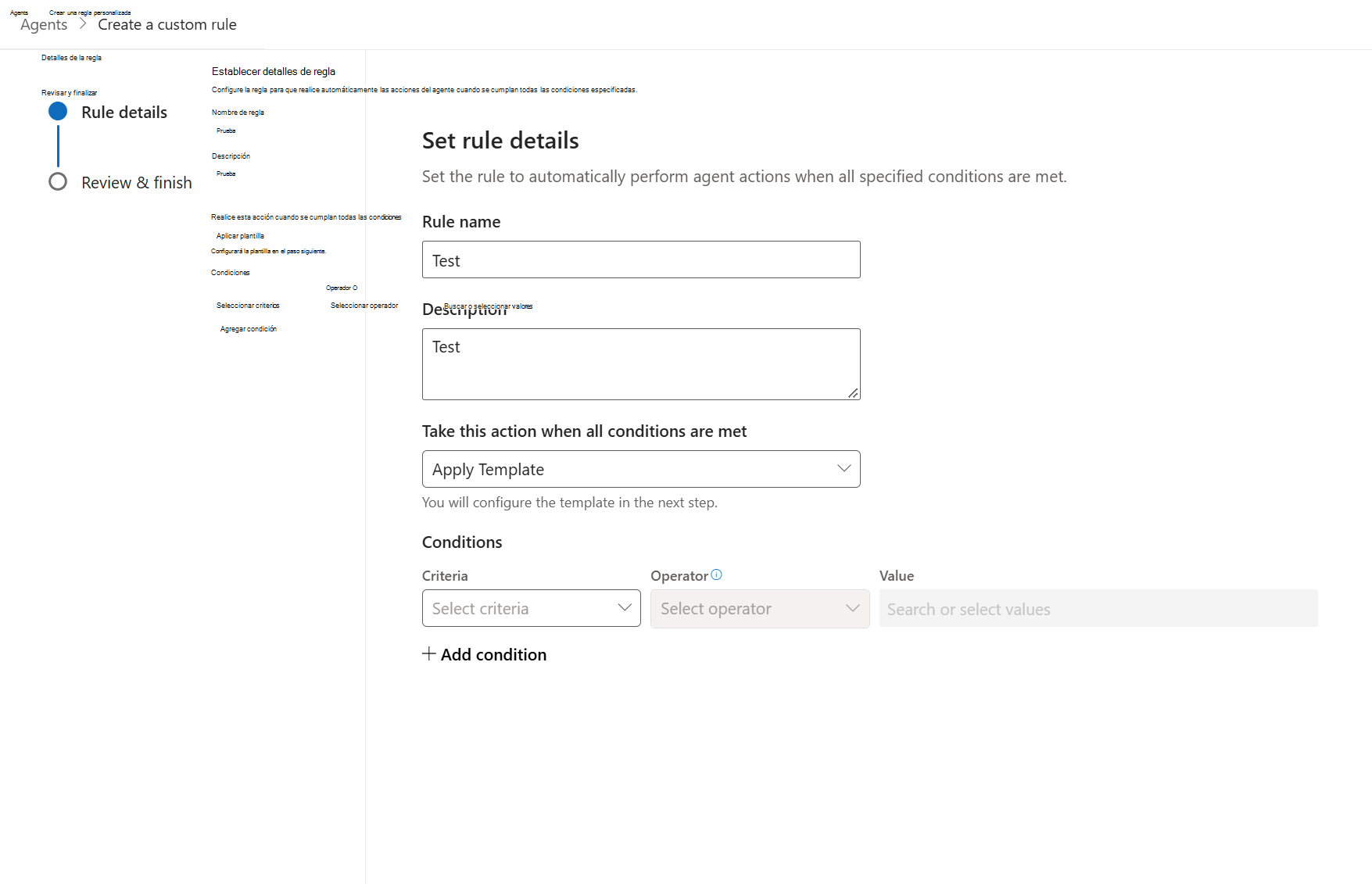
Al crear la regla, defina condiciones que identifiquen las instancias de agente que desea administrar. La regla evalúa los agentes del Registro que tienen una identidad de agente. No se aplica a los planos técnicos de los agentes ni a los compañeros de equipo de IA.
Para aplicar una plantilla:
- En el Centro de administración de Microsoft 365, vaya a Configuración de agentes>>,reglas de administración de agentes y, a continuación, seleccione Agregar regla.
- Seleccione Aplicar plantilla como acción de regla.
- Defina los criterios aplicables que determinan a qué instancias de agente se aplica la regla.
- Elija una plantilla preexistente o seleccione directivas de la sección Personalizado para crear una configuración personalizada. Revise las directivas seleccionadas y guarde la regla.
- En el panel de detalles de la regla, elija todos los agentes o seleccione un subconjunto de agentes de la lista. Ejecute la regla para aplicar la plantilla.
La acción Aplicar plantilla es una operación masiva única. No es una regla programada.
Rechazar solicitudes de publicación de agentes con una antigüedad superior a un número especificado de días
Los administradores pueden crear una regla personalizada para rechazar varias solicitudes de publicación de agente que tengan una antigüedad superior a un número de días especificado.
Acceso a agentes y complementos
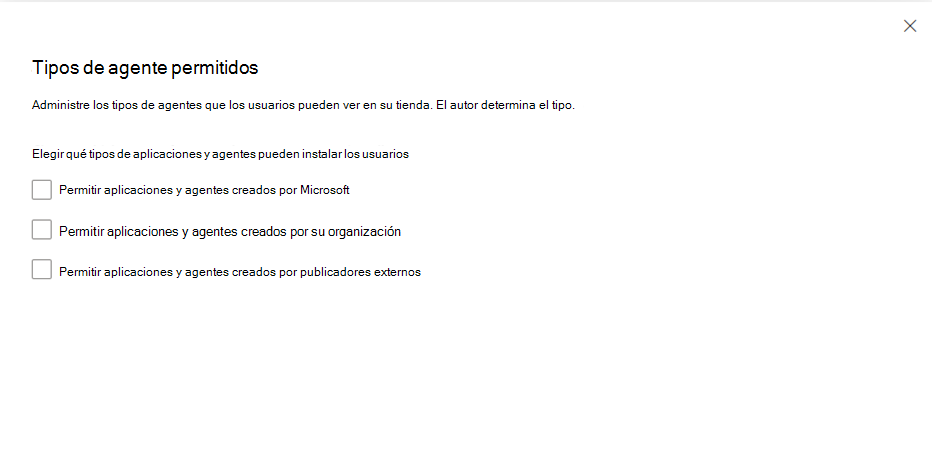
La configuración de acceso del agente y del complemento controla qué tipos de agentes y complementos pueden ver e instalar los usuarios desde el catálogo del agente. Los complementos incluyen herramientas, servidores MCP, conectores, habilidades y otros artefactos de IA que amplían los agentes. Seleccione entre las opciones siguientes:
Permitir agentes y complementos compilados por Microsoft : Permite a los usuarios instalar agentes y complementos creados por Microsoft.
Permitir agentes y complementos compilados por su organización : permite a los usuarios instalar agentes y complementos personalizados desarrollados en el inquilino.
Permitir agentes y complementos creados por editores externos : permite a los usuarios instalar agentes y complementos que no son de Microsoft creados por desarrolladores externos.
Sugerencia
- Si deshabilita una opción, los agentes y complementos de ese tipo no aparecen para los usuarios en el almacén de agentes.
- Los usuarios pueden ver los agentes y complementos creados por Microsoft incluso si deshabilita la configuración, pero no pueden instalar esos agentes y complementos.
Plantillas de directiva
Para mejorar la gobernanza y la seguridad de los agentes, aplique una plantilla que incluya directivas de seguridad predefinidas.
Para obtener más información sobre las plantillas, consulte Plantillas de directiva.
Uso compartido
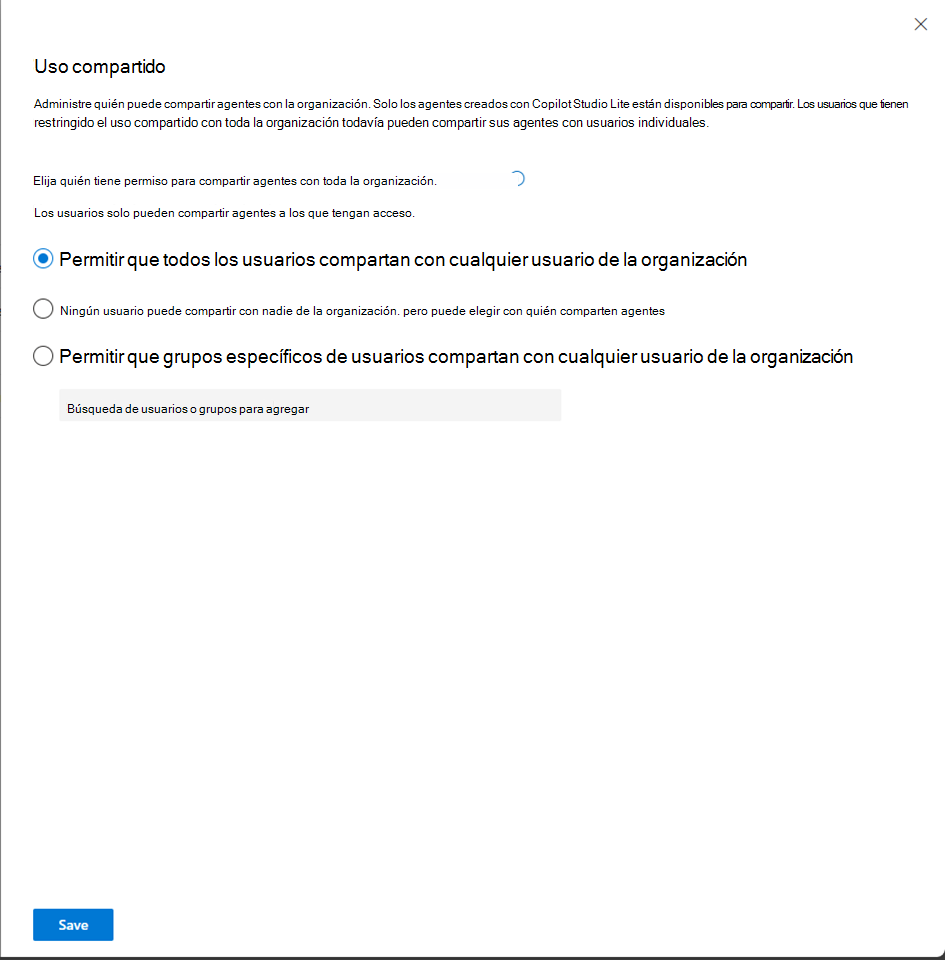
Use Uso compartido para establecer quién puede compartir agentes dentro de su organización y cómo funciona el uso compartido.
Entre las opciones se incluyen:
Todos los usuarios : todos los usuarios pueden compartir sus agentes con otros usuarios de su espacio empresarial.
No hay usuarios : deshabilite el uso compartido en el nivel de organización, pero los usuarios podrán seguir compartiendo directamente con personas específicas.
Usuarios específicos : restrinja los permisos de uso compartido amplios a los grupos designados.
El control de uso compartido solo se aplica a los agentes creados con Microsoft Copilot Agent Builder.
Acceso de usuarios
Utilice el acceso de usuario para controlar cómo los miembros de su organización acceden a los agentes y complementos y la instalan. Los complementos incluyen herramientas, servidores MCP, conectores, habilidades y otros artefactos de IA.
Nota:
Como administrador, use discreción al administrar la distribución y los costos de agentes individuales y complementos.
Para administrar el acceso a los complementos y agentes de Copilot, siga estos pasos:
Abra el Centro de administración de Microsoft 365 en el explorador.
SeleccionaConfiguración> de agentes>Acceso de usuario para administrar los agentes y complementos de tu organización.
Selecciona quién puede acceder a los agentes y complementos de tu organización.
La configuración tiene tres opciones:
Todos los usuarios : esta opción es la predeterminada. Significa que todos los usuarios de la organización pueden acceder a agentes y complementos, sujeto a las directivas de aplicaciones y asignaciones de usuarios existentes.
Ningún usuario : esta opción significa que ningún usuario de la organización puede acceder a agentes y complementos.
Usuarios o grupos específicos : esta opción permite seleccionar usuarios o grupos específicos de la organización para que tengan acceso a agentes y complementos. Aunque algunos usuarios de su organización pueden tener permiso para instalar y usar agentes y complementos desde la lista Registro de agentes , solo los usuarios o grupos que seleccione en esta configuración pueden usar agentes y complementos.
Importante
Los datos procesados por servicios que no son de Microsoft no están sujetos a contratos con Microsoft. Revise los términos proporcionados por los editores de complementos y agentes que no son de Microsoft para asegurarse de estar familiarizado con el control de datos y las prácticas de privacidad del agente o complemento. Además, consulte las directivas internas antes de permitir el acceso.
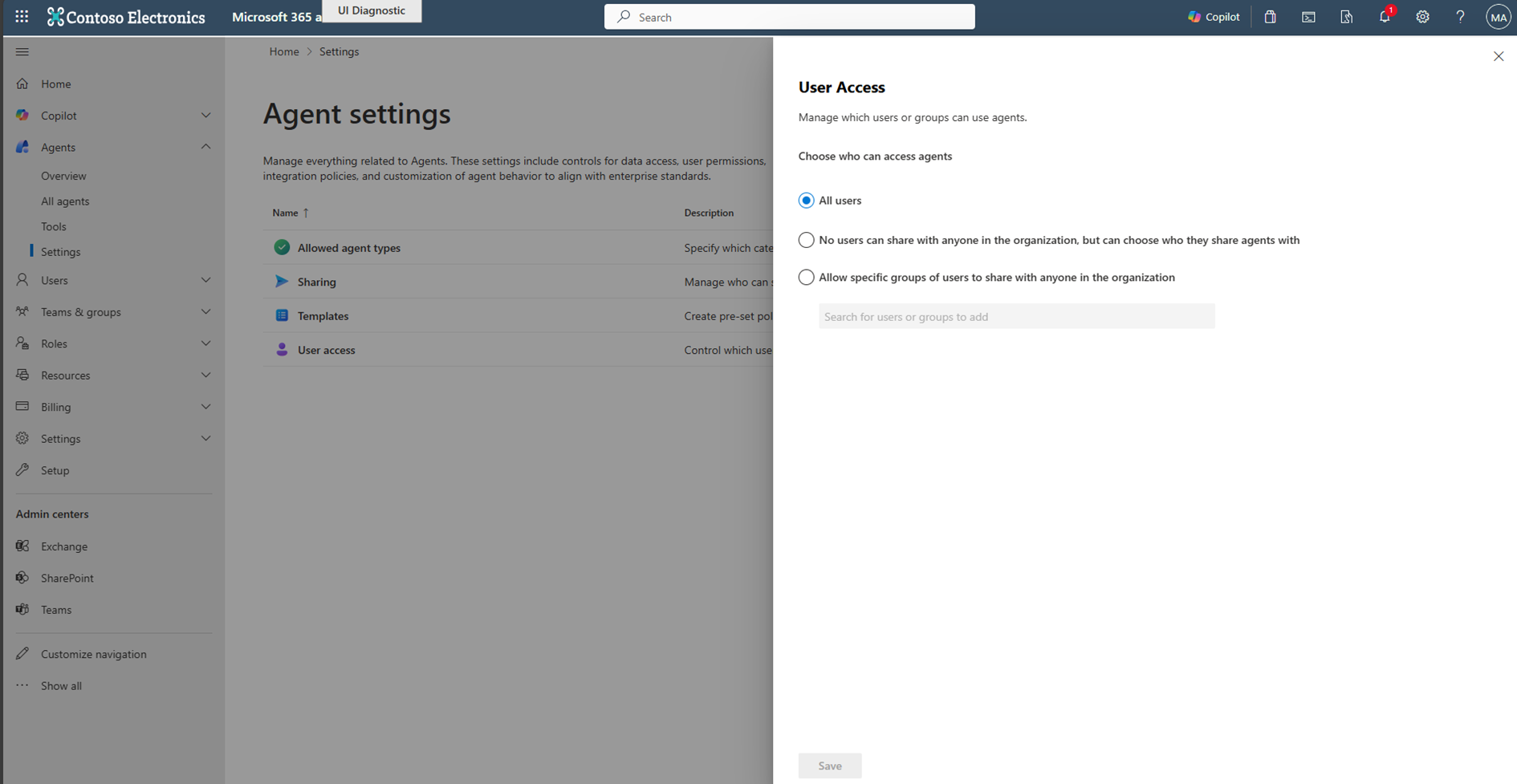
Seleccione Guardar para actualizar la configuración del agente y el complemento de Copilot para su inquilino.
Compartir comentarios del agente
La configuración de uso compartido de comentarios del agente controla si los desarrolladores reciben comentarios sobre un agente, incluidas las calificaciones y los comentarios del pulgar hacia arriba o hacia abajo. Compartir comentarios ayuda a los desarrolladores a mejorar la calidad y la confiabilidad de los agentes. Esta configuración no afecta a si las personas pueden calificar a los agentes o a qué datos puede acceder un agente.
Seleccione una de las opciones siguientes:
| Opción | Description |
|---|---|
| No hay agentes | Los desarrolladores no reciben comentarios sobre ningún agente. |
| Todos los agentes | Los desarrolladores reciben comentarios para todos los agentes. |
| Agentes seleccionados | Los desarrolladores solo reciben comentarios de los agentes que seleccione. |
Para configurar el uso compartido de comentarios del agente:
- En el Centro de administración de Microsoft 365, seleccione Configuración de agentes>>Uso compartido de comentarios del agente.
- Seleccione Ningún agente, Todos los agentes o Agentes seleccionados.
- Si selecciona Agentes seleccionados, elija los agentes cuyos comentarios desea compartir.
- Haga clic en Guardar.
Administrar etiquetas
Los administradores y los usuarios aplican etiquetas como etiquetas a los agentes para que puedan organizarlos y encontrarlos fácilmente. Administra las etiquetas de tu organización desde un solo lugar para ayudar a las personas a aplicarlas de forma coherente. Puedes agregar una descripción que te explique cuándo usar cada etiqueta.
En el Centro de administración de Microsoft 365, seleccione Etiquetas deconfiguración> de agentes>. En la página Etiquetas se muestra cada etiqueta, su descripción y el número de agentes que la utilizan. Desde esta página, puede:
- Para crear una etiqueta, selecciona Agregar y escribe un nombre. Su organización puede tener hasta 50 etiquetas.
- Agregue o edite una descripción para explicar cuándo aplicar una etiqueta.
- Filtrar la lista para buscar una etiqueta.
- Eliminar una etiqueta que ya no necesites.
Importante
Al eliminar una etiqueta, se quita de todos los agentes que la usan. Compruebe el número de agentes antes de eliminar una etiqueta. Si tu organización alcanza el límite de 50 etiquetas, elimina una etiqueta existente antes de crear otra.