Nota:
El acceso a esta página requiere autorización. Puede intentar iniciar sesión o cambiar directorios.
El acceso a esta página requiere autorización. Puede intentar cambiar los directorios.
Si es responsable de configurar el funcionamiento del correo electrónico para todos los usuarios de una empresa, este artículo es para usted. Explica cómo personalizar la bandeja de entrada centrada o desactivarla para su empresa y responde a las preguntas más frecuentes.
Para desactivar la Bandeja de entrada centrada solo por ti mismo, consulta Desactivar la Bandeja de entrada centrada.
Si desea asegurarse de que los usuarios reciben mensajes de correo electrónico específicos de la empresa, como los de RR. HH. o nómina, puede configurar la Bandeja de entrada centrada para que estos mensajes lleguen a la vista Centrado. También puede controlar si los usuarios de su organización pueden ver la Bandeja de entrada Prioritarios en su buzón.
Activar o desactivar la Bandeja de entrada centrada en la organización
Use PowerShell para activar o desactivar la Bandeja de entrada centrada para todos los usuarios de la organización. ¿Desea usar esta característica en el Centro de administración de Microsoft 365? Informe a nuestro equipo de ingeniería. ¡Vote aquí!
Para desactivar la bandeja de entrada centrada
En el siguiente ejemplo de PowerShell se desactiva la Bandeja de entrada Prioritarios de la organización. Sin embargo, no se bloquea la disponibilidad de la característica para los usuarios. Si lo desean, pueden volver a habilitar la Bandeja de entrada centrada en cada uno de sus clientes.
Deberá tener permisos asignados para poder llevar a cabo estos procedimientos. Para ver qué permisos necesita, consulte la entrada "Reglas de transporte" de Permisos de directivas de mensajería y conformidad.
Ejecute el cmdlet Get-OrganizationConfig.
Get-OrganizationConfigBusque FocusedInboxOn para ver la configuración actual:

Ejecute el siguiente cmdlet para desactivar la Bandeja de entrada centrada.
Set-OrganizationConfig -FocusedInboxOn $falseVuelva a ejecutar el cmdlet Get-OrganizationConfig y verá que FocusedInboxOn está establecido en $false, lo que significa que está desactivado.
Para activar la Bandeja de entrada centrada
En el paso 5, ejecute el siguiente cmdlet para activar la Bandeja de entrada centrada.
Set-OrganizationConfig -FocusedInboxOn $true
¿Qué ven los usuarios después de que se active la Bandeja de entrada Prioritarios?
Los usuarios ven la vista Centrado solo después de cerrar y reiniciar Outlook. Cuando reinician Outlook, ven una sugerencia en la interfaz de usuario de Outlook que les ofrece la opción de usar la nueva bandeja de entrada centrada.
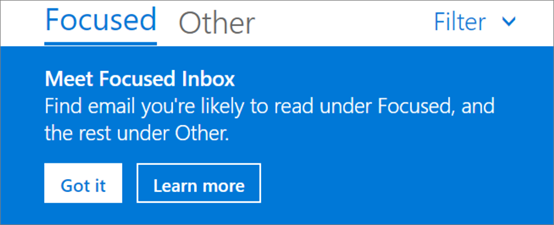
Si va a cambiar de Clutter a La bandeja de entrada centrada, los usuarios pueden decidir habilitarla ("Pruébelo") o descartar la característica. Si el usuario tiene varios clientes admitidos, puede habilitar o deshabilitar la Bandeja de entrada centrada individualmente en cada uno de ellos. La sugerencia tiene un aspecto similar a este:
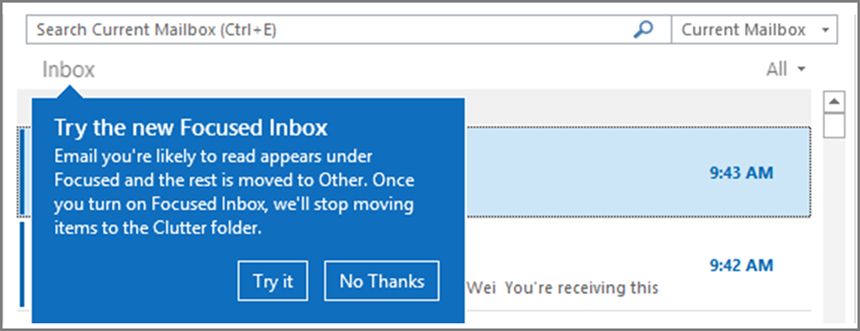
Cuando un usuario decide empezar a usar la Bandeja de entrada centrada, la característica deshabilita automáticamente Clutter. La carpeta Clutter se convierte en una carpeta estándar que el usuario puede cambiar de nombre o eliminar.
Activar o desactivar la Bandeja de entrada centrada para usuarios específicos
En este ejemplo se desactiva la bandeja de entrada centrada para Tim Matthew en la organización contoso. Sin embargo, no bloquea la disponibilidad de la característica para Tim. Tim todavía puede volver a habilitar la Bandeja de entrada centrada en cada uno de sus clientes.
Deberá tener permisos asignados para poder llevar a cabo estos procedimientos. Para ver qué permisos necesita, consulte la entrada "Reglas de transporte" en el artículo Permisos de cumplimiento y directiva de mensajería.
Ejecute el cmdlet Get-FocusedInbox, por ejemplo:
Get-FocusedInbox -Identity <tim@contoso.com>Busque para
FocusedInboxOnver su configuración actual:
Ejecute el cmdlet siguiente para desactivar la Bandeja de entrada Prioritarios:
Set-FocusedInbox -Identity <tim@contoso.com> -FocusedInboxOn $falseTambién puede ejecutar el cmdlet siguiente para activarlo:
Set-FocusedInbox -Identity <tim@contoso.com> -FocusedInboxOn $true
Usar la interfaz de usuario para crear reglas de transporte que dirijan los mensajes de correo electrónico hacia la vista Prioritarios de todos los usuarios
Vaya al Centro de administración de Exchange.
Vaya aReglasde flujo> de correo. Seleccione Agregar una regla y, a continuación, crear una nueva regla....
Después de terminar de crear la nueva regla, seleccione Guardar para iniciar la regla.
Use PowerShell para crear una regla de transporte que dirija los mensajes de correo electrónico a la vista Centrado para todos los usuarios.
Deberá tener permisos asignados para poder llevar a cabo estos procedimientos. Para ver qué permisos necesita, consulte la entrada "Reglas de transporte" de Permisos de directivas de mensajería y conformidad.
Ejecute el siguiente comando para entregar todos los mensajes del "Departamento de nóminas", por ejemplo, a la Bandeja de entrada centrada.
New-TransportRule -Name <name_of_the_rule> -From "Payroll Department" -SetHeaderName "X-MS-Exchange-Organization-BypassFocusedInbox" -SetHeaderValue "true"
Importante
En este ejemplo, tanto "X-MS-Exchange-Organization-BypassFocusedInbox" como "true" distinguen mayúsculas de minúsculas. Además, la Bandeja de entrada centrada respeta el encabezado X que omite Clutter. Por lo tanto, si usa esta configuración en Clutter, se usa en la Bandeja de entrada centrada. Para obtener información detallada acerca de la sintaxis y los parámetros, vea New-TransportRule.
¿Cómo sabe si esta regla funciona?
Puede comprobar los encabezados de los mensajes de correo electrónico para ver si los mensajes de correo electrónico están llegando a la Bandeja de entrada debido a la omisión de la regla de transporte de Bandeja de entrada Prioritarios. Seleccione un mensaje de correo electrónico de un buzón de la organización en el que se aplique la regla de transporte de la Bandeja de entrada Prioritarios. Compruebe los encabezados del mensaje. Debería ver el encabezado X-MS-Exchange-Organization-BypassFocusedInbox: true. Este encabezado significa que la omisión funciona. Para obtener información sobre cómo encontrar la información del encabezado, vea Ver la información de encabezado de Internet para obtener un mensaje de correo electrónico.
¿Qué ve el usuario?
Si hay una regla de transporte, se muestra una notificación para la invalidación. Outlook en la Web deshabilita la opción Mover siempre a Otro y muestra una información sobre herramientas. Los clientes de Outlook en el escritorio le permiten seleccionar Mover siempre a Otro en un cuadro de diálogo emergente.
Activar o desactivar El desorden
Microsoft recibió informes de que Clutter dejó de funcionar repentinamente para algunos usuarios. Si Clutter deja de funcionar, puede habilitarlo de nuevo para usuarios específicos. Vea Configurar Otros correos para su organización.
Preguntas más frecuentes sobre la Bandeja de entrada Prioritarios
Estas son las respuestas a las preguntas más frecuentes sobre la Bandeja de entrada centrada.
¿Puedo controlar la implementación de la Bandeja de entrada Prioritarios en mi organización?
Sí. Puede activar o desactivar la Bandeja de entrada centrada para toda la organización, o bien puede activarla o desactivarla para los usuarios especificados.
¿La característica Bandeja de entrada centrada solo está disponible para los clientes de Office 2016?
Sí, solo los usuarios de Office 2016 se verán afectados. La característica no se va a volver a llevar a Outlook 2013 o una versión anterior.
¿Cuánto tiempo tardan los cambios de la Bandeja de entrada Prioritarios en aplicarse en Outlook?
Una vez que active o desactive la Bandeja de entrada centrada, la configuración surte efecto cuando los usuarios cierren y reinicien Outlook.
¿Qué pasa con Otros correos cuando activo la Bandeja de entrada Prioritarios?
Después de cambiar, ya no recibirá un correo electrónico menos accionable en la carpeta Clutter. En su lugar, el correo electrónico se divide entre las pestañas Focused y Other de la bandeja de entrada. El mismo algoritmo que movió elementos a la carpeta Clutter ahora activa la Bandeja de entrada centrada, lo que significa que los correos electrónicos que se establecieron para moverse a Clutter ahora se mueven a Otros. Los mensajes que ya estén en la carpeta Clutter permanecerán allí hasta que decida eliminarlos o moverlos.
Lea esta publicación de Tony Redmond, MVP (Most Valuable Professional) de Microsoft: La Bandeja de entrada Prioritarios sustituye a Otros correos en Office 365.
¿Puedo mantener a los usuarios en Otros correos? ¿Cuál es la recomendación de Microsoft cuando se trata de usar Otros correos frente a Bandeja de entrada Prioritarios?
Sí, puede mantener a los usuarios en Clutter y deshabilitar la Bandeja de entrada centrada. Sin embargo, finalmente Clutter se reemplaza por la Bandeja de entrada centrada, por lo que Microsoft recomienda pasar a la Bandeja de entrada centrada ahora. Para obtener más información sobre cómo usar Clutter con Exchange Online, consulta esta entrada de blog: Actualización de la bandeja de entrada centrada y nuestros planes para Clutter.
¿Debo deshabilitar Clutter para mis usuarios finales si vamos a mover a todos a la Bandeja de entrada centrada?
No. Puede deshabilitar explícitamente Clutter para un buzón mediante la ejecución del cmdlet Set-Clutter. Sin embargo, si deshabilita Clutter, el propietario del buzón verá que los mensajes que se redirijaron anteriormente a la carpeta Clutter permanecen en la Bandeja de entrada. Tienen que procesar esos mensajes hasta que su cliente se actualice a una versión que admita la Bandeja de entrada centrada. Es mejor no deshabilitar Clutter hasta que los clientes actualizados estén disponibles.
¿Por qué hay dos cmdlets diferentes para administrar la Bandeja de entrada Prioritarios?
La Bandeja de entrada centrada tiene dos estados asociados:
Nivel de organización: estado de bandeja de entrada centrado y una marca de tiempo de última actualización asociada.
Nivel de buzón: estado de bandeja de entrada centrado y una marca de tiempo de última actualización asociada.
¿Cómo decide Outlook el estado con el que mostrar la experiencia de la Bandeja de entrada Prioritarios?
Outlook decide qué experiencia mostrar eligiendo el cmdlet con la marca de tiempo más reciente. De forma predeterminada, ambas marcas de tiempo son null y, en este caso, la característica está habilitada.
¿Por qué el cmdlet Get-FocusedInbox devuelve "true" cuando desactivo la Bandeja de entrada centrada en mi organización?
Dos cmdlets controlan la Bandeja de entrada centrada. Cuando se ejecuta Get-FocusedInbox para un buzón de correo, devuelve el estado de nivel de buzón de la característica. Outlook elige la experiencia en función del estado del cmdlet que se modificó por última vez.
¿Puedo ejecutar un script para ver quién ha activado la Bandeja de entrada centrada?
No, y esta limitación es por diseño. La habilitación de la Bandeja de entrada centrada es una configuración del lado cliente, por lo que el cmdlet solo puede indicarle si el buzón del usuario es apto para la experiencia del cliente. Es posible que la característica se habilite simultáneamente en algunos clientes y se deshabilite en otros. Por ejemplo, se puede habilitar en la aplicación Outlook y Outlook Mobile, pero deshabilitada en Outlook en la Web.
Contenido relacionado
Configuración de Clutter para su organización (artículo)
Configuración del buzón compartido (artículo)
Crear firmas y avisos de declinación de responsabilidades (vídeo)