Nota:
El acceso a esta página requiere autorización. Puede intentar iniciar sesión o cambiar directorios.
El acceso a esta página requiere autorización. Puede intentar cambiar los directorios.
Para dejar de usar la herramienta de Copia de seguridad de Microsoft 365, debe retirar el uso. Esta acción incluye pausar y eliminar todas las directivas activas y eliminar todos los datos de copia de seguridad. Puedes iniciar la retirada de dos maneras:
Deshabilite la herramienta en el panel de configuración de facturación de pago por uso donde habilitó la herramienta por primera vez.
Si su cuenta de facturación entra en un estado incorrecto.
Retirar sitios, buzones o usuarios específicos
Para cumplir con las normativas del RGPD, elimine las copias de seguridad de sitios, buzones o usuarios específicos mediante la característica de retirada.
Nota:
Para retirar un sitio, un buzón o un usuario, primero quítelo de la directiva. Quite el elemento de la directiva antes de continuar con la retirada.
Siga estos pasos para retirar un sitio, un buzón o un usuario:
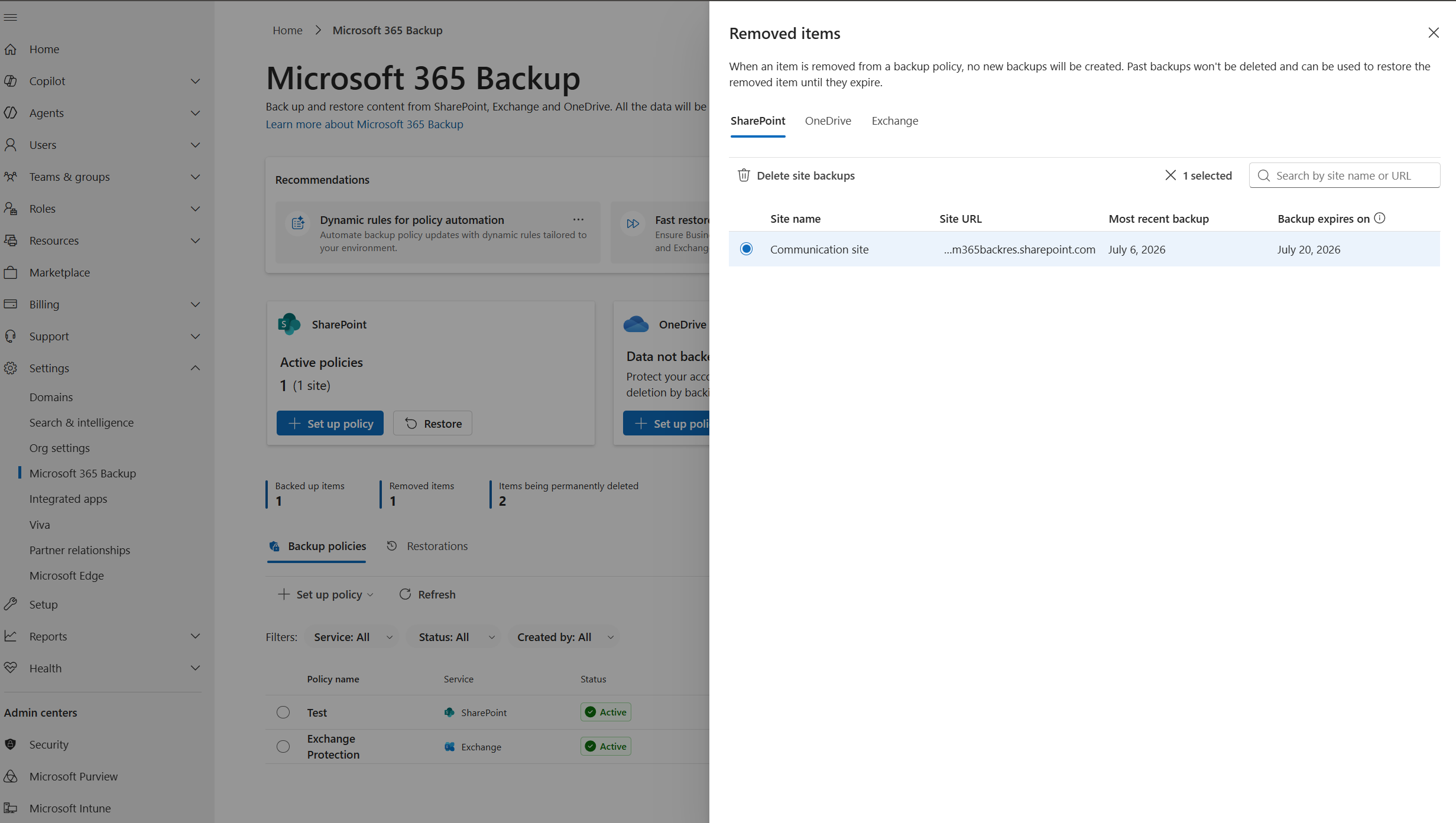
- Vaya a la pestaña Elementos eliminados y busque el sitio, el buzón o el usuario que desea retirar.
- Seleccione el elemento y, a continuación, elija Eliminar copia de seguridad de sitios o Eliminar copia de seguridad, según el tipo de elemento.
- Cuando aparezca el cuadro de diálogo de confirmación, lea atentamente la información y las advertencias. Escriba su dirección de correo electrónico en el campo de confirmación para comprobar la solicitud de eliminación.
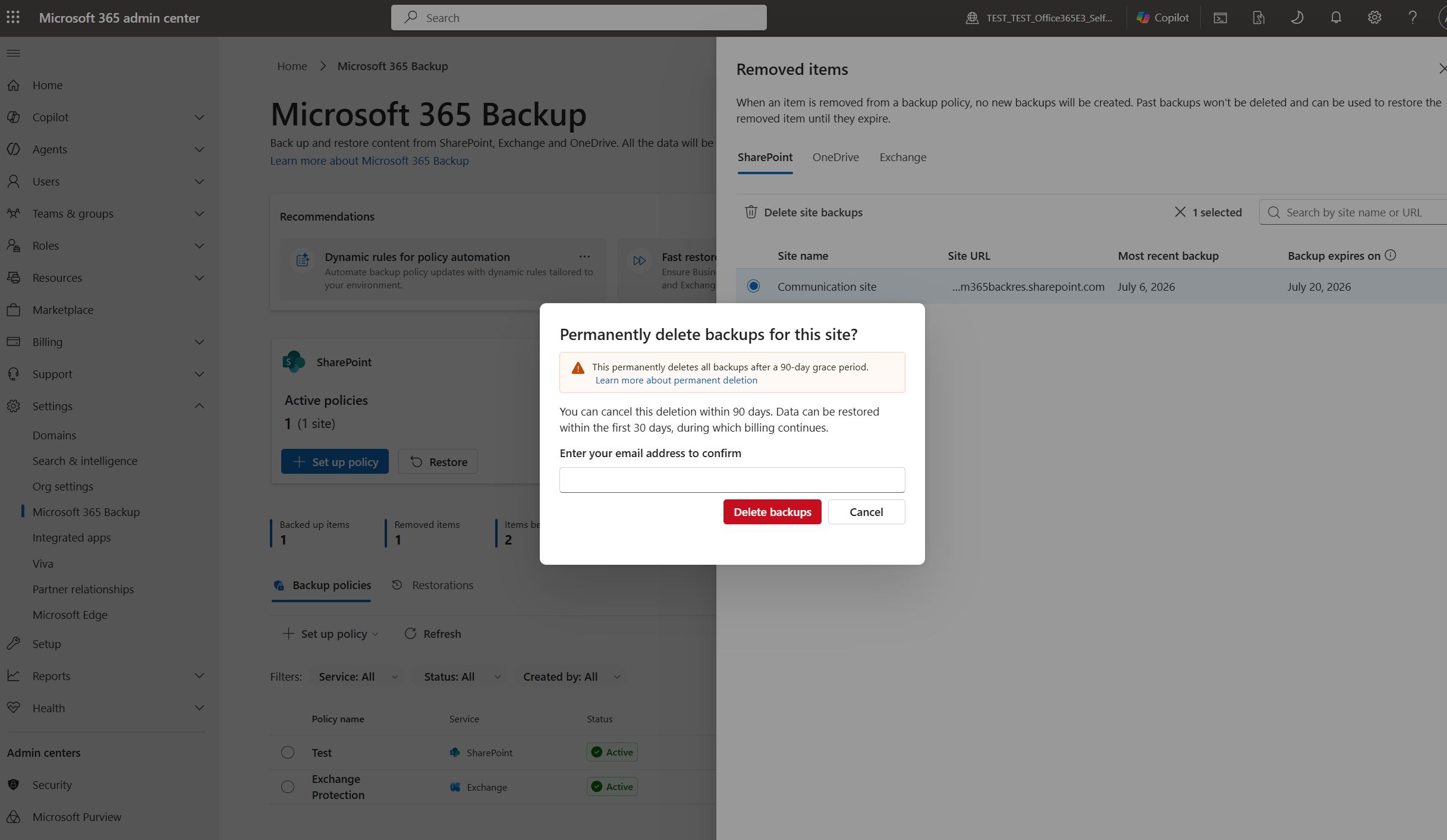
- Confirme la acción para continuar.
- Después de enviar la solicitud de eliminación, el elemento se mueve de la pestaña Elementos eliminados a la pestaña Elementos que se eliminan permanentemente .
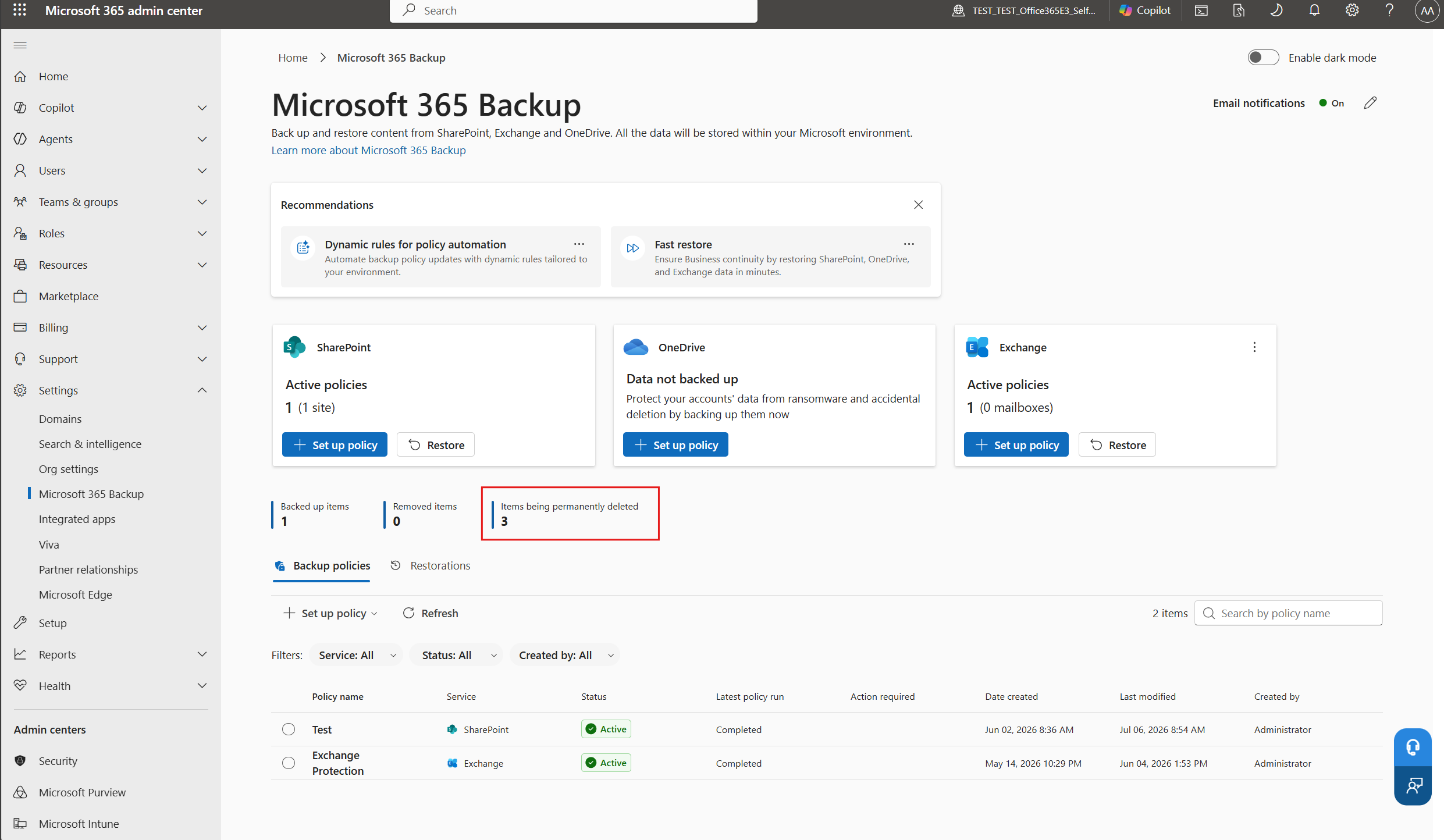
- Supervise el progreso del proceso de retirada en la pestaña Elementos que se eliminan permanentemente. Cuando finaliza el proceso, la copia de seguridad se elimina permanentemente de la Copia de seguridad Microsoft 365.
Nota:
Desde la vista Elementos que se eliminan permanentemente , también puede solicitar una eliminación más rápida que acorte el período de gracia de los elementos seleccionados a siete días. Una eliminación más rápida requiere la aprobación de un segundo administrador. Para obtener más información, consulte Aprobación de copia de seguridad de acciones críticas.
Para cancelar la retirada durante el período de gracia:
Si necesitas cancelar la solicitud de retirada durante el período de gracia, sigue estos pasos:
- Vaya a la pestaña Elementos que se eliminan permanentemente .
- Seleccione el sitio, el buzón o el usuario para el que desea cancelar la retirada.
- Elige la opción Deshacer eliminación .
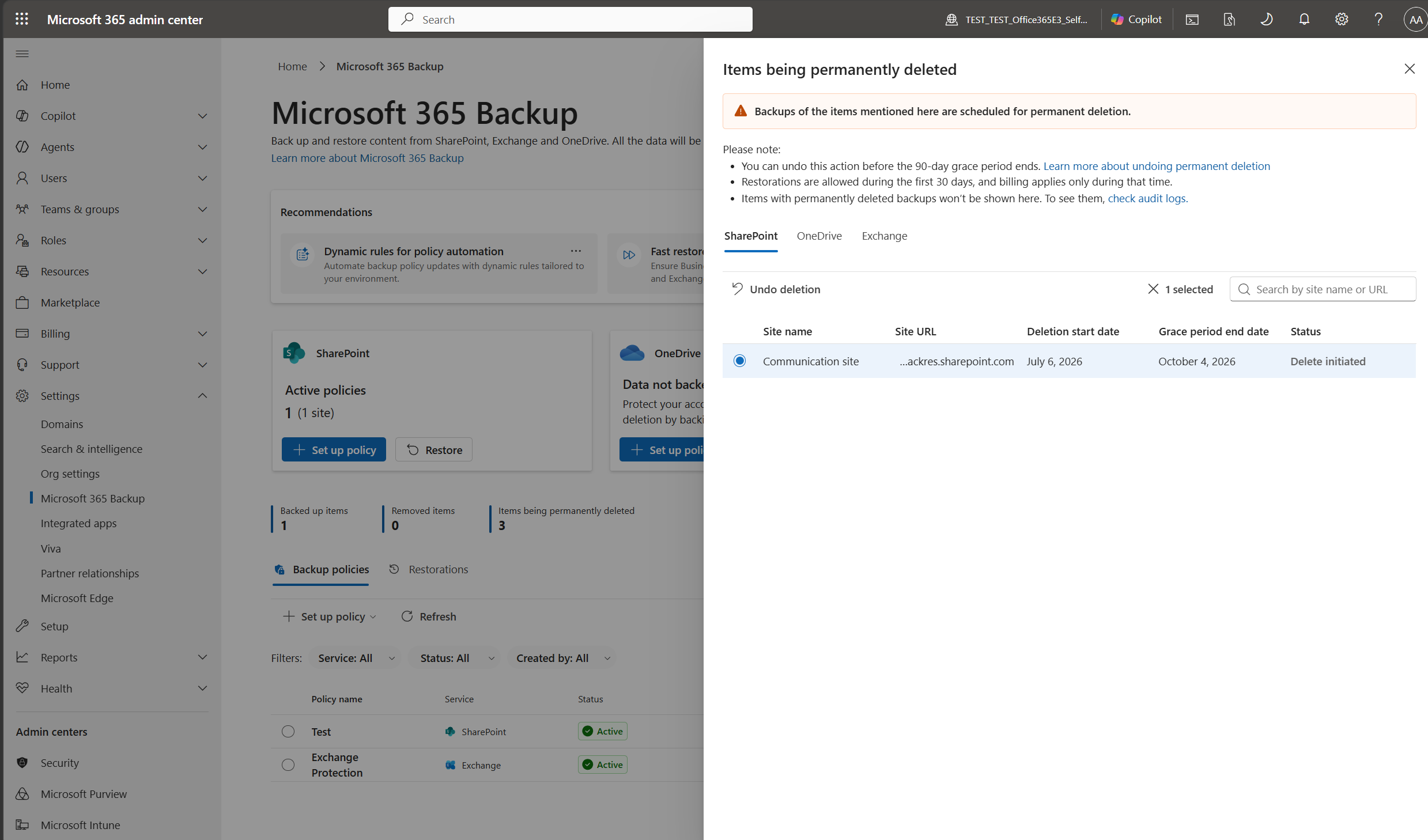
- Confirme la acción cuando se le solicite.
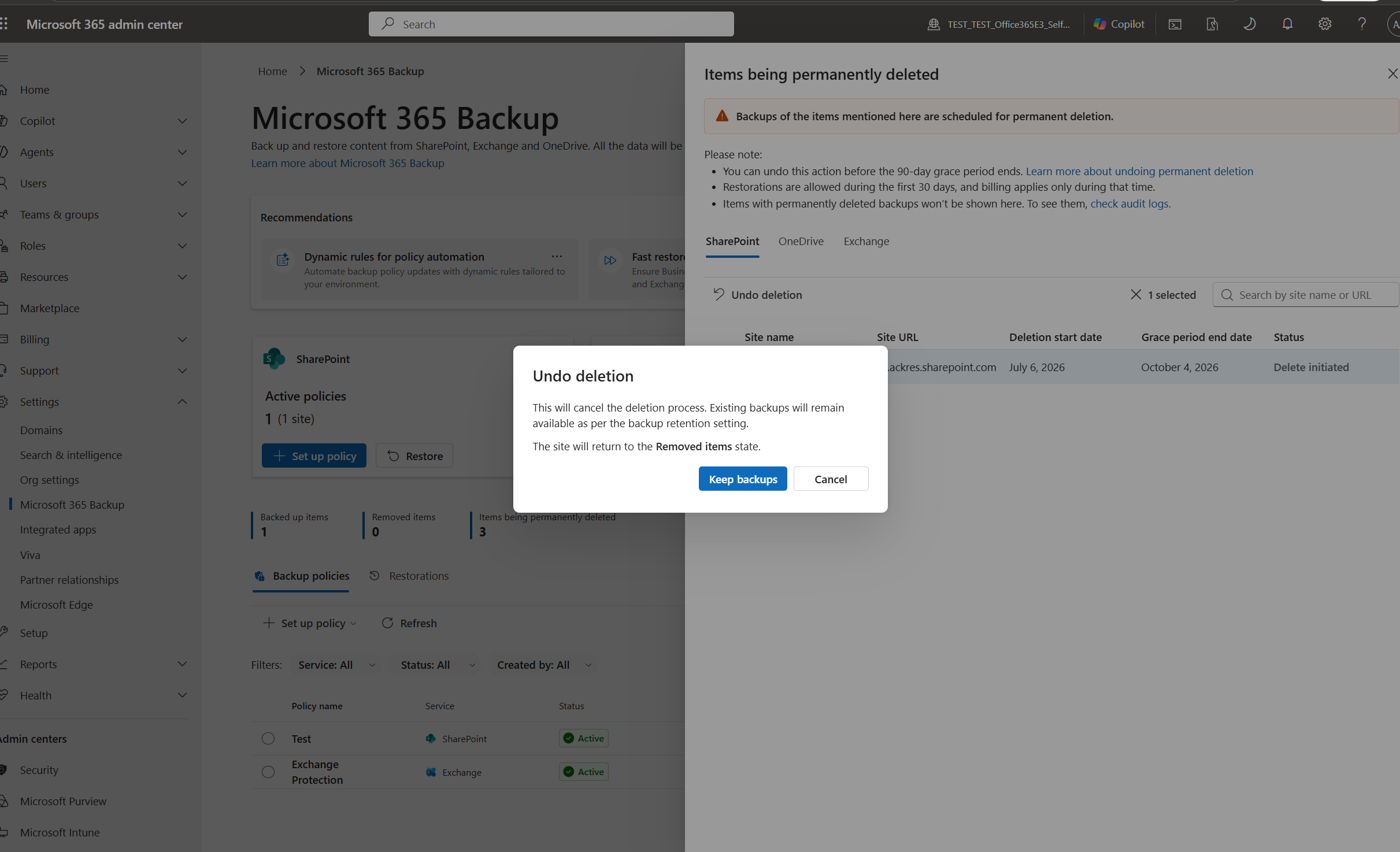
- El proceso de retirada se cancela. El elemento seleccionado vuelve a la pestaña Elementos eliminados y permanece en su estado eliminado anterior.
Período de deshacer recuperación de retirada
Si la retirada de la Copia de seguridad de Microsoft Microsoft 365 se inicia debido a una solicitud explícita suya o a un estado de facturación incorrecto, se iniciarán los períodos de gracia que se muestran en la tabla siguiente.
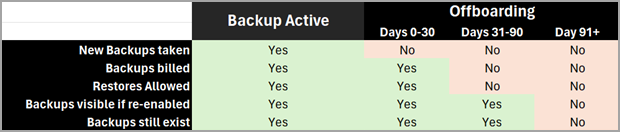
Si devuelve la facturación a un estado correcto o solicita al servicio de soporte técnico que revierta la retirada, puede volver a usar la herramienta y no perderá ninguna copia de seguridad.
Sugerencia
Si necesita eliminar permanentemente elementos retirados específicos, puede acortar su período de gracia a siete días. Dado que acortar un período de gracia acelera la eliminación permanente, esta acción requiere la aprobación de un segundo administrador. Para obtener más información, consulte Aprobación de copia de seguridad de acciones críticas.
Aprobación de acciones críticas de copia de seguridad
Algunas acciones en contra de los datos de copia de seguridad son difíciles de revertir. Acortar el período de gracia de retirada de un elemento acelera la eliminación permanente de su copia de seguridad. La aprobación de la copia de seguridad de acciones críticas protege acciones como esta con una regla de dos personas: una acción crítica no puede continuar hasta que al menos dos aprobadores independientes aprueben la solicitud específica. La aprobación es necesaria para la solicitud delante de los aprobadores y solo se aplica a los elementos de esa solicitud.
En esta versión, la aprobación de la acción crítica de copia de seguridad limita una acción: acortar el período de gracia de retirada para elementos específicos de 90 días a siete días. Un administrador solicita el período de gracia más corto para los elementos que ya están en la ventana de gracia de desvinculación, y la reducción se aplica solo después de que la solicitud alcanza el quórum de aprobación.
Cómo funciona la aprobación
- Lista de aprobadores. El inquilino mantiene una lista de al menos dos aprobadores que tienen el privilegio de aprobación. No puede solicitar una acción crítica hasta que configure la lista.
- Quórum de dos. Cada solicitud necesita dos aprobaciones de aprobadores antiguos. Cuando se configuran exactamente dos aprobadores, la propia aprobación del solicitante cuenta para el quórum. Cuando se configuran tres o más aprobadores, el solicitante se excluye y otros dos aprobadores deben aprobarlo.
- Ventana de vencimiento. Un aprobador recién nominado debe esperar una ventana fija de envejecimiento de dos días antes de poder aprobar. La ventana de antigüedad le da tiempo para observar una cuenta de aprobador que no autorizó.
- Vida útil de la solicitud. Una solicitud permanece abierta durante 30 días. Si no alcanza el quórum en ese tiempo, expira y no cambia ningún dato. El solicitante puede cancelar una solicitud en cualquier momento mientras esté pendiente.
- Valor predeterminado a prueba de fallas. Aunque se configuran menos de dos aprobadores antiguos, el inquilino permanece en el período de gracia de 90 días y se bloquean las nuevas solicitudes de eliminación más rápida.
Nota:
La ventana de vencimiento de dos días, la duración de la solicitud de 30 días y el cuórum de dos aprobadores son fijos y no se pueden configurar por inquilino.
Roles elegibles
El aprobador debe desempeñar una de las siguientes funciones. Solo un Administrador global o un Administrador de copia de seguridad puede administrar la lista nominando o quitando aprobadores. Los aprobadores que desempeñan las otras funciones pueden aprobar o rechazar solicitudes, pero no pueden cambiar la lista.
- Administración global
- Backup Admin
- Administrador de SharePoint
- Administrador de Exchange
- Administración de copias de seguridad de SharePoint
- Copia de seguridad de Exchange Administración
Configurar la lista de aprobadores
Puede configurar la lista como Administrador global o Administrador de copia de seguridad. Un administrador no puede agregarse como aprobador.
- Visite el Centro de administración de Microsoft 365.
- Seleccione Configuración y luego seleccione Copia de seguridad de Microsoft 365 en la lista de productos.
- En la página Copia de seguridad de Microsoft 365, seleccione Configuración y luego seleccione Aprobación de la acción crítica de copia de seguridad.
- Seleccione Nominar aprobadores, seleccione al menos dos administradores elegibles y, a continuación, confirmar. Cada nominado se convierte en un aprobador inmediatamente y es notificado.
- Espere a que pase el período de vencimiento de 2 días para el segundo aprobador. Cuando al menos dos aprobadores han envejecido, la lista está armada y aparece una confirmación de configuración completa.
Nota:
Al eliminar y volver a agregar un aprobador, se reinicia su ventana de envejecimiento de 2 días. No puede quitar aprobadores por debajo del piso de dos. Si un aprobador pierde su rol apto, se elimina automáticamente. Este cambio puede reducir la lista por debajo de dos y devolver el inquilino al período de gracia de 90 días hasta que agregue otro aprobador.
Solicitar una eliminación más rápida
Cualquier administrador elegible puede solicitar una eliminación más rápida. La solicitud solo se aplica a los elementos que se encuentran actualmente en la ventana de gracia de retirada.
- En la página Copia de seguridad de Microsoft Microsoft 365, seleccione la métrica Elementos que se eliminan permanentemente para abrir el panel de eliminación.
- Seleccione uno o varios elementos que tengan el estado Eliminación iniciada . Los elementos se organizan por carga de trabajo en las subpestañas de SharePoint, OneDrive y Exchange.
- Seleccione Acortar el período de gracia a 7 días. Esta opción no está disponible cuando se configuran menos de dos aprobadores antiguos y un banner de información te vincula a la configuración de la lista.
- En el cuadro de diálogo de confirmación, revise la advertencia de que esta acción acelera la eliminación permanente, escriba su correo electrónico de inicio de sesión para confirmar y envíe la solicitud.
- Los elementos seleccionados pasan a un estado de aprobación pendiente mientras la solicitud espera el quórum de aprobación.
Revisar y aprobar o rechazar una solicitud
Un aprobador antiguo puede aprobar una solicitud. Revise los elementos, las aprobaciones recibidas hasta el momento y la escala de tiempo de la solicitud antes de actuar. Cada aprobador puede actuar una vez, y la acción es definitiva.
- En la página Copia de seguridad de Microsoft 365, seleccione Configuración y luego seleccione Aprobación de la acción crítica de copia de seguridad.
- En Solicitudes de aprobación, seleccione Revisar & aprobar la solicitud sobre la que desea actuar.
- Revise los detalles de la solicitud, incluidos los elementos de la solicitud, quién la solicitó, las aprobaciones recibidas y la escala de tiempo. Para descargar la lista de elementos, seleccione Exportar lista.
- Para aprobarla, seleccione Aprobar reducción. Este control se considera una acción destructiva. Cuando se registra la segunda aprobación, la programación de eliminación de 7 días se aplica inmediatamente a los elementos válidos de la solicitud.
- Para rechazarlo, selecciona Rechazar. Rechazar es una opción personal de no participar y no cierra la solicitud. Otros aprobadores, incluidos los agregados más adelante, aún pueden aprobar antes de que expire la solicitud.
Deshacer un período de gracia acortado
Restaurar un elemento a su período de gracia original de 90 días es una dirección segura, por lo que no requiere aprobación. Cualquier administrador puede restaurar un elemento afectado al período de gracia de 90 días en cualquier momento antes de que el elemento se elimine permanentemente. Después de purgar un elemento, la eliminación no se puede deshacer.