Nota:
El acceso a esta página requiere autorización. Puede intentar iniciar sesión o cambiar directorios.
El acceso a esta página requiere autorización. Puede intentar cambiar los directorios.
Puede asignar y anular la asignación de agentes individuales a usuarios y grupos de la organización. Sin embargo, antes de asignar un agente, los usuarios y grupos disponibles deben estar disponibles en el inquilino.
Hay dos acciones diferentes que implican la asignación de agentes a miembros de la organización:
- Disponible para: permite seleccionar miembros de la organización que pueden buscar e instalar un agente.
- Implementado en: permite implementar un agente en los miembros de la organización o solo usted mismo.
Nota:
Antes de asignar un agente a usuarios o grupos, revise las funcionalidades, los conocimientos y las acciones del agente. Además, tenga en cuenta la seguridad y el cumplimiento del agente. Para obtener más información, consulte Revisión de los agentes disponibles.
Para ver detalles sobre un agente individual:
Abra el sistema de control de Copilot dentro de Centro de administración de Microsoft 365 en el explorador.
Seleccione Agentes>Todos los agentes. Verá que la pestaña Inventario del agente está seleccionada.
Seleccione un agente de la lista.
Seleccione la pestaña Usuarios y seleccione Asignar a.
Seleccione esta opción para asignar el agente en función de una de las opciones: a. Sólo yo b. Toda la organización c. Usuarios o grupos específicos
Para confirmar quién de su organización puede instalar el agente, seleccione Disponible para.
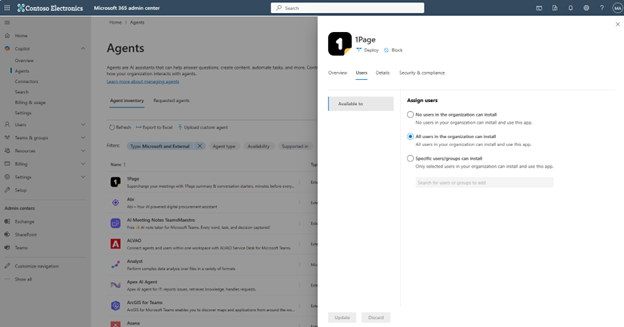
Seleccione Actualizar.
Los usuarios asignados podrán buscar e instalar el agente.