Nota:
El acceso a esta página requiere autorización. Puede intentar iniciar sesión o cambiar directorios.
El acceso a esta página requiere autorización. Puede intentar cambiar los directorios.
La Tienda de agentes es el eje central de Microsoft Copilot, donde puede detectar e instalar agentes fácilmente. Al reunir a agentes de Microsoft, partners de confianza y su propia organización, Agent Store conecta su equipo a un ecosistema de agentes seleccionado.
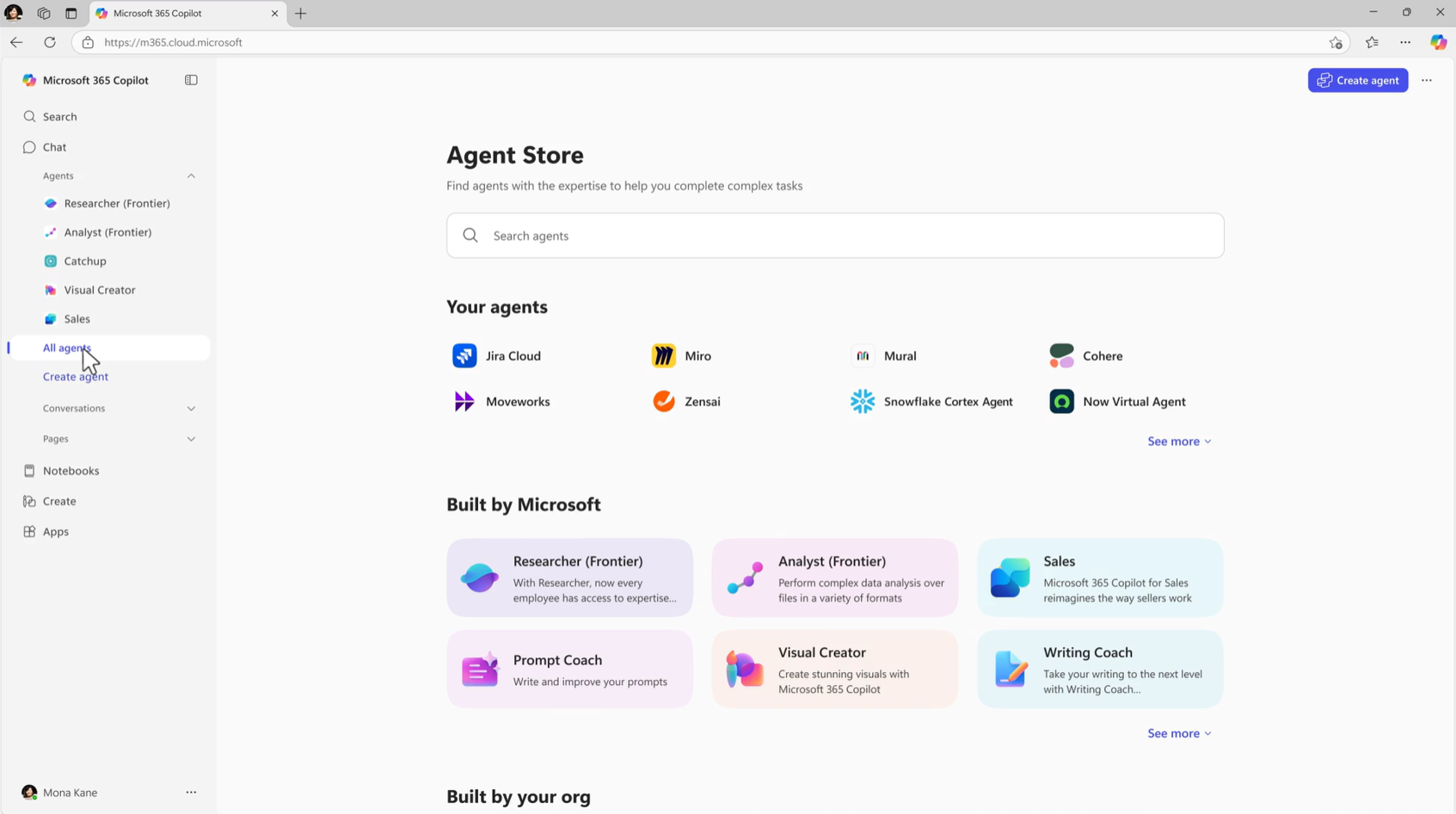
Hay cuatro maneras de incluir agentes en el entorno del almacén de agentes:
- Implementación de agentes precompilados en el almacén de agentes
- Crear agentes con Copilot Studio Publicar en el almacén de agentes
- Llevar agentes de plataformas externas al almacén de agentes
- Integrar el agente con el SDK de Agent 365
Requisitos previos
Antes de empezar, asegúrese de tener lo siguiente:
- Una licencia de Microsoft Copilot asignada a su organización
- Acceso al Centro de administración de Microsoft 365 con permisos de Administración global o de Administración de Teams
- Acceso a Copilot Studio (si tiene previsto crear y publicar agentes en el almacén de agentes mediante Copilot Studio)
- Una suscripción a Azure y acceso de desarrollador (si tiene previsto publicar agentes creados por su organización en el almacén de agentes)
Información general
En la tabla siguiente se resumen los tres métodos comunes de implementación del agente.
| Método | Caso de uso | Realizado por |
|---|---|---|
| Implementar agentes precompilados | Implemente agentes de Microsoft y asociados de confianza. | Admin |
| Crear y publicar con Copilot Studio | Cree agentes personalizados mediante una herramienta de creación de lenguaje natural. | Creador/Administración |
| Traer agentes de plataformas externas | Conectar agentes basados en plataformas externas o código personalizado. | Desarrollador/Administración |
| Integrar el agente con el SDK de Agent 365 | Integre su agente con el SDK de Agent 365. | Desarrollador/Administración |
Nota:
Agentes creados con Agent Store.
Implementar agentes precompilados
Los agentes precompilados están disponibles en Microsoft y en asociados de confianza. Use este método para examinar y habilitar agentes en el Centro de administración de Microsoft 365 que ya se han creado y comprobado. No se requiere ningún trabajo de desarrollo.
Paso 1: Examinar el catálogo de agentes (Administración)
- Visite el Centro de administración de Microsoft 365.
- Seleccione Agentes>:Todos los agentes para abrir el catálogo de agentes.
- Revise los agentes disponibles de Microsoft, proveedores de terceros comprobados y su organización.
Paso 2: Revisar los detalles del agente y configurar el acceso (Administración)
- En la tabla de agentes, seleccione un agente para abrir su panel de detalles.
- Revise la información del agente en función de la disponibilidad y la capacidad:
- Seleccione Información general para ver detalles, como Publicador, Canal y Última actualización.
- Elija los usuarios que desea asignar e implementar a los usuarios o permitir que los usuarios instalen.
- Seleccione Herramientas de & de datos para ver las funcionalidades, los conocimientos y las acciones.
- Seleccione Seguridad & cumplimiento para ver los riesgos y las protecciones de los agentes.
- Elige Certificación para ver la información de certificación o atestación de editores disponible para el agente.
- Seleccione Actividad cuando haya implementado previamente el agente y quiera confirmar los datos de uso.
Paso 3: Configurar la asignación y disponibilidad del agente (Administración)
- Después de elegir un agente, seleccione Usuarios>implementados en. Elija a quién está asignado el agente seleccionando Solo yo, Toda la organización o Usuarios o grupos específicos.
- Para restringir el acceso a un agente, seleccione Bloquear o Quitar en la página de detalles del agente.
Paso 4: Hacer que el agente esté disponible en el almacén de agentes (Administración)
- Después de que un agente esté disponible desde el Centro de administración de Microsoft 365, estará disponible en el Almacén de agentes dentro de Microsoft Copilot.
- Los usuarios pueden buscar e instalar el agente desde la Tienda de agentes, a la que se puede acceder en todas las aplicaciones de Microsoft 365, incluidas Teams, Outlook, Word, Excel y PowerPoint.
Crear y publicar agentes de Copilot Studio creados por tu organización
Use este método para crear un agente personalizado con Copilot Studio, la plataforma de desarrollo de agentes nativa para Microsoft Copilot. Los creadores de su organización crean y envían agentes para su revisión en el Centro de administración de Microsoft 365. Los administradores revisan y aprueban estos agentes en el Centro de administración de Microsoft 365 antes de que estén disponibles para los usuarios en Microsoft Copilot.
Nota:
Además de crear agentes con Microsoft Fundición de IA de Azure, código personalizado o plataformas de IA de terceros, los agentes también se pueden crear y compartir mediante Agent Builder en Microsoft Copilot.
Paso 1: Compilar el agente en Copilot Studio (Maker)
- En Copilot Studio, selecciona Agentes en el menú de la izquierda. Seleccione Crear agente en blanco en Copilot Studio y siga las indicaciones para definir el agente mediante instrucciones, artículos y acciones en lenguaje natural.
- Agregue y configure instrucciones, conocimientos, búsquedas, herramientas, artículos y cualquier integración necesaria.
- Pruebe el agente en el panel de prueba integrado antes de publicar. La publicación hace que el agente esté disponible para el Administración en el Centro de administración de Microsoft 365.
Paso 2: Enviar el agente para la aprobación del administrador (Maker)
- En Copilot Studio, seleccione la pestaña Canales para su agente.
- Seleccione Microsoft Copilot y Microsoft Teams como canal de publicación. El panel relacionado mostrará la configuración específica del canal.
- Confirme que se ha seleccionado Hacer que el agente esté disponible en Microsoft Copilot.
- Seleccione Editar detalles para configurar cómo se mostrará el agente. Una vez completado, seleccione Guardar para volver a la configuración específica del canal.
- Seleccione Guardar para enviar al agente para que lo revise el administrador. Una vez que el agente se revisa y publica en el Centro de administración de Microsoft 365, podrá ver su agente en la Tienda de agentes.
Nota:
El agente no está visible para los usuarios hasta que un Administración apruebe la solicitud. Después de la aprobación, el agente aparece en Agentes>Todos los agentes>creados por su organización en el almacén de agentes.
Paso 3: Revisar y aprobar la solicitud del agente (Administración)
- En el Centro de administración de Microsoft 365, seleccione Agentes> Todaslas solicitudes deagentes>.
- Seleccione el agente solicitado pendiente para revisar los detalles del agente, incluidas las funcionalidades, el acceso a datos y la información del creador.
- Seleccione Publicar para que el agente esté disponible en la colección Creado por su organización en el almacén de agentes o Rechazar para rechazar la solicitud.
Si se rechaza la solicitud, Copilot Studio notifica al creador para que pueda realizar cambios y volver a enviarla.
Traer agentes de plataformas externas
Use este método para incorporar agentes creados fuera de Copilot Studio en Microsoft Copilot y Agent Store, incluidos los de Microsoft Fundición de IA de Azure, código personalizado o plataformas de IA de terceros.
Paso 1: Empaquetar el agente mediante el Kit de herramientas de agente de Microsoft 365 (desarrollador)
- Instale el kit de herramientas de agentes de Microsoft 365 y el SDK de agentes de Microsoft 365.
- Cree y configure un recurso de servicio de bot en Azure.
- Configure los detectores de eventos del agente para controlar las interacciones de Microsoft Copilot.
- Prepare el paquete de manifiesto de agente de acuerdo con los requisitos del kit de herramientas.
Sugerencia
Para obtener instrucciones de configuración completas, consulte Incorporar los agentes a Microsoft Copilot.
Paso 2: Enviar el agente empaquetado al catálogo de la organización (desarrollador)
- Una vez empaquetado el agente con el Kit de herramientas del agente de Microsoft 365, envíelo al catálogo de agentes de su organización directamente desde el kit de herramientas.
- Compruebe que el agente aparece como una solicitud pendiente en el Centro de administración de Microsoft 365.
Paso 3: Revisar y aprobar la solicitud del agente (Administración)
- En el Centro de administración de Microsoft 365, seleccione Agentes> Todaslas solicitudes deagentes>.
- Seleccione el agente con la solicitud pendiente para revisar los detalles del agente.
- Seleccione Aprobar para publicar el agente en el almacén de agentes o Rechazar para rechazar la solicitud.
Después de la aprobación, el agente está disponible para los usuarios en el almacén de agentes de Microsoft Copilot.
Integrar su agente con el SDK de Agent 365
Para las organizaciones que ya han creado agentes en otros SDK o plataformas, como Copilot Studio, Fundición de IA de Azure, OpenAI Agents SDK o código personalizado, el SDK de Microsoft Agent 365 puede agregar funcionalidades empresariales sin una recompilación completa.
El SDK de Agent 365 equipa a los agentes con una identidad respaldada por Entra, acceso gobernado a datos de Microsoft 365 a través de servidores MCP administrados, observabilidad completa y la capacidad de recibir y responder a notificaciones en Teams, Outlook y Word, al igual que un participante humano. Los agentes operan dentro de un sistema de plano técnico aprobado por TI, lo que significa que cada instancia de agente hereda las políticas de cumplimiento, gobernanza y seguridad definidas por la organización.
Una vez completados, estos agentes habilitados para Agent 365 aparecen en la colección "Agentes para su equipo" en la Tienda de agentes. Esta vía es ideal para las organizaciones que quieren incorporar agentes en Copilot y Agent Store, al tiempo que se garantiza que cumplen los mismos estándares empresariales que cualquier otro agente del catálogo.