Nota:
El acceso a esta página requiere autorización. Puede intentar iniciar sesión o cambiar directorios.
El acceso a esta página requiere autorización. Puede intentar cambiar los directorios.
Importante
Los complementos MCP y API se admiten como acciones dentro de los agentes declarativos. No están habilitadas como experiencias independientes en Microsoft 365 Copilot.
Los complementos de API conectan la API REST existente a Microsoft 365 Copilot. Puede usar el kit de herramientas de agentes de Microsoft 365 para generar un complemento a partir de una API REST existente con una especificación OpenAPI.
Requisitos previos
- Requisitos especificados en Requisitos para las opciones de extensibilidad de Copilot
- Una API de REST existente con una especificación OpenAPI (en este tutorial se usa la API de ejemplo de seguimiento de presupuestos)
- Visual Studio Code
- Kit de herramientas de agentes de Microsoft 365
Sugerencia
Para obtener los mejores resultados, asegúrese de que la especificación OpenAPI sigue las directrices detalladas en Cómo hacer que un documento OpenAPI sea eficaz para ampliar Copilot.
Para seguir esta guía, descargue la API de ejemplo de Budget Tracker y configúrela para que se ejecute en su máquina de desarrollo local. Genere el ejemplo al menos una vez para generar el archivo BudgetTracker.json para la API.
Crear el complemento
Nota:
Las capturas de pantalla y las referencias a la interfaz de usuario de este artículo usan una versión de lanzamiento del Kit de herramientas de agentes de Microsoft 365. Las versiones preliminares pueden diferir de la interfaz de usuario mostrada.
Los complementos de API son un archivo ZIP que contiene los siguientes archivos.
- La especificación OpenAPI para la API de REST.
- Un manifiesto de complemento que hace referencia a la especificación OpenAPI incluida y describe las operaciones disponibles, el método de autenticación y los formatos de respuesta.
Abrir Visual Studio Code. Si el Kit de herramientas de agentes aún no está instalado, consulte Instalar Kit de herramientas de agentes para ver las instrucciones de instalación.
Seleccione el icono del Kit de herramientas de agentes de Microsoft 365 en la barra de actividades izquierda.
Seleccione Crear un nuevo agente o aplicación en el panel de tareas Kit de herramientas de agentes.
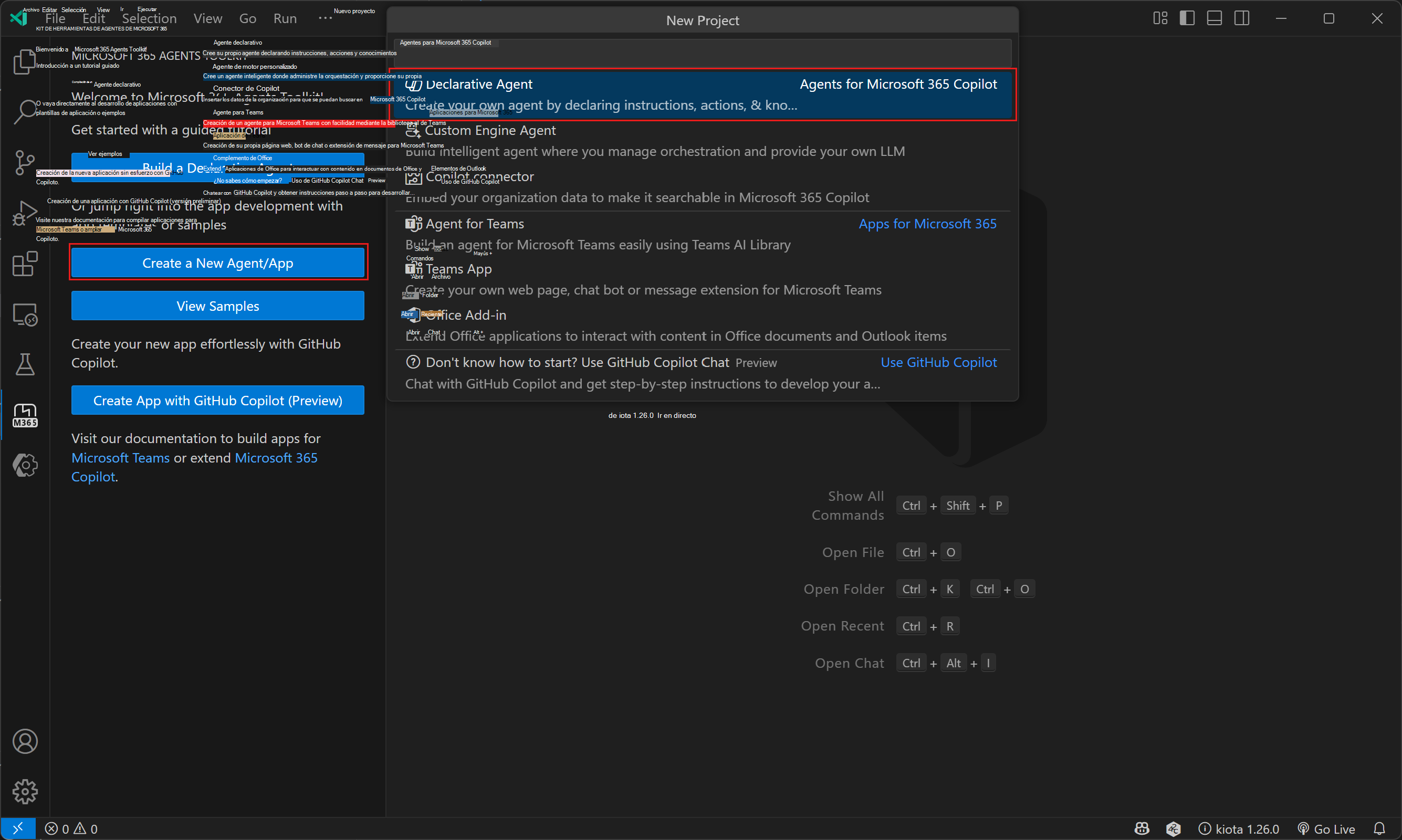
Seleccione Agente declarativo.
Seleccione Agregar una acción y, a continuación, seleccione Iniciar con un documento de descripción de OpenAPI.
Seleccione Examinar y navegue hasta la ubicación de la especificación OpenAPI del ejemplo de seguimiento de presupuestos, ubicada en ./openapi/BudgetTracker.json.
Selecciona todas las operaciones que quieres habilitar para el complemento.
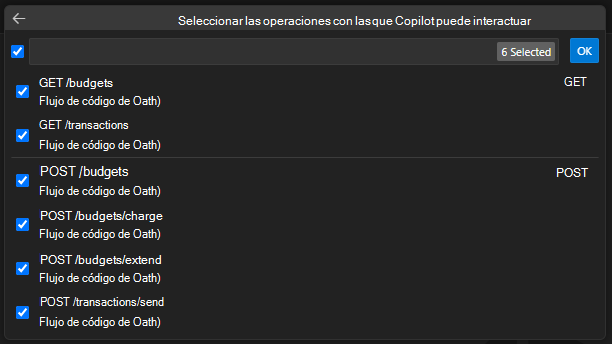
Elige una ubicación para el proyecto del complemento de API.
Enter
Budget Trackercomo nombre del complemento.
Una vez completados estos pasos, Agents Toolkit genera los archivos necesarios para el complemento y abre una nueva ventana de Visual Studio Code con el proyecto de complemento cargado.
Nota:
La clave de prueba para el intercambio de código (PKCE) está habilitada de forma predeterminada. Si su servidor de identidad no es compatible con PKCE, deshabilítelo agregando la siguiente línea a m365agents.yml en el proyecto del complemento de API.
isPKCEEnabled: false
Empaquetar y transferir localmente el complemento
Abra el proyecto del complemento en Visual Studio Code.
Seleccione el icono del Kit de herramientas de agentes de Microsoft 365 en la barra de actividades izquierda.
En el panel Cuentas , seleccione Iniciar sesión en Microsoft 365. (Si ya has iniciado sesión, continúa con el paso siguiente).
Confirme que tanto la carga de aplicaciones personalizadas habilitada como el acceso de Copilot habilitado se muestran en su cuenta de Microsoft 365. Si no lo hacen, póngase en contacto con el administrador de la organización. Consulte Requisitos para las opciones de extensibilidad de Copilot para obtener más información.
En el panel Ciclo de vida , seleccione Aprovisionar.
Cuando se te pida que introduzcas el ID de cliente para el registro de OAuth..., introduce el ID de cliente de tu plugin.
Cuando se le pida que introduzca el secreto de cliente para el registro de OAuth..., introduzca el secreto de cliente del complemento.
Lee el mensaje en el cuadro de diálogo y selecciona Confirmar para continuar.
Espere a que el kit de herramientas informe de que se ha terminado de aprovisionar.

El complemento ya está disponible para probarlo con su cuenta de usuario en Microsoft 365 Copilot en Microsoft Teams.
Usar el complemento
Abra Teams en el explorador e inicie sesión con la cuenta de Microsoft 365 que usó para cargar el complemento.
Seleccione Chat en la barra de actividades de la izquierda.
Seleccione Copilot en el panel de chat.
Selecciona Seguimiento de presupuesto en la lista Agentes en el lado derecho. Si la lista no está disponible, seleccione el icono de chats de Copilot y más en la esquina superior derecha.
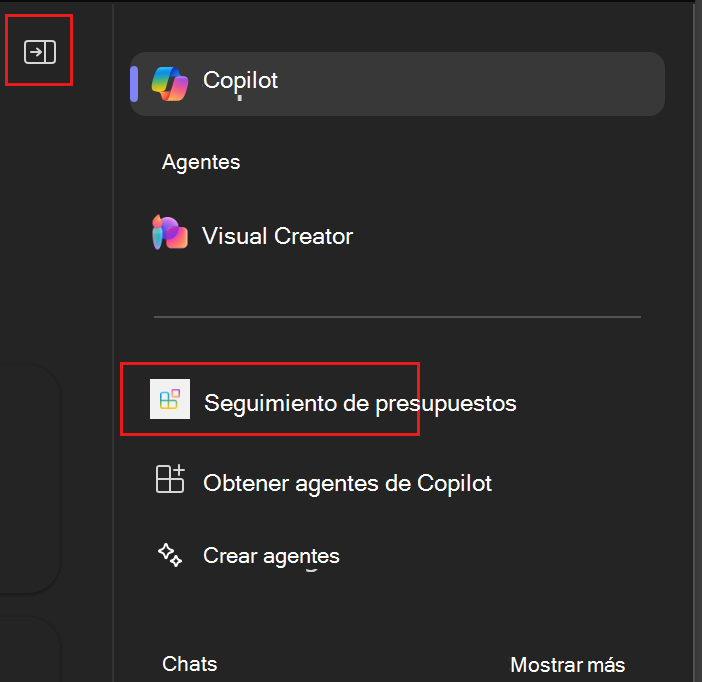
Haz una pregunta sobre los presupuestos. Por ejemplo, prueba
How much is left in the Fourth Coffee lobby renovation budget?. Cuando se le solicite, elija Permitir siempre o Permitir una vez para continuar.Cuando se le pida que inicie sesión, seleccione Iniciar sesión en el seguimiento de presupuesto.