Nota:
El acceso a esta página requiere autorización. Puede intentar iniciar sesión o cambiar directorios.
El acceso a esta página requiere autorización. Puede intentar cambiar los directorios.
Importante
Los complementos MCP y API se admiten como acciones dentro de los agentes declarativos. No están habilitadas como experiencias independientes en Microsoft 365 Copilot.
Los complementos de API conectan una API REST a Microsoft 365 Copilot. Puede usar el kit de herramientas de agentes de Microsoft 365 para generar rápidamente un complemento y una API REST correspondiente que puede usar como punto de partida para el desarrollo del complemento.
- Requisitos especificados en Requisitos para las opciones de extensibilidad de Copilot
- Visual Studio Code
- Kit de herramientas de agentes de Microsoft 365
-
Node.js 20.x o 22.x. Para confirmar la versión instalada, ejecute
node --version.
Crear el complemento y la API
Nota:
Las capturas de pantalla y las referencias a la interfaz de usuario de este artículo usan una versión de lanzamiento del Kit de herramientas de agentes de Microsoft 365. Las versiones preliminares pueden diferir de la interfaz de usuario mostrada.
Abrir Visual Studio Code. Si el Kit de herramientas de agentes aún no está instalado, consulte Instalar Kit de herramientas de agentes para ver las instrucciones de instalación.
Seleccione el icono del Kit de herramientas de agentes de Microsoft 365 en la barra de actividades izquierda.
Seleccione Crear un nuevo agente o aplicación en el panel de tareas Kit de herramientas de agentes.
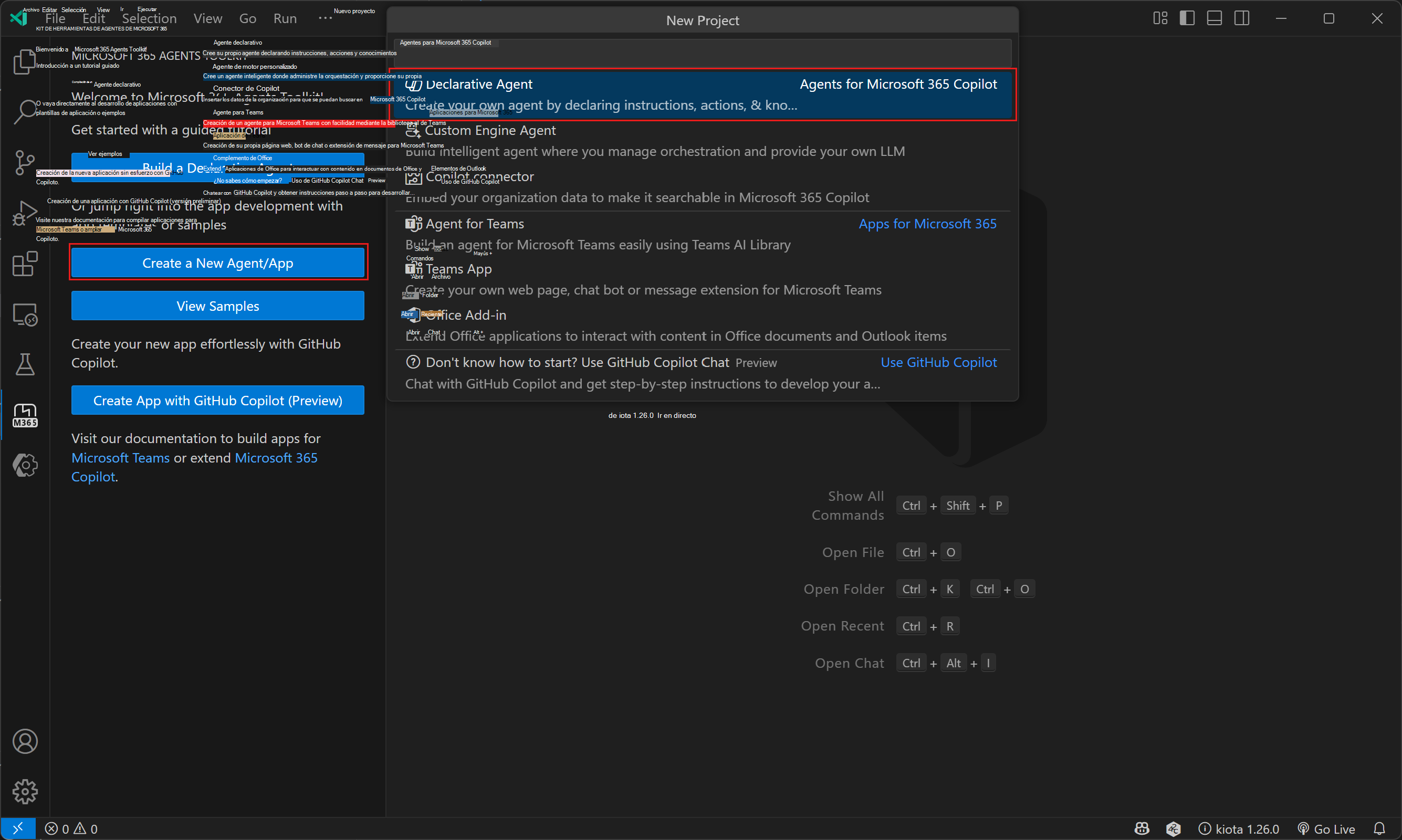
Seleccione Agente declarativo.
Seleccione Agregar una acción y, a continuación, seleccione Iniciar con una nueva API.
Seleccione OAuth para el tipo de autenticación.
Seleccione su lenguaje de programación preferido: JavaScript o TypeScript. En esta guía se asume TypeScript.
Elige una ubicación para el proyecto del complemento de API.
Introdúcelo
Repairs Agentcomo nombre para el proyecto de complemento.
Una vez completados estos pasos, Agents Toolkit genera los archivos necesarios para el complemento y abre una nueva ventana de Visual Studio Code con el proyecto de complemento cargado. Para obtener más información sobre el proyecto, consulte el archivo README.md del directorio raíz del proyecto generado.
Ejecutar el complemento
En la ventana de Visual Studio Code con el proyecto del complemento cargado, seleccione el icono del Kit de herramientas de agentes de Microsoft 365 en la barra de actividades de la izquierda.
En el panel Cuentas , seleccione Iniciar sesión en Microsoft 365. (Si ya has iniciado sesión, continúa con el paso siguiente).
Confirme que tanto la carga de aplicaciones personalizadas habilitada como el acceso de Copilot habilitado se muestran en su cuenta de Microsoft 365. Si no lo hacen, póngase en contacto con el administrador de la organización. Consulte Requisitos para las opciones de extensibilidad de Copilot para obtener más información.
Seleccione el icono Ejecutar y depurar en la barra de actividades de la izquierda.
Seleccione Depurar en Copilot (Edge) o Depurar en Copilot (Chrome) y, a continuación, presione F5 para iniciar la depuración.
Agents Toolkit compila el proyecto, crea el paquete de complementos y lo transfiere localmente para su cuenta de usuario. Una vez hecho esto, se abrirá una nueva ventana del explorador en la aplicación Microsoft Teams.
Probar el complemento
En Microsoft Teams en el explorador, seleccione Copilot.
Seleccione Repairs Agentlocal en la lista Agentes en el lado derecho. Si la lista no está disponible, seleccione el icono de chats de Copilot y más en la esquina superior derecha.
Enviar un mensaje a Copilot sobre las reparaciones. Por ejemplo, prueba
Which repairs are assigned to Karin?.
En este momento, el complemento se ejecuta localmente en el equipo de desarrollo sin autenticación. Para agregar autenticación, implemente la solución en Azure.
Implementar en Azure y habilitar la autenticación
Seleccione el icono del Kit de herramientas de agentes de Microsoft 365 en la barra de actividades izquierda.
En el panel Ciclo de vida , seleccione Aprovisionar.
Cuando se le pida un nombre de grupo de recursos, acepte el valor predeterminado o cámbielo según lo desee y presione Entrar.
Seleccione una ubicación para el grupo de recursos.
Revise el mensaje en el cuadro de diálogo. Si todo parece correcto, selecciona Aprovisionar para continuar.
Espere a que finalicen los pasos de aprovisionamiento y, a continuación, seleccione Implementar en el panel deciclo de vida .
Una vez completados estos pasos, el complemento se implementa como una función de Azure con autenticación.
Probar el complemento con la autenticación
En Microsoft Teams en el explorador, seleccione Copilot.
Seleccione Repairs Agentdev en la lista Agentes en el lado derecho.
Enviar un mensaje a Copilot sobre las reparaciones. Por ejemplo, prueba
Which repairs are assigned to Issac?.