Nota:
El acceso a esta página requiere autorización. Puede intentar iniciar sesión o cambiar directorios.
El acceso a esta página requiere autorización. Puede intentar cambiar los directorios.
La CLI@microsoft/m365-copilot-eval () de evaluaciones del agente de Microsoft 365 Copilot lee la configuración de conexión y autenticación de las variables de entorno. Este artículo le muestra dónde obtener cada valor.
Para obtener la lista de variables y dónde colocarlas, consulte Descripción general de la CLI de evaluaciones de agentes e Inicio rápido: uso de la CLI de evaluaciones de agentes.
Antes de empezar
Reúna los siguientes elementos antes de recopilar valores:
- Acceso a la suscripción de Azure que hospeda el modelo de Azure OpenAI en el proyecto de Microsoft Foundry.
- Acceso de inicio de sesión en el inquilino de Microsoft 365 donde se implementa el agente de Copilot.
- Rol de desarrollador de IA de Azure en el proyecto de Microsoft Foundry. Si no puede implementar modelos o acceder al proyecto, pregunte al administrador de la suscripción.
Obtener el identificador de inquilino (TENANT_ID)
TENANT_IDes el identificador de inquilino de Microsoft Entra en el que se implementa el agente. Es un GUID con el formato xxxxxxxx-xxxx-xxxx-xxxx-xxxxxxxxxxxx.
Use cualquiera de los métodos siguientes.
Opción 1: Centro de administración de Microsoft Entra
- Inicie sesión en el Centro de administración de Microsoft Entra Entra con una cuenta en el inquilino de destino.
- SeleccioneInformación generalde identidad>.
- Copie el valor de identificador de inquilino .
Opción 2: CLI de Azure
Si tiene instalada la CLI de Azure:
az account show --query tenantId --output tsv
Si pertenece a varios espacios empresariales, inicie sesión primero en el correcto:
az login --tenant <tenant-domain-or-id>
Opción 3: Azure Portal
- Inicie sesión en el portal de Azure.
- Seleccione Microsoft Entra ID en el menú del portal.
- Copie el Id . de inquilino de la página Información general .
Sugerencia
Si runevals se conecta pero informa de que no se puede encontrar el agente, la causa más común es que TENANT_ID no coincide con el inquilino en el que está implementado el agente. Consulte Error de coincidencia de inquilinos.
Implementar un minimodelo GPT-5 en Microsoft Foundry
La herramienta de evaluación usa un proyecto de Microsoft Foundry con un modelo GPT-5 para puntuar las respuestas con la evaluación en la nube. Se recomienda GPT-5 mini, pero puede usar cualquier modelo GPT-5. Necesita el punto de conexión del proyecto (AZURE_AI_PROJECT_ENDPOINT) y el nombre de implementación del modelo (AZURE_AI_MODEL_NAME). La ruta de acceso de Fundición se autentica con Microsoft Entra, por lo que no necesita una clave API.
Si aún no tiene un proyecto de Microsoft Foundry con un modelo implementado, siga estos pasos para crear uno:
Inicie sesión en el portal de Azure.
En la barra de búsqueda, escriba OpenAI y seleccione Azure OpenAI en los resultados.

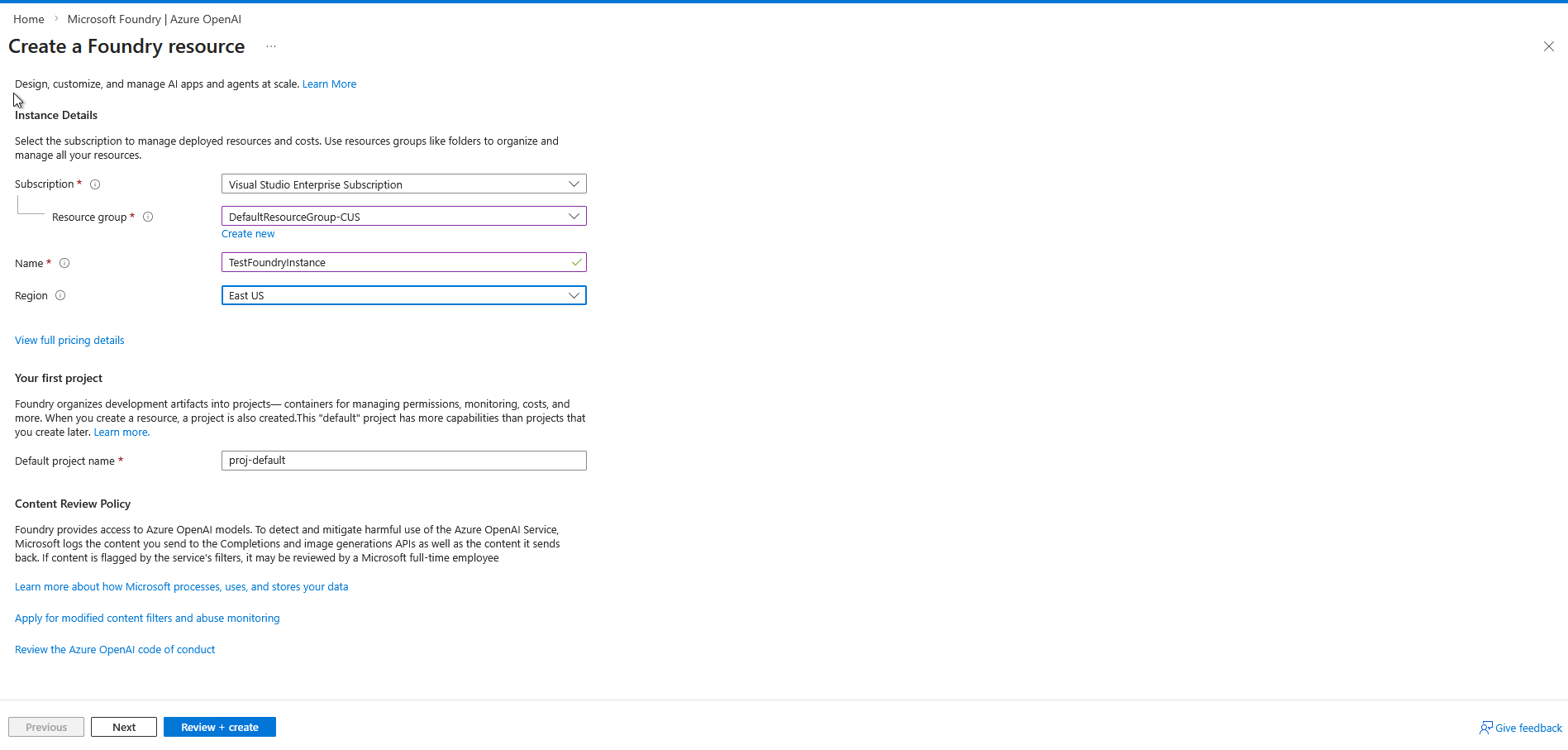
Seleccione Crear para crear un recurso de Microsoft Foundry.

En el formulario Crear recurso de AI Foundry , rellene los detalles y, a continuación, seleccione Revisar + crear.
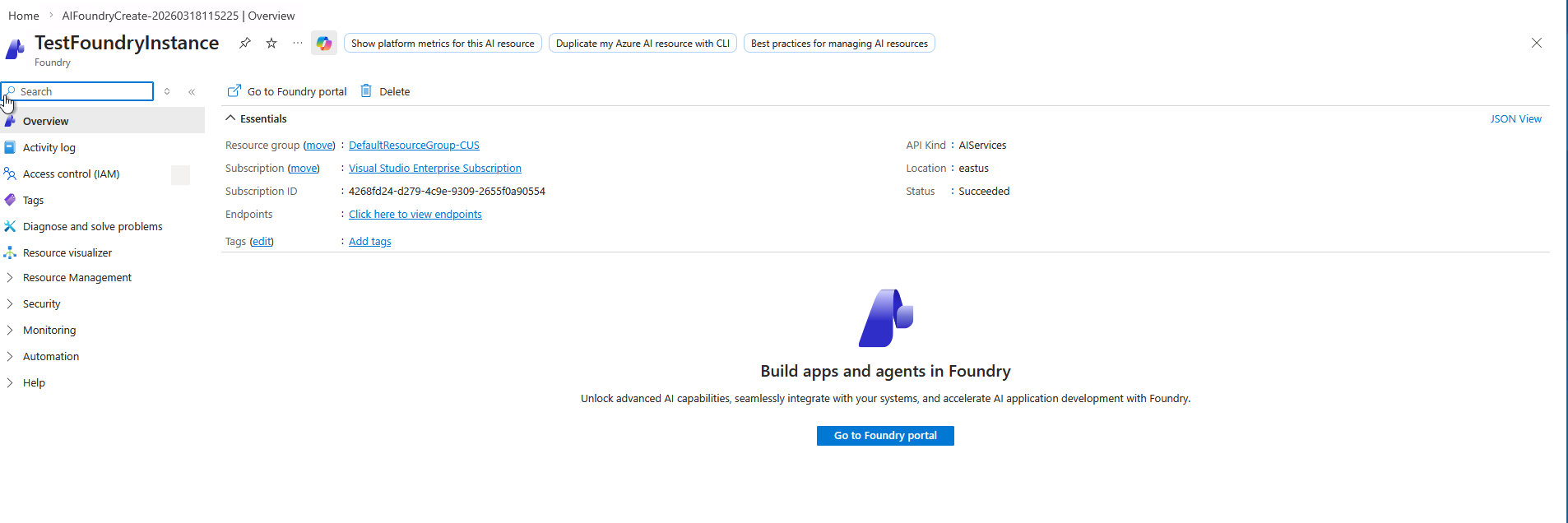
Una vez implementado el recurso, abra el portal de Microsoft Foundry.
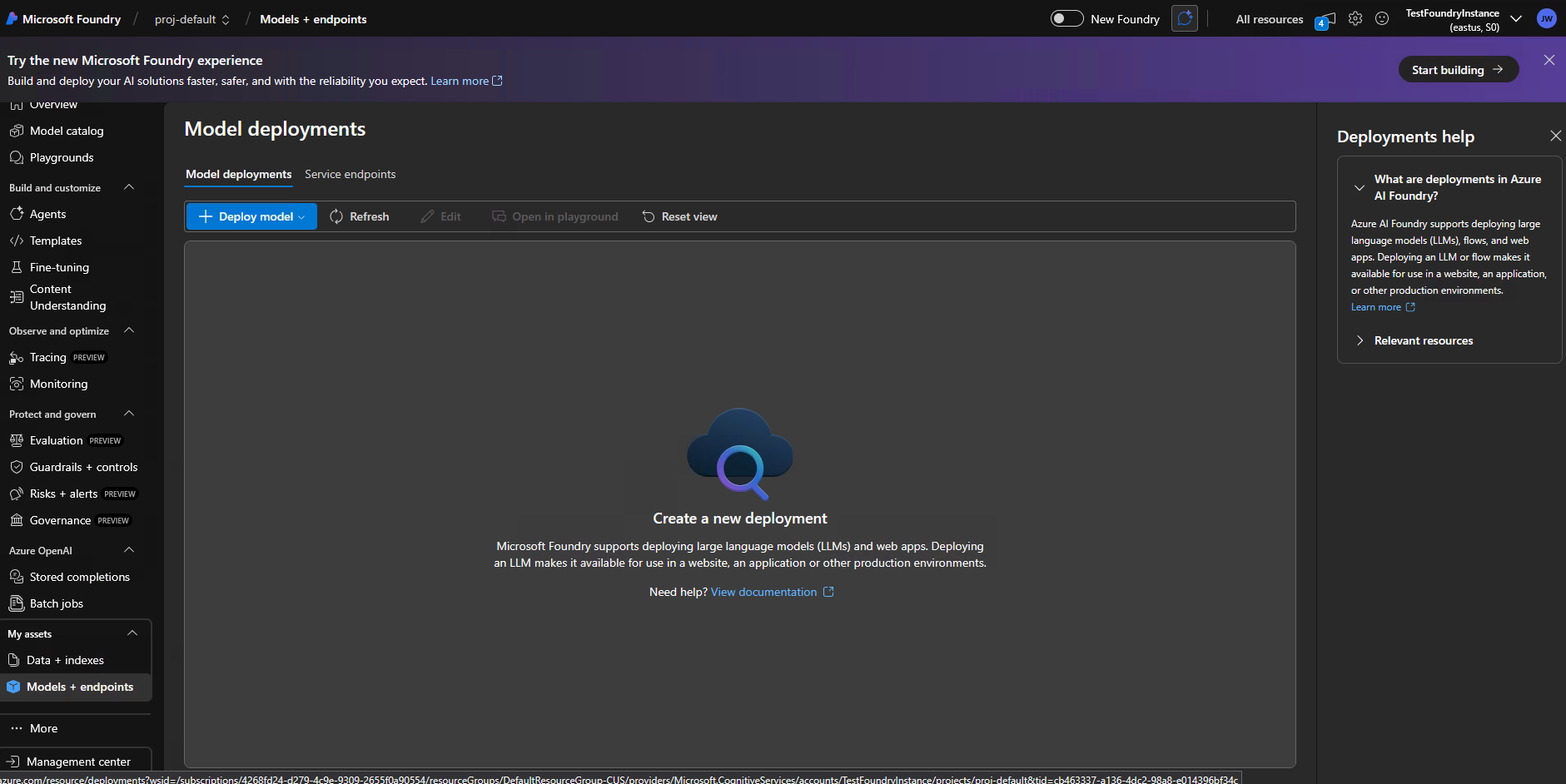
En el panel de navegación izquierdo, seleccione Modelos + puntos de conexión.
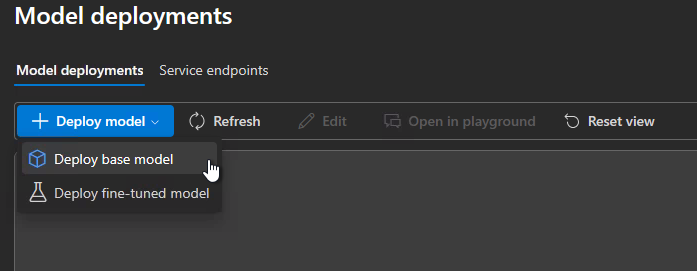
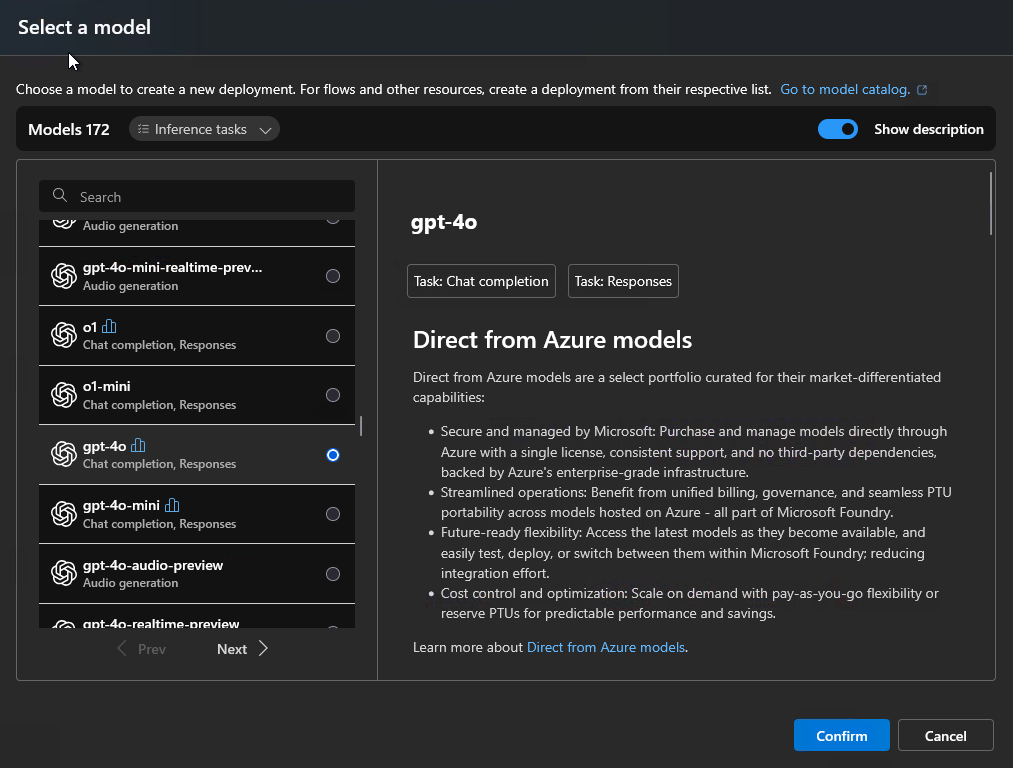
Seleccione Implementar modelo>Implementar modelo base. Seleccione el modelo gpt-5-mini . GPT-5 mini es compatible con la ruta de evaluación en la nube de Foundry.
Seleccione Confirmar y, a continuación, seleccione Personalizar.
Ajuste la capacidad según sea necesario para la carga de trabajo de evaluación.
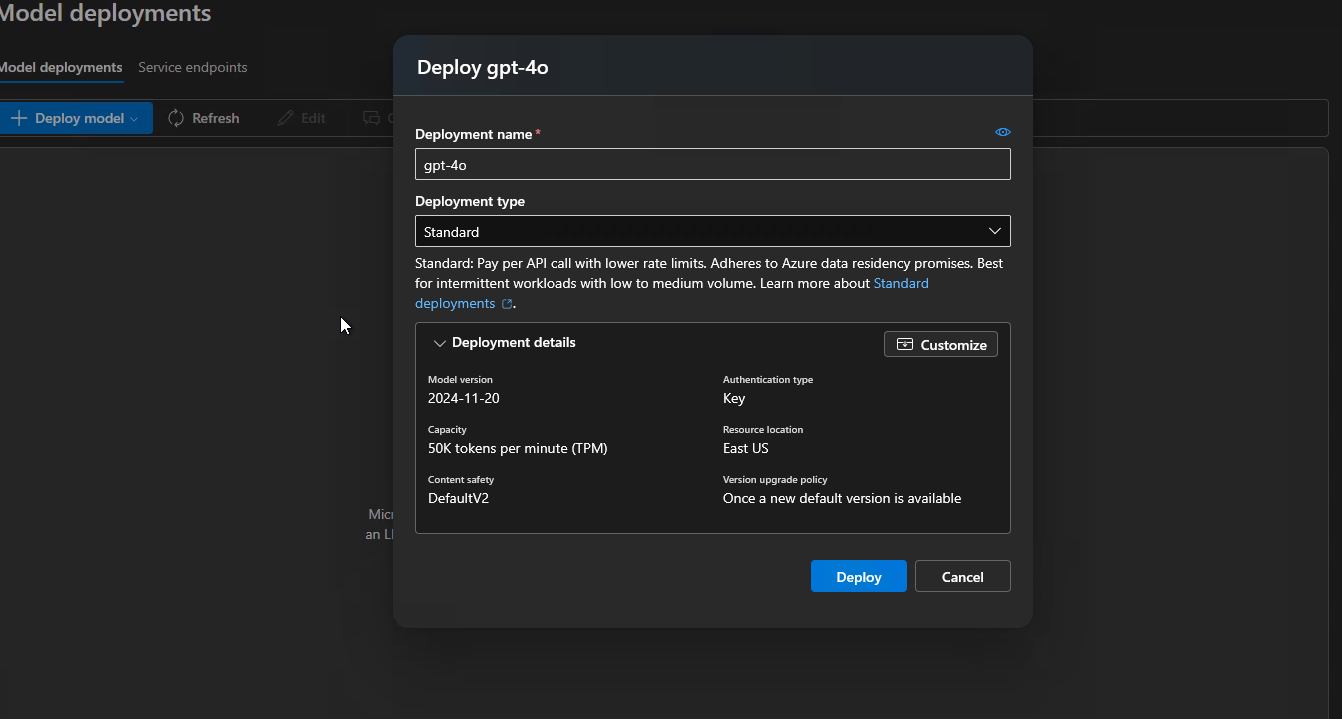
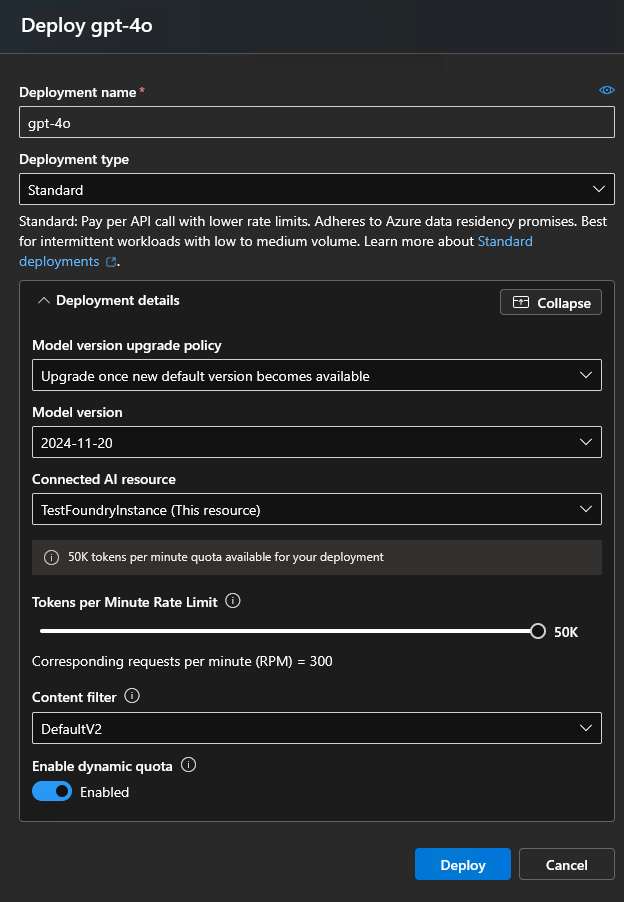
Seleccione Implementar y espere a que la implementación se notifique como correcta.
En la página principal del proyecto de Fundición, copie el punto final del proyecto. Este valor es para
AZURE_AI_PROJECT_ENDPOINT.En Trabajo reciente, selecciona la mini implementación de GPT-5. En la pestaña Detalles de la implementación, copia el nombre de la implementación. Este valor es para
AZURE_AI_MODEL_NAME.Agregue estos valores al archivo env. Para obtener más información, consulte el paso 3 de la Guía de inicio rápido.

Iniciar sesión con Microsoft Entra
La ruta de evaluación en la nube de Foundry utiliza la autenticación de Microsoft Entra en lugar de una clave API. Inicie sesión con la CLI de Azure antes de ejecutar evaluaciones:
az login
Si el proyecto de Fundición se encuentra en un inquilino diferente, inicie sesión en ese inquilino:
az login --tenant <tenant-id>
Necesita el rol de desarrollador de IA de Azure en el proyecto Fundición.
Obtener el identificador de agente (M365_AGENT_ID)
M365_AGENT_ID identifica el agente de Copilot al que runevals envía indicaciones de prueba. La CLI acepta dos formatos:
- Ámbito de usuario:
U_xxxxxxxx-xxxx-xxxx-xxxx-xxxxxxxxxxxx - Ámbito del espacio empresarial:
T_<agent-name>.declarativeAgent
Proyectos del Kit de herramientas de agentes de Microsoft 365
Si creó el agente mediante el Kit de herramientas de agentes de Microsoft 365, no es necesario que lo establezca M365_AGENT_ID directamente. La CLI detecta automáticamente el ID de agente desde M365_TITLE_ID, en .env.local el que escribe Agents Toolkit durante el aprovisionamiento.
Para confirmar, abra .env.local en la raíz del proyecto y busque una línea similar a:
M365_TITLE_ID="U_0dc4a8a2-b95f-edac-91c8-d802023ec2d4"
Proyectos del kit de herramientas de agentes que no son de Microsoft 365
Establézcalo M365_AGENT_ID explícitamente en env/.env.<environment>. Obtenga el valor de la ubicación donde se publicó el agente, por ejemplo, el Centro de administración de Microsoft Teams, el Centro de administración de Microsoft 365 o la salida de implementación de la canalización de publicación.
Invalidar el agente en tiempo de ejecución
Para evaluar un agente diferente sin editar los archivos env, pase --m365-agent-id la línea de comandos:
runevals --m365-agent-id "U_0dc4a8a2-b95f-edac-91c8-d802023ec2d4"
Para obtener más información, consulte --m365-agent-id la referencia de la CLI.
Establecer la implementación del modelo
Dos variables controlan qué implementación de proyectos y modelos de Microsoft Foundry usa la CLI para la puntuación.
AZURE_AI_MODEL_NAME Tiene un valor predeterminado que funciona, por lo que puede aceptar el valor predeterminado o establecer ambos valores explícitamente en el archivo env:
AZURE_AI_PROJECT_ENDPOINT="https://<account>.services.ai.azure.com/api/projects/<project>"
AZURE_AI_MODEL_NAME="gpt-5-mini"   # deployment name in Foundry
| Variable | Predeterminado | Cuándo cambiar |
|---|---|---|
AZURE_AI_PROJECT_ENDPOINT |
Ninguno | Establezca siempre este valor en el punto final del proyecto de Microsoft Foundry que se usa para la puntuación. |
AZURE_AI_MODEL_NAME |
gpt-5-mini |
Desea puntuar con una implementación diferente en el proyecto de Microsoft Foundry. |
AZURE_AI_MODEL_NAME debe coincidir exactamente con el nombre de implementación tal como aparece en el proyecto de Microsoft Foundry.
Obtener AZURE_AI_MODEL_NAME de Fundición
- Inicie sesión en el portal de Microsoft Foundry y abra su proyecto.
- Seleccione Modelos + puntos de conexión.
- Copie el nombre de implementación del modelo que quiera usar para la puntuación.
Validar los valores
Después de recopilar los valores y agregarlos al archivo env adecuado (consulte el paso 3 del Inicio rápido), ejecute:
runevals --init-only --log-level debug
Este comando carga el entorno, inicializa el tiempo de ejecución de Python y muestra errores de configuración sin ejecutar evaluaciones. Si se completa sin ningún error, los valores se cargarán correctamente.
Advertencia
--log-level debug podría imprimir cargas útiles de API sin procesar. Revise la salida antes de compartirla. La redacción se basa en patrones y es posible que no detecte todas las claves o identificadores.
Solución de problemas
Use la siguiente tabla para solucionar los problemas que pueda surgir.
| Síntoma | Causa probable | Paso siguiente |
|---|---|---|
| Error de autenticación al inicio | Ha iniciado sesión en la cuenta de Microsoft 365 incorrecta o TENANT_ID no coincide con el inquilino de su agente. |
Consulte Errores de autenticación. |
| La herramienta se conecta, pero no se encuentra ningún agente |
TENANT_ID no coincide o el agente no se implementa en ese inquilino. |
Consulte Error de coincidencia de inquilinos. |
| Error en la puntuación con 401 o 403 | No ha iniciado sesión con az logino su cuenta carece del rol de desarrollador de IA de Azure en el proyecto de Fundición. |
Consulte Errores de puntuación de Fundición. |
| Se ignora el valor del archivo env | Otro archivo env anterior en el orden de prioridad establece la misma variable. | Consulte Prioridad del archivo de entorno. |