Anclar Microsoft Copilot y sus companion apps a la barra de tareas de Windows

Como administrador, puede anclar la aplicación Microsoft Copilot a la barra de tareas de Windows 11 en dispositivos administrados por Intune. Esto proporciona a los usuarios acceso rápido a características de Copilot, como Chat, Búsqueda y Agentes. Puedes elegir anclar las companion apps seleccionadas de la misma manera. Estas ligeras companion apps proporcionan acceso rápido a archivos, contactos y el calendario directamente desde la barra de tareas de Windows 11. Puede configurar este comportamiento en la Centro de administración de Microsoft 365 para anclar automáticamente las aplicaciones en todos los dispositivos elegibles administrados por Windows 11 Intune donde estén instaladas. La configuración está desactivada de forma predeterminada.

Obtenga más información sobre las Microsoft 365 companion apps.

Antes de empezar

Para configurar el anclaje de la barra de tareas de Copilot en el Centro de administración de Microsoft 365, debe tener asignado el rol de administrador de Intune.

Importante

Use roles con la menor cantidad de permisos. Las cuentas con permisos reducidos ayudan a mejorar la seguridad de su organización. El administrador global tiene un rol con privilegios elevados. Limítelo a escenarios de emergencia en los que no pueda usar un rol existente. Para obtener más información, consulte Acerca de los roles de administrador en el centro de administración de Microsoft 365.

Paso 1: descargar e instalar companion apps

Las companion apps no se instalan de forma predeterminada. Puedes descargarlas aquí: Descargar Microsoft 365 companion apps.

El conjunto de aplicaciones complementarias incluye:

  • Aplicación People: busque personas de la organización (y otras con las que se hayan comunicado), ancle colaboradores cercanos para acelerar los flujos de trabajo y obtenga información rápidamente sobre las personas en las reuniones actuales sin interrumpir el flujo de trabajo.
  • Aplicación de búsqueda de archivos: busque sus archivos de Microsoft 365, obtenga una vista previa del contenido de los archivos, comparta archivos con colegas y acceda a los documentos usados recientemente. Los archivos que no son de Microsoft no se incluyen en los resultados de la búsqueda.
  • Aplicación Calendar: acceda al calendario de Microsoft 365, vea los próximos eventos, únase a reuniones y busque citas directamente desde la barra de tareas.

Para obtener más información, consulte Introducción a los complementos Microsoft 365.

Nota:

La información de este artículo es específica de la aplicación Microsoft Copilot y la barra de tareas de Windows. También puede anclar la experiencia de Copilot Chat en las aplicaciones de Microsoft 365.

Paso 2: Instalar la aplicación Microsoft Copilot

La aplicación Microsoft Copilot es una aplicación independiente que proporciona acceso a Chat, Búsqueda, Agentes (si está habilitado), Cuadernos y Crear. Copilot Chat es una experiencia de chat integrada disponible en las aplicaciones de Microsoft 365. Para comprender la diferencia entre la aplicación Copilot y Copilot Chat, consulte Decidir qué Copilot es el adecuado para usted.

  1. Instale la aplicación Microsoft Copilot antes de configurar esta directiva. Para obtener más información, consulte la guía de adopción de Microsoft Copilot y la Información general para administradores de TI y Agregar aplicaciones de Microsoft Store a Microsoft Intune. Si la aplicación no está instalada, esta configuración no tiene ningún efecto.
  2. Las companion apps deben instalarse mediante el instalador de Microsoft 365 companion apps.
    1. Dependencias de servicio para compañeros: Exchange Online + SharePoint (OneDrive) Teams obligatorio en línea es opcional para determinadas características.
  3. Versiones de Windows para respetar las preferencias de desanclaje del usuario (opcional):
    1. Windows 11, versión 24H2 con KB5058499
    2. Windows 11, versión 23H2 con KB5058502

Paso 3: Configurar companion apps en el Centro de administración de Microsoft 365

Para configurar esta configuración en el Centro de administración de Microsoft 365, el inquilino debe tener al menos una licencia de Intune activa. Si no tiene una licencia de Intune, puede anclar la aplicación mediante un archivo de configuración XML. Para obtener más información, consulta Configurar las aplicaciones ancladas de la barra de tareas de Windows con la configuración de directiva.

Para configurar esta configuración en el Centro de administración de Microsoft 365, debe tener asignado el rol de administrador de Intune.

Importante

Use roles con la menor cantidad de permisos. Las cuentas con permisos reducidos ayudan a mejorar la seguridad de su organización. El administrador global tiene un rol con privilegios elevados. Limite su uso a escenarios de emergencia cuando no pueda usar un rol existente. Para obtener más información, consulte Acerca de los roles de administrador en el centro de administración de Microsoft 365.

  1. Inicie sesión en el Centro de administración de Microsoft 365.

  2. Vaya aConfiguración de>Copilot>Acceso de usuarios.

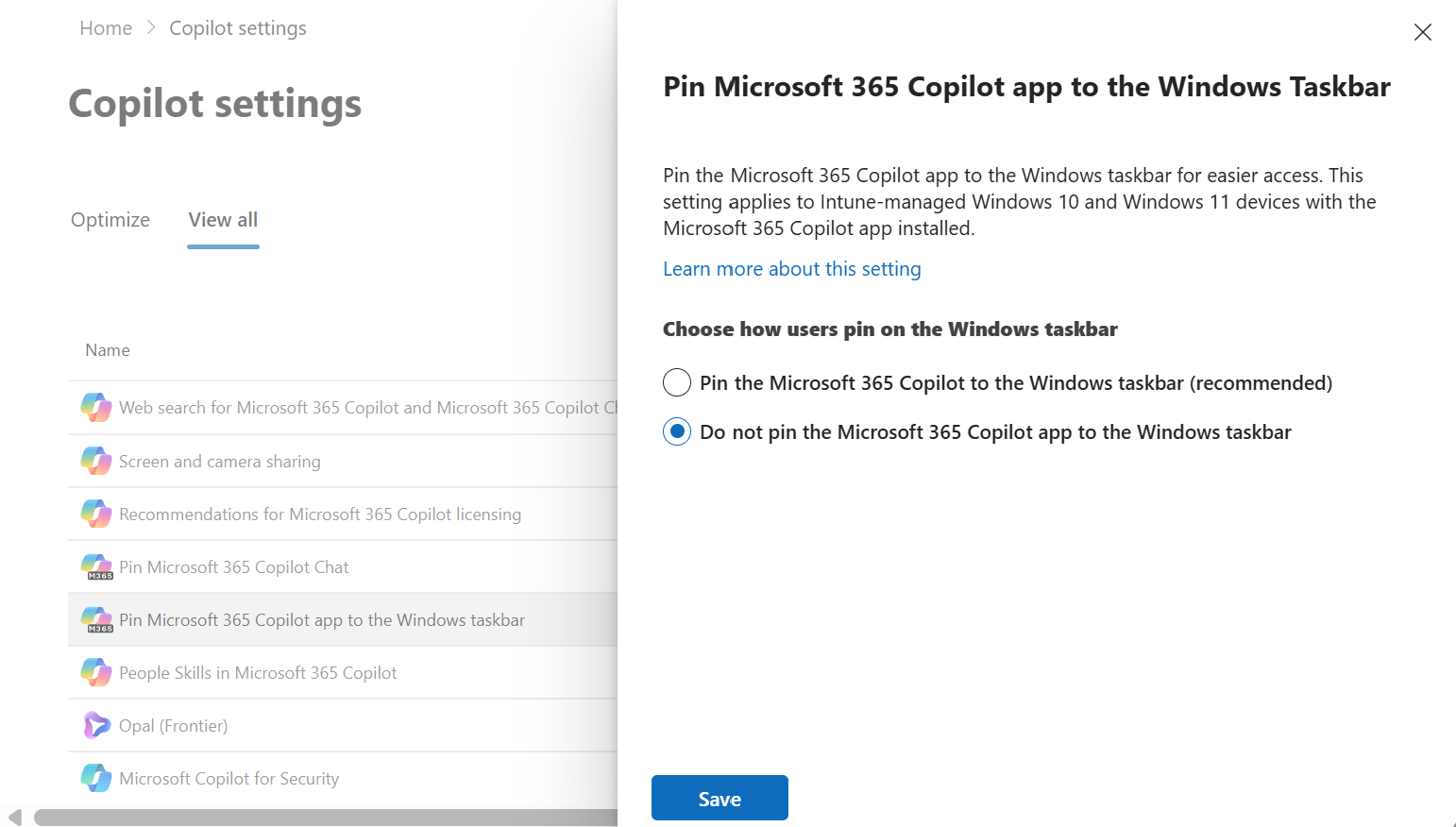
  3. Selecciona Anclar Microsoft Copilot y sus companion apps a la barra de tareas de Windows.

  4. Elija una de las siguientes opciones y, a continuación, seleccione Guardar:

    • Anclar Microsoft Copilot y sus companion apps a la barra de tareas de Windows (recomendado)

      Captura de pantalla que muestra el botón de alternancia para anclar Microsoft Microsoft Copilot y las companion apps a la barra de tareas.

      Seleccione esta opción para anclar automáticamente la aplicación Microsoft Copilot y las aplicaciones complementarias a la barra de tareas de Windows. Al habilitar esta configuración, Copilot y las aplicaciones complementarias aparecen a la derecha de otras aplicaciones que ya están ancladas en la barra de tareas. El usuario no recibe una notificación cuando se aplica esta acción en el dispositivo. Tiene la opción de quitar las aplicaciones complementarias ancladas a la barra de tareas de Windows expandiendo la flecha "Personalizar" y desmarcando la casilla "Anclar las Microsoft 365 companion apps a la barra de tareas de Windows". Las opciones para anclar solo las aplicaciones complementarias y no la aplicación Microsoft Copilot no están disponibles.

      Captura de pantalla que muestra la barra de tareas de Windows con la aplicación Microsoft Copilot y las demás aplicaciones ancladas.

      Si el usuario ancló previamente la aplicación a su barra de tareas, esta directiva no cambia su configuración. El usuario puede desanclar manualmente la aplicación de la barra de tareas. Su preferencia se respeta durante futuras actualizaciones de directivas en las siguientes versiones de Windows 11 o posteriores:

      1. Windows 11, versión 24H2 con KB5058499
      2. Windows 11, versión 23H2 con KB5058502
    • No ancles Copilot y sus companion apps a la barra de tareas de Windows (predeterminado)

      Esta es la configuración predeterminada: La directiva administrada no ancla las aplicaciones de Microsoft Copilot o companion a la barra de tareas de Windows. Los usuarios aún podrán anclar estas aplicaciones manualmente. Puede cambiar esta configuración en cualquier momento. En los dispositivos que ejecutan Windows 11 o posterior, los cambios tardan hasta ocho horas en aplicarse y no requieren un reinicio. Los cambios en dispositivos que ejecutan versiones anteriores de Windows tardan hasta 48 horas en aplicarse y pueden requerir un reinicio.
Anunciar las companion apps

Antes de implementar las companion apps, se recomienda enviar una notificación a la organización sobre la implementación de las companion apps.

Únase a la Hacer una pregunta: Microsoft Q&A para conectar con otros usuarios, formular preguntas y compartir información.

Con las companion apps en su barra de tareas, el usuario puede disfrutar de:

  • Acceso instantáneo: los usuarios pueden encontrar rápidamente personas, archivos y eventos de calendario directamente desde la barra de tareas de Windows, sin cambiar de aplicación ni perder el contexto.
  • Flujos de trabajo optimizados: al anclar estas aplicaciones, es más fácil colaborar, unirse a reuniones y buscar archivos importantes, ahorrando tiempo a lo largo del día.
  • Personalización: los usuarios pueden elegir qué aplicaciones mantener en su barra de tareas, anclar favoritos y personalizar su experiencia.

Solución de problemas de la companion app

Use la siguiente información para solucionar problemas de uso de esta configuración.

La configuración no está disponible

Este comportamiento asigna una directiva de diseño de Inicio a los dispositivos administrados por Intune. Intune es un requisito previo para administrar esta configuración. Si la configuración no está disponible, es probable que no tenga asignada ninguna licencia de Intune. Para obtener más información, consulte Licencias de Microsoft Intune.

Las opciones para configurar la configuración están atenuadas

Hay varias instancias en las que no puede cambiar la configuración de la configuración en el Centro de administración de Microsoft 365:

  • Administre esta directiva en Intune. Usó el Centro de administración de Intune para configurar una directiva para el diseño de Inicio, por lo que ahora no puede administrarla en la Centro de administración de Microsoft 365. Para configurar esta directiva, vaya al Centro de administración de Intune. Para obtener más información sobre cómo agregar o editar la aplicación Microsoft Copilot en la directiva existente, consulte Implementación de la configuración de la barra de tareas.
  • Se quitó el filtro de la directiva y no puede realizar cambios.
  • Su organización tiene un gran número de directivas de dispositivos. El Centro de administración de Microsoft 365 no puede determinar la configuración actual del diseño de Inicio.

Más recursos